Quando modifichi un video, potresti voler sapere come tagliare la parte centrale di un video su un iPhone per rimuovere scene indesiderate, ridurne la durata o migliorare il flusso video. Questa tecnica ti aiuta a concentrarti sui momenti chiave, a catturare l'attenzione degli spettatori e a rientrare nei limiti di piattaforme come Instagram Reels o TikTok.
Attualmente sono disponibili molti strumenti di editing video su iPhone. Queste app offrono strumenti per dividere, eliminare e ritagliare la parte centrale di un video sul tuo iPhone. Puoi utilizzare l'app Foto integrata sul tuo iPhone o una soluzione più completa come Wondershare Filmora. In questo articolo esploreremo queste opzioni per aiutarti a ottenere un risultato uniforme.
In questo articolo
-
- Come tagliare la parte centrale di un video su iPhone
- Funzionalità aggiuntive per tagli più fluidi:aggiungi transizioni
- Applica filtri
- Usa effetti
- Pro e contro di Filmora
Parte 1. Come tagliare la parte centrale di un video con precisione utilizzando Filmora
Una delle migliori app per tagliare la metà di un video su un iPhone è Wondershare Filmora. Filmora è un'app di editing video nota per le sue varie funzionalità avanzate ma utili. I suoi strumenti di editing precisi lo rendono eccellente per l'editing di metà video sul tuo iPhone. Ti consente di dividere, tagliare e riorganizzare le clip senza sforzo, dandoti il controllo per rimuovere parti specifiche senza interrompere il resto del video.
Inoltre, Filmora è dotato di transizioni, effetti e filtri che aiutano a creare tagli senza soluzione di continuità e modifiche visivamente accattivanti. Per iniziare, puoi installare Filmora e poi seguire passo dopo passo come tagliare la parte centrale di un video sul tuo iPhone di seguito.

Filmora ⭐⭐⭐⭐⭐
Potente editor video AI per tutti i creatori


Come tagliare la parte centrale di un video su iPhone
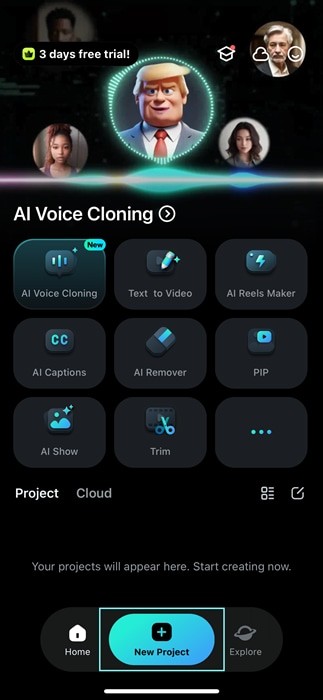
Passaggio 1. Tocca Nuovo progetto o + per aggiungere il video che desideri tagliare a metà del video dal rullino fotografico.
Passaggio 2. Una volta nella timeline di modifica, tocca il video per visualizzare l'icona Ritaglia. Sposta la testina di riproduzione sul punto iniziale della sezione che desideri ritagliare.
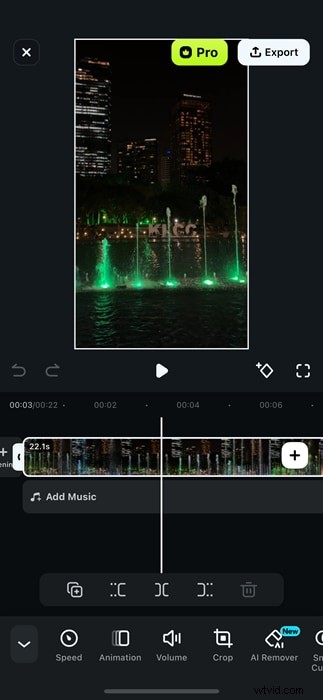
Passaggio 3. Inizia a tagliare la metà del video toccando l'icona Dividi. Tocca nuovamente l'icona Dividi fino alla fine della sezione indesiderata. Quindi seleziona Elimina per rimuoverlo.

Passaggio 4. Utilizza la funzione di anteprima per assicurarti che i tagli siano fluidi e che il video scorra come desiderato.
Funzionalità aggiuntive per tagli più fluidi:aggiungi transizioni
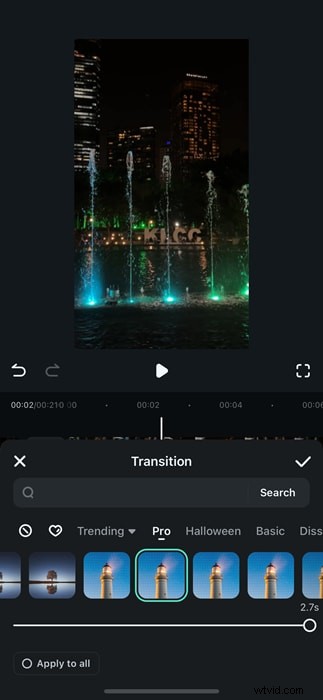
Dopo aver tagliato il video a metà su iPhone, puoi anche applicare le transizioni tra le clip su Filmora per rendere più fluidi i tagli ed evitare salti bruschi. Innanzitutto, tocca la parte del video che hai tagliato. Quindi, seleziona Transizione. Puoi scegliere varie transizioni che corrispondono alle tue preferenze per un taglio fluido.
Applica filtri
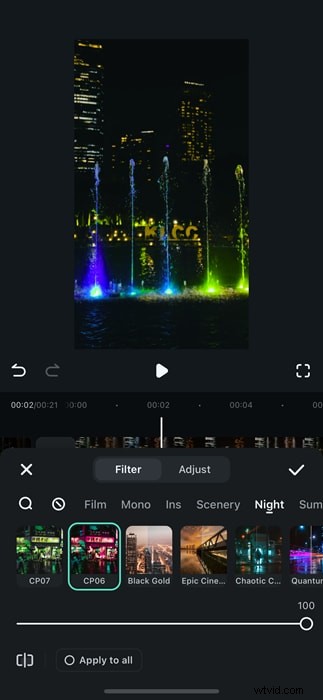
Se stai tagliando la parte centrale di un video per dargli un aspetto diverso, puoi applicare vari filtri disponibili in Filmora. Questi filtri possono migliorare l'attrattiva visiva e creare l'atmosfera giusta per ogni clip. Per farlo, seleziona Filtra nella parte inferiore del menu. Quindi, seleziona il filtro che desideri utilizzare. Trascinalo nella timeline di modifica.
Usa effetti
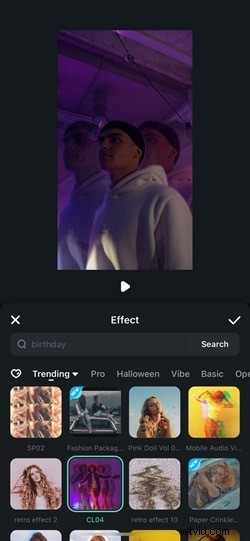
Oltre ai filtri video, puoi anche aggiungere effetti video come glitch o VHS per conferire a ogni clip un aspetto unico. Seleziona lo strumento Effetto nella sezione del menu in basso accanto allo strumento Filtri. Filmora fornisce vari effetti con temi diversi.
Pro e contro di Filmora
Pro- Una gamma di effetti per modifiche dall'aspetto professionale.
- Opzioni per l'editing del suono, voci fuori campo e musica di sottofondo.
- Impostazioni di esportazione di alta qualità per varie piattaforme.
- FILmora offre funzionalità AI come clonazione vocale AI, conversione di testo in video, creazione di bobine AI, rimozione AI, sottotitoli AI e altro ancora.
- Gli strumenti avanzati potrebbero richiedere un abbonamento.
Filmora ⭐⭐⭐⭐⭐
Potente editor video AI per tutti i creatori
Parte 2. Ritaglio rapido utilizzando l'app Foto integrata nell'iPhone
L'app Foto integrata nell'iPhone attualmente non fornisce la funzionalità per ritagliare la parte centrale del video sull'iPhone direttamente. Ma se vuoi solo tagliare l'inizio o la fine di un video, puoi farlo utilizzando l'app Foto. Questa app è ideale per attività rapide e modifiche semplici, come la rimozione di acquisizioni accidentali all'inizio o alla fine, senza la necessità di strumenti di modifica avanzati.
Migliori casi d'uso per l'app Foto:
- Riduzione dei video per una rapida condivisione
- Rimozione delle acquisizioni accidentali all'inizio o alla fine
- Semplici aggiustamenti prima del caricamento sui social media
Guida passo passo per tagliare i video nell'app Foto:
Passaggio 1:apri l'app Foto
Vai al rullino fotografico e seleziona il video che desideri ritagliare.
Passaggio 2:tocca Modifica
In basso, tocca l'icona Modifica per accedere agli strumenti di modifica.

Passaggio 3:regola i punti di inizio e fine
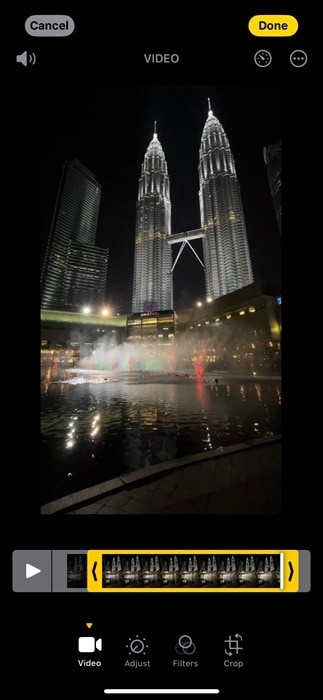
Utilizza le maniglie gialle sulla timeline del video per tagliare l'inizio e la fine del video.
Passaggio 4:visualizza l'anteprima della modifica
Riproduci il video per verificare la nuova durata e apportare eventuali modifiche finali.
Passaggio 5:salva il video modificato
Una volta che sei soddisfatto, tocca Fine. Quindi, seleziona Salva video o Salva come nuova clip per mantenere la versione ritagliata senza alterare l'originale.
Limitazioni dell'app Foto:
- L'app Foto non dispone di una funzione per ritagliare una parte dal centro di un video.
- Manca di funzionalità avanzate come transizioni, effetti e controlli audio. Quindi è necessaria un'app di editing video.
Parte 3. Come ottenere tagli video perfetti
Dopo aver saputo come tagliare la parte centrale di un video sul tuo iPhone, devi anche tenere a mente alcuni di questi suggerimenti per ottenere tagli fluidi. I tagli fluidi mantengono il tuo video fluido e catturano l'attenzione dello spettatore dall'inizio alla fine. Ecco alcuni suggerimenti utili per aiutarti a perfezionare le modifiche come un professionista!
-
- Ingrandisci la sequenza temporale
Durante la modifica, ingrandisci la timeline per vedere i fotogrammi in modo più dettagliato. Ciò ti consente di trovare l'inizio e la fine esatti di ciascuna sezione. Ti assicura di effettuare tagli precisi senza tagliare filmati importanti.
-
- Taglia durante la riproduzione del video
Un'altra tecnica efficace consiste nell'effettuare tagli durante la riproduzione del video. Quando lo fai, puoi vedere e sentire come scorre il video modificato in tempo reale, aiutandoti a prendere decisioni su dove effettuare i tagli in base alle pause naturali o ai cambiamenti nell'azione.
-
- Anteprima spesso
Dopo aver effettuato i tagli, riproduci frequentemente il video per controllare il flusso tra le clip. Le anteprime regolari ti aiutano a individuare e correggere eventuali tagli approssimativi!
- Utilizza le transizioni con saggezza
Le transizioni possono aiutare a collegare le clip, soprattutto se le scene differiscono nell'illuminazione o nel ritmo. Usateli però con parsimonia. I tagli semplici sono ideali per modifiche pulite e professionali.
Conclusione
Può essere frustrante ottenere un video eccezionale, ma ci sono alcune parti non necessarie che distraggono. Per rimuoverli velocemente, devi sapere come tagliare la metà di un video su iPhone. Sfortunatamente, l'app Foto integrata nell'iPhone non dispone ancora di questa funzionalità.
Non c'è bisogno di demoralizzarsi, però. L'app mobile Wondershare Filmora è qui per risolvere questo problema. Le ricche funzionalità dell'app ti consentono di tagliare la parte centrale del video del tuo iPhone . Ti offre tagli fluidi e controllo sulla rimozione di alcune parti senza influenzarne altre. Offre anche funzionalità AI che puoi utilizzare per supportare il processo di editing video.
Taglia video in Wondershare Filmora
- Tagli perfetti e modifiche visivamente accattivanti...
- Vari effetti video/audio e risorse creative.
- Potente intelligenza artificiale per la creazione di contenuti senza sforzo.
- Intuitivo, professionale ma adatto ai principianti.
- Funziona su Mac, Windows, iOS e Android.