
Se sei arrivato su questa pagina, probabilmente stai cercando un metodo affidabile per convertire i file MKV in MP4.
MKV (Matroska Video) è un popolare formato contenitore spesso utilizzato per film, registrazioni di schermate o download di anime. Anche se può contenere più tracce video, audio, sottotitoli e metadati, le dimensioni maggiori dei file e il supporto limitato dei dispositivi spesso lo rendono scomodo per la condivisione o la riproduzione rapida.
La conversione di MKV in MP4, un formato leggero e standard del settore, risolve questi problemi. Di seguito ti guideremo attraverso le differenze tra i due formati e ti consiglieremo gli strumenti migliori, sia desktop che online, per ottenere una conversione senza perdite.
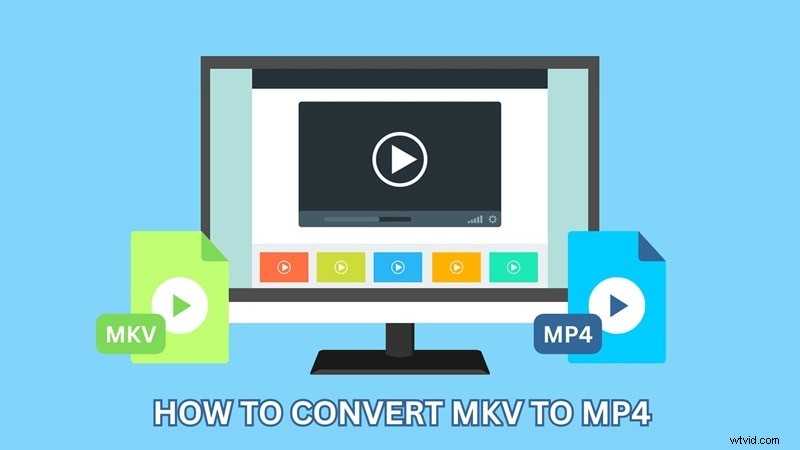
Parte 1:MKV vs MP4 – Comprendere le differenze
Prima della conversione, è utile comprendere le distinzioni fondamentali tra MKV e MP4. Entrambi sono ampiamente adottati, ma soddisfano esigenze diverse.

MKV funziona come un contenitore flessibile in grado di archiviare un numero illimitato di tracce video, audio, sottotitoli e metadati, tutto in un unico file. Tuttavia, i file MKV sono in genere più grandi e potrebbero richiedere lettori o software specifici per essere riprodotti.
MP4 è un formato leggero e altamente compatibile che funziona praticamente su ogni dispositivo e piattaforma. Solitamente contiene una singola traccia video e audio, facilitandone la gestione e il caricamento rapido.
Confronto rapido:
| MKV | MP4 | |
| Tipo di file | Formato contenitore | Formato multimediale |
| Compatibilità | Limitato (richiede giocatori specifici) | Molto alto (funziona sulla maggior parte dei dispositivi) |
| Dimensione del file | Più grande | Più piccolo e più efficiente |
| Ideale per | Archiviazione di film con extra o sottotitoli | Streaming, condivisione, modifica |
La conversione da MKV a MP4 diventa essenziale quando:
- Hai scaricato un film o un programma in MKV ma non verrà riprodotto sul tuo telefono o tablet.
- Devi caricare un video su una piattaforma social che non supporta MKV.
- Il tuo editor video non riconosce i file MKV.
- Il file è troppo grande e subisce ritardi durante la riproduzione o la modifica.
- Stai condividendo il video con qualcuno che utilizza solo lettori multimediali di base.
Parte 2:Miglior convertitore da MKV a MP4 per desktop
Per una soluzione desktop completa, Wondershare Filmora si distingue. Supporta un'ampia gamma di formati, inclusi MKV e MP4, e include potenti strumenti di editing che ti consentono di tagliare, tagliare, migliorare o aggiungere sottotitoli prima della conversione.
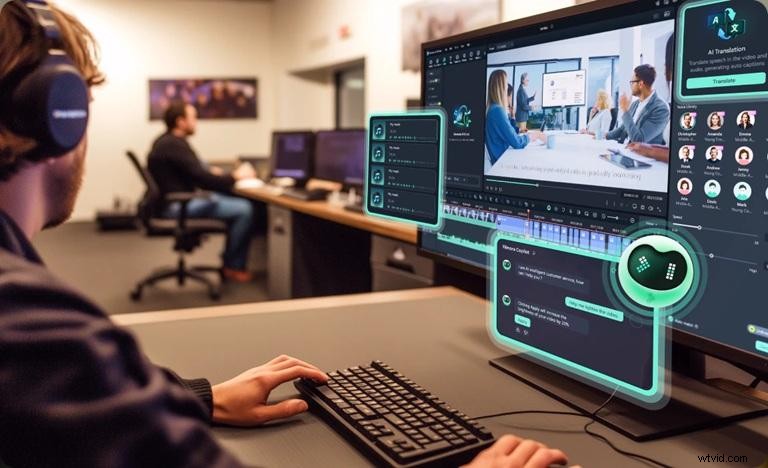
Il compressore video avanzato di Filmora ti consente di ridurre le dimensioni del file senza sacrificare la qualità. Con esso, puoi convertire, modificare e comprimere tutto in un unico flusso di lavoro.
Come convertire MKV in MP4
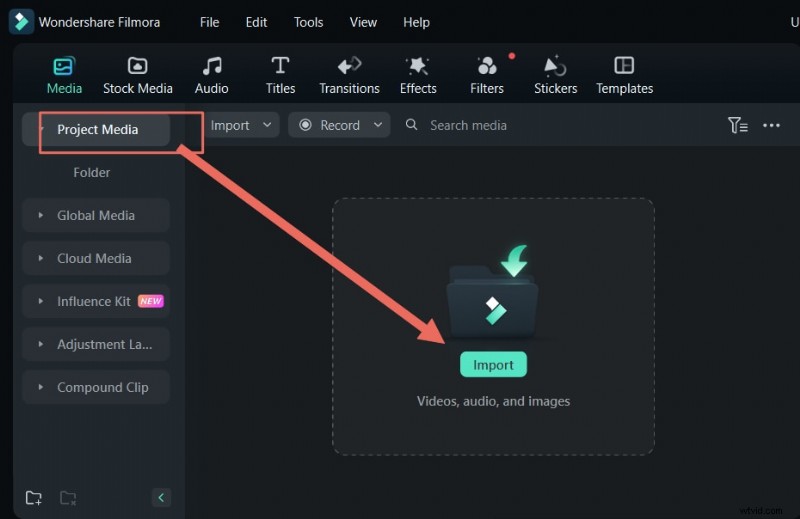
Passaggio 1:avvia un nuovo progetto e importa il tuo video
Avvia Filmora, fai clic su "Nuovo progetto", quindi importa il tuo file MKV trascinandolo nel Catalogo multimediale o utilizzando il pulsante Importa. Trascina la clip sulla timeline quando è pronta.
Passaggio 2:apporta modifiche (facoltativo)
Prima della conversione, puoi perfezionare la clip:tagliare sezioni, ritagliare il fotogramma, regolare i livelli audio, aggiungere sottotitoli o applicare filtri. L'AI Video Enhancer di Filmora può rendere più nitide le immagini e ridurre il rumore automaticamente.
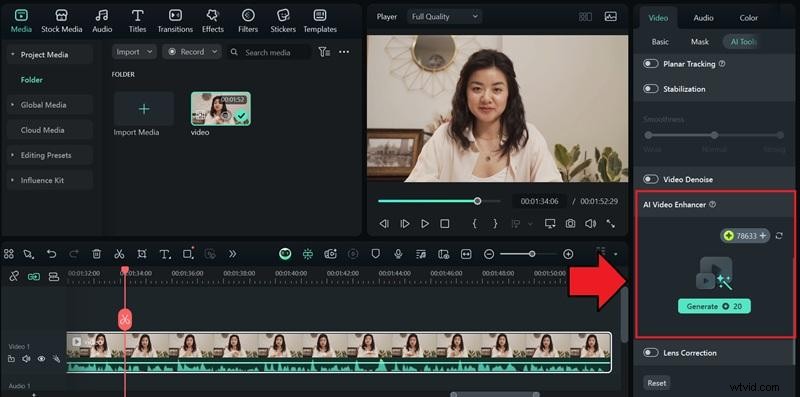
- Seleziona la clip sulla timeline.
- Vai a Video> Strumenti AI.
- Scegli AI Video Enhancer e fai clic su Genera.
Passaggio 3:esporta e inizia la conversione
Fai clic su "Esporta", scegli MP4 come formato di output e regola la risoluzione o il bitrate secondo necessità. Abilita la compressione avanzata per un file più piccolo mantenendo la qualità.
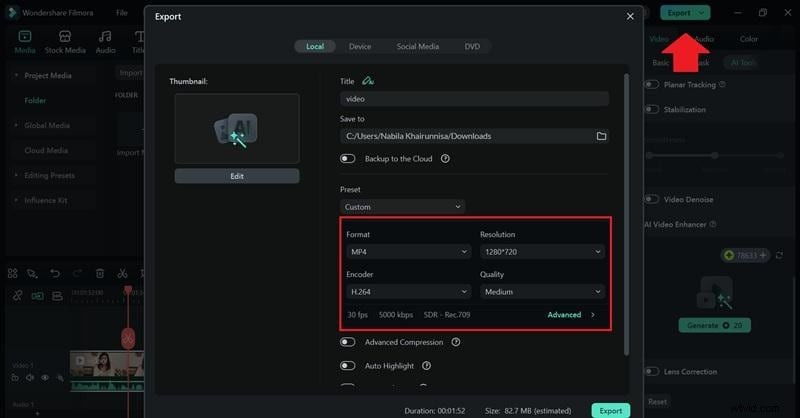
Una volta soddisfatto, fai nuovamente clic su "Esporta" per avviare la conversione. Filmora elaborerà il file MKV e produrrà un MP4 di alta qualità.
Parte 3:converti MKV in MP4 con convertitori online
Gli strumenti online sono ideali per conversioni rapide senza installare software. Di seguito sono elencate le opzioni più affidabili, ciascuna con i propri punti di forza.
1. CloudConvert
CloudConvert supporta oltre 200 formati, inclusi da MKV a MP4. Offre un controllo granulare su risoluzione, codec, dimensione del file e opzioni dei sottotitoli.

- Impostazioni personalizzate (bitrate, risoluzione, ecc.)
- Non è richiesta la registrazione per piccole conversioni
- Si integra con Google Drive, Dropbox e altro
- Interfaccia senza pubblicità
- Supporto per la conversione di file batch
Limitazioni :10 conversioni gratuite al giorno, velocità inferiori per file di grandi dimensioni.
Prezzi :
- Gratuito con restrizioni
- I piani a pagamento partono da $ 9 al mese
- Crediti disponibili con pagamento in base al consumo
Come convertire :
- Visita cloudconvert.com.
- Imposta MKV come input, MP4 come output, quindi carica il tuo file.
- Regola le impostazioni come desideri (codec, risoluzione, sottotitoli, filigrana).
- Fai clic su Converti e scarica l'MP4 finito.
2. Conversione gratuita
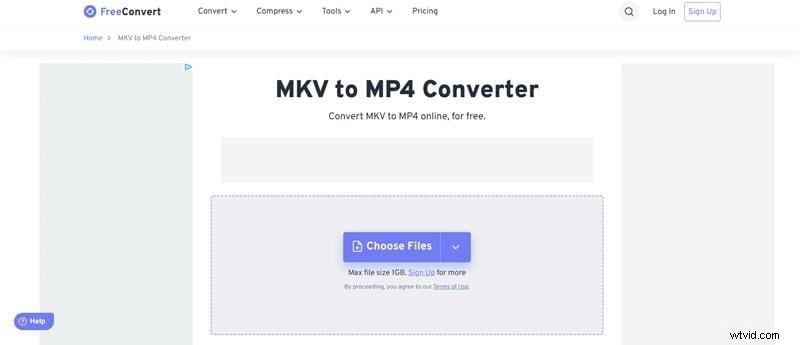
FreeConvert offre una conversione semplice e gratuita fino a 20 file al giorno senza registrazione. Supporta oltre 1500 tipi di file.
- Strumenti di modifica semplici (ritaglio, compressione, risoluzione)
- Crittografia SSL a 256 bit
- Cancellazione automatica dei file dopo alcune ore per motivi di privacy
- Supporto per la conversione batch
Limitazioni :limite di dimensione file di 1 GB, annunci, tempo di elaborazione di 5 minuti per file.
Prezzi :
- Gratuito con limiti
- I piani a pagamento partono da $ 12,99 al mese
Come convertire :
- Apri il sito web di FreeConvert.
- Carica il tuo file MKV, imposta l'output su MP4.
- Facoltativamente, regola le impostazioni tramite l'icona a forma di ingranaggio.
- Fai clic su "Converti in MP4" e quindi scarica.
3. Zamzar
Zamzar è un veterano nella conversione online e offre un semplice flusso di lavoro da MKV a MP4. Nessun account necessario per l'utilizzo di base, anche se la registrazione sblocca file più grandi e velocità più elevate.

- Interfaccia pulita e senza pubblicità
- Supporta centinaia di formati
- Notifiche via email al completamento della conversione
Limitazioni :dimensione file di 50 MB nel piano gratuito, personalizzazione limitata.
Prezzi :
- Gratuito con restrizioni
- I piani a pagamento partono da $ 12 al mese
Come convertire :
- Vai a Zamzar.com.
- Carica il tuo file MKV e seleziona MP4 come output.
- Fai clic su "Converti ora".
- Scarica l'MP4 una volta terminato.
4. Riascolta
Pur essendo principalmente una piattaforma di live streaming, Restream offre un convertitore gratuito da MKV a MP4, ideale per riutilizzare le trasmissioni registrate.
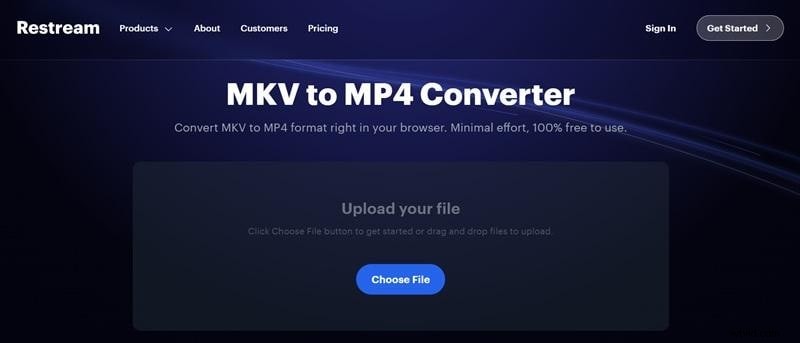
- Progettato per gli streamer che convertono contenuti precedenti
- I video convertiti possono essere condivisi o scaricati direttamente
Limitazioni :Richiede un account Restream; il livello gratuito offre spazio di archiviazione cloud limitato.
Prezzi :
- Gratuito con limiti
- I piani a pagamento partono da $ 19 al mese
Come convertire :
- Accedi a Restream e vai alla pagina del convertitore video.
- Carica il tuo file MKV e imposta MP4 come output.
- Avvia la conversione; una volta pronto, individua il file in Archiviazione video.
- Fai clic sui tre punti e seleziona "Scarica".
5. VEED.IO
VEED.IO è un editor online che gestisce anche la conversione del formato. È utile quando hai bisogno di modifiche rapide, come tagliare o aggiungere testo, insieme alla modifica da MKV a MP4.

- Strumenti di modifica integrati
- Risoluzione avanzata, opzioni proporzioni
- Caricamenti di archiviazione cloud supportati
Limitazioni :Le esportazioni gratuite includono una filigrana; lunghezza del file e qualità di esportazione limitate senza abbonamento.
Prezzi :
- Gratuito con restrizioni
- I piani a pagamento partono da $ 19 al mese
Come convertire :
- Apri il convertitore MKV‑to‑MP4 di VEED.IO.
- Carica il tuo file MKV.
- Seleziona MP4, regola le impostazioni se necessario, quindi fai clic su "Converti".
- Scarica il risultato.
6. Conversione
Convertio supporta MKV‑to‑MP4 e migliaia di altri formati. Non è necessario un account per l'utilizzo di base, ma il livello gratuito limita i caricamenti a 100 MB.
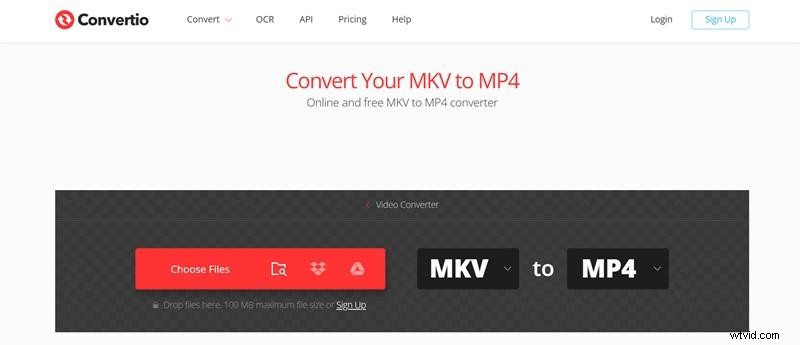
- Impostazioni avanzate (codec, profilo, ecc.)
- Veloce per file di piccole e medie dimensioni
- Conversione batch disponibile
Limitazioni :limite gratuito di 100 MB, nessuna modifica integrata.
Prezzi :
- Gratuito con limiti
- I piani a pagamento partono da $ 9,99 al mese
Come convertire :
- Visita il sito web di Convertio.
- Importa il tuo file MKV dal tuo computer o cloud.
- Scegli MP4 come formato di destinazione.
- Fai clic su Converti e scarica l'MP4.
Domande frequenti
-
Convertire MKV in MP4 ridurrà la qualità del video?
Non necessariamente. Con le impostazioni corrette o una modalità di conversione senza perdite, la qualità rimane quasi identica. Una compressione pesante può ridurre la chiarezza, ma strumenti come Video Enhancer o Advanced Compression di Filmora possono mitigare questo problema.
-
Qual è la differenza tra convertire e ricodificare?
La conversione modifica il contenitore (da MKV a MP4), mentre la ricodifica altera il codec interno, influenzando potenzialmente la qualità o la dimensione del file.
-
Posso convertire MKV in MP4 sul mio telefono?
Sì. Utilizza uno qualsiasi dei convertitori online tramite il browser del tuo dispositivo mobile o scarica un'app mobile che supporti la conversione del formato.
-
Perché il mio MP4 convertito non viene ancora riprodotto su alcuni dispositivi?
Anche se il file è MP4, il codec video o audio interno potrebbe non essere supportato. Scegli codec standard (H.264 per video, AAC per audio) durante la conversione per massimizzare la compatibilità.
Conclusione
La conversione da MKV a MP4 è essenziale quando la compatibilità del dispositivo, la dimensione del file o i vincoli di modifica diventano un problema. Per la migliore qualità e flessibilità, ti consigliamo di utilizzare Wondershare Filmora, che combina la conversione con robuste funzionalità di editing. Per soluzioni rapide e senza installazione, i convertitori online sopra elencati offrono prestazioni affidabili e una gamma di opzioni.
Inizia oggi la tua conversione e goditi video MP4 di alta qualità riproducibili ovunque.
Inizia gratuitamente:Windows 7 o successivo (64 bit)/macOS 10.14 o successivo