
L'inversione dei videoclip è una tecnica popolare utilizzata per aggiungere effetti artistici o semplicemente un po' di divertimento ai progetti video. Ma se hai mai tentato di invertire un video in iMovie su iPhone , potresti aver scoperto che questa funzionalità purtroppo manca.
Non lasciare che questo ti scoraggi, però. Non devi scendere a compromessi sulla tua visione creativa! Sono disponibili metodi e app alternativi che ti consentono di invertire i tuoi video clip su iOS. Tratteremo tutto ciò che devi sapere per trovare e utilizzare queste alternative in modo efficace.
In questo articolo
-
- Come invertire i video su iPhone utilizzando Filmora
-
- Crea video inversi soddisfacenti
- Utilizza il video invertito per creare trucchi magici
- Evidenzia l'azione sportiva
- Crea una narrazione avvincente
- Viaggiare indietro nella transizione temporale
Parte 1. Video invertito in iMovie su iPhone/iOS
Per gli utenti iPhone o iOS, iMovie è spesso la scelta predefinita per l'editing video poiché è preinstallato sui loro dispositivi. Ecco perché molti utenti iOS che si affidano a iMovie per la sua comodità potrebbero rimanere sorpresi nell'apprendere che iMovie non supporta l'inversione di clip video su iPhone, soprattutto data la popolarità degli effetti inversi nell'editing video. Questa funzionalità è disponibile solo su iMovie per Mac, non su iPhone.
Invece, iMovie per iOS offre solo le seguenti funzionalità:
- Organizza, unisci e perfeziona i video clip.
- Aggiungi titoli animati, musica di sottofondo, filtri e altri effetti creativi.
- Utilizza modelli già pronti adatti a vari progetti video, inclusi tutorial di cucina, recensioni di prodotti o esperimenti scientifici.
- Modifica e regola la velocità di riproduzione dei tuoi video.
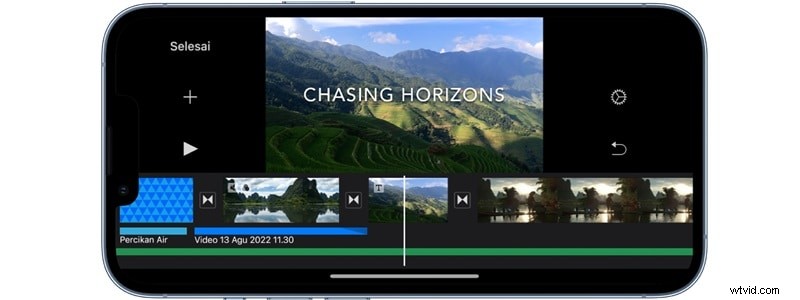
Anche se non puoi invertire video su iPhone con iMovie , questa battuta d'arresto apre effettivamente la porta all'esplorazione di altre applicazioni di editing video disponibili sulla piattaforma iOS che offrono questa funzionalità. Se uno strumento non ha ciò di cui hai bisogno, ce n'è sempre un altro che potrebbe essere perfetto per te.
Parte 2. Altre soluzioni di punta per invertire i video su iPhone
Come soluzione per invertire i video in iMovie su iPhone, puoi utilizzare Wondershare Filmora. Con Filmora, l'inversione dei video clip richiede solo pochi tocchi. Non sono richieste tecniche sofisticate o competenze di editing complesse, proprio come quando si utilizza iMovie.
Ma rispetto a iMovie, Filmora offre una flessibilità ancora maggiore e una serie di funzionalità aggiuntive. Se hai spesso bisogno di passare da un'app all'altra per modificare i tuoi video, non dovrai affrontare questo inconveniente con Filmora. Questa app è stata una soluzione completa per tutte le esigenze di editing video.
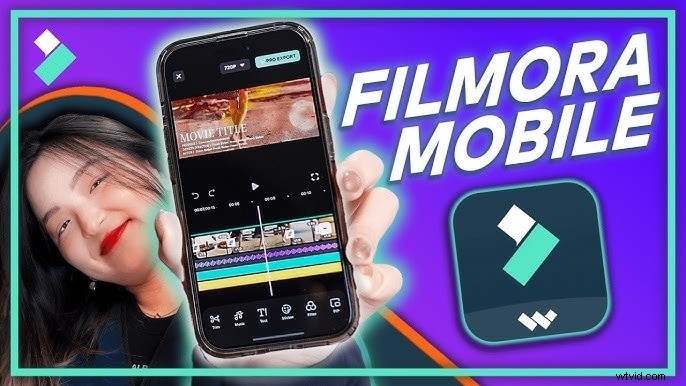
Oltre a creare effetti video invertiti, alcune delle funzionalità di Filmora sono:
- Oltre 900 effetti video gratuiti che possono aumentare l'attrattiva visiva del tuo progetto
- Una libreria di stock integrata con musica, effetti sonori e un generatore audio AI per creare suoni personalizzati
- Possibilità di condividere direttamente le tue creazioni su piattaforme di social media popolari come TikTok e YouTube
- Controlli flessibili della velocità di riproduzione video, che vanno da 0,1x a 10x
In alternativa a iMovie su iOS per invertire i video , Filmora supporta più piattaforme, non solo l'ecosistema Apple. Anche se utilizzi Android, puoi comunque utilizzare questa app per modificare il tuo video.
Come invertire i video su iPhone utilizzando Filmora
Passaggio 1:crea un nuovo progetto e importa il video
Stabilizza i video con Wondershare Filmora
- Stabilizzazione video superba con bassa distorsione.
- Vari effetti video/audio e risorse creative.
- Potente intelligenza artificiale per la creazione di contenuti senza sforzo.
- Intuitivo, professionale ma adatto ai principianti.
- Funziona su Mac, Windows, iOS e Android.



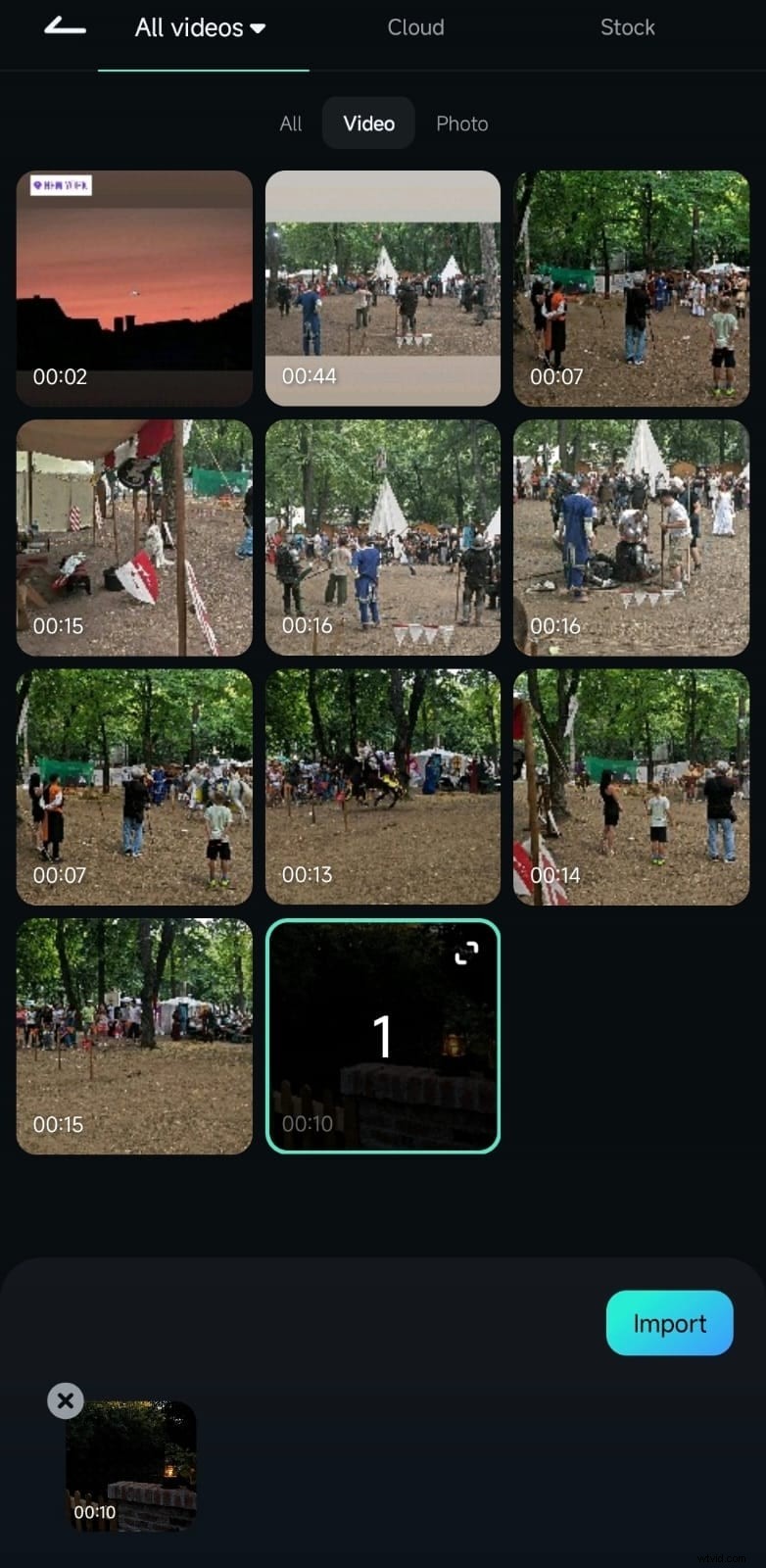
Una volta installato Filmora, apri l'app e tocca "Nuovo progetto".
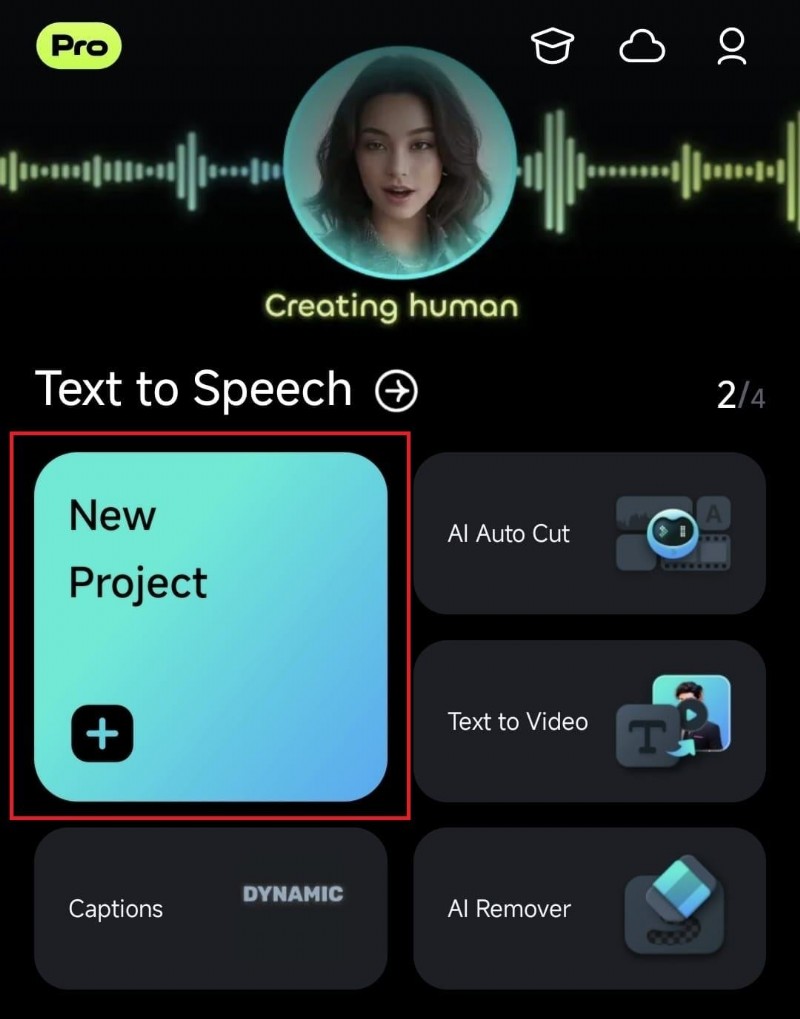
Quindi potrai importare e aggiungere il tuo video da modificare.
Passaggio 2:invertire il video
Dopo aver aggiunto il tuo video, tocca la clip nella timeline per selezionarla. Questa azione aprirà gli strumenti di modifica disponibili per il tuo video. Cerca e seleziona l'opzione "Inverti" per applicare l'effetto.
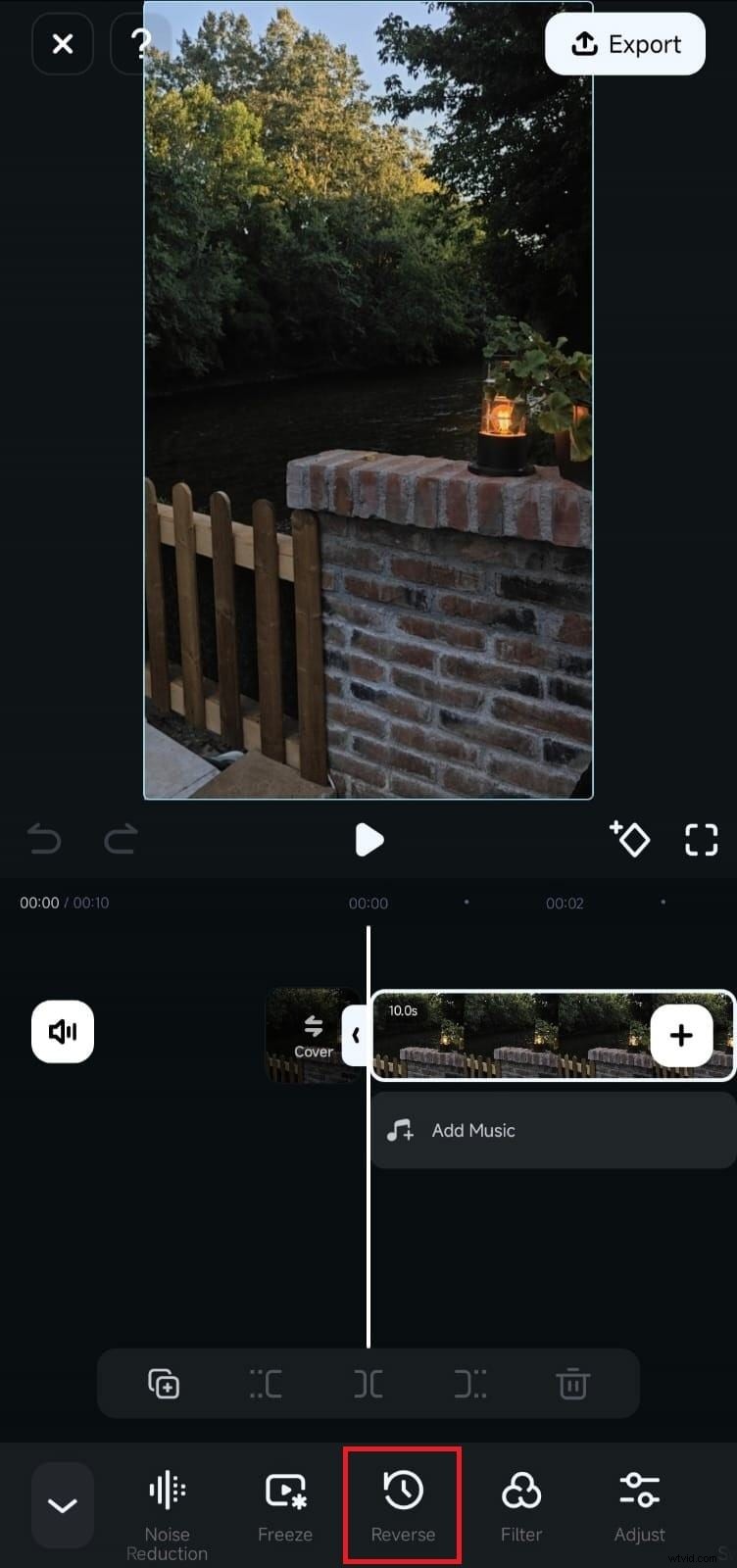
Attendi che Filmora finisca di invertire il video, che di solito richiede solo da pochi secondi a pochi minuti. Quindi, puoi visualizzare l'anteprima della clip invertita per vedere l'effetto in azione e apportare eventuali modifiche aggiuntive, come cambiare la velocità del video, applicare effetti video e altro prima dell'esportazione.

Se stai cercando ispirazione, dai un'occhiata alle idee nella sezione successiva per scoprire alcuni modi creativi di utilizzare gli effetti video invertiti!
Parte 3. Idee di contenuto utilizzando effetti video inversi
Ora che hai imparato come invertire i video su un iPhone, anche senza iMovie, è tempo di provare alcuni modi creativi per utilizzarlo. Gli effetti video inversi possono dare al tuo filmato un tocco unico e accattivante. Ecco alcune idee divertenti per stimolare la tua ispirazione:
1. Crea video inversi soddisfacenti
Se hai intenzione di creare contenuti virali, prova a invertire le azioni quotidiane per dare loro una svolta soddisfacente. C’è qualcosa di soddisfacente nel guardare le cose accadere al contrario. Ecco perché questo tipo di video ottiene tantissime visualizzazioni sui social media!
Ad esempio, cattura un cono gelato che si scioglie sotto il sole e capovolgilo in modo che sembri che si riformi magicamente in una pallina perfetta. Momenti semplici e quotidiani come questi diventano stranamente ipnotizzanti e sono destinati a invogliare gli spettatori a guardare!

2. Utilizza il video invertito per creare trucchi magici
Chi non ama un po' di magia? Con l'effetto inverso, puoi far sparire, riapparire o sfidare la gravità senza CGI! Riprendi te stesso mentre lanci un mazzo di carte in aria, quindi inverti il filmato per mostrarle mentre tornano nelle tue mani in un colpo solo. È un modo perfetto per creare illusioni strabilianti che sembrano pura magia.

3. Evidenzia l'azione sportiva
Non si può negare il brivido di un gioco sportivo perfettamente eseguito, ma hai mai visto un gol vincente o una schiacciata giocata al contrario? Ciò può aggiungere un elemento inaspettato ed emozionante ai tuoi video sportivi e mostrare piccoli dettagli che potresti perdere.

4. Crea una narrazione avvincente
Successivamente, puoi anche utilizzare questa tecnica del video invertito per raccontare la tua storia al contrario, catturando momenti drammatici o commossi e rivelandone il punto di origine man mano che il video avanza. Questo approccio può aggiungere una qualità artistica e cinematografica ai tuoi contenuti, perfetta per video musicali, cortometraggi o qualsiasi progetto con una storia da raccontare.
Se stai cercando ispirazione, il video musicale di The Scientist dei Coldplay è un buon esempio di narrazione inversa. L'intero video viene riprodotto al contrario, svelando una narrazione che si allinea perfettamente con il tono emotivo della canzone.

5. Viaggiare indietro nella transizione temporale
L'effetto inverso è anche una tecnica popolare per creare una transizione "viaggiare indietro nel tempo". Per ottenere questo effetto, inverti il filmato per farlo sembrare come se stessi riavvolgendo i momenti passati. Quindi, accelera la velocità del video invertito per creare una transizione graduale che colleghi il momento presente alle scene precedenti. Questo effetto di riavvolgimento accelerato dà agli spettatori l'impressione di muoversi rapidamente nel tempo.

Conclusione
Il fatto che iMovie su iOS sia privo della funzionalità video inversa può sembrare un ostacolo creativo. Tuttavia, questa limitazione può essere facilmente superata grazie alla ricchezza di strumenti di editing video alternativi disponibili, come Wondershare Filmora.
Filmora non solo riesce a realizzare il trucco del video inverso con pochi tocchi, ma porta anche un intero arsenale di fantastiche funzionalità con cui giocare. Se sei mai stato perplesso su come invertire video su iMovie iPhone , ora hai tutte le conoscenze e gli strumenti di cui hai bisogno per portare i tuoi progetti al livello successivo!