
Molti produttori di contenuti utilizzano clip video a movimento lento per una serie di motivi. La maggior parte di essi include questo tipo di filmato perché è necessario. Altri li aggiungono al progetto semplicemente per valore estetico. Ma aspetta. Troppi video dal ritmo lento potrebbero rovinare la qualità dei tuoi contenuti. Ecco perché dovresti gestirlo con particolare cura e creatività. Come mai? Bene, una cosa che puoi fare è convertire la clip in un video timelapse. Non preoccuparti. La maggior parte delle moderne app di editing video offre questo tipo di effetto video. Devi solo impostare il frame rate timelapse preferito e scegliere una velocità specifica. SÌ. Per la maggior parte, è proprio così semplice. Pertanto, dovresti esplorare questa tecnica se sei una persona che utilizza molto riprese video al rallentatore.
In questo articolo parleremo del miglior frame rate per i video timelapse. Forniremo anche una breve guida su come riconfigurare il frame rate predefinito per il timelapse. Infine, ti suggeriremo alcuni strumenti utili che potrai utilizzare a questo proposito. Continua a leggere qui sotto per saperne di più.
In questo articolo
-
- Caratteristiche principali
- Guida passo passo
-
- Suggerimenti per configurare la frequenza fotogrammi per i video timelapse
-
- Kapwing
- Tipico
- Clideo
- Flixier
Come calibrare il frame rate del timelapse utilizzando Wondershare Filmora?
Prima di aggiungere l'effetto timelapse ai tuoi contenuti video, la prima cosa da fare è ricalibrare il frame rate. SÌ. Questo è davvero importante perché l'effetto visivo che stai per implementare è direttamente correlato al movimento e all'animazione. Se non calibrato correttamente, il risultato non sarà buono come ti aspetti. Non preoccuparti. Ora è molto semplice modificare la frequenza dei fotogrammi per i video timelapse. A questo proposito, puoi utilizzare Wondershare Filmora. È un potente software per la creazione di contenuti che offre non solo strumenti altamente avanzati ma anche accesso a tali impostazioni di progetto. Vuoi provarci? Se è così, leggi i dettagli scritti di seguito per saperne di più.

Caratteristiche principali
Wondershare Filmora offre tantissime funzionalità straordinarie che possono aiutarti a configurare il frame rate del timelapse e produrre video straordinari. Consulta l'elenco fornito di seguito per verificarne alcuni.
- Calibrazione del frame rate per timelapse:ti consente di riconfigurare le impostazioni del frame rate in base alle tue preferenze. Ti vengono fornite diverse opzioni a questo riguardo. Tra questi ci sono 24 FPS, 30 FPS, 60 FPS, 25 FPS e altro ancora.
- Editing video semplice e avanzato:la sua piattaforma è in grado di facilitare una varietà di tecniche di editing video in un attimo. Non troverai difficile implementare il tuo piano creativo originale.
- Risorse creative di alta qualità:è dotato di un'enorme libreria di risorse creative a cui puoi accedere e utilizzare all'interno della piattaforma. Tra le risorse che puoi provare a questo proposito ci sono immagini stock, clip video, bit audio, effetti e filtri.
- Fantastici modelli video:offre tantissimi modelli video già pronti che puoi personalizzare facilmente in base alle tue preferenze.
- Intelligenza artificiale:per comodità, dispone di numerosi strumenti basati sull'intelligenza artificiale che puoi integrare nel processo di creazione video. Per citarne alcuni, si tratta di AI Smart Cutout, AI Text-To-Video, AI Voice Enhancer, AI Copywriting, AI Text-Based Editing e altro ancora.
- Opzioni di esportazione flessibili:ti consente di eseguire il rendering ed esportare il tuo video in diversi formati. Tra i tipi di file supportati ci sono MP4, WMV, AVI, MOV, F4V, MKV, 3GP, MPEG-2, WEBM, GIF e MP3.
Guida passo passo
Wondershare Filmora è molto facile da usare e navigare. Se hai bisogno di modificare le impostazioni della frequenza fotogrammi del timelapse, puoi apportare immediatamente la modifica da te. Vuoi provarlo adesso? Se è così, consulta il tutorial fornito di seguito. Leggi molto bene le istruzioni e segui di conseguenza i passaggi indicati.
Passaggio 1:scarica Wondershare Filmora dal suo sito Web ufficiale. Subito dopo, installalo sul tuo computer.
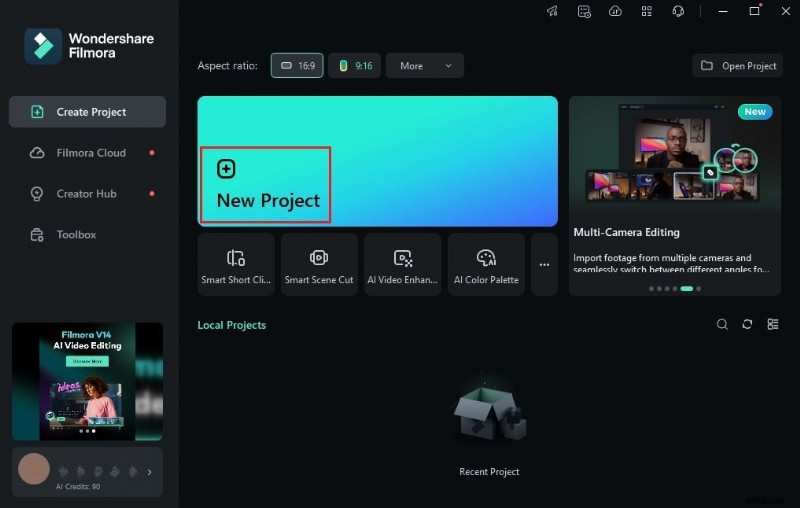
Passaggio 2:successivamente avvia l'applicazione di editing video appena installata sul desktop. Una volta caricato completamente, vai alla dashboard principale e tocca Nuovo progetto per iniziare a modificare. In alternativa, scorri leggermente verso il basso fino alla sezione Progetti locali e apri una sessione esistente, se presente.
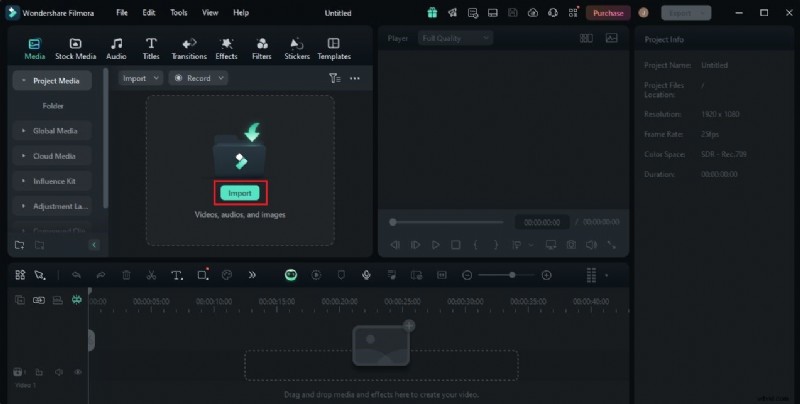
Passaggio 3:Successivamente, vai al pannello Elementi e fai clic su Importa nella scheda Media. Seleziona tutti i file che utilizzerai e caricali sulla piattaforma. Una volta completato, prendi i file uno per uno e trascinali dal pannello Elementi alla timeline dell'editor.
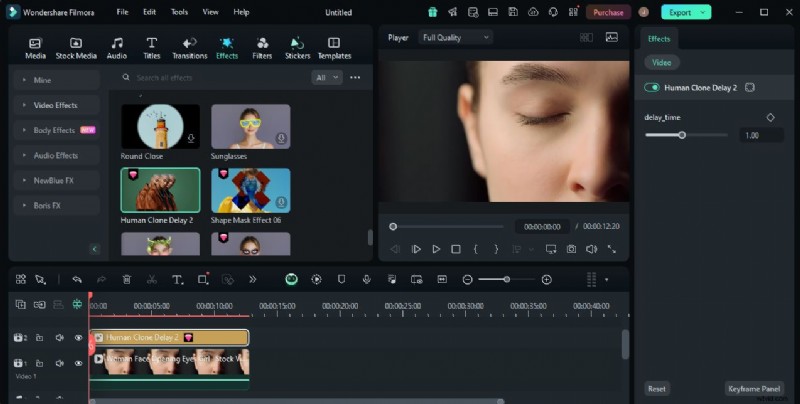
Passo 4:A questo punto, inizia l'editing video vero e proprio. Inizia finalizzando la disposizione temporale delle tue risorse. Successivamente, apporta tutte le modifiche necessarie da parte tua. Ad esempio, puoi avviare la correzione e la gradazione del colore, aggiungere effetti visivi e risolvere determinati problemi.
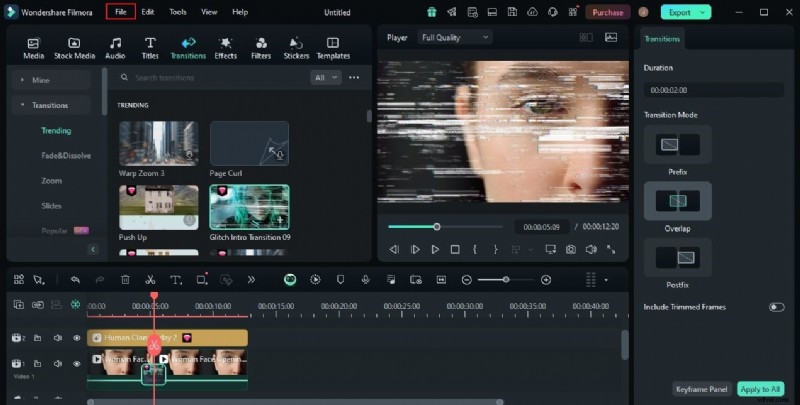
Passaggio 5:una volta terminato, ora puoi riconfigurare le impostazioni del frame rate del timelapse. Non preoccuparti. Questa procedura è davvero una passeggiata nel parco. Per iniziare, vai semplicemente alla barra dei menu in alto e fai clic su File.
Passaggio 6:seleziona Impostazioni progetto dall'elenco delle opzioni. Immediatamente, una nuova finestra verrà visualizzata sullo schermo del tuo computer. Da lì, trova Frame Rate e fai clic sul menu a discesa accanto ad esso. Seleziona la frequenza fotogrammi migliore per i tuoi contenuti video timelapse.
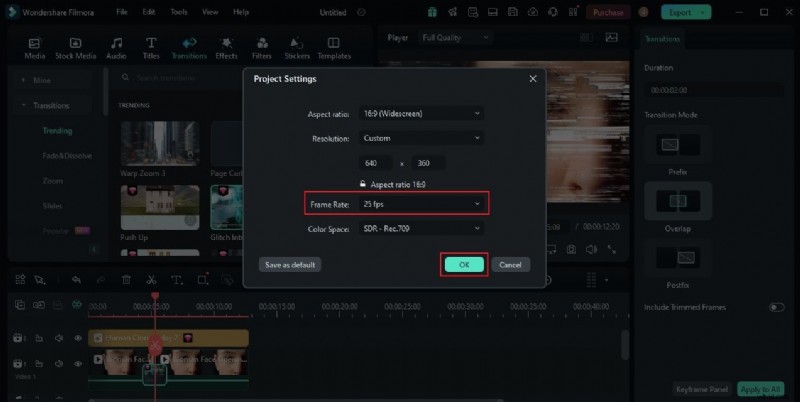
Passaggio 7:infine, riproduci e rivedi l'output. Controlla se il fotogramma selezionato funziona perfettamente sul tuo video timelapse. Se sei soddisfatto della versione corrente del tuo progetto video, fai clic sul pulsante Esporta sopra l'anteprima per eseguire il rendering del video e salvarne una copia sul tuo computer. Altrimenti, continua ad apportare modifiche finché non viene raggiunto il risultato desiderato.
Scoprire il miglior frame rate per i contenuti video timelapse
L'effetto timelapse sui video non è nuovo per molti di noi. Al giorno d'oggi è stata una funzionalità predefinita presente nella maggior parte dei dispositivi fotografici. Sebbene sia molto comodo da usare e attivare, non dimenticare che il frame rate del timelapse deve essere configurato correttamente. Devi scegliere il frame rate migliore per il tuo video timelapse, a seconda delle sue impostazioni e del contenuto. Non preoccuparti. A questo proposito, ci sono molte scelte fornite. Devi solo esaminare le opzioni e trovare quella migliore che si adatta alle tue preferenze. Vuoi saperne di più su questo argomento? Se è così, continua a leggere per maggiori dettagli.
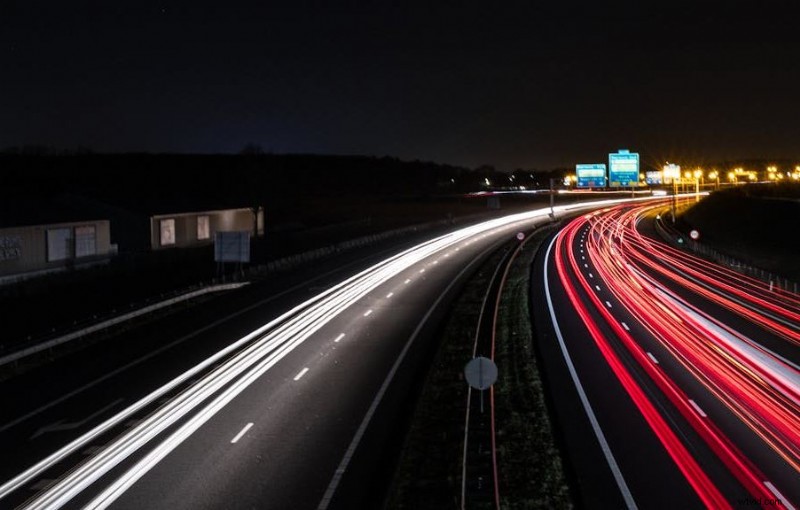
Il frame rate è il componente principale dei video timelapse. Perché così? Semplicemente perché il frame rate viene esteso in una certa misura e riprodotto a una velocità maggiore. Ecco perché dovresti calibrare molto bene il frame rate del timelapse. Per il timelapse, quanti fotogrammi al secondo dovresti utilizzare? Nella maggior parte dei casi, 30 FPS è il frame rate standard utilizzato dagli editor per i video timelapse. Può già dare al tuo video la chiarezza e la risoluzione di alta qualità di cui hai bisogno per i tuoi contenuti frenetici. Puoi andare più in basso di così? In questo caso, 25 FPS potrebbero essere un'ottima opzione se il tuo video timelapse non è così lungo. SÌ. Quando si configura la frequenza dei fotogrammi per i video timelapse, la durata è uno degli elementi essenziali da non trascurare. Dovresti catturare video più lunghi se hai intenzione di convertirli in timelapse. Come sai, la velocità di riproduzione sarà elevata. Pertanto, la durata verrà ridotta man mano che aumenta.
Suggerimenti per configurare la frequenza fotogrammi per i video timelapse
Calibrare il frame rate per i video timelapse è davvero una passeggiata nel parco. Puoi infatti apportare tali modifiche con il semplice schiocco di un dito. Ma aspetta. Se vuoi ottenere risultati migliori, ci sono alcune cose importanti che devi tenere a mente. Controlla l'elenco fornito di seguito per saperne di più.
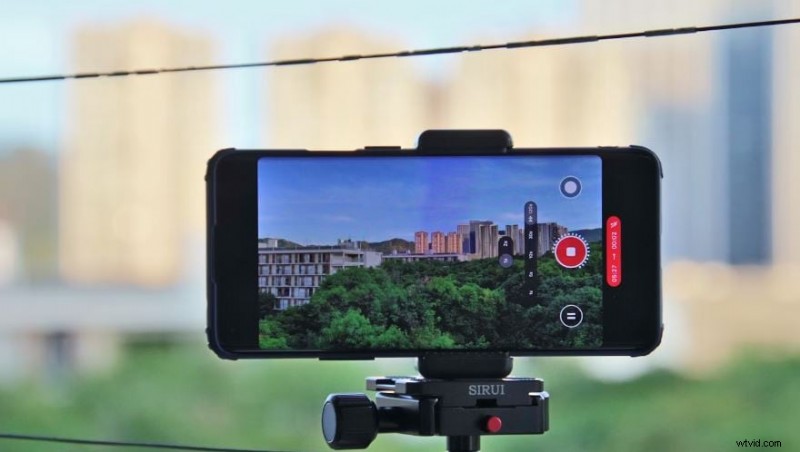
- Se disponibile, non esitare a utilizzare la modalità timelapse sul tuo dispositivo con fotocamera. Assicurati solo che le impostazioni corrispondenti siano ben configurate prima di girare il video.
- Prendi familiarità con il tuo dispositivo fotografico. Dovresti conoscerne le funzioni per configurare correttamente le impostazioni necessarie.
- Studia il soggetto che stai per riprendere. Se possibile, prova a creare un piano di ripresa specifico su misura per le caratteristiche uniche del tuo soggetto.
- Ad un certo punto, potresti incontrare alcune difficoltà. Diciamo che il video è un po' più breve del previsto o che la risoluzione non è così chiara. In casi come questo, la cosa migliore che dovresti fare è ripetere e rivedere. Chi lo sa? Al secondo o terzo tentativo, potresti ottenere un risultato sorprendente.
4 strumenti online che possono aiutarti a creare un video timelapse
È vero che non tutti i dispositivi con fotocamera sono dotati della modalità timelapse. Alcuni di essi offrono solo una normale funzionalità di ripresa video. Ma non preoccuparti. Non è un grosso problema. Al momento, puoi convertire facilmente un video normale in un timelapse utilizzando uno strumento di conversione online. Vuoi provarlo dalla tua parte? Se è così, controlla l'elenco qui sotto. Leggi la descrizione di ogni strumento e trova quello più adatto a te.
Kapwing
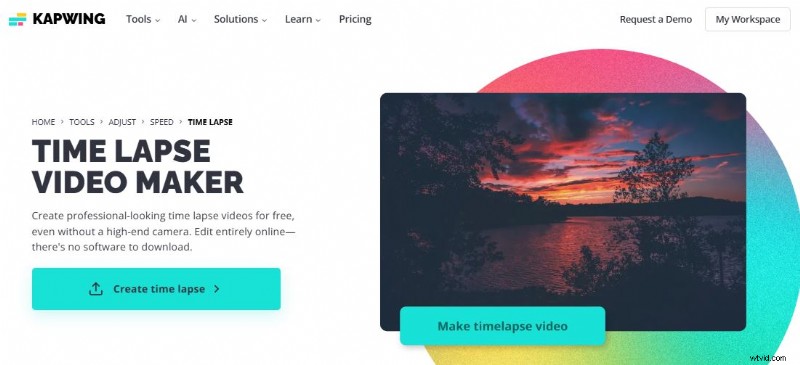
Il primo della lista è Kapwing. È un popolare editor video basato sul web che fornisce numerosi strumenti che puoi utilizzare nella creazione di contenuti. Per citarne alcuni, puoi aggiungere testo ai video, inserire spartiti musicali, formulare effetti visivi e molto altro. E se avessi bisogno di creare un video timelapse? Fortunatamente, ha una funzione predefinita che ti consente di convertire un video normale in un timelapse. Tutto quello che devi fare è caricare il file video e modificare la velocità del video in base alle tue preferenze. SÌ. È proprio semplice. Per risultati migliori, non dimenticare di impostare in anticipo il framerate del timelapse.
Tipico
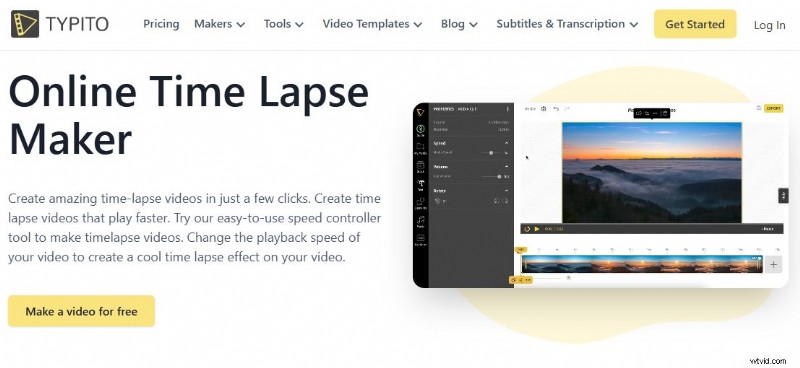
Typito è il prossimo strumento online nell'elenco. In un certo senso, è quasi simile ad altre opzioni di editing video disponibili. Typito è dotato di strumenti e impostazioni che possono aiutarti a creare un output video straordinario. Naturalmente, nella sua vasta gamma di funzionalità è inclusa la configurazione della velocità video. Puoi usarlo per trasformare i tuoi video normali in un timelapse. Se vuoi essere più particolareggiato con i dettagli dell'output, puoi ricalibrare la frequenza dei fotogrammi del timelapse in seguito.
Clideo
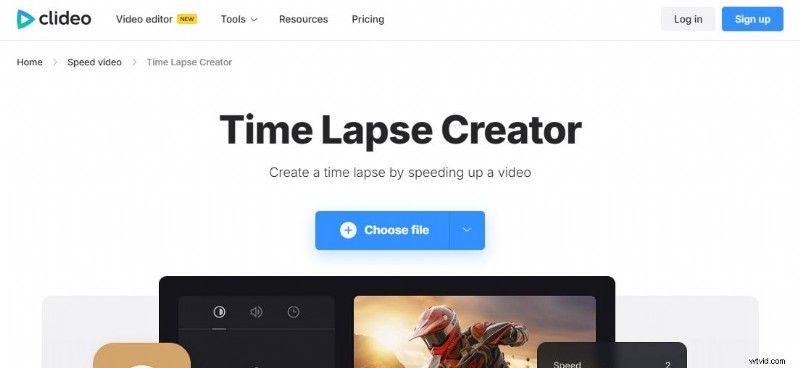
Supponiamo che tu voglia convertire direttamente un video in un timelapse senza ulteriore calibrazione. In questo caso, lo strumento migliore per te è Clideo. Ha una piattaforma designata che ti consente di aumentare o diminuire la velocità di riproduzione del video in base alle tue preferenze. Fondamentalmente, devi solo caricare il video e scegliere la velocità che preferisci. Successivamente, ora puoi esportare l'output nella memoria locale. Non preoccuparti. Puoi comunque inviare il video per la post-produzione e ricalibrare il frame rate del timelapse per ottenere risultati migliori.
Flixier
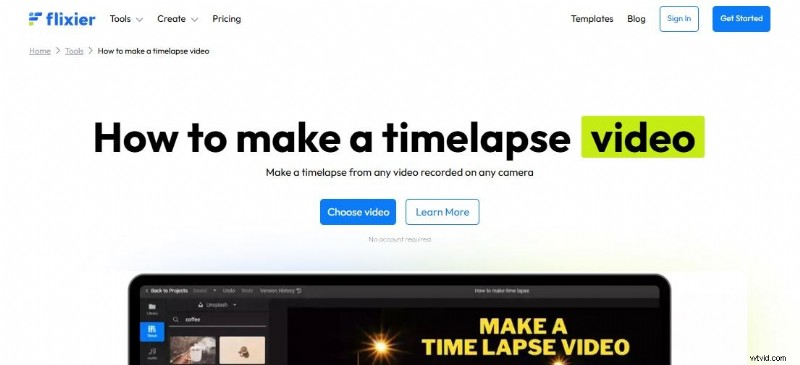
Ultimo ma non meno importante è Flixier. È uno strumento di editing video completo ospitato su Internet. Puoi facilitare comodamente varie procedure di editing video utilizzando le sue funzionalità altamente avanzate. Ti basterà accedere agli strumenti presenti sulla piattaforma e utilizzarli in base alle tue specifiche esigenze. Non preoccuparti. Flixier ti consente di modificare la velocità video predefinita dei tuoi contenuti. Stando così le cose, puoi convertire facilmente il tuo video normale in un timelapse in un attimo.
Conclusione
È giusto dire che l’effetto timelapse non è un’opzione ideale per la maggior parte degli editor video in circolazione. Ma in qualche modo non possiamo negare che in certi casi sia molto utile. Ecco perché non dovresti ignorare la possibilità di utilizzare questo effetto in futuro. Consulta l'elenco degli strumenti sopra e trova l'opzione migliore adatta alle tue esigenze. Per ulteriore assistenza, scarica Wondershare Filmora. Puoi utilizzare questo potente software di creazione di contenuti per configurare la frequenza dei fotogrammi del timelapse e migliorare la qualità del tuo output. Esplora questa piattaforma dal tuo punto di vista e sfrutta al massimo le sue straordinarie funzionalità.