
La qualità video è la pietra angolare del flusso di lavoro di ogni editor. Uno dei modi più efficaci per garantire tale qualità è scegliere il giusto frame rate. Che tu abbia bisogno di 24 fps cinematografici, 30 fps fluidi o 60 fps ad alto movimento, i moderni strumenti di editing semplificano la transizione.
Questa guida copre i vantaggi di ciascun frame rate, gli scenari in cui brillano e un metodo semplice per convertirli tra loro utilizzando Wondershare Filmora.
In questo articolo
- Caratteristiche principali
- Video a 24 fps
- Video a 30 fps
- Video a 60 fps
- Contenuto video
- Concetto video
- Dispositivo di visualizzazione
- Dimensione file
Conversione di FPS in Wondershare Filmora
L'interfaccia intuitiva di Filmora ti consente di impostare o modificare il frame rate di qualsiasi progetto. Che tu stia convertendo da 24 fps a 60 fps o viceversa, il processo richiede solo pochi clic.

Caratteristiche principali di Filmora
- Controllo della frequenza fotogrammi: Scegli tra 24, 25, 30, 60 fps e altro ancora.
- Potenti strumenti di editing sia per principianti che per professionisti.
- Ampia libreria di risorse, effetti e modelli stock.
- Utility basate sull'intelligenza artificiale come generatore di miniature e ritaglio intelligente.
- Esporta in MP4, MOV, AVI, MKV, GIF e molti formati.
Conversione passo dopo passo
Segui questi semplici passaggi per regolare la frequenza fotogrammi del tuo progetto:
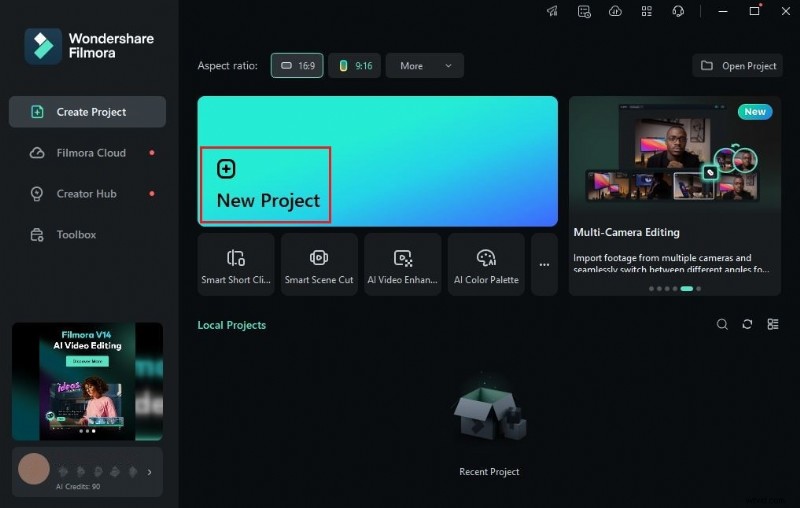
- Scarica e installa Filmora dal sito ufficiale.
- Avvia l'app e apri un progetto nuovo o esistente.
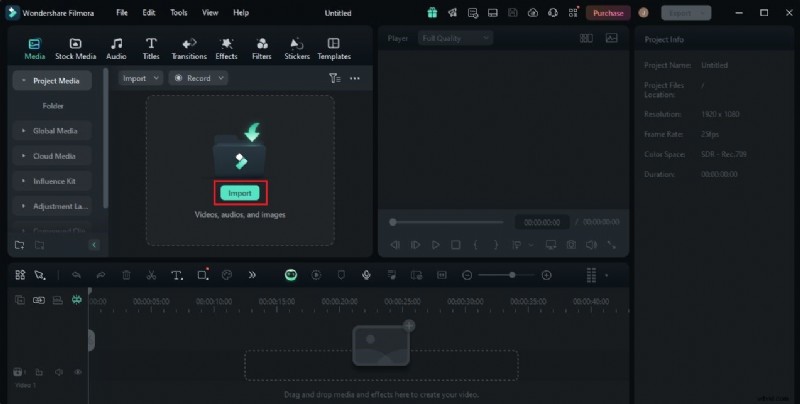
- Importa i tuoi file multimediali nel pannello Elementi e trascinali sulla timeline.
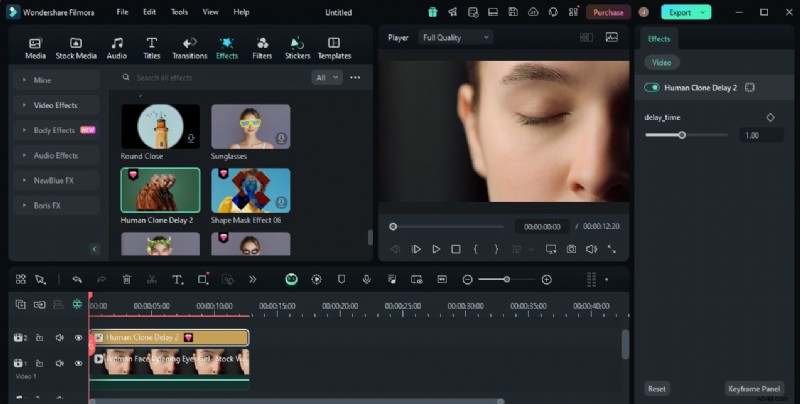
- Esegui qualsiasi modifica:gradazione del colore, sincronizzazione audio, ecc.
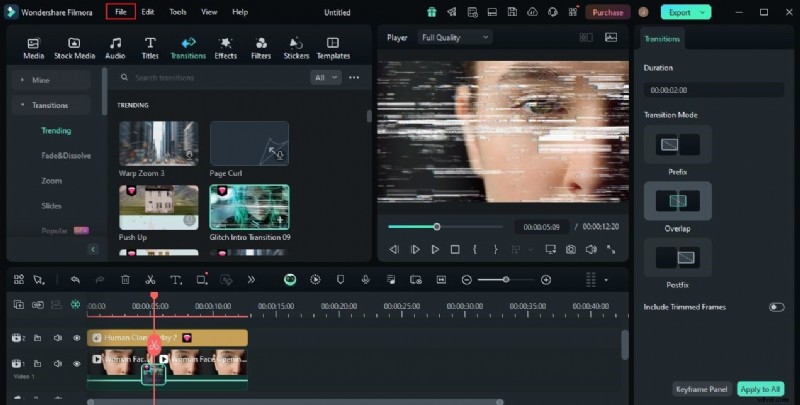
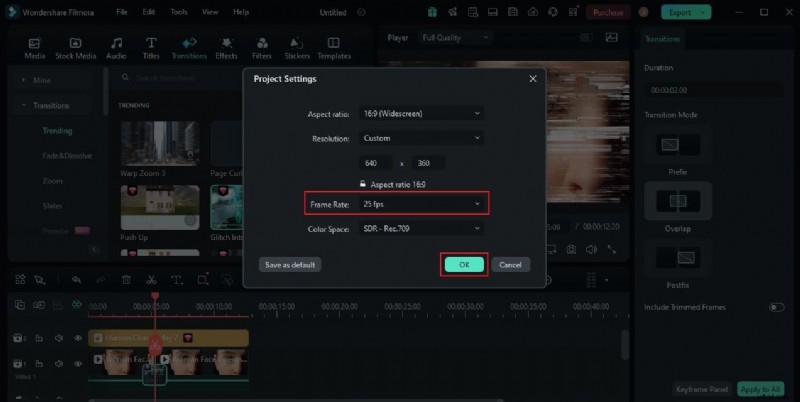
- Apri il File menu e seleziona Impostazioni progetto .
- Nella finestra di dialogo visualizzata, scegli la frequenza fotogrammi desiderata dal menu a discesa e fai clic su OK .
- Anteprima del filmato per confermare il nuovo frame rate. Esporta quando sei soddisfatto.
Scegliere il frame rate corretto
Ogni frame rate ha uno scopo distinto. Considera quanto segue quando prendi la tua decisione:
24 fps
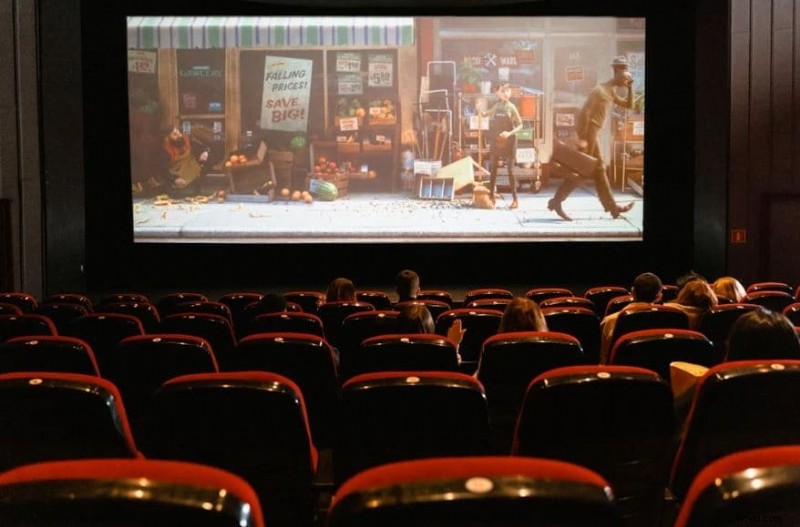
Standard di settore per i lungometraggi, che offre un'atmosfera cinematografica classica.
30 fps
Ideale per TV e video online in cui è necessario un movimento fluido senza dimensioni eccessive del file.
60 fps
Ideale per sport, giochi o contenuti ad alto movimento; offre dettagli cristallini ma aumenta le dimensioni del file.
Altre opzioni
Filmora supporta 25 fps (PAL) e tariffe personalizzate aggiuntive se necessario.
Fattori che influenzano la tua scelta
Contenuto
Le azioni ad alta velocità o le riprese al rallentatore beneficiano di FPS più elevati.
Concetto
Lo stile visivo che intendi ottenere determina il frame rate ottimale.
Dispositivo
Assicurati che l'FPS scelto sia supportato dall'hardware di riproduzione di destinazione.
Dimensione file
Un FPS più elevato aumenta la dimensione del file; bilanciare la qualità con i vincoli di distribuzione.
Esempi visivi



Conclusione
Passare da 24, 30 e 60 fps è semplice con Filmora. Scegli la tariffa che corrisponde al tuo intento creativo, ai requisiti tecnici e al pubblico. Scarica Filmora oggi per sfruttare queste potenti impostazioni e migliorare i tuoi progetti video.