
Molte persone pensano che l'editing video consista nel consolidare clip e aggiungere effetti. Ebbene, probabilmente possiamo dire che è vero, almeno in una certa misura. Tuttavia, questo non è tutto. C'è sicuramente molto di più nell'editing video. Ad esempio, devi anche calibrare alcune impostazioni video per assicurarti che tutto vada a posto. Uno di questi è la configurazione del frame rate. È un elemento di editing video molto importante che garantisce la fluidità visiva del video. Non preoccuparti. È molto facile comprendere il ruolo degli FPS nell’editing video. Di sicuro, puoi immediatamente comprendere la sua funzione e configurare la migliore frequenza fotogrammi per l'editing video.
In questo articolo approfondiremo i migliori FPS per l'editing video. Parleremo anche dei vantaggi e dello scopo degli FPS nell'editing video. Infine, forniremo una breve guida su come impostare correttamente questa configurazione. Continua a leggere qui sotto per saperne di più.
In questo articolo
-
- Caratteristiche principali
- Guida passo passo
-
- 24 FPS
- 25 FPS
- 30 FPS
- 60 FPS
- 120 FPS
-
- Rende il video realistico.
- Ti dà un maggiore controllo sugli effetti e sulle animazioni.
- Previene uscite video sfocate.
- Rende fantastica l'esperienza visiva.
Come impostare il miglior FPS per l'editing video?
Al momento possiamo dire con certezza che la configurazione dell'FPS nell'editing video è una passeggiata nel parco. Fondamentalmente devi solo scegliere la tua opzione preferita e quindi apportare le modifiche necessarie utilizzando uno strumento di editing video. A questo proposito Wondershare Filmora può sicuramente aiutarti molto bene. Fornisce l'accesso non solo alle funzionalità di editing video ma anche a varie impostazioni del progetto. Vuoi provarlo dalla tua parte? Se è così, controlla i dettagli di seguito per saperne di più.

Caratteristiche principali
Come accennato in precedenza, Wondershare Filmora ha tantissime funzionalità straordinarie da offrire. Scoprine alcuni dall'elenco fornito di seguito.
- Impostazioni frame rate:ti consente di modificare le impostazioni del frame rate in base alle tue preferenze. In un attimo, puoi impostare immediatamente la frequenza fotogrammi migliore per l'editing video. Tra le scelte che potresti prendere in considerazione ci sono 24 FPS, 30 FPS, 60 FPS, 25 FPS e altro ancora.
- Editing video semplice e avanzato:è ricco di vari strumenti che possono aiutarti a facilitare diverse tecniche di editing video con facilità e comodità.
- Innumerevoli risorse creative:offre un'ampia libreria di risorse creative a cui puoi accedere e utilizzare all'interno della piattaforma Wondershare Filmora.
- Modelli video di alta qualità:dispone di tantissimi modelli video già pronti che puoi personalizzare facilmente in base alle tue preferenze.
- Intelligenza artificiale:fornisce l'accesso a numerosi strumenti di editing video basati sull'intelligenza artificiale. Tra questi ci sono AI Smart Cut Out, AI Thumbnail Creator, AI Copywriting, AI Text-Based Editing e altro ancora.
- Opzioni di esportazione flessibili:ti consente di eseguire il rendering ed esportare il video in vari formati. Tra i file supportati ci sono MP4, WMV, AVI, MOV, F4V, MKV, TS, 3GP, MPEG-2, WEBM, GIF e MP3.
Guida passo passo
È vero che Wondershare Filmora è molto facile da usare e navigare. Con il semplice schiocco di un dito, puoi sicuramente configurare il miglior FPS per il tuo processo di editing video. Vuoi provarlo? Se è così, dai un'occhiata al tutorial qui sotto. Leggi molto bene le istruzioni e segui di conseguenza i passaggi indicati.
Passaggio 1:scarica l'applicazione Wondershare Filmora dal suo sito Web ufficiale. Subito dopo, installalo sul tuo computer.
Passaggio 2:successivamente esegui il software di editing video appena installato sul desktop. Una volta caricato completamente, vai alla dashboard principale e tocca Nuovo progetto per iniziare la modifica. In alternativa, scorri verso il basso fino alla sezione Progetti locali e apri una sessione esistente, se presente.

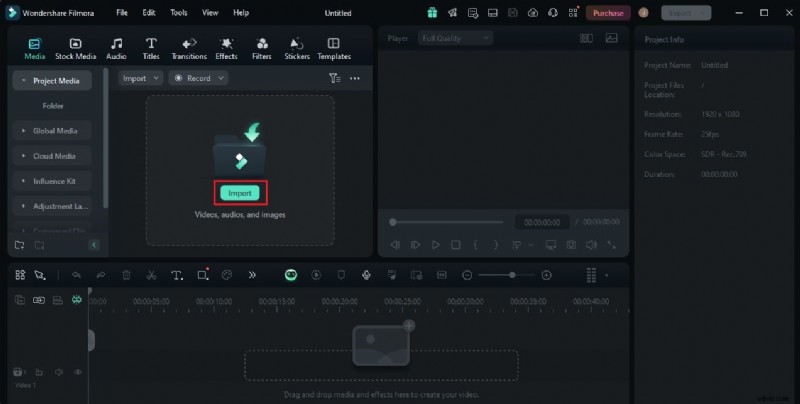
Passaggio 3:Successivamente, vai al pannello Elementi e fai clic su Importa nella scheda Media. Seleziona i file che utilizzerai e caricali sulla piattaforma. Una volta completato, prendi i file uno per uno e trascinali nella timeline dell'editor.
Passo 4:A questo punto, inizia la procedura vera e propria di editing video. Inizia finalizzando la disposizione delle risorse in base alle tue preferenze. Successivamente, apporta tutte le modifiche necessarie. Ad esempio, puoi eseguire la gradazione del colore, applicare correzioni del colore, risolvere problemi audio e simili.
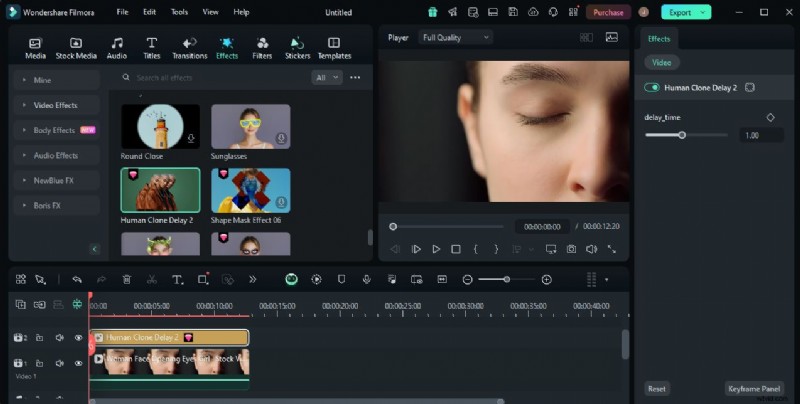
Passaggio 5:una volta terminato, puoi procedere con la configurazione del frame rate. Non preoccuparti. È davvero un gioco da ragazzi. Dopo aver scelto la frequenza fotogrammi migliore per il tuo progetto di editing video, vai alla barra di navigazione in alto e fai clic su File.
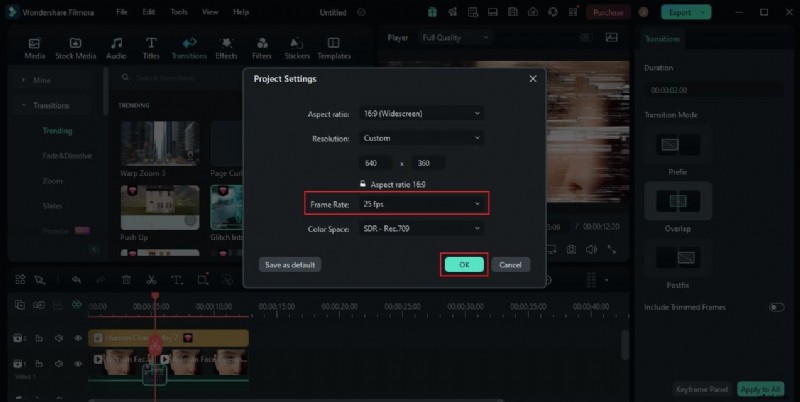
Passaggio 6:seleziona Impostazioni progetto dall'elenco delle opzioni. Immediatamente, sullo schermo del tuo computer apparirà un nuovo pannello. Da lì, trova l'opzione Frame Rate e quindi fai clic sul menu a discesa accanto ad essa. Esplora le scelte fornite e scegli il miglior FPS per il tuo progetto di editing video. Una volta terminato, tocca OK per applicare le modifiche recenti.
Passaggio 7:Finalmente è giunto il momento di riprodurre e guardare l'output video. Controlla se le tue configurazioni si adattano al risultato previsto. Se sei soddisfatto della versione corrente del tuo progetto, fai clic sul pulsante Esporta proprio sopra il pannello di anteprima per eseguire il rendering del video e salvarne una copia sul tuo computer. Altrimenti, continua ad apportare le modifiche desiderate finché non viene raggiunto il risultato desiderato.
Esplorazione del miglior frame rate per l'editing video
Sappiamo già che i video sono composti da immagini che vengono riprodotte consecutivamente a una velocità specifica. Questo è il motivo principale per cui il movimento e l'azione vengono catturati e registrati. Tuttavia, tieni presente che non è così semplice. Per ottenere risultati migliori, le impostazioni del frame rate devono essere scelte molto bene e configurate di conseguenza. Non preoccuparti. A questo proposito, in realtà ti vengono offerte diverse opzioni. Devi solo selezionarne uno in base alle tue preferenze ed esigenze. Vuoi conoscere il miglior frame rate per l'editing video? In tal caso, consulta l'elenco seguente.
24 FPS
Il primo della lista è 24 FPS. Questo frame rate nell'editing video è l'opzione standard e più utilizzata a questo proposito. Molti registi ricorrono a questa opzione per l'elemento cinematografico che può conferire al progetto video.
25 FPS
25 FPS è il secondo FPS nell'editing video. È abbastanza simile a 24 FPS, tranne per il fatto che la sua velocità è un fotogramma più veloce. Detto questo, molti editor video optano ancora per 24 FPS poiché è lo standard. Puoi fare lo stesso anche tu. Tuttavia, 25 FPS potrebbero essere un'opzione migliore se hai intenzione di trasmettere i tuoi contenuti video in Europa.
30 FPS
Hai intenzione di pubblicare i tuoi contenuti video su Internet? Se è così, è meglio utilizzare questo frame rate nel processo di editing video. Perché così? La spiegazione più semplice è che le principali piattaforme come Facebook e YouTube sono ottimizzate per video con tali FPS. Pertanto, puoi essere certo che il tuo materiale verrà riprodotto in modo fluido e senza interruzioni se l'FPS è configurato su 30.
60 FPS
60 FPS nell'editing video vengono utilizzati se il contenuto è pieno di azioni estreme e scene frenetiche. Supponiamo che tu stia modificando gli highlights sportivi o i live streaming online. In tal caso, il fotogramma migliore per il tuo progetto di editing video è effettivamente 60 FPS. Ti aiuterà sicuramente a enfatizzare alcuni dettagli visivi nel tuo filmato.
120 FPS
L'ultimo della lista è 120 FPS. In realtà, le persone usano raramente questo FPS nell'editing video. Non è l’opzione di riferimento per i contenuti regolari. Ma in un certo senso possiamo dire che è lì per una ragione. Ad esempio, 120 è il frame rate migliore per l'editing video al rallentatore. SÌ. Dovresti impostare l'FPS sull'opzione più alta disponibile se stai modificando tale contenuto. Altrimenti, il movimento non sarà fluido come dovrebbe.
Ruolo e vantaggi degli FPS nell'editing video
Come accennato in precedenza, l’editing video non ruota solo attorno agli effetti visivi e al ritaglio del filmato. Anche le impostazioni video essenziali come il frame rate devono essere considerate parte del processo. Perché così? Bene, diciamo solo che ci sono molti vantaggi che puoi ottenere se il frame rate nell'editing video è configurato correttamente. Vuoi sapere cosa sono? Se è così, controlla l'elenco qui sotto. Leggi molto bene le descrizioni e tienile a mente.
Rende il video realistico.
Alcuni dettagli visivi nei contenuti video sembrano più realistici se il movimento avviene in modo molto fluido e senza interruzioni. Stando così le cose, prenditi sempre del tempo per scegliere il miglior frame rate per i tuoi progetti video. Utilizza l'opzione perfetta che si adatta allo stile video che desideri ottenere.
Ti dà maggiore controllo sugli effetti e sulle animazioni.
Alcuni effetti visivi e animazioni fanno molto affidamento sul frame rate. Ecco perché dovresti familiarizzare con la funzione di questa configurazione per implementare bene gli effetti desiderati. Tieni presente che esiste un'impostazione FPS specifica per ciascun effetto. Se ne sei a conoscenza, ti sarà sicuramente facile apportare le modifiche desiderate.
Previene uscite video sfocate.
Il contenuto video potrebbe apparire sfocato se la frequenza fotogrammi non è configurata correttamente. Ovviamente. Nessuno vuole pubblicare materiale sfocato a meno che non sia parte del piano. Ecco perché dovresti sempre scegliere il miglior frame rate per il tuo progetto di editing video. Applica l'opzione ideale che si adatta allo stile che desideri ottenere.

Rende l'esperienza visiva eccezionale.
La qualità del contenuto video aumenta se tutte le impostazioni sono ben calibrate. Ovviamente. Il frame rate è incluso nell'elenco. Pertanto, assicurati sempre di selezionare e applicare il miglior FPS per il tuo progetto di editing video. Non preoccuparti. Non rimarrai senza opzioni a questo riguardo.
Conclusione
Non si può negare che il frame rate sia un elemento molto saliente dell’editing video. Ha una funzione speciale che può aiutarti a creare una varietà di contenuti video straordinari. Pertanto, assicurati sempre di scegliere e utilizzare la migliore frequenza fotogrammi per l'editing video. A questo proposito, Wondershare Filmora può esserti di grande aiuto. È essenzialmente un potente strumento di editing video che ti consente di configurare tali impostazioni in un attimo. Esplora questa piattaforma dal tuo punto di vista e sfrutta al massimo gli straordinari vantaggi che ha da offrire.