
YouTube è diventata la piattaforma di riferimento per creatori, aziende e influencer per condividere le loro storie. Ma realizzare video che abbiano un bell'aspetto su YouTube non significa solo girarli e modificarli, ma anche esportarli con le giuste impostazioni e metterli online in modo efficiente. Per anni Adobe Premiere Pro è stata la scelta predefinita per i creatori, offrendo controlli dettagliati sull'esportazione. Tuttavia, molti utenti scoprono che esportare e pubblicare da Premiere può creare confusione, richiedere molto tempo ed essere costoso.
Ecco perché in questa guida vedremo come Premiere Pro gestisce le impostazioni di esportazione di YouTube, dove non è all'altezza e perché Filmora V15 sta rapidamente diventando uno dei preferiti dai creatori che desiderano modificare, esportare e pubblicare tutto in un unico posto.
Parte 1. Introduzione e contesto
Adobe Premiere Pro (spesso chiamato PR) è da tempo lo standard del settore per l'editing di video di livello professionale. È ampiamente utilizzato per film, pubblicità e canali YouTube ad alta produzione. Ma sebbene offra impostazioni di esportazione granulari per YouTube, come frame rate, bitrate e risoluzione, il processo può sembrare travolgente per i nuovi editor. Inoltre, Premiere non pubblica direttamente i video su YouTube o altre piattaforme, il che significa che i creatori devono esportarli manualmente e poi caricarli separatamente.
Per influencer, piccole imprese e YouTuber di tutti i giorni, quel passaggio in più aggiunge attrito. Ecco perché alternative come Filmora V15, con il suo Social Media Planner, hanno iniziato ad attirare l'attenzione. Filmora non solo ottimizza le impostazioni di esportazione, ma semplifica anche l'intero flusso di lavoro di modifica → esportazione → pubblicazione.
Parte 2. Come funziona Premiere Pro per le esportazioni su YouTube
Premiere Pro è un editor video basato su timeline con controlli di esportazione altamente dettagliati. Durante l'esportazione su YouTube, gli editor possono scegliere tra quelli predefiniti o personalizzare le proprie impostazioni, ad esempio:
- Formato:H.264 (standard per YouTube).
- Preimpostazione:YouTube 1080p o 4K.
- Bitrate:regola manualmente la qualità rispetto alla dimensione del file.
- Frame Rate:solitamente corrisponde alla sorgente (24, 30 o 60 fps).
- Impostazioni audio:AAC, 320 kbps consigliati per un suono chiaro.
Dopo l'esportazione, il video deve essere comunque caricato manualmente su YouTube. Molti creatori abbinano Premiere a strumenti di pianificazione dei social media come Buffer, Hootsuite o TubeBuddy per gestire la pubblicazione coerente.
Vantaggi di Premiere Pro per YouTube
- Controlli delle esportazioni di livello professionale.
- Standard del settore, apprezzato dai registi e dai grandi canali YouTube.
- Elevata flessibilità per bitrate, codec e rendering avanzato.
- Si integra con l'ecosistema Adobe (After Effects, Photoshop, Audition).
Svantaggi di Premiere Pro per la pubblicazione
- Nessuna pubblicazione integrata:non è possibile caricare direttamente su YouTube o pianificare post.
- Impostazioni di esportazione complesse:intimidatorie per i principianti.
- Flusso di lavoro lento:richiede caricamenti manuali o piattaforme di pubblicazione social esterne.
- Costo elevato:l'abbonamento ad Adobe Creative Cloud è costoso per i piccoli creatori.
In breve:Premiere Pro è eccellente per il controllo della qualità video, ma debole nei flussi di lavoro di pubblicazione sui social.
Parte 3. Filmora V15 come alternativa alla Premiere

Per i creatori che desiderano risultati professionali senza sovraccarico tecnico, Filmora V15 è una valida alternativa. Sebbene copra tutti gli aspetti essenziali delle funzionalità di esportazione di Premiere, va oltre incorporando strumenti di pubblicazione direttamente nell'editor.
Caratteristiche principali offerte da Filmora invece di Premiere Pro
1
Pianificatore di social media
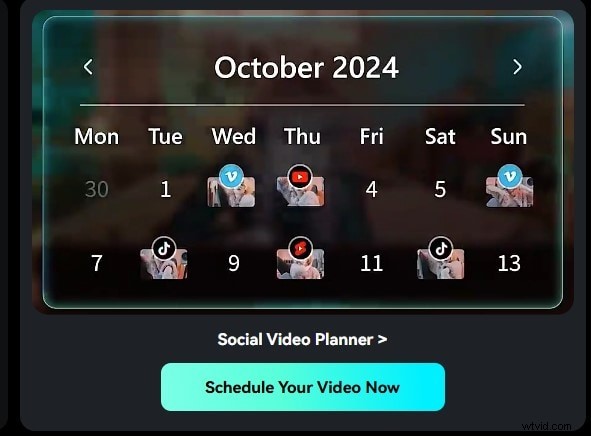
Una delle caratteristiche più straordinarie di Filmora è il Social Media Planner integrato. Invece di terminare la modifica e quindi aprire YouTube, Instagram o TikTok per caricarli manualmente, Filmora ti consente di pianificare e pubblicare video direttamente dal software stesso. Ciò elimina la necessità di app aggiuntive come Buffer o Hootsuite, rendendo più semplice per i creatori rimanere coerenti con la pubblicazione.
2
Esportazione in batch
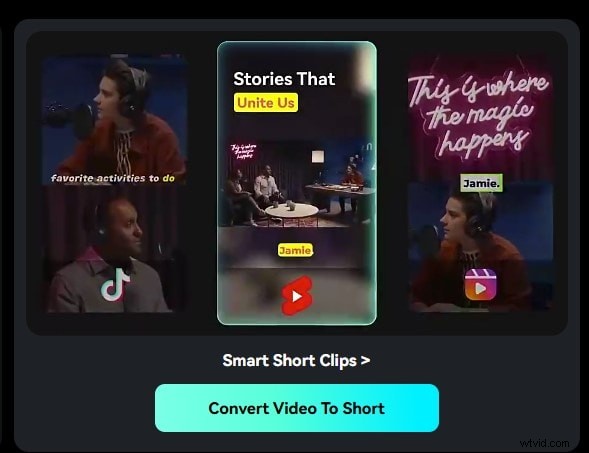
Con Filmora, puoi salvare più versioni del tuo progetto in una volta sola, ad esempio una versione widescreen 16:9 per YouTube e un taglio verticale 9:16 per Reels o TikTok. L'esportazione in batch di Filmora gestisce tutto ciò in un unico passaggio, a differenza di Premiere Pro che richiede rendering separati.
3
Preimpostazioni di esportazione di YouTube
Filmora semplifica la pubblicazione con le preimpostazioni YouTube con un clic. Scegli 1080p o 4K e Filmora imposta automaticamente il bitrate, il codec e la risoluzione corretti, senza congetture. Premiere spesso richiede regolazioni manuali.
4
Modelli e preimpostazioni
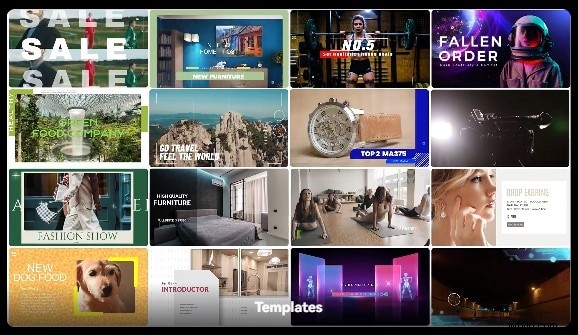
Titoli, transizioni e sovrapposizioni con trascinamento della selezione aiutano i video ad avere un aspetto raffinato senza competenze di grafica animata, ideale per YouTuber e piccole imprese.
5
Strumenti IA
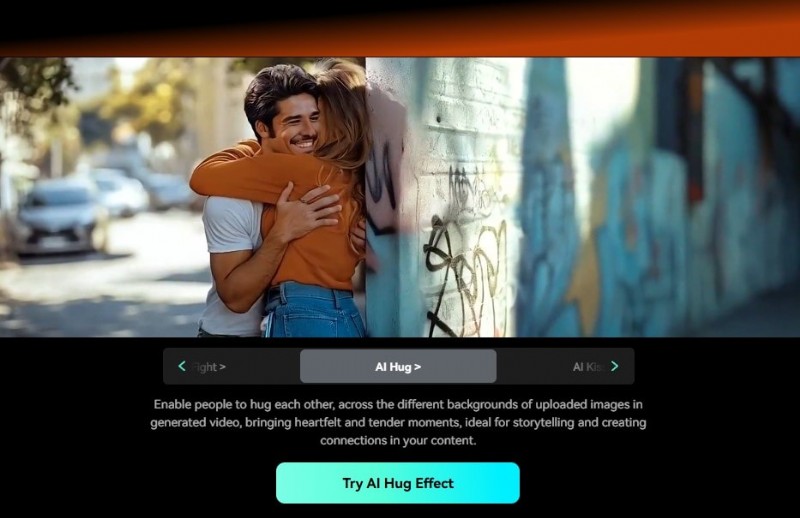
La rimozione dello sfondo, il tracciamento del movimento e la sincronizzazione automatica della musica semplificano attività complesse:sostituisci gli sfondi, traccia il movimento e sincronizza i tagli a ritmo con un clic.
6
Prestazioni ottimali
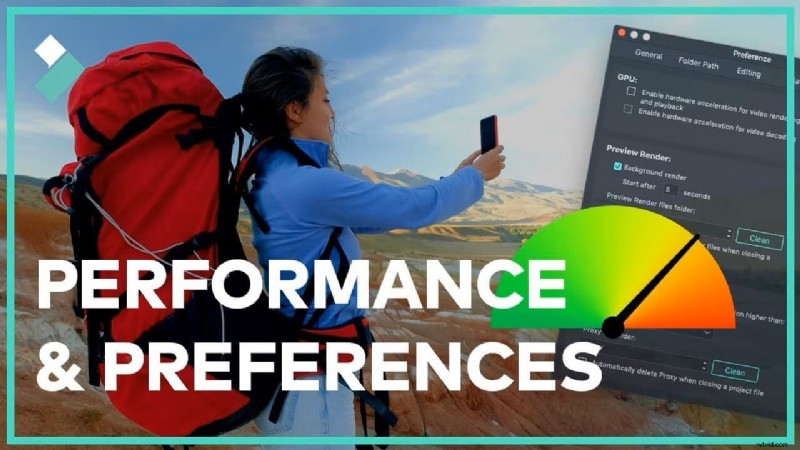
A differenza di Premiere Pro, che può richiedere molto risorse di sistema, Filmora funziona senza problemi su laptop e PC di fascia media:meno arresti anomali e meno ritardi.
Parte 4. Semplici Passaggi:Esporta e Pubblica su YouTube con Filmora V15
Filmora V15 semplifica ciò che altri editor rendono complicato. Segui questa rapida guida passo passo per esportare e pubblicare il tuo video direttamente su YouTube in pochi minuti.
Passaggio 1Importa i tuoi filmati.
Apri Filmora V15 e trascina i tuoi video clip nel catalogo multimediale. Quindi rilasciali sulla sequenza temporale:non è richiesta alcuna impostazione di progetto complessa o configurazione manuale.
Passaggio 2Modifica il tuo video.
Taglia, taglia o unisci clip senza sforzo utilizzando l'interfaccia drag-and-drop di Filmora. Aggiungi transizioni, titoli e musica di sottofondo oppure migliora istantaneamente il tuo video con gli effetti AI e modelli di stile.
Passaggio 3Scegli la preimpostazione di esportazione YouTube.
Fai clic su Esporta e seleziona la preimpostazione YouTube (disponibile in 1080p o 4K). Filmora applica automaticamente impostazioni ottimizzate per risoluzione, bitrate e frame rate, garantendo una qualità di caricamento professionale.
Passaggio4Utilizza l'esportazione in batch (facoltativo).
Hai bisogno di più versioni per altre piattaforme come TikTok o Instagram Reels? Utilizza Esportazione batch per generare formati verticali e orizzontali in una volta sola, risparmiando tempo e mantenendo una qualità costante.
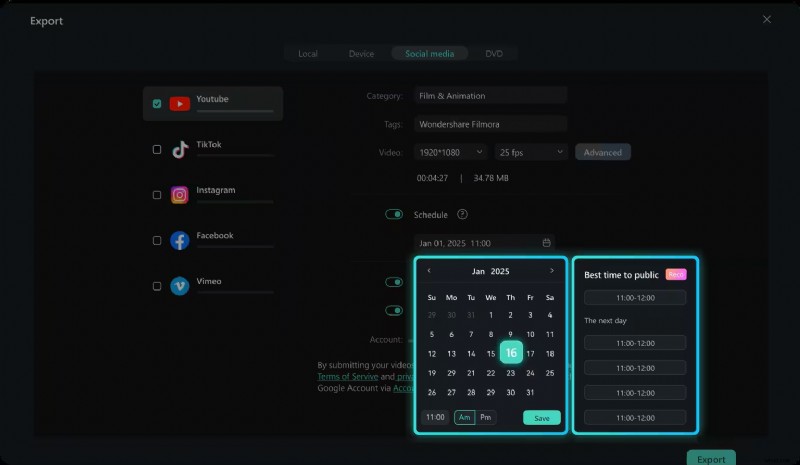
Passaggio5Pubblica con Social Media Planner.
Collega il tuo canale YouTube utilizzando il Social Media Planner integrato di Filmora per pubblicare video istantaneamente o pianificare i caricamenti automaticamente senza uscire dall'editor.
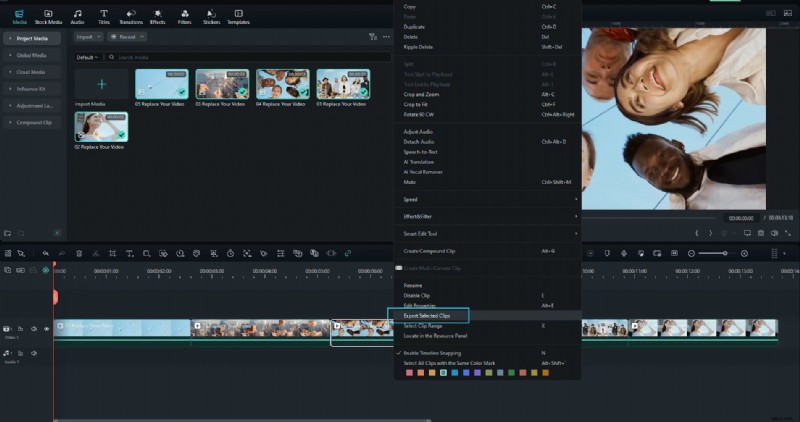
Se desideri esportare solo una clip dalla timeline anziché l'intero progetto, Filmora fornisce un'opzione semplificata per esportare la clip selezionata con impostazioni personalizzate. Segui i passaggi seguenti:
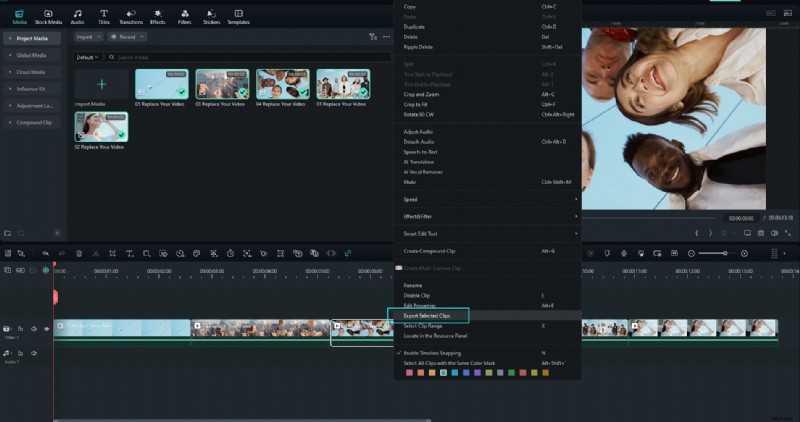
Passaggio 1Fai clic con il pulsante destro del mouse sulla clip e scegli "Esporta clip selezionati".
Nella timeline, seleziona la clip che desideri esportare. Fai clic con il pulsante destro del mouse e seleziona Esporta clip selezionati dal menu contestuale. Ciò attiva l'interfaccia di esportazione solo per quella clip.
Passaggio2Personalizza le impostazioni di output.
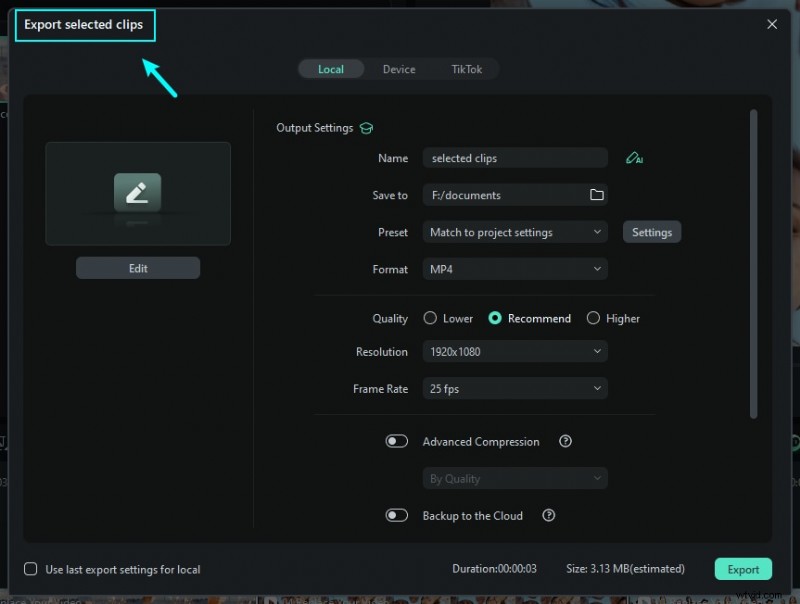
Nella finestra di esportazione visualizzata, puoi impostare il nome del file, la cartella di destinazione, il formato, la risoluzione, la frequenza dei fotogrammi e altri parametri. Modifica secondo necessità, quindi fai clic su Esporta per eseguire il rendering e salvare la clip selezionata.
Passaggio 3Monitora l'avanzamento e la fine dell'esportazione.
Durante il processo di esportazione verrà visualizzata una barra di avanzamento. Una volta terminato il rendering, la clip salvata sarà disponibile nella cartella di output prescelta. Potrai quindi visualizzare o caricare la clip come richiesto.
Se vuoi imparare come esportare solo clip selezionati o esportare un intervallo di clip, puoi consultare questa guida. Il nuovo rilascio di Filmora comprime questi passaggi in un unico processo senza soluzione di continuità.
Parte 5. Conclusione
Sebbene Adobe Premiere Pro rimanga una centrale elettrica per l'editing video professionale, non è sempre pratico per i creatori di YouTube che danno priorità alla velocità e all'efficienza. Le sue impostazioni di esportazione offrono flessibilità, ma senza la pubblicazione integrata, il flusso di lavoro sembra frammentato.
Filmora V15 colma questa lacuna. Con l'esportazione in batch, le preimpostazioni YouTube ottimizzate e un Social Media Planner integrato, aiuta i creatori a passare dalla modifica alla pubblicazione in pochi clic. Che tu sia una piccola impresa, un influencer o un insegnante, Filmora rende l'intero flusso di lavoro di YouTube più semplice, veloce ed economico.
Pronti per eseguire modifiche in modo più intelligente? Prova Wondershare Filmora V15 e sperimenta un percorso più fluido dalla timeline a YouTube.
Parte 6. Domande frequenti
-
Q1. Quali sono le migliori impostazioni di esportazione di Premiere Pro per YouTube?
Utilizza il formato H.264 con la preimpostazione YouTube 1080p o 4K, un bitrate di 10–20 Mbps per HD e AAC 320 kbps audio per risultati ottimali.
-
Q2. Filmora ha la stessa qualità di esportazione di Premiere Pro?
Sì. Filmora fornisce preimpostazioni di esportazione YouTube ottimizzate che corrispondono alla qualità di Premiere Pro offrendo allo stesso tempo un processo di configurazione molto più semplice e veloce.
-
Q3. Posso pubblicare direttamente su YouTube da Premiere Pro?
Non nativamente. Premiere Pro richiede l'esportazione e il caricamento manuali. In alternativa, puoi utilizzare strumenti di pianificazione di terze parti come Buffer o Hootsuite per la pubblicazione automatizzata.
-
Q4. In che modo il Social Media Planner di Filmora è diverso dagli altri strumenti di pubblicazione?
A differenza dei pianificatori esterni, il Social Media Planner integrato di Filmora consente agli utenti di modificare, esportare e pianificare i post all'interno dello stesso spazio di lavoro, eliminando la necessità di passare da una piattaforma all'altra.
-
Q5. Ho bisogno di un computer potente per esportare con Filmora?
No. Filmora è ottimizzato per funzionare senza problemi su PC e laptop di fascia media, mentre Premiere Pro generalmente richiede hardware di fascia alta per un'esportazione senza interruzioni.