
Nel frenetico mondo digitale di oggi, l’editing video è solo un pezzo del puzzle. La vera sfida per molti creatori sta nel far vedere i propri video, pubblicandoli in modo coerente su Instagram, TikTok, YouTube e oltre. I software di editing tradizionali come Adobe Premiere Pro eccellono nell'editing avanzato , ma spesso lascia i creatori a destreggiarsi tra strumenti aggiuntivi solo per gestire la pubblicazione. Questa lacuna è il motivo per cui la pubblicazione integrata sui social media è diventata un punto di svolta, aiutando i creatori a semplificare l'intero flusso di lavoro, dalla modifica al pubblico.
Parte 1. Contesto
Quando le persone pensano all'editing video professionale, spesso viene in mente Adobe Premiere Pro (PR). Come parte di Adobe Creative Cloud, è noto per funzionalità di modifica avanzate e flussi di lavoro professionali. Ma ecco il problema:Premiere Pro non include strumenti di pubblicazione sui social media integrati, il che significa che i creatori devono fare affidamento su piattaforme di terze parti come Buffer o Hootsuite per gestire la pubblicazione.
Ciò è importante perché la pubblicazione coerente è fondamentale per la crescita, soprattutto per le piccole imprese, gli influencer e i creatori di contenuti. Avere un programmatore di social media per Instagram o TikTok all'interno del software di editing stesso può far risparmiare ore ogni settimana. È qui che entra in gioco Filmora V15.
Parte 2. Come funziona Premiere Pro nell'editing video Creative Cloud

Premiere Pro è il software di editing video di punta di Adobe, noto per il suo sistema di editing basato sulla timeline. Offre ai creatori un controllo preciso su ogni dettaglio del loro progetto, dall'editing multitraccia alle transizioni avanzate, agli effetti visivi e alla correzione del colore. Come parte di Adobe Creative Cloud, Premiere Pro si integra con altri strumenti Adobe.
Questo ecosistema è potente, ma una volta terminata la modifica, il flusso di lavoro diventa meno efficiente. Per la pubblicazione, il processo si ferma all'esportazione. I creatori devono quindi:
- Salva il file esportato.
- Apri uno strumento esterno di pubblicazione sui social media come Buffer, Later o Hootsuite.
- Carica il video separatamente per ciascuna piattaforma (Instagram, TikTok, YouTube, Facebook).
- Regola le impostazioni (sottotitoli, hashtag, ora di pubblicazione) all'esterno di Premiere.
Questa catena di passaggi aggiuntiva aggiunge attrito, soprattutto per i creatori social-first che pubblicano quotidianamente. A differenza degli strumenti progettati con la pubblicazione social integrata, Premiere Pro presuppone che utilizzerai piattaforme di terze parti per la pianificazione e la distribuzione.
Vantaggi di Premiere Pro
- Editing di livello professionale:controllo impareggiabile su timeline, effetti e livelli.
- Standard di settore:ampiamente utilizzato nella produzione cinematografica, nella pubblicità e nelle trasmissioni.
- Integrazione di Creative Cloud:perfetta con Photoshop, After Effects e Audition.
- Esportazione flessibile:supporta quasi tutti i formati e codec.
- Scalabilità:gestisce progetti di grandi dimensioni, multi-camera e flussi di lavoro di gruppo.
Svantaggi di Premiere Pro per la pubblicazione
- Nessuna pubblicazione social integrata:non è possibile pianificare o pubblicare direttamente.
- Inefficienza del flusso di lavoro:esportare, quindi ricaricare su pianificatori esterni.
- Dipendenza da strumenti aggiuntivi:costi aggiuntivi per Buffer/Later/Hootsuite.
- Costo di abbonamento elevato:i prezzi di Creative Cloud possono essere difficili per i team di piccole dimensioni.
- Curva di apprendimento ripida:interfaccia complessa e scorciatoie.
- Richiesta hardware:funziona meglio su macchine di fascia alta.
In breve:Premiere Pro brilla in termini di potenza di editing e produzione professionale. Ma per i flussi di lavoro di pubblicazione sui social media, ciò crea passaggi e costi aggiuntivi. Se dai priorità a una pianificazione rapida ed efficiente, Premiere non è all'altezza rispetto alle alternative moderne come Filmora V15.
Parte 3. Filmora V15 come alternativa alle PR
Se Premiere Pro sembra troppo complesso o limitato per la pubblicazione, Filmora V15 è un'alternativa pratica. Combina strumenti di editing professionali con funzionalità di pubblicazione social integrate, un enorme risparmio di tempo per i creatori che gestiscono più piattaforme.
Perché il Social Media Planner di Filmora è importante
Invece di modificare in Premiere, esportare e quindi programmare con uno strumento come Buffer, Filmora V15 ti consente di fare tutto in un unico posto. Ciò lo rende uno degli strumenti di pianificazione dei social media più efficienti all'interno di un editor.
Caratteristiche principali offerte da Filmora invece di Premiere Pro
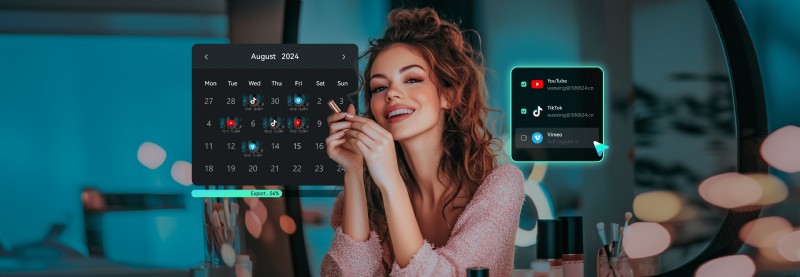
- Social Media Planner:pianifica e pubblica direttamente su Instagram, TikTok e YouTube, senza bisogno di piattaforme separate.
- Esportazione in batch:esporta più proporzioni (16:9, 9:16, 1:1) per piattaforme diverse in un unico passaggio.
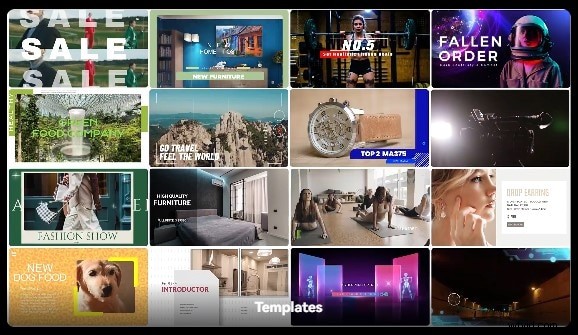
- Modelli e preimpostazioni:titoli, effetti e transizioni già pronti per contenuti social-first.
- Strumenti di editing AI:rimozione automatica dello sfondo, ducking dell'audio, ritaglio intelligente per velocizzare la produzione.
- Adatto alle prestazioni:fluido sui laptop di fascia media, a differenza delle suite professionali più pesanti.
Parte 4. Guida semplice:modifica e pubblica in Filmora
Filmora V15 semplifica ciò che altri editor rendono complicato. Segui questa rapida guida passo passo per esportare e pubblicare il tuo video in pochi clic.
Passaggio 1Importa i tuoi filmati.
Apri Filmora V15 e trascina i tuoi video clip nel catalogo multimediale. Quindi rilasciali sulla sequenza temporale:non è richiesta alcuna impostazione di progetto complessa o configurazione manuale.
Passaggio 2Modifica il tuo video.
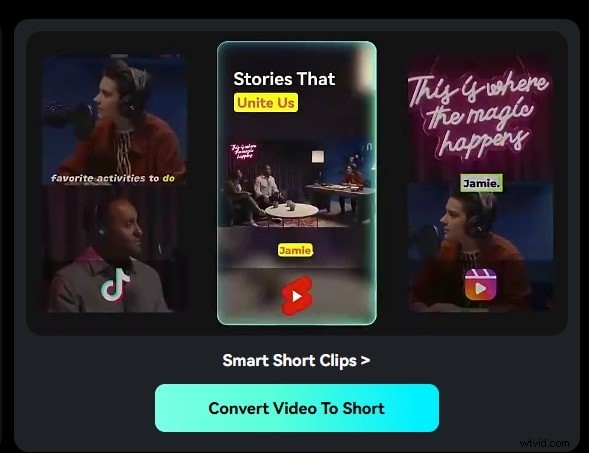
Taglia, taglia o unisci clip senza sforzo utilizzando l'interfaccia drag-and-drop di Filmora. Aggiungi transizioni, titoli e musica di sottofondo oppure migliora istantaneamente il tuo video con gli effetti AI e modelli di stile.
Passaggio 3Scegli la preimpostazione di esportazione YouTube.
Fai clic su Esporta e seleziona la preimpostazione YouTube (disponibile in 1080p o 4K). Filmora applica automaticamente impostazioni ottimizzate per risoluzione, bitrate e frame rate, garantendo una qualità di caricamento professionale.
Passaggio4Utilizza l'esportazione in batch (facoltativo).
Hai bisogno di più versioni per altre piattaforme come TikTok o Instagram Reels? Utilizza Esportazione batch per generare formati verticali e orizzontali in una volta sola, risparmiando tempo e mantenendo una qualità costante.
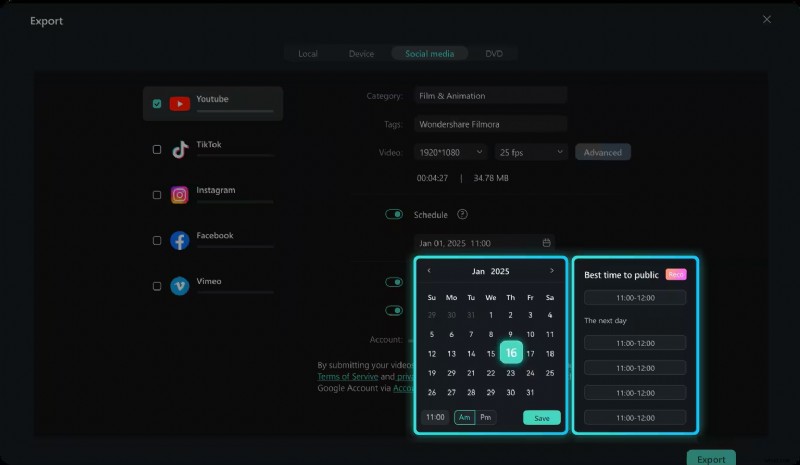
Passaggio5Pubblica con Social Media Planner.
Collega il tuo canale YouTube utilizzando il Social Media Planner integrato di Filmora per pubblicare video istantaneamente o pianificare i caricamenti automaticamente senza uscire dall'editor.
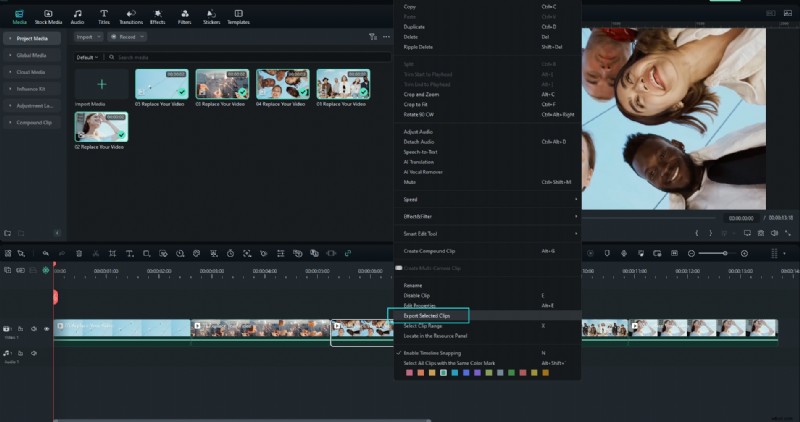
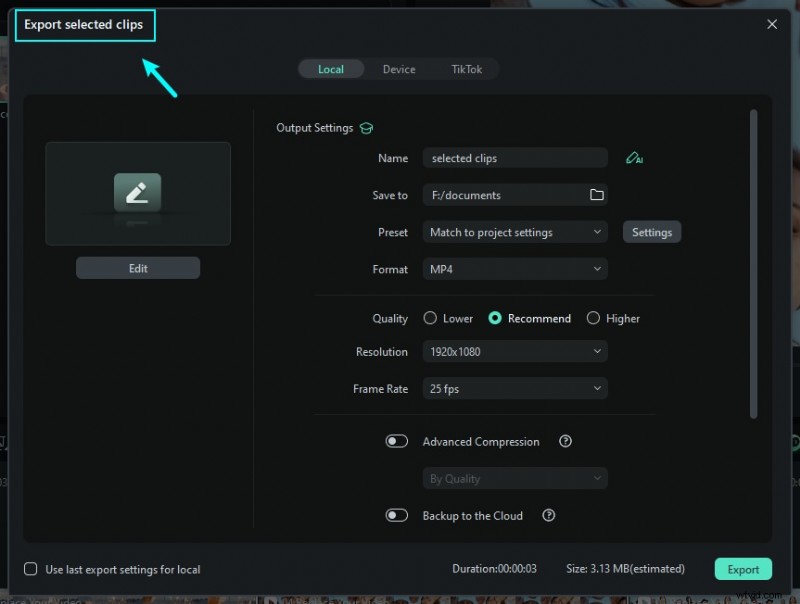
Se desideri esportare solo una clip dalla timeline anziché l'intero progetto, Filmora fornisce un'opzione semplificata per esportare la clip selezionata con impostazioni personalizzate. Segui i passaggi seguenti:
Passaggio 1Fai clic con il pulsante destro del mouse sulla clip e scegli "Esporta clip selezionati".
Nella timeline, seleziona la clip che desideri esportare. Fai clic con il pulsante destro del mouse e seleziona Esporta clip selezionati dal menu contestuale. Ciò attiva l'interfaccia di esportazione solo per quella clip.
Passaggio2Personalizza le impostazioni di output.
Nella finestra di esportazione visualizzata, puoi impostare il nome del file, la cartella di destinazione, il formato, la risoluzione, la frequenza dei fotogrammi e altri parametri. Modifica secondo necessità, quindi fai clic su Esporta per eseguire il rendering e salvare la clip selezionata.
Passaggio 3Monitora l'avanzamento e la fine dell'esportazione.
Durante il processo di esportazione verrà visualizzata una barra di avanzamento. Una volta terminato il rendering, la clip salvata sarà disponibile nella cartella di output prescelta. Potrai quindi visualizzare o caricare la clip come richiesto.
Se vuoi imparare come esportare solo clip selezionati o esportare un intervallo di clip, puoi consultare questa guida. Il nuovo rilascio di Filmora comprime questi passaggi in un unico processo senza soluzione di continuità.
Con questo processo semplificato, Wondershare Filmora V15 diventa più di un editor:è uno strumento completo di pubblicazione sui social media.
Parte 5. Conclusione
Adobe Premiere Pro rimane un'opzione potente per i professionisti, ma per la pubblicazione sui social media non è all'altezza. Obbliga i creatori a fare affidamento su piattaforme aggiuntive come Buffer o Hootsuite, aggiungendo sia costi che passaggi.
Filmora V15 risolve questo problema integrando uno scheduler per social media direttamente nel suo editor. In combinazione con l'esportazione in batch, i modelli e gli strumenti di intelligenza artificiale, offre ai creatori tutto il necessario per modificare, pianificare e pubblicare in un unico posto. Se sei un creatore di contenuti o una piccola impresa alla ricerca di uno strumento di pubblicazione sui social media tutto in uno, vale la pena provare Filmora V15 oggi.
Parte 6. Domande frequenti
-
Q1. Adobe Premiere Pro dispone di strumenti di pianificazione dei social media?
No. Premiere Pro esporta solo contenuti video. Per pubblicare o pianificare post, avrai bisogno di piattaforme di terze parti come Buffer o Hootsuite .
-
Q2. Filmora può sostituire Buffer o altre piattaforme di pubblicazione sociale?
Sì. Social Media Planner di Filmora ti consente di pianificare e pubblicare video direttamente su Instagram , TikTok e YouTube — non sono richiesti strumenti aggiuntivi.
-
Q3. Filmora è un buon programmatore di social media per i proprietari di piccole imprese?
Assolutamente. Filmora combina l'editing e la pubblicazione di video in un'unica piattaforma, risparmiando tempo e riducendo la necessità di strumenti o app aggiuntivi a pagamento.
-
Q4. Filmora supporta la pianificazione di Instagram?
Sì. Filmora funziona come un programmatore di Instagram completo di tutte le funzionalità , permettendoti di preparare, visualizzare in anteprima e pubblicare i tuoi post o Reels direttamente dall'editor.
-
Q5. Cosa rende Filmora diverso dagli altri strumenti di pubblicazione social?
La maggior parte degli strumenti di pianificazione non dispone di funzionalità di modifica integrate. Filmora li integra entrambi — offre editing video di livello professionale con pianificazione e pubblicazione native in un unico semplice flusso di lavoro.