
Instagram non è più solo per le foto:è un concentrato di contenuti video di breve durata come Reels, Stories e IGTV. I flussi di lavoro Instagram di Adobe Premiere Pro offrono risultati di qualità professionale, ma l'esportazione e la pubblicazione sono i punti in cui molti editor si scontrano con un muro. Devi impostare proporzioni personalizzate, scegliere la risoluzione giusta e quindi caricare manualmente il video su Instagram.
Questo può sembrare un grattacapo, soprattutto per le piccole imprese e i creatori singoli che cercano di tenere il passo con i post frequenti.
Ecco perché questa guida mette a confrontol'esportazione di Adobe Premiere per Instagram con la soluzione di editing e pubblicazione all-in-one di Filmora V15. Analizzeremo le impostazioni di esportazione di Premiere, ne metteremo in evidenza i limiti e mostreremo come Filmora semplifica l'intero processo da modifica → esportazione → pubblicazione.
Parte 1. Background:perché le impostazioni di esportazione sono importanti
Per i creatori di Instagram, l'esportazione non è solo il passaggio finale:determina se il tuo video appare nitido, si adatta alla piattaforma e coinvolge gli spettatori. Una bobina verticale con una risoluzione o un bitrate leggermente scadenti può risultare sfocata o ritagliata in modo errato, compromettendo le prestazioni.
Parte 2. Come funziona Premiere Pro per le esportazioni su Instagram

Premiere Pro è un editor video basato su timeline con controlli di esportazione professionali. Per esportare per Instagram, gli utenti devono configurare manualmente le impostazioni o creare preimpostazioni personalizzate:
- Formato:H.264 (MP4)
- Risoluzione:1080×1920 per verticale (bobine/storie), 1080×1080 per post quadrati
- Frequenza fotogrammi:corrisponde alla sorgente (24, 30 o 60 fps)
- Bitrate:bilancia la qualità e la dimensione del file (Instagram ha dei limiti)
- Audio:AAC, consigliato 320 kbps
Dopo l'esportazione, devi ancora spostare il video sul tuo telefono o caricarlo tramite l'interfaccia web di Instagram. Alcuni creatori si affidano a piattaforme di pubblicazione social esterne come Buffer o Later per gestire i programmi di pubblicazione.
Vantaggi di Premiere Pro per Instagram
- Qualità professionale dell'esportazione.
- Controllo completo su risoluzione, proporzioni e bitrate.
- Strumento standard del settore apprezzato dai professionisti del video.
- Possibilità di salvare preimpostazioni di esportazione personalizzate per il riutilizzo.
Svantaggi di Premiere Pro per la pubblicazione su Instagram
- Nessuna pubblicazione diretta:non è possibile pubblicare direttamente su Instagram.
- Curva di apprendimento ripida per le impostazioni di esportazione.
- Richiede tempo:ogni formato deve essere esportato separatamente.
- Abbonamento Adobe costoso:difficile per i piccoli creatori.
In breve:Premiere Pro è eccellente per l'editing, ma è complicato quando si tratta di esportare Premiere Pro per Instagram Reels o Stories.
Parte 3. Filmora V15 come alternativa alla Premiere

Per i creatori che desiderano velocità e semplicità, Filmora V15 offre un flusso di lavoro di pubblicazione molto più fluido rispetto ad Adobe Premiere Pro. Invece di destreggiarsi tra più app, trasferimenti di file e caricamenti manuali, tutto avviene all'interno di Filmora:modifica, esportazione e pubblicazione. Ciò significa che dedichi meno tempo ad attività tecniche e più tempo concentrandoti sulla creatività e sulla crescita del tuo pubblico.
Caratteristiche principali offerte da Filmora invece di Premiere Pro
1
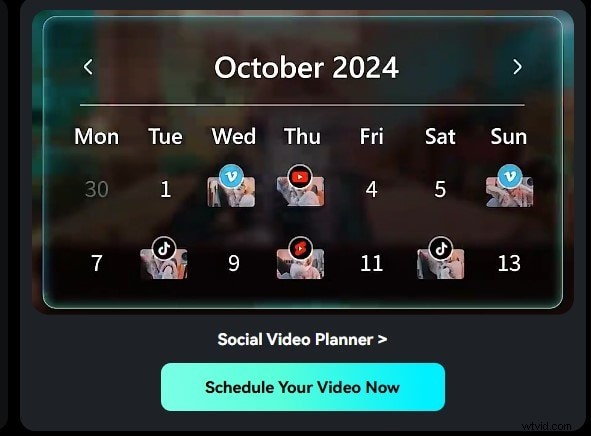
Pianificatore di social media
Collega il tuo account Instagram e pianifica i caricamenti senza uscire da Filmora. Configura i post per feed, storie o reel in pochi clic, senza bisogno di uno strumento di pianificazione di terze parti.
2
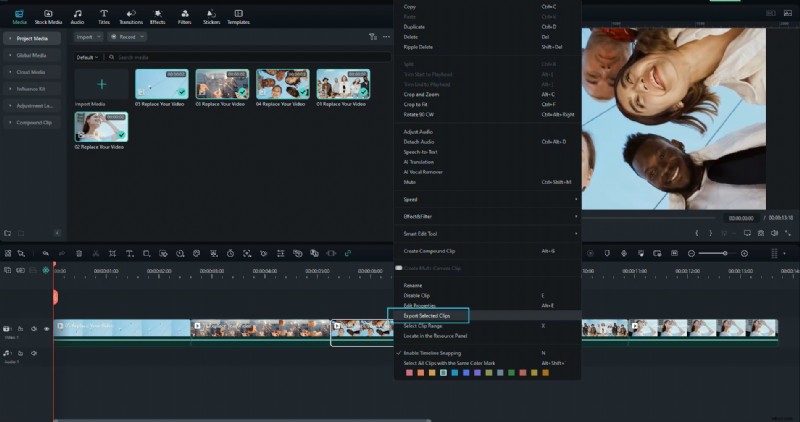
Esportazione in batch
Crea più versioni della piattaforma contemporaneamente (verticale per Reels, widescreen per YouTube, quadrata per Facebook). Risparmia tempo rispetto alle esportazioni individuali di Premiere.
3
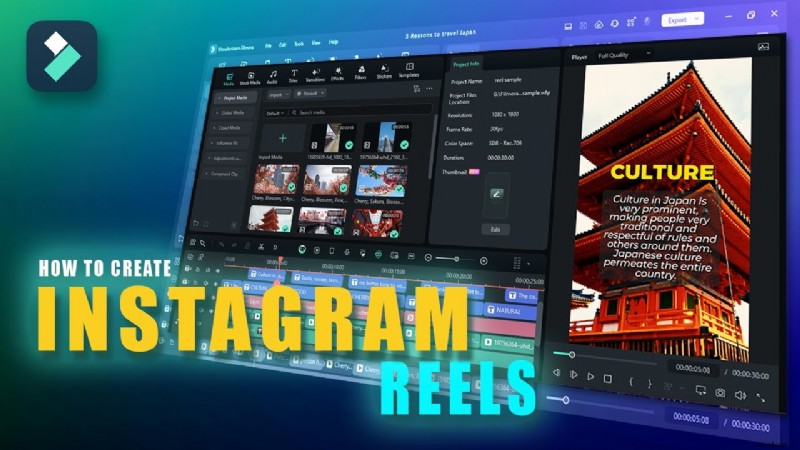
Preimpostazioni di esportazione di Instagram
Preset già pronti (9:16 per Reels/Stories, 1:1 per feed). Filmora applica automaticamente la risoluzione, il codec e il bitrate corretti per caricamenti nitidi e ritagliati correttamente.
4
Modelli e strumenti AI
Velocizza le modifiche con trascinamento di titoli, transizioni, sincronizzazione automatica della musica, rimozione dello sfondo tramite intelligenza artificiale e tracciamento del movimento:l'ideale per reel e storie accattivanti.
5
Prestazioni ottimali
Funziona senza problemi su laptop e PC di fascia media:ottimo per creatori singoli, studenti e piccole imprese senza piattaforme di fascia alta.
Parte 4. Semplici Passaggi:Esporta Clip Selezionate in Filmora con Filmora V15
Se desideri esportare solo una clip dalla timeline anziché l'intero progetto, Filmora fornisce un'opzione semplificata per esportare la clip selezionata con impostazioni personalizzate. Segui i passaggi seguenti:
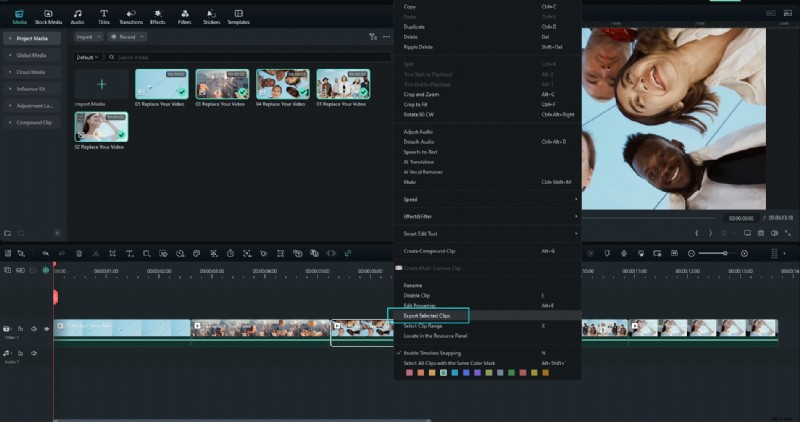
Passaggio 1Fai clic con il pulsante destro del mouse sulla clip e scegli "Esporta clip selezionati".
Nella timeline, seleziona la clip che desideri esportare. Fai clic con il pulsante destro del mouse e seleziona Esporta clip selezionati dal menu contestuale. Ciò attiva l'interfaccia di esportazione solo per quella clip.
Passaggio2Personalizza le impostazioni di output.
Nella finestra di esportazione visualizzata, puoi impostare il nome del file, la cartella di destinazione, il formato, la risoluzione, la frequenza dei fotogrammi e altri parametri. Modifica secondo necessità, quindi fai clic su Esporta per eseguire il rendering e salvare la clip selezionata.
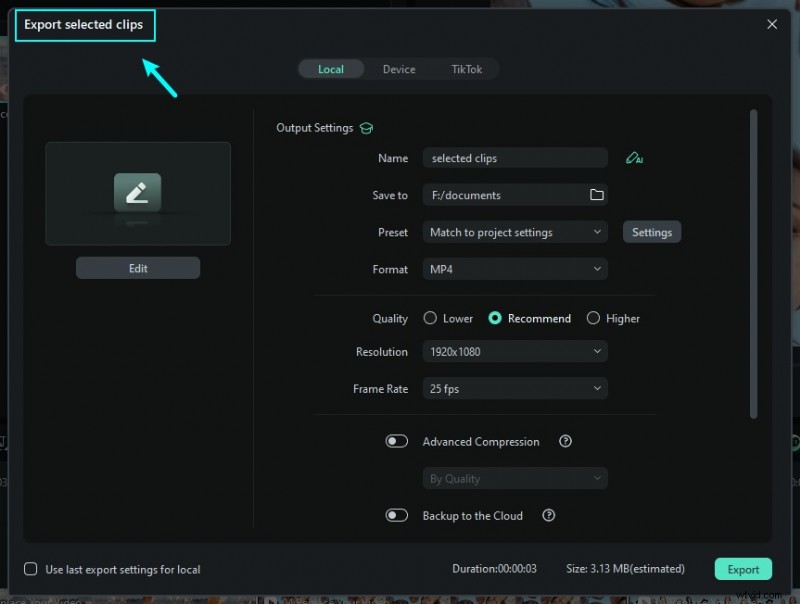
Passaggio 3Monitora l'avanzamento e la fine dell'esportazione.
Durante il processo di esportazione verrà visualizzata una barra di avanzamento. Una volta terminato il rendering, la clip salvata sarà disponibile nella cartella di output prescelta. Potrai quindi visualizzare o caricare la clip come richiesto.
Se vuoi imparare come esportare solo clip selezionati o esportare un intervallo di clip, puoi consultare questa guida. Il nuovo rilascio di Filmora comprime questi passaggi in un unico processo senza soluzione di continuità.
Parte 5. Conclusione
Adobe Premiere Pro per Instagram rimane potente per l'editing ma ha difficoltà con la pubblicazione sui social. L'esportazione richiede un'attenta configurazione e caricamenti manuali, il che rallenta i creatori.
Filmora V15 risolve questi problemi con le preimpostazioni di Instagram, l'esportazione in batch e un Social Media Planner integrato. Per i creatori che desiderano un modo più intelligente e veloce per modificare e pubblicare bobine o storie, Filmora è la scelta migliore. Prova Filmora V15 e semplifica il flusso di lavoro di pubblicazione su Instagram.
Parte 6. Domande frequenti
-
Q1. Quali sono le migliori impostazioni di esportazione di Premiere Pro per Instagram?
Utilizza H.264 formato, 1080×1920 per bobine/storie, 1080×1080 per i post dei feed e audio AAC a 320 kbps per i migliori risultati.
-
Q2. Posso esportare video Premiere Pro direttamente su Instagram?
No. Premiere Pro richiede prima di esportare il video e poi di caricarlo manualmente su Instagram.
-
Q3. Filmora è migliore di Premiere Pro per Instagram Reels?
Sì. Filmora fornisce la pubblicazione diretta su Instagram e preimpostazioni di proporzioni integrate, mentre Premiere Pro richiede la configurazione manuale dell'esportazione.
-
Q4. Ho bisogno di strumenti esterni per pianificare i post di Instagram da Premiere Pro?
Sì. Avrai bisogno di strumenti di terze parti come Buffer o Più tardi per la pianificazione. Filmora include una funzionalità di pianificazione integrata per i post sui social.
-
Q5. Posso creare più versioni di piattaforme (YouTube + Instagram) contemporaneamente in Filmora?
Sì. Esportazione batch di Filmora la funzionalità ti consente di eseguire il rendering di più formati ottimizzati per la piattaforma contemporaneamente, risparmiando tempo di modifica significativo.