
Hai mai visto un video di prim'ordine, ripreso in una cornice fantastica, con una buona angolazione, un'illuminazione perfetta, tutto al posto giusto tranne che ha un emoji? Sebbene gli emoji possano essere un elemento divertente nei contenuti, a volte possono essere una distrazione. Per alcuni, rimuoverli del tutto comporta ulteriori vantaggi, che includono:
- Rendere il video più professionale
- Con conseguente contenuto riutilizzabile per altri scopi
- Creare un aspetto visivamente più accattivante e coerente
Tuttavia, a volte può essere difficile rimuovere un'emoji da un video senza comprometterne la qualità. Fortunatamente, non è un’impresa impossibile. Continua a leggere per scoprire come rimuovere un'emoji in un video in diversi modi utilizzando Wondershare Filmora.
In questo articolo
- Rimuovi Emoji dal video utilizzando lo strumento AI
- Rimuovi Emoji dal video tagliando
- Rimuovi Emoji dal video utilizzando effetti speciali
- [Più consigliato] Completa il tuo editing video con Filmora
Parte 1. Rimuovi Emoji dal video utilizzando lo strumento AI
Filmora è un software di editing che puoi utilizzare anche come rimozione emoji dai video . Ha uno strumento AI Object Remover che ti aiuta a eliminare oggetti indesiderati dai tuoi contenuti. Puoi usarlo per didascalie, loghi o qualsiasi altro elemento che non appartiene all'estetica generale che stai cercando. La parte migliore di questa funzionalità è la sua facilità d'uso in quanto non richiede tecniche avanzate o competenze tecniche da padroneggiare.
Sei pronto a provare questo strumento? Vai avanti e apri Filmora sul tuo dispositivo e tuffati in questa guida passo passo su come rimuovere gli emoji dai video.
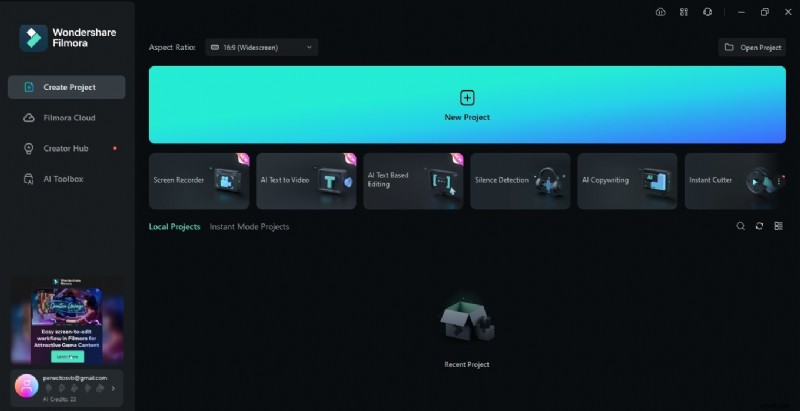
Passaggio 1. Vai su "Nuovo progetto" se stai iniziando da una tela vuota oppure vai al pulsante "Apri progetto" nell'angolo in alto a destra dello schermo se desideri continuare un'attività in corso.
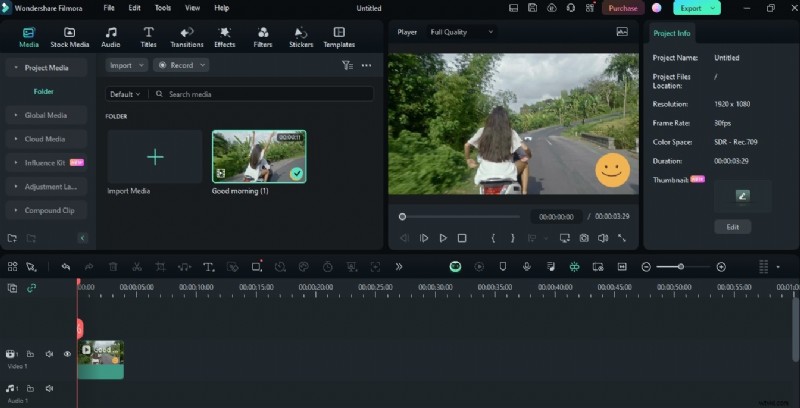
Passaggio 2. Fai clic su "Importa" per caricare il video su cui vuoi lavorare, quindi trascinalo sulla timeline.
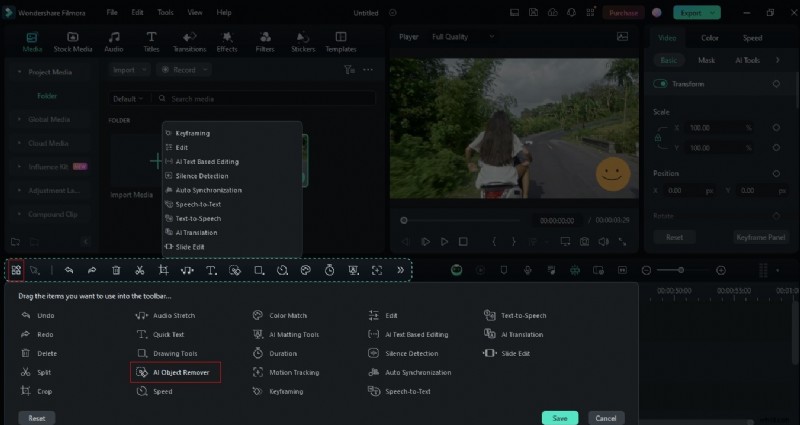
Passaggio 3. Fai clic sul video nella timeline e cerca lo strumento "Rimozione oggetto AI" nella barra degli strumenti.

Nota:se questo non è ancora visibile sul tuo computer, vai alla "Barra degli strumenti personalizzata" e trascina "Rimozione oggetto AI" in alto. Non dimenticare di fare clic su "Salva" prima di tornare alla sequenza temporale.
Passaggio 4. Dopo aver fatto clic sullo strumento "Rimozione oggetto AI", si aprirà una finestra pop-up in cui è possibile regolare le dimensioni del "Pennello intelligente" e selezionare l'oggetto che si desidera rimuovere.
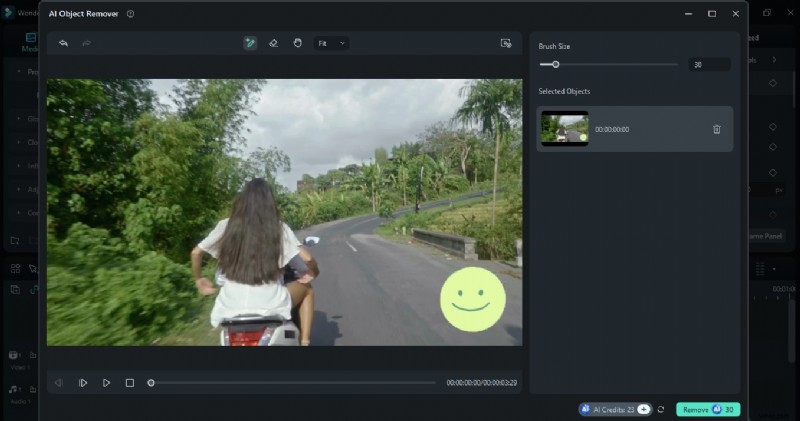
Passaggio 5. L'oggetto selezionato apparirà nella parte destra dello schermo e una volta terminato, fai clic su "Rimuovi".
Se hai ancora bisogno di rimuovere altri oggetti sullo schermo, puoi tornare indietro e ripetere i passaggi precedenti. Poiché Filmora è un software di editing completo, puoi continuare a modificare il tuo progetto nello stesso spazio di lavoro e utilizzare altri strumenti a tua disposizione. Tuttavia, se sei soddisfatto del tuo lavoro, puoi andare su "Esporta", configurare le tue impostazioni e salvare il tuo video.
Parte 2. Rimuovi Emoji dal video tagliando
Se l'emoji nel tuo video è vicino o sul bordo del fotogramma, puoi rimuoverli facilmente ritagliandoli. Prima di farlo, assicurati che non si verifichino perdite significative di inquadratura o angolazione una volta ritagliata quella parte del video. Il ritaglio è anche un modo migliore per rimuovere un'emoji da un video mirando a ingrandire il soggetto.
Ecco come farlo in Filmora:
Passaggio 1. Importa il video che desideri modificare e trascinalo sulla timeline.

Passaggio 2. Vai alla barra degli strumenti e fai clic sullo strumento "Ritaglia".
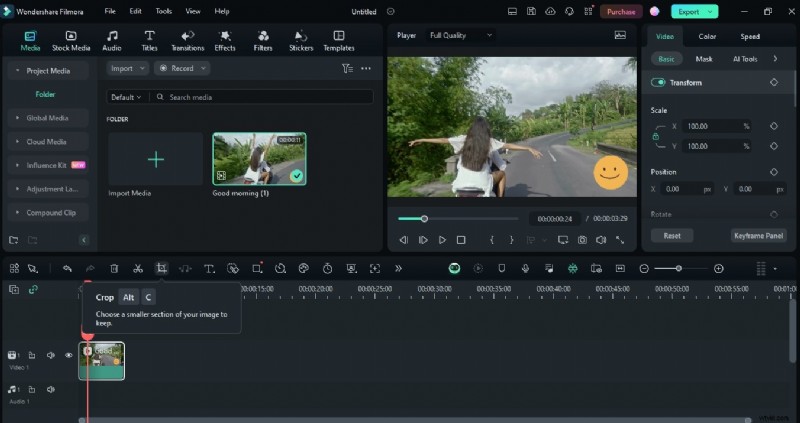
Passaggio 3. Verrà visualizzata la finestra "Ritaglia e zoom". Fai clic sul pulsante "Ritaglia", posiziona il cursore su uno dei bordi del video e ritaglia il video fino all'area desiderata.

Facoltativo:puoi anche utilizzare il pulsante "Panoramica e Zoom" se desideri che il tuo video ingrandisca un'area o un soggetto particolare. Puoi regolare il movimento dello zoom da sinistra a destra o viceversa utilizzando le frecce nell'angolo in basso a sinistra dello schermo.
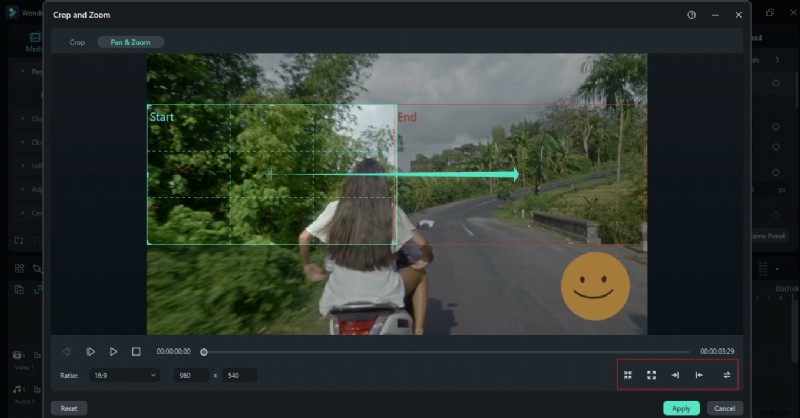
Passaggio 4. Una volta soddisfatto del tuo lavoro, vai al pulsante "Applica" per salvare le modifiche.
Una volta tornato nella timeline, sentiti libero di aggiungere ulteriori tocchi al tuo video utilizzando altri strumenti di modifica disponibili. Puoi anche utilizzare nuovamente lo strumento "Ritaglia" per tagliare più lati del video.
Parte 3. Rimuovi Emoji dal video utilizzando effetti speciali
Se esiti a ritagliare o rimuovere qualsiasi parte del tuo video, puoi invece coprire l'emoji con effetti o adesivi. Sebbene non elimini necessariamente le emoji, in questo modo funziona se stai riutilizzando vecchi contenuti e prevedi di aggiungere comunque nuovi elementi video. È un modo non evasivo senza che tu debba preoccuparti di perdere una ripresa originale nel video o di lasciare segni su di essa anche dopo la rimozione delle emoji. Con Filmora, puoi sperimentare sia le funzionalità di rimozione delle emoji video sia una scelta di varie risorse creative nel suo portfolio che puoi utilizzare per questo metodo.
Ecco come farlo:
Passaggio 1. Importa il video su cui vuoi lavorare, quindi trascinalo sulla timeline.
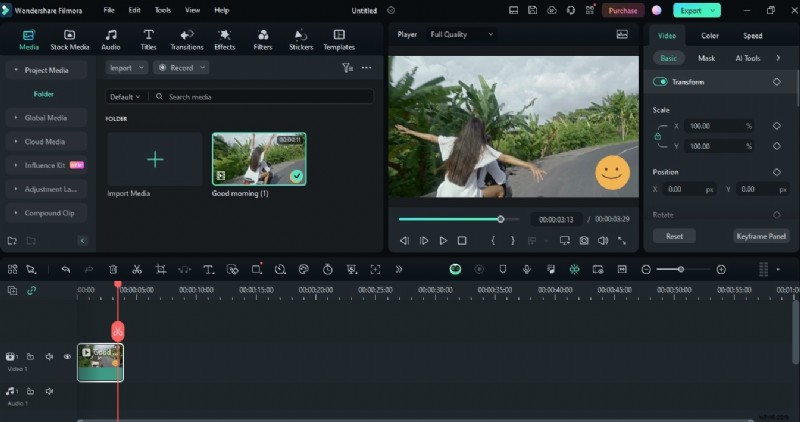
Passaggio 2. Vai su "Adesivi" e scegli il tipo che preferisci aggiungere. Fai clic sull'adesivo desiderato e trascinalo sulla timeline. Vai alla finestra di anteprima e posiziona correttamente l'adesivo sull'emoji.

Facoltativo:puoi anche andare su "Effetti" e trovare diversi effetti video da applicare ai tuoi contenuti. Fai clic sul tipo che preferisci e trascinalo sulla timeline per incorporarlo nel tuo video.
Sentiti libero di continuare a modificare il tuo progetto provando altri strumenti di modifica sulla piattaforma.
Parte 4. [Più consigliato] Completa il tuo editing video con Filmora
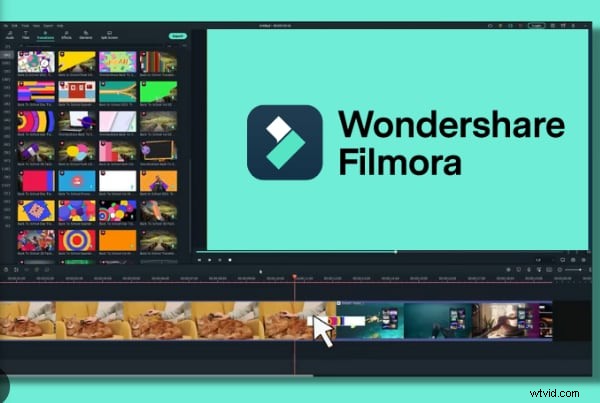
Tutti e tre i metodi condivisi possono essere comodamente eseguiti in Filmora. Tuttavia, puoi fare molto di più che rimuovere un'emoji dal video in questo strumento. Questo software di editing ha tutto il necessario per creare video straordinari. Puoi essere un editore occasionale, un creatore di contenuti professionale, un gestore di social media o un imprenditore. Filmora si adatterà al tuo arsenale di strumenti per mettere insieme i contenuti senza problemi secondo la tua visione.
Utilizzando Filmora, potrai sperimentare le seguenti fantastiche funzionalità:
- Suite di editing completa dotata di strumenti di editing audio e video di base e avanzati
- Pratici strumenti AI, come AI Object Remover, per velocizzare le tue attività di modifica
- Un portafoglio vasto e diversificato di risorse da effetti video, grafica, tracce audio e filmati video di archivio
- Disponibilità su più piattaforme da Mac, Windows e dispositivi mobili, offrendoti la flessibilità di lavorare sui tuoi progetti su diversi dispositivi
Conclusione
Nonostante sia un elemento coinvolgente nel tuo video, rimuovere un'emoji dai tuoi contenuti a volte può portare più vantaggi. Un esempio è che può far sì che i tuoi contenuti acquisiscano un aspetto più pulito e coeso. Gli emoji sono adatti anche per temi informali. Se miri a contenuti professionali, è meglio rimuoverli del tutto. Puoi farlo facilmente utilizzando un rimozione emoji video o provando i metodi menzionati in questo articolo. Con Filmora, puoi ottenere un video senza emoji senza preoccuparti di sacrificare la qualità. Oltre a ciò, puoi anche esplorare il resto della suite di editing e scoprire altri strumenti che ti aiuteranno a creare i tuoi contenuti migliori.