
Il frame rate è una pietra angolare della narrazione visiva. Un FPS non corrispondente può rendere il movimento stridente o provocare un'esperienza visiva discontinua. Se devi modificare la frequenza fotogrammi di un'intera sequenza o ottimizzare singole clip, questa guida ti fornisce istruzioni dettagliate per Adobe Premiere Pro. Tratteremo le conversioni più comuni, come trasformare filmati a 60 fps in filmati cinematografici a 24 fps, creare montaggi fluidi a 120 fps e garantire che il risultato finale soddisfi gli standard creativi o della piattaforma.

Sommario
- Controlla la frequenza fotogrammi corrente di un video in Premiere Pro
- Perché le regolazioni del frame rate sono importanti
- Come modificare FPS in Premiere Pro
- Creazione di video a 120 fps
- Aggiornamento da 30 fps a 60 fps
- Conversione da 60 fps a 24 fps per un aspetto cinematografico
- Foglio informativo sulle migliori pratiche per la conversione
- [Bonus] Wondershare Filmora – Un'alternativa a Premiere Pro
Come controllare il frame rate corrente di un video in Premiere Pro
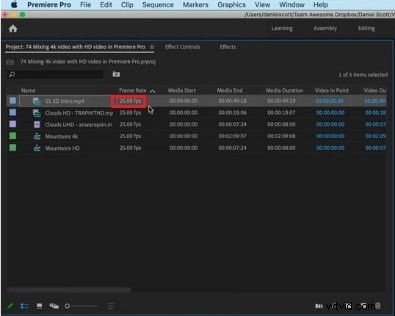
Prima di iniziare la modifica, conferma gli FPS nativi del filmato. Nel pannello Media, la frequenza fotogrammi viene visualizzata accanto al nome del file nel formato "x.00 fps". Conoscere il valore originale guiderà i tuoi prossimi passi.
Perché le regolazioni del frame rate sono importanti
Le scene ricche di azione girate a 30 fps possono sembrare notevolmente discontinue. L'aumento della frequenza dei fotogrammi rende più fluido il movimento e migliora gli effetti al rallentatore. Tuttavia, spingersi su FPS elevati (ad esempio 60 fps) può innescare un "effetto soap opera", rendendo le riprese eccessivamente nitide e meno cinematografiche. L'FPS ideale dipende dal pubblico di destinazione, dalla piattaforma e dallo stile visivo desiderato.
Come modificare gli FPS video in Premiere Pro:passo dopo passo
Premiere Pro offre due metodi distinti:alterare la frequenza fotogrammi della sequenza o regolare direttamente gli FPS di una clip. Di seguito troverai istruzioni chiare per entrambi.
Metodo 1:modifica il frame rate di una sequenza
- Apri il tuo progetto in Premiere Pro.
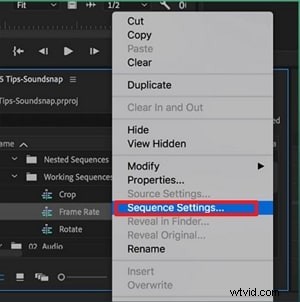
- Fai clic con il pulsante destro del mouse sulla sequenza che desideri modificare nel pannello Progetto e scegli Impostazioni sequenza .
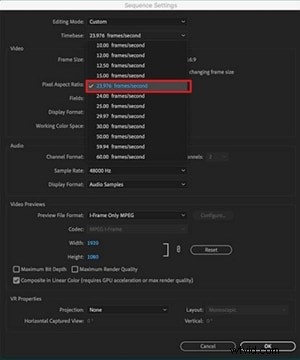
- Nella base temporale menu a discesa, seleziona l'FPS desiderato.
- Fai clic su OK per applicare la modifica.
Metodo 2:modifica la frequenza dei fotogrammi di un video clip
- Trascina la clip sulla timeline.
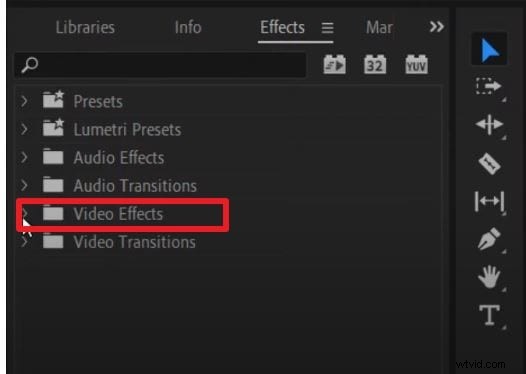
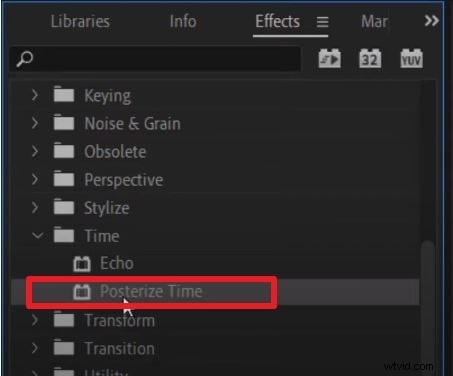
- Vai agli Effetti pannello e individua Effetti video> Tempo> Posterizza tempo .
- Applica l'effetto alla clip.
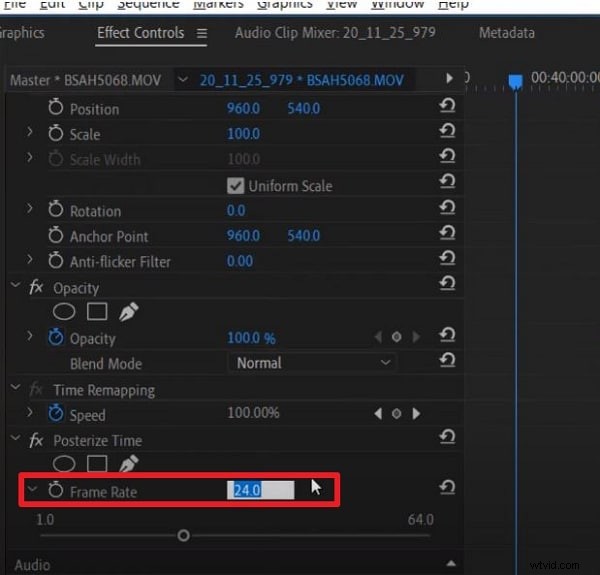
- Apri Controlli effetti e fai clic sulla freccia accanto a Frame Rate .
- Inserisci il nuovo valore FPS (ad esempio, 60).
- Esegui il rendering della selezione tramite Sequenza> Esegui il rendering della selezione .
Come realizzare video a 120 fps con Premiere Pro
I giochi e le riprese ad alta velocità arrivano spesso a 120 fps. Premiere Pro può gestire questa frequenza fotogrammi, ma è necessario confermare le impostazioni della sequenza.
- Importa la clip a 120 fps.
- Trascinalo sulla timeline; la sequenza temporale ti chiederà di creare una nuova sequenza.
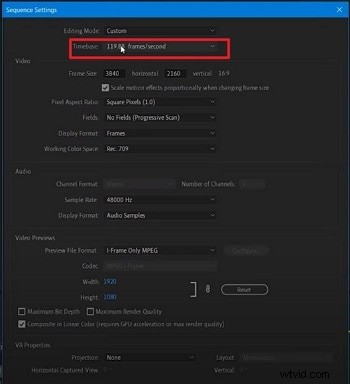
- In Impostazioni sequenza , la base temporale dovrebbe leggere "119,88 fotogrammi/secondo" (arrotondato a 120 fps).
- Modifica e rendering; il file esportato manterrà la velocità di 120 fps.
Come aggiornare da 30 fps a 60 fps in Premiere Pro
Per raddoppiare la frequenza dei fotogrammi e ottenere movimenti più fluidi, procedi nel seguente modo:
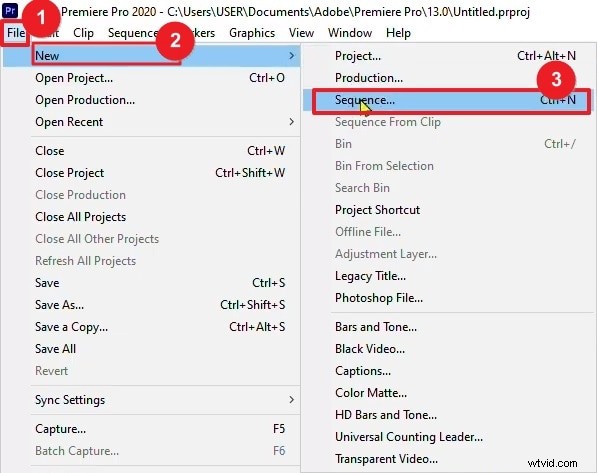
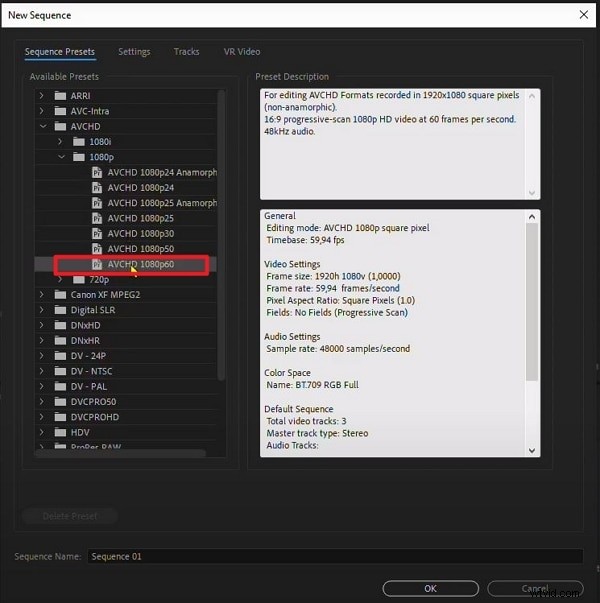
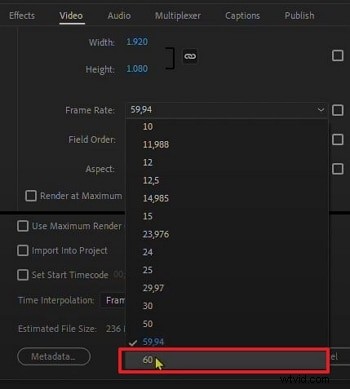
- Crea una nuova sequenza impostata su AVCHD 1080p60 .
- Importa la clip a 30 fps e posizionala sulla timeline.
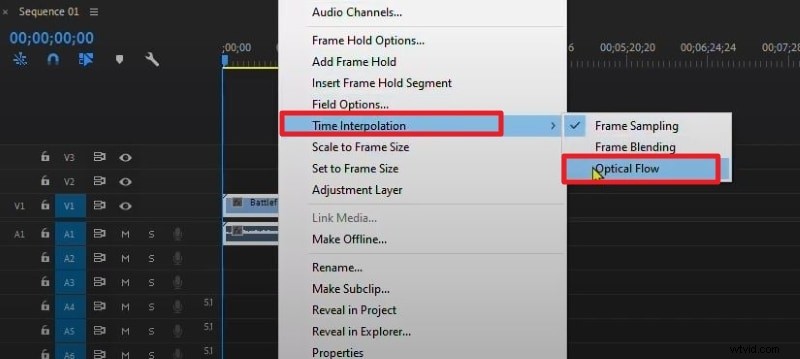
- Fai clic con il pulsante destro del mouse sulla clip e scegli Interpolazione temporale> Flusso ottico per generare frame intermedi.
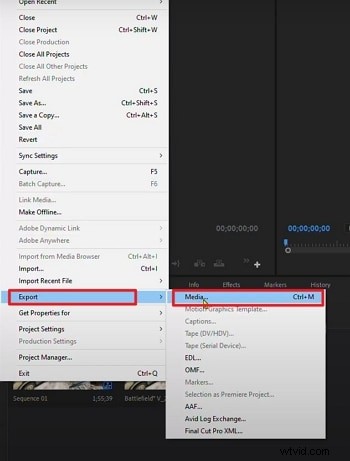
- Renderizzare la clip; esporta con la preimpostazione desiderata di 60 fps.

Conversione da 60 fps a 24 fps per un aspetto cinematografico
Per ottenere un'estetica cinematografica classica da riprese ad alta velocità, utilizza Interpreta metraggio comando:
- Fai clic con il pulsante destro del mouse sulla clip da 60 fps e seleziona Modifica> Interpreta metraggio... .
- Scegli Assumi questa frequenza fotogrammi e inserisci 24 (o 23.976 per tempistiche precise).
- Conferma con OK —Premiere tratterà la clip come 24 fps, estendendone la durata e creando un rallentatore fluido.
- Se desideri conformarti solo a una timeline a 24 fps senza modificare la velocità, trascina semplicemente la clip in una sequenza a 24 fps; Premiere scarterà automaticamente i fotogrammi.
Considerazioni chiave:
- La riduzione della velocità al 40% dell'originale può abbassare il tono dell'audio; stacca o sostituisci l'audio se necessario.
- Il motion blur può sembrare più staccato rispetto al metraggio nativo a 24 fps, ma l'effetto è spesso discreto.
- Utilizza questa tecnica per il retime creativo e il rallentatore cinematografico.
Conversione del frame rate:foglio informativo sulle migliori pratiche
| Scenario di conversione | Metodo consigliato | Vantaggio | Potenziale trappola |
|---|---|---|---|
| 60fps → 24fps | Interpreta i filmati | Moviola fluida al 40% | Cambiamento del tono dell'audio; potrebbe aver bisogno di una correzione |
| 30 fps → 60 fps | Flusso ottico | Nuove montature ultra fluide | Rendering intensivo; possibili artefatti |
| 120 fps → 24 fps | Interpreta i filmati | 20% al rallentatore per le riprese in azione | Richiede un'elevata velocità dell'otturatore durante l'acquisizione |
| FPS misti in sequenza | Imposta la sequenza sull'FPS di consegna principale | Premiere clip conformi; usa Frame Blend per morbidezza | La sensazione di movimento può variare se non gestita |
Alternativa:Wondershare Filmora – Un'alternativa a Premiere Pro
Se il flusso di lavoro di Premiere Pro sembra troppo complesso per regolazioni rapide, Wondershare Filmora offre un'interfaccia semplificata e adatta ai principianti. Ti consente di modificare gli FPS da 30 a 60 o oltre con pochi clic.

Come modificare la frequenza dei fotogrammi in Wondershare Filmora (desktop)
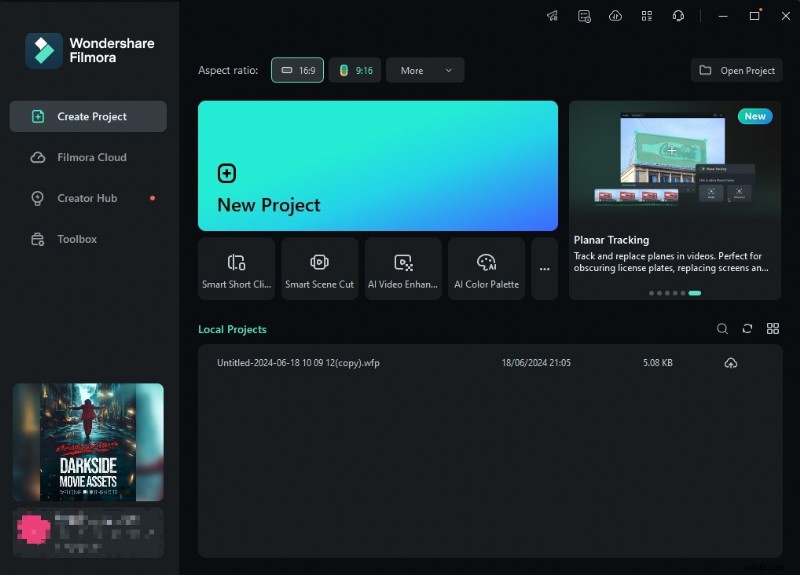
- Apri Filmora e crea un nuovo progetto.
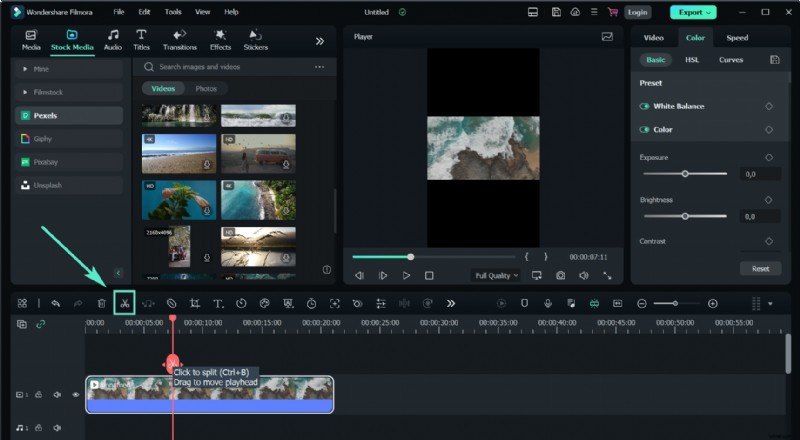
- Importa il video che desideri modificare e trascinalo sulla timeline.
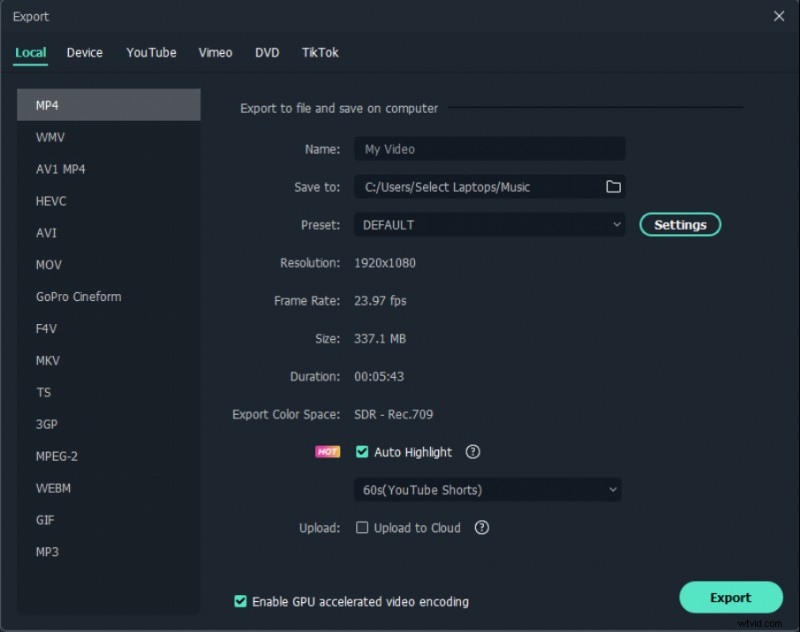
- Fai clic su Esporta , scegli il formato e imposta la frequenza fotogrammi desiderata nel pannello delle opzioni.
- Esporta il file finale.
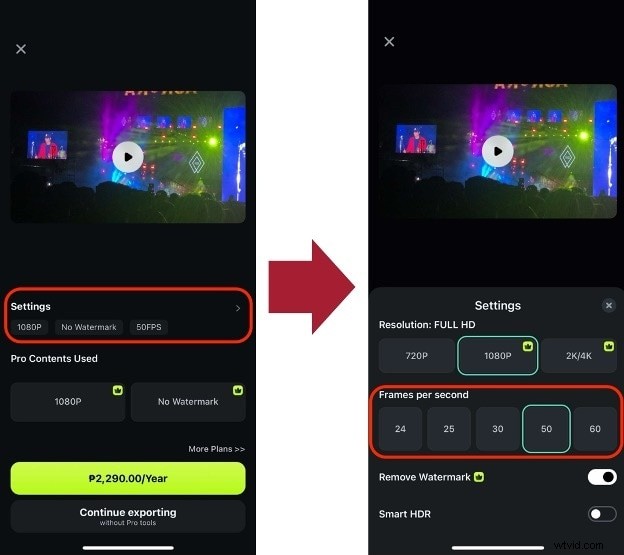
Filmora Mobile – Cambia FPS in movimento
L'app mobile di Filmora offre le stesse funzionalità:
- Installa dall'App Store o dal Play Store e avvia un nuovo progetto.
- Importa la clip e tocca Esporta .
- Regola i Fotogrammi al secondo impostazione in Impostazioni prima dell'esportazione.

Conclusione
Scegliere il giusto frame rate è fondamentale per offrire un'esperienza visiva raffinata. Con i robusti strumenti di Premiere Pro, o l'interfaccia intuitiva di Filmora, puoi correggere gli errori e perfezionare le tue riprese per adattarle a qualsiasi piattaforma o visione artistica.
Domande frequenti:modifiche al frame rate in Premiere Pro
-
Qual è il miglior FPS per i video di YouTube?
YouTube supporta 24 fps (cinema), 30 fps (standard) e 60 fps (giochi/sport). Scegli in base allo stile del contenuto e mantieni la sequenza coerente.
-
La modifica dell'FPS influisce sulla qualità del video?
Abbassando l'FPS si perdono fotogrammi, causando potenzialmente instabilità. L'aumento degli FPS costringe Premiere a interpolare i fotogrammi, il che può introdurre artefatti. Il flusso ottico mitiga questo problema.
-
Come risolvere il problema della riproduzione discontinua dopo una modifica del frame rate?
Assicurati che le impostazioni della sequenza corrispondano al tuo FPS target, utilizza Frame Blend o Optical Flow ed evita spostamenti estremi della velocità.
-
Posso modificare in batch gli FPS per più clip?
Sì:seleziona più clip, fai clic con il pulsante destro del mouse e scegli Modifica> Interpreta metraggio… per applicare la stessa impostazione a tutti.