
Il mirroring del tuo video può essere un metodo efficace per migliorare la grafica e ottenere risultati migliori. Se hai girato i video nella direzione sbagliata o desideri creare un effetto specchio per i tuoi video, puoi provare a rispecchiare i video.
Se stai cercando un solido mirroring video online soluzione, sei arrivato nel posto giusto. Abbiamo studiato il mercato per aiutarti a scoprire il tuo strumento ideale e iniziare l'esperienza di mirroring video. Resta sintonizzato per un'alternativa bonus che ti aiuterà a dare vita alle tue visioni.
In questo articolo
-
- 123app
- Videobolt
- VideoCandy
- Clideo
- EcoWave
5 strumenti per eseguire il mirroring di un video online gratuitamente
Ecco alcuni dei migliori mirroring video online gratuiti soluzioni oggi sul mercato.
123app

123Apps fornisce una soluzione di mirroring video facile da usare e adatta ai principianti adatta alle tue esigenze personali. Devi solo completare quattro passaggi per ottenere i risultati desiderati e continuare con la tua esperienza di editing video.
Lo strumento è veloce, completamente gratuito e non richiede la creazione di un account per iniziare. Inoltre, puoi scegliere il formato del file di esportazione per un viaggio più efficiente.
Come usarlo?
Puoi consultare questa guida per esplorare le tue 123App per capovolgere video online :
- Vai alla piattaforma online ufficiale.
- Successivamente, fai clic sull'opzione Apri file e seleziona il tuo video dalla libreria.
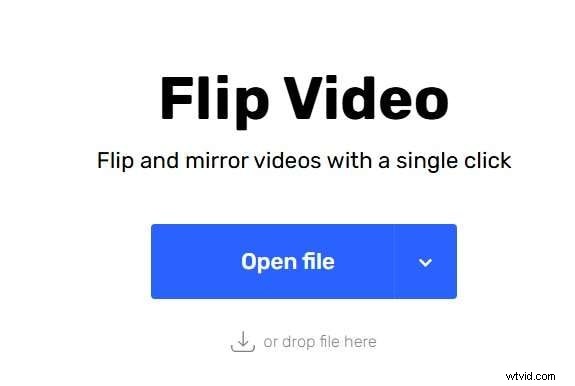
- Ora puoi selezionare il tipo di capriola che desideri eseguire (orizzontale o verticale).

- Fai clic su Salva pulsante per terminare il processo.

- L'uso è gratuito.
- Puoi capovolgere qualsiasi formato di file video.
- La piattaforma potrebbe influire sulla qualità del video.
- Non sono disponibili molti formati di file di esportazione (MP4, MOV, MKV).
Videobolt
Videobolt è uno strumento facile da usare per mirrorare video online gratuitamente . Fornisce inoltre tutti i semplici strumenti di editing video, incluso il capovolgimento dei video. Una delle cose che distingue questa soluzione è il fatto che non otterrai una filigrana quando utilizzi le funzionalità disponibili.
Come usarlo?
Usare Videobolt per capovolgere i tuoi video è semplice, come puoi vedere dalla seguente guida:
- Apri la pagina ufficiale di mirroring video di Videobolt:
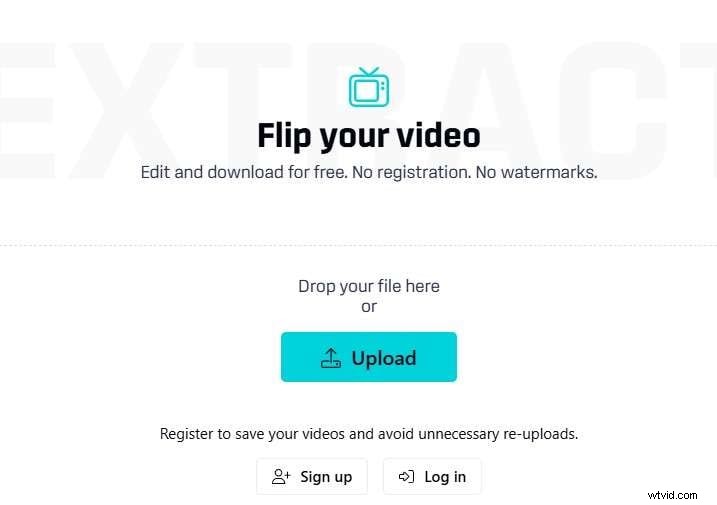
- Importa contenuti multimediali facendo clic su Carica pulsante.
- Ora scegli come capovolgere il video.
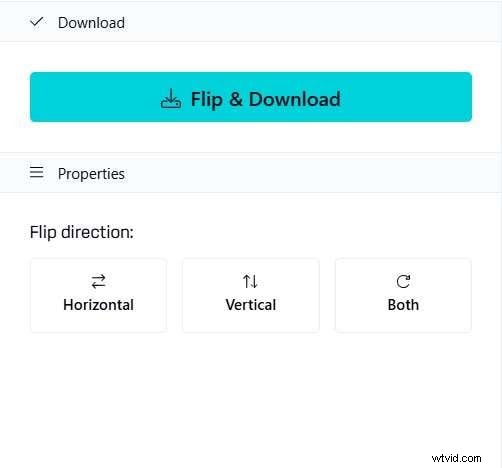
- Fai clic su Capovolgi e scarica pulsante per completare il processo e salvare il file video.
- Nessuna filigrana.
- Elaborazione video rapida.
- Limitazioni sulla durata del video (fino a 10 minuti).
- Il programma comprime il tuo video, portando a una qualità video inferiore.
VideoCandy

Video Candy è uno dei semplici editor video online più amati dalla folla. La sua semplice interfaccia utente e l'ampia gamma di formati video supportati sono ciò che distingue lo strumento e ti fornisce tutto ciò di cui hai bisogno per un'esperienza fluida. La versione gratuita ti consente di elaborare video per un massimo di 20 minuti, cosa rara per soluzioni di questo tipo.
Come usarlo?
Ecco una guida che puoi seguire per imparare come capovolgere i tuoi video utilizzando Video Candy:
- Apri la pagina di lancio dei video di Video Candy:
- Fai clic su Aggiungi file pulsante e scegli il video desiderato dalla libreria.

- Seleziona il metodo di capovolgimento.
- Fai clic su Esporta pulsante e scegli dove salvare il file.
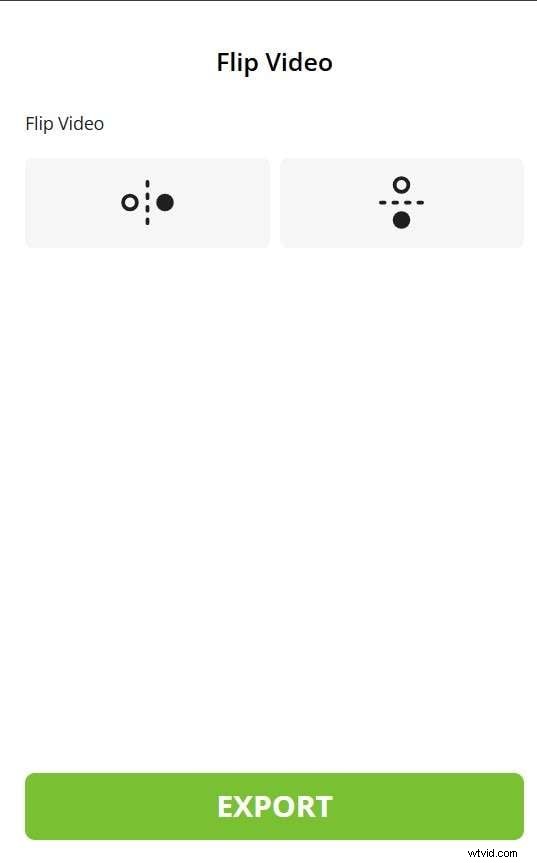
- La piattaforma supporta numerosi formati di importazione ed esportazione di video.
- Puoi elaborare video della durata massima di 20 minuti.
- La versione gratuita ha una filigrana.
- Le velocità di caricamento sono basse.
Clideo

Clideo è un editor video online semplice, veloce ed efficiente che include tutto il necessario per raggiungere i tuoi obiettivi video. La funzione di capovolgimento è semplice da accedere e navigare e puoi elaborare i tuoi video in pochi minuti.
Inoltre, l'interfaccia utente è pulita e le tue registrazioni saranno protette se opti per questa soluzione.
Come usarlo?
Consulta la guida passo passo qui sotto per capovolgere i tuoi video online utilizzando Clideo:
- Apri il flipper video online di Clideo seguendo questo collegamento.
- Fai clic su Scegli file e seleziona il video desiderato dalla tua libreria.
- Scegli come capovolgere il video e fai clic su Esporta pulsante per salvare le modifiche.
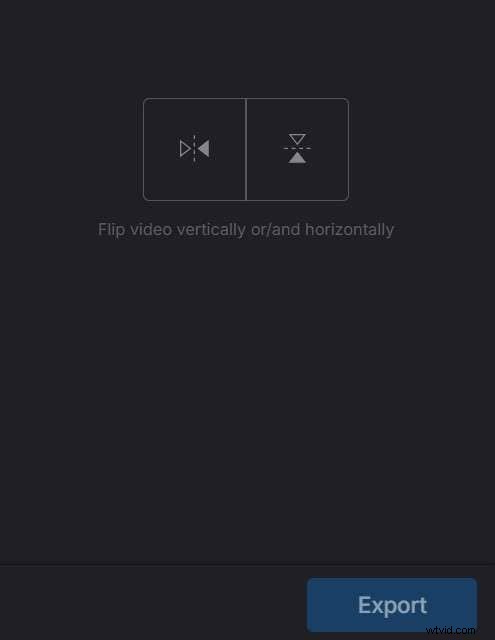
- La piattaforma supporta numerosi formati di esportazione.
- Nessun limite alle dimensioni dei file.
- L'interfaccia utente è semplice e pulita.
- Cambiamenti di qualità evidenti quando si capovolge il video.
- La versione gratuita ha una filigrana.
EcoWave
La moderna interfaccia di Echowave ti guiderà attraverso il processo di capovolgimento in modo rapido ed efficiente. Non è necessario un account per utilizzare questo semplice strumento di sfogliamento. La parte migliore è che la piattaforma supporta dozzine di formati di file video, il che significa che è adatta alle esigenze di mirroring video sia personali che professionali.
Come usarlo?
Come accennato in precedenza, Echowave è facile da usare e puoi seguire questi passaggi per ottenere i risultati di mirroring desiderati:
- Vai al suo sito web ufficiale.
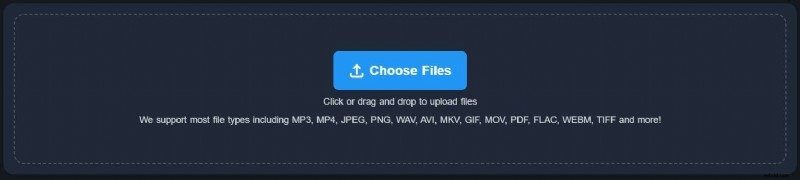
- Fai clic su Scegli file pulsante e seleziona il file desiderato.
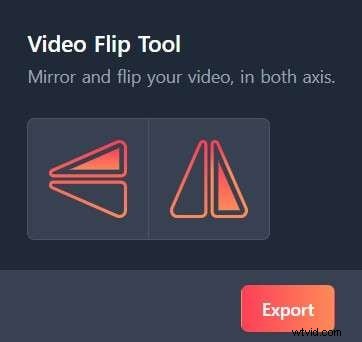
- Scegli come capovolgere il tuo video e premi Esporta pulsante per salvare il file.
- Interfaccia utente pulita.
- Non è necessaria alcuna registrazione.
- Tempi di elaborazione rapidi.
- La versione gratuita lascia una filigrana.
- La piattaforma riduce significativamente la qualità del video.
Miglior metodo offline per specchiare/capovolgere un video
Una delle somiglianze più comuni che noterai con gli strumenti di mirroring online gratuiti è che influenzeranno inevitabilmente la qualità del tuo video, il che significa che queste soluzioni non sono adatte alle esigenze professionali. Potresti voler passare a una soluzione offline per prevenire la perdita di qualità e ottenere i migliori risultati.
Lo strumento di editing non distruttivo più universale oggi sul mercato è Wondershare Filmora. Fornisce numerose soluzioni di editing di base e avanzate, incluso il mirroring e il capovolgimento dei video. A parte questo, puoi utilizzare Filmora per combinare uno specchio e un capovolgimento per ottenere fantastici effetti video e supporta una serie di effetti video per migliorare la qualità del tuo video.


Inoltre, lo strumento di capovolgimento di Filmora è molto più personalizzabile poiché puoi scegliere l'angolazione invece di specchiare il tuo video di 180 gradi ogni volta.
Tutto quello che devi fare è scaricare lo strumento sul tuo dispositivo desktop e seguire i passaggi forniti di seguito per capovolgere il video e ottenere la migliore esperienza:
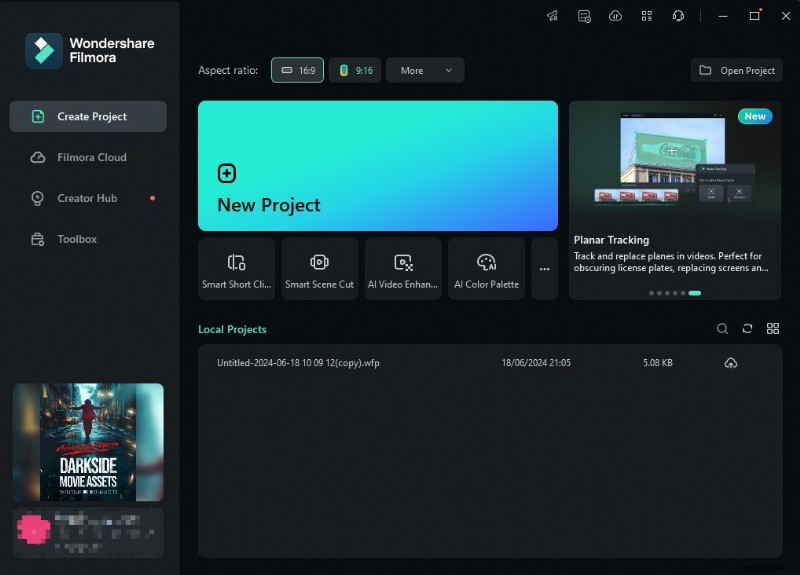
- Apri la piattaforma Filmora e seleziona l'opzione Nuovo Progetto dal menu principale.
- Successivamente, importa il tuo file e trascinalo sulla timeline per avviare il processo di modifica.
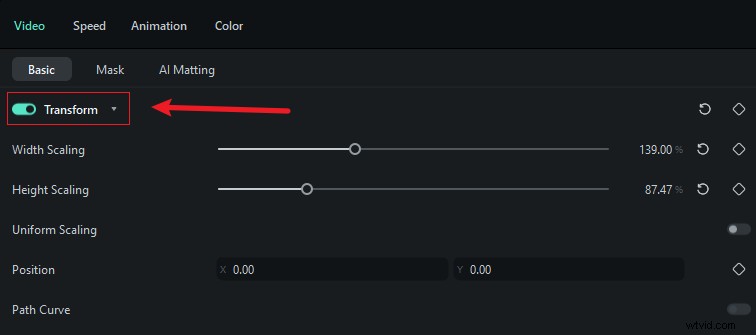
- Fai clic sul video dalla timeline, vai su Video> Base e attiva la trasformazione opzione.
- Sotto il ribaltamento scheda, seleziona le tue preferenze.

- Puoi anche regolare l'angolazione del video utilizzando la funzione di rotazione.
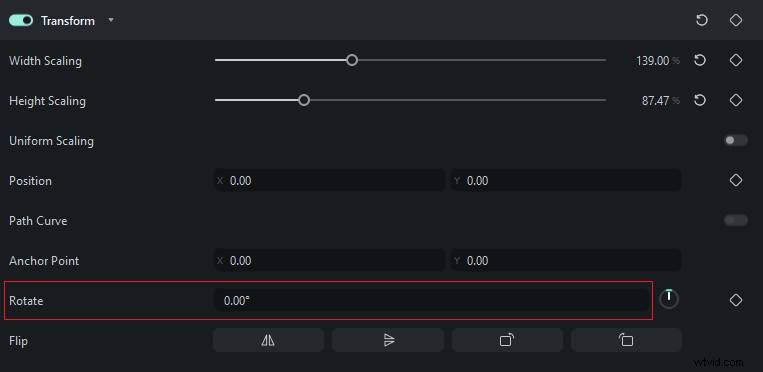
E proprio così, copierai il tuo video senza alterare la qualità originale. Puoi anche utilizzare l'app Filmora sul tuo dispositivo mobile per un'esperienza definitiva. Ecco una semplice guida per eseguire il mirroring del tuo video su un telefono/tablet:
- Apri l'app Filmora e tocca Nuovo progetto opzione.
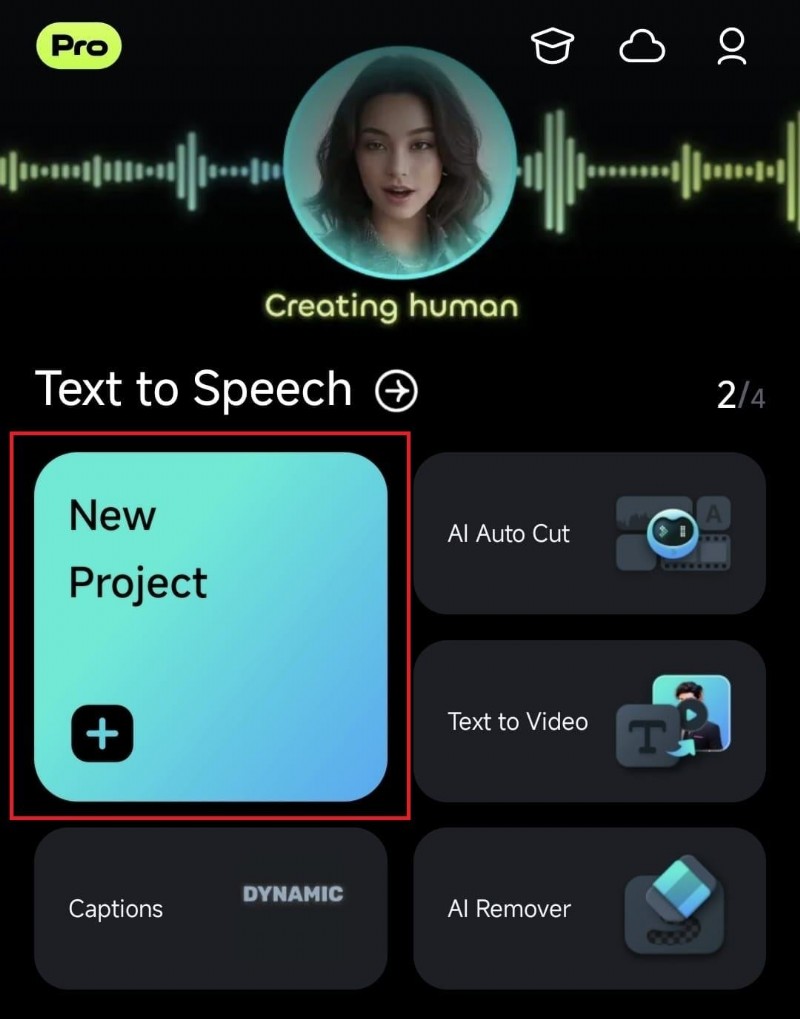
- Importa il tuo file nell'app.

- Vai al Trim scheda dalla barra in basso.
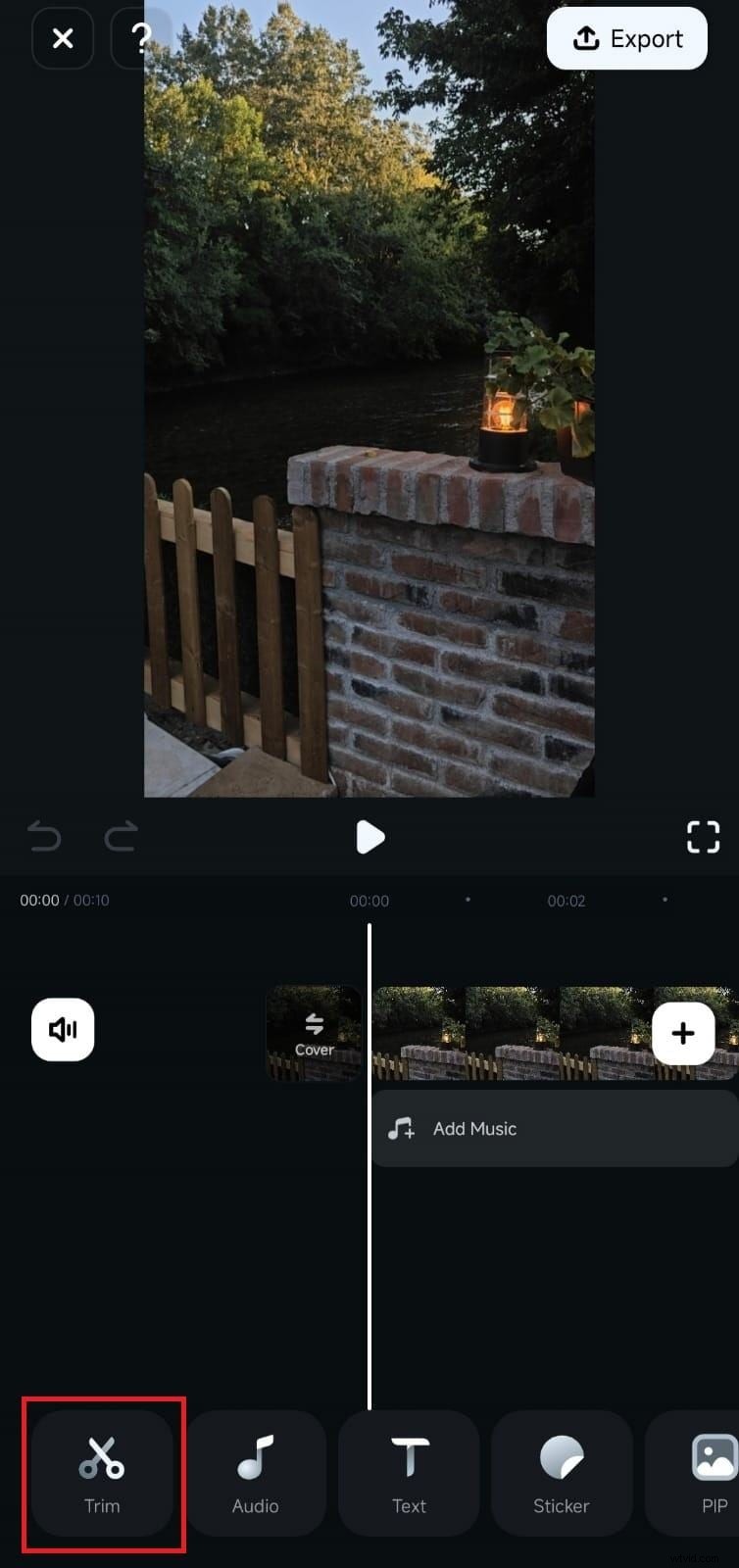
- Seleziona Ruota.
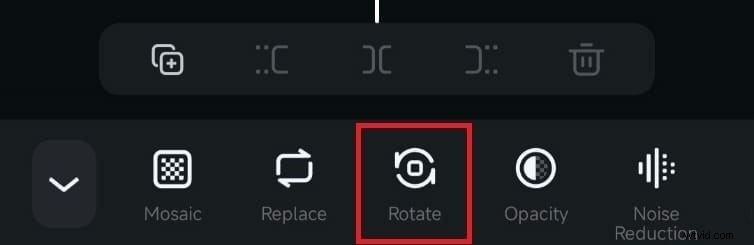
- Scegli come capovolgere o specchiare il tuo video.
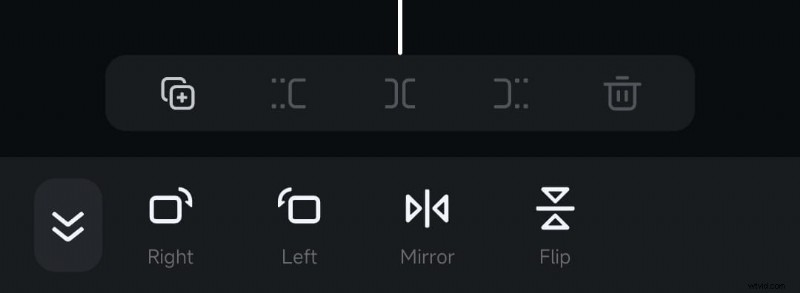
Come creare fantastici effetti video con Mirror e Flip?
Oltre alla funzione di capovolgimento/mirroring, Wondershare Filmora fornisce dozzine di effetti che aggiungeranno un fattore di intrattenimento ai tuoi video e miglioreranno l'esperienza di visione.
Se desideri aggiungere l'effetto mirroring a parti specifiche dei tuoi video, puoi seguire i passaggi seguenti per raggiungere i risultati desiderati e padroneggiare le tue capacità di editing video:
- Una volta importato il video, vai su Effetti scheda> cerca mirror o capovolgi nella casella.
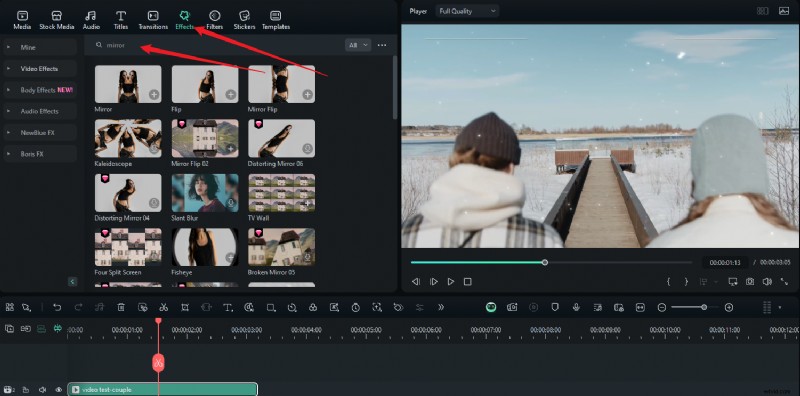
- Trascina l'effetto sopra la traccia video sulla timeline e regola la durata in modo che corrisponda alla durata del video.
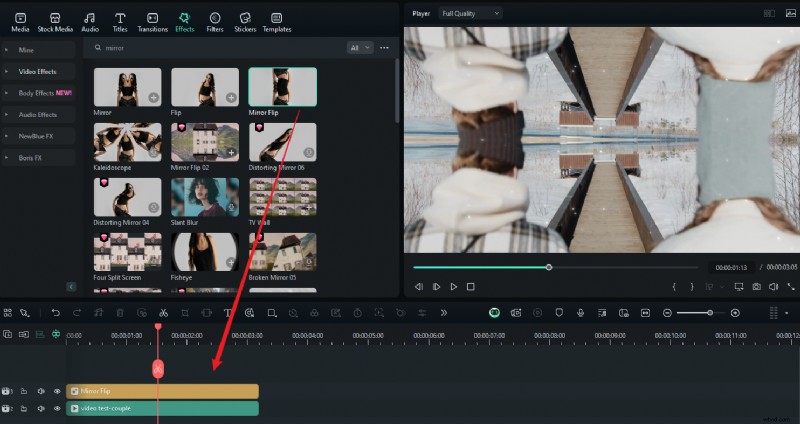
- Fare clic sulla casella verde per regolare la posizione.
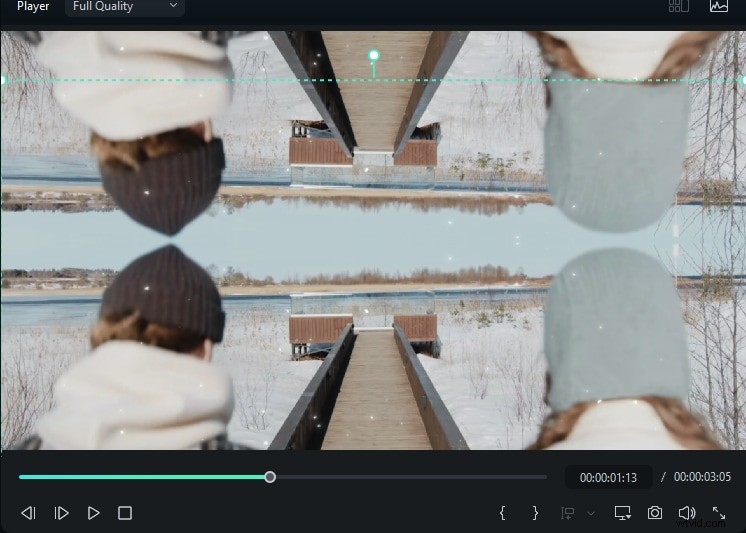
- Aggiungi testi o apporta altre modifiche ai video.
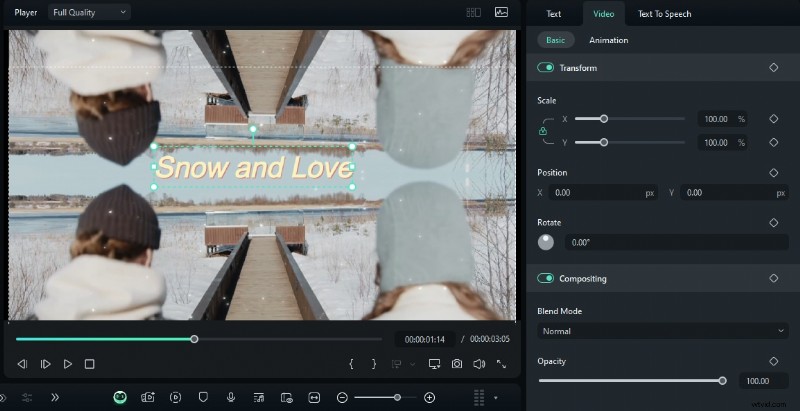
- Riproduci il video e fai clic su Esporta se sei soddisfatto.
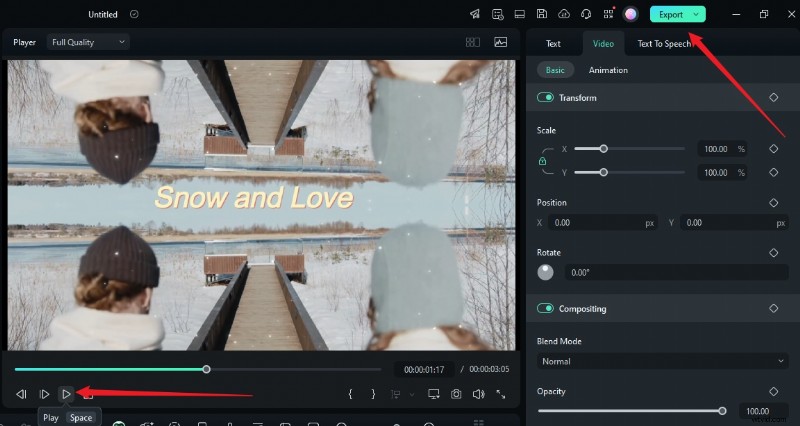
E in un attimo raddoppierai il fattore di intrattenimento dei tuoi video e diventerai un professionista del montaggio video da un giorno all'altro.
Conclusione
Capovolgere i tuoi video può contribuire all'esperienza di visione complessiva e aiutarti a modificare le registrazioni in base alle tue preferenze. I metodi online offrono risultati rapidi, ma la maggior parte di essi non è in grado di mantenere la qualità video originale. In tal caso, se desideri un modo più completo per specchiare e capovolgere i video, prova Wondershare Filmora ed esplora facilmente i vari effetti video.