
Le fotocamere GoPro catturano i momenti più esilaranti:riprese d'azione, paesaggi sconfinati e avventure sincere. Eppure le riprese grezze possono sembrare crude:traballanti, piatte o sconnesse. Questa guida ti guida attraverso ogni passaggio, dal trasferimento dei file al perfezionamento con strumenti di settore, così puoi trasformare clip grezze in storie accattivanti.
1. Comprendere i filmati GoPro
I video GoPro hanno caratteristiche distinte che influenzano le scelte di editing. Padroneggiare queste peculiarità sblocca tutto il potenziale delle tue riprese.
- HDR (High Dynamic Range) – Le GoPro registrano un ampio spettro di luce. Una corretta gradazione del colore mette in risalto luci vibranti e ombre profonde.
- Frame rate elevati (ad esempio 120 fps) – Consente un rallentatore fluido. Utilizza le rampe di velocità per enfatizzare il movimento senza perdere chiarezza.
- Obiettivi grandangolari – Ottimo per scene estese ma può distorcere i bordi. Gli strumenti di correzione delle lenti correggono la distorsione a barilotto per un look raffinato.
- Filmati a 360° – Offre interattività coinvolgente. I flussi di lavoro dedicati ti consentono di unire, stabilizzare e pubblicare panorami interattivi.
Il riconoscimento di questi attributi ti consente di personalizzare le modifiche che amplificano la storia dietro ogni fotogramma.
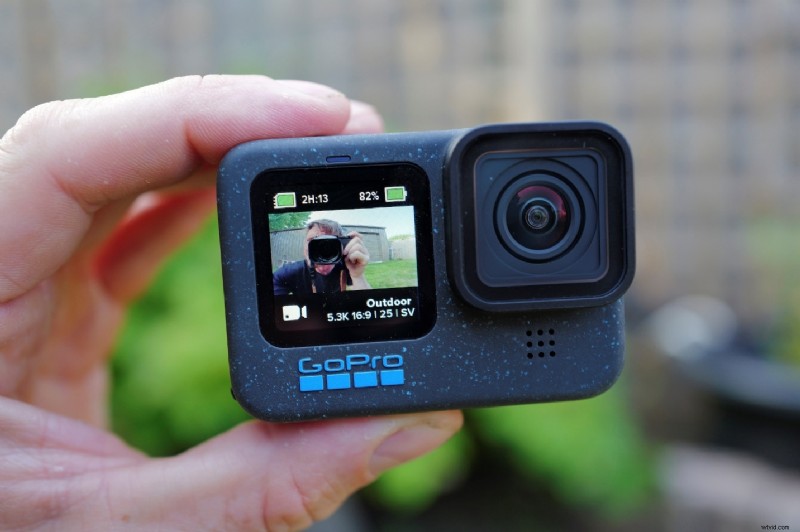
2. Pre‑modifica:organizza prima di tagliare
Un'organizzazione efficiente fa risparmiare tempo, protegge i dati e pone le basi per modifiche fluide.
2.1 Trasferisci filmati sul tuo dispositivo di editing
- Wireless (app GoPro Quik) – Ideale per le modifiche in movimento. Connettiti tramite Wi‑Fi o Bluetooth e importa direttamente nella galleria del tuo telefono. Nota:i file 4K di grandi dimensioni possono essere lenti e consumare memoria.
- Cablato (scheda SD o USB‑C) – Il più veloce, il più affidabile. Utilizza un lettore di schede ad alta velocità o collega la GoPro tramite USB‑C per trasferimenti rapidi, in particolare per progetti 4K o 5K.
- Utilità desktop GoPro Webcam – Abilita lo streaming live e l'importazione diretta di contenuti multimediali sul PC.
2.2 Elementi essenziali per la gestione dei file
- Crea una cartella di progetto dedicata con sottocartelle:Raw, Audio, Foto, Esportazioni.
- Rinomina i clip con titoli descrittivi (ad esempio, Beach_Sunset_01.mp4 ) per facilitare il recupero.
- Esegui il backup degli originali su un'unità esterna o su un cloud prima di modificarli.
- Assegna spazio di archiviazione sufficiente:i file GoPro 4K o al rallentatore sono di grandi dimensioni.
- Crea un miglior scatto cartella per semplificare la sequenza temporale.
3. Modifica con GoPro Quik
Quik offre un flusso di lavoro leggero e mobile-first per video veloci e social-ready. È perfetto per i creatori che necessitano di tagli rapidi e raffinati.
3.1 Configurazione rapida
- Scarica Quik dall'App Store o da Google Play.
- Accedi con il tuo account GoPro. Il primo mese di funzionalità premium è gratuito.
- Abilita HyperSmooth nelle impostazioni della tua GoPro per la stabilizzazione nella fotocamera.
3.2 Importa e crea un progetto
Accendi la tua GoPro, connettiti tramite Wi‑Fi/Bluetooth e tocca l'icona GoPro in Quik per selezionare le clip. Dopo l'importazione, apri la scheda Media, tocca + e dai un nome al tuo progetto. Quik genera automaticamente un montaggio di base.
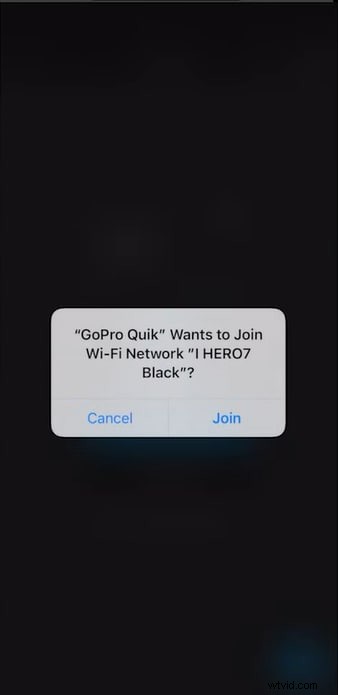
3.3 Nozioni di base sulla modifica
- Ritaglia e organizza – Taglia le parti indesiderate e riordina le clip per costruire una narrazione coerente.
- Rampe di velocità – Rallenta l'azione o accelera i segmenti di riempimento per creare un ritmo dinamico.
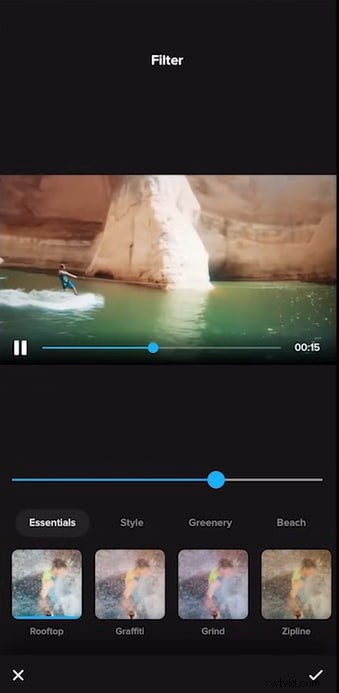
- Filtri e colori – Scegli un filtro, quindi ottimizza l'esposizione, il contrasto e la vivacità per ottenere coerenza.
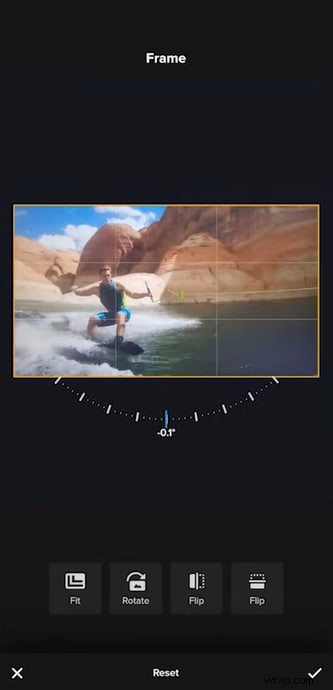
- Riformulare – Ritaglia o ruota per correggere la distorsione grandangolare.
- Proporzioni e lunghezza – Esporta 16:9 per YouTube, 9:16 per TikTok o 1:1 per Instagram.

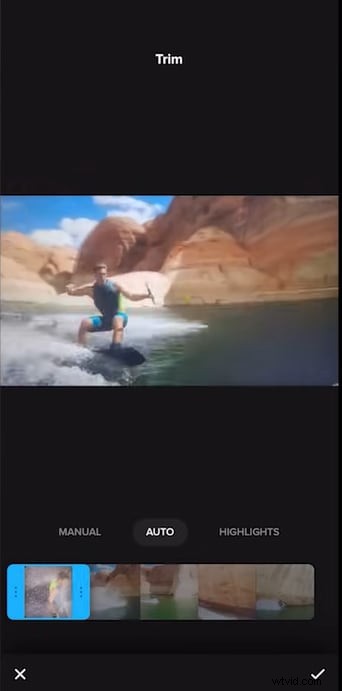
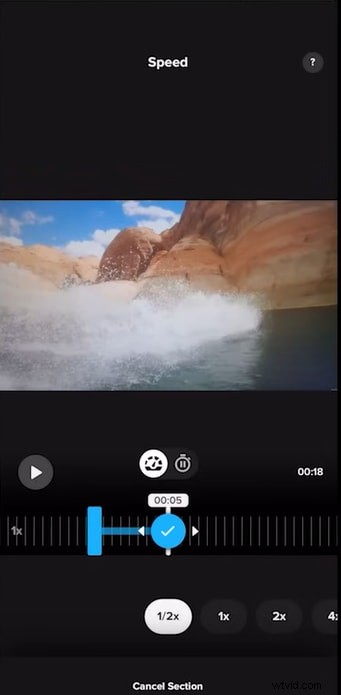

3.4 Finalizza e condividi
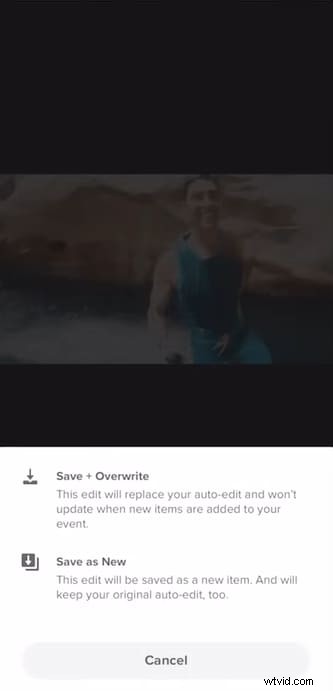
Esporta sul tuo dispositivo o condividi direttamente su Instagram, YouTube o Facebook.
4. Montaggio con Wondershare Filmora
Per i creatori che desiderano un controllo più profondo, Filmora offre un ambiente desktop con potente intelligenza artificiale e strumenti di editing tradizionali.
4.1 Perché Filmora batte Quik per l'editing avanzato
- L'area di lavoro desktop completa consente timeline ingrandite, editing multitraccia e gradazione del colore complessa.
- Funzionalità AI:miglioramento automatico, ritaglio intelligente delle clip, rimozione dello sfondo e isolamento vocale AI.
- Supporto per 4K/5K, editing multicamera e numerose risorse creative (oltre 2 milioni di titoli, effetti, musica).
4.2 Funzionalità principali di Filmora per filmati GoPro
- Sincronizzazione multicamera
- Tracciamento planare e mascheramento intelligente
- Ritaglio ritratto AI
- Strumenti audio avanzati (rimozione vocale, riduzione del rumore)
- Riformulazione automatica per la pubblicazione multipiattaforma
- Gradazione del colore e LUT avanzate


4.3 Flusso di lavoro desktop:Windows e macOS
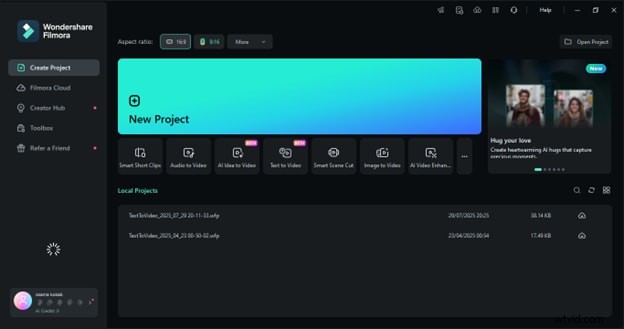
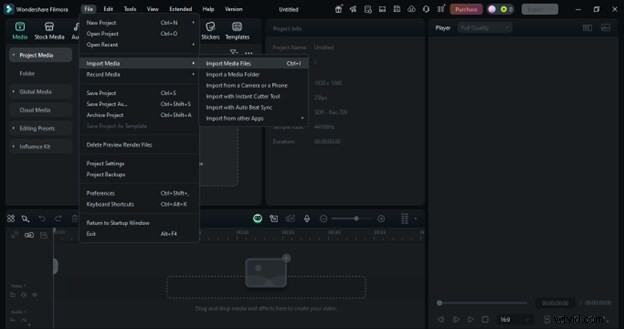
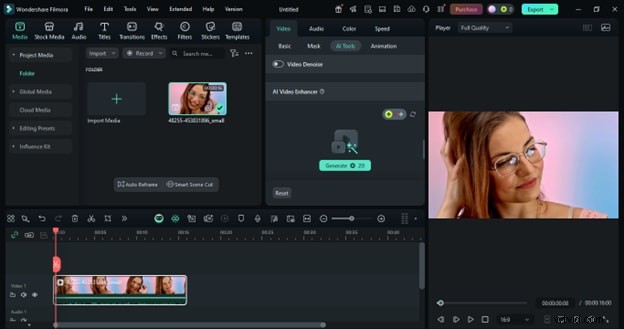
- Crea un nuovo progetto – Avvia Filmora, fai clic su Nuovo progetto .
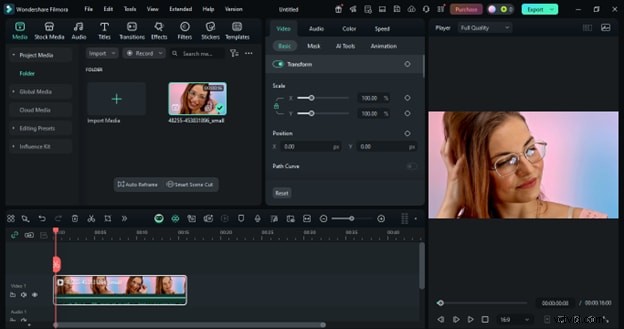
- Importa contenuti multimediali – Trascina i file o utilizza File> Importa file multimediali.
- Organizza – Crea cartelle nella scheda Media per Raw, B‑roll, Audio.
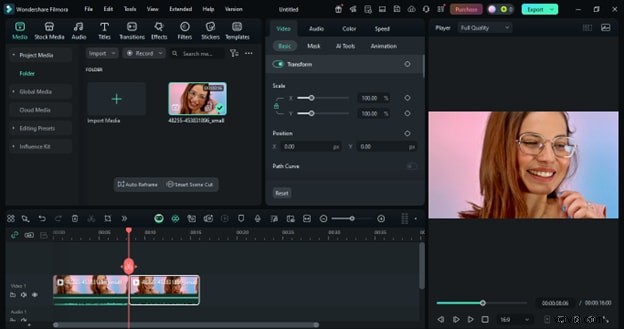
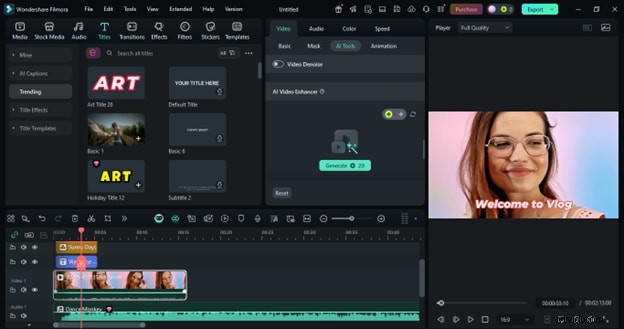
- Taglia e dividi – Utilizza gli strumenti di ritaglio, divisione e taglio per perfezionare le clip.
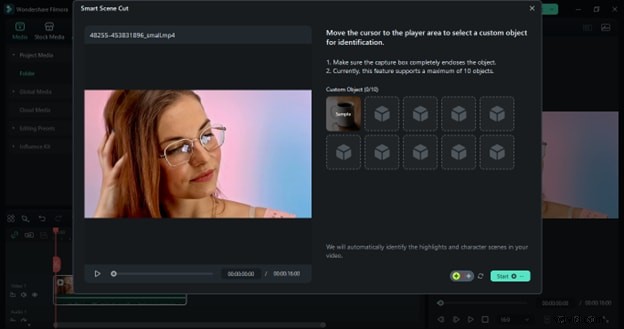
- Rilevamento intelligente delle scene – Lascia che Filmora segmenti automaticamente le riprese lunghe.
- Ottimizzatore video AI – Migliora la risoluzione, riduci il rumore e rendi più nitide le immagini.
- Componenti aggiuntivi creativi – Trascina titoli, transizioni, filtri e sovrapposizioni sulla timeline.
- Esporta – Scegli il formato, la risoluzione e carica direttamente sulle piattaforme social.

4.4 Flusso di lavoro mobile:iPhone e Android
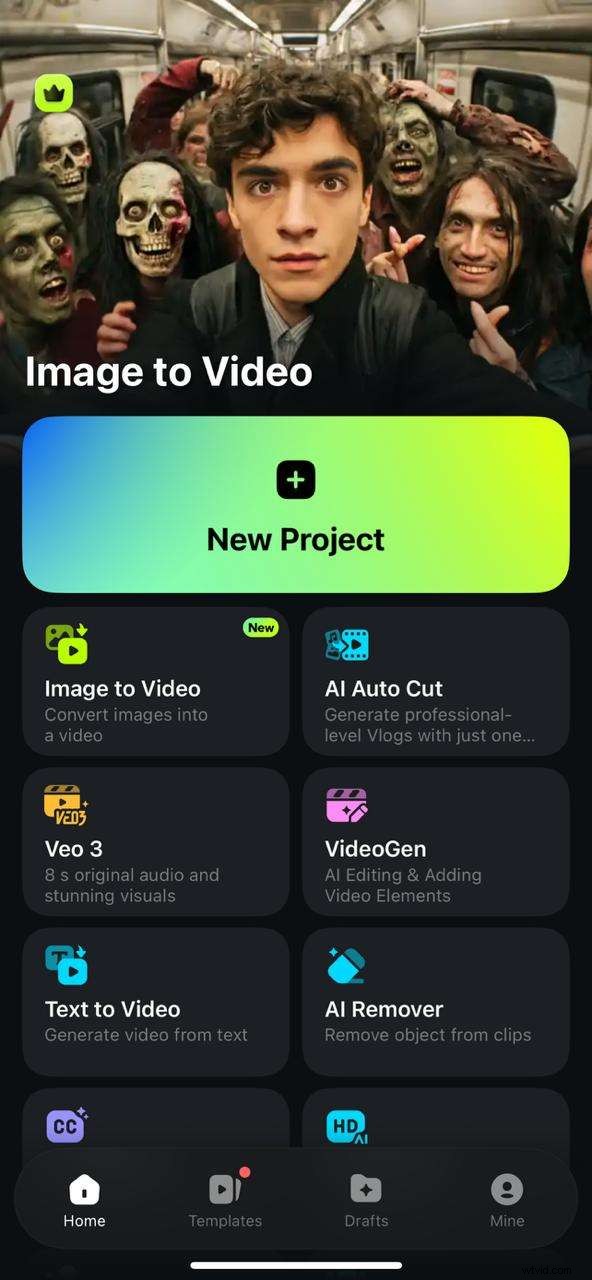
- Nuovo progetto – Apri Filmora Mobile, tocca + , seleziona clip GoPro.
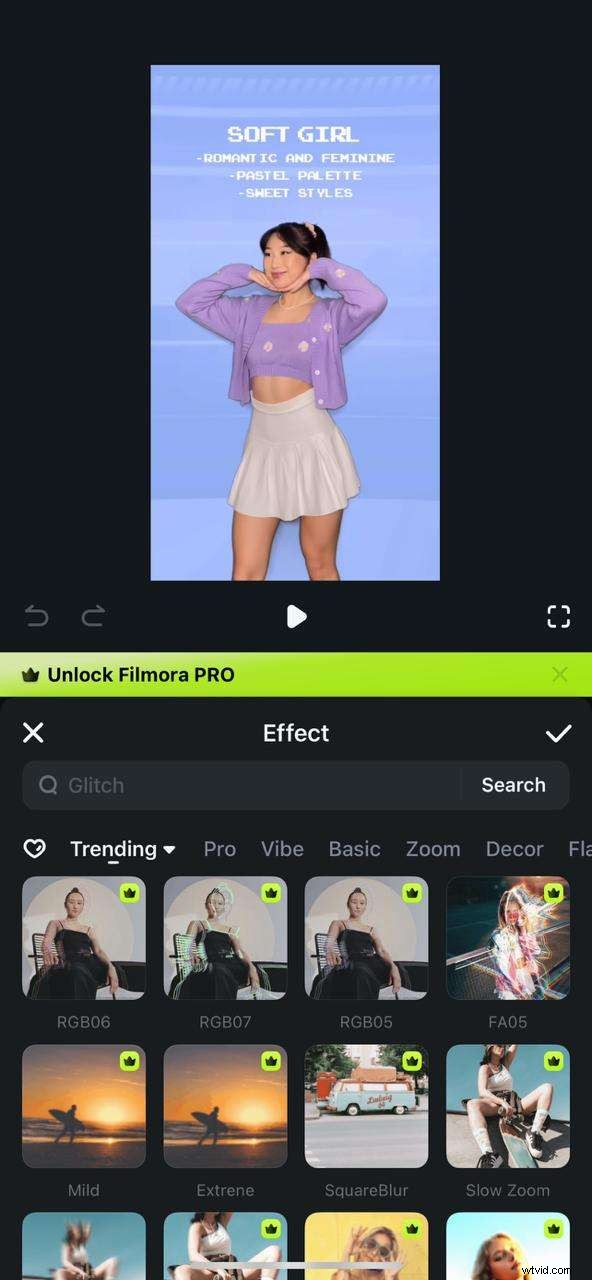
- Effetti e filtri – Utilizza le schede Effetti, Filtri e Testo per migliorare la grafica.
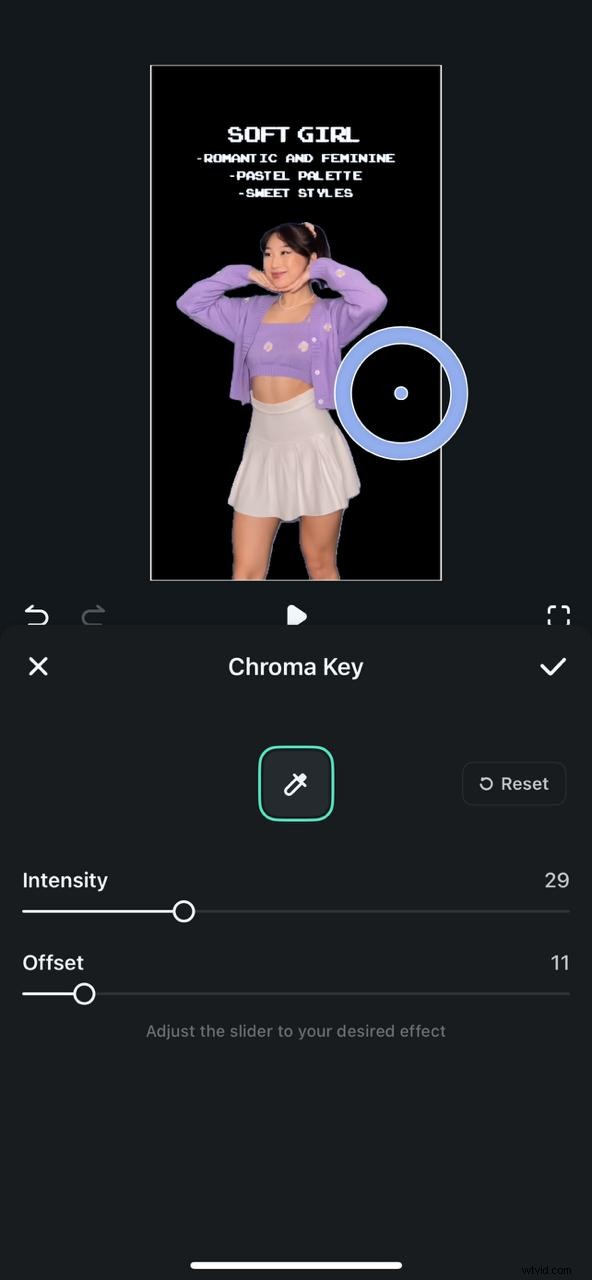
- Rimozione dello sfondo – Smart Cutout> Chroma Key per effetti schermo verde.
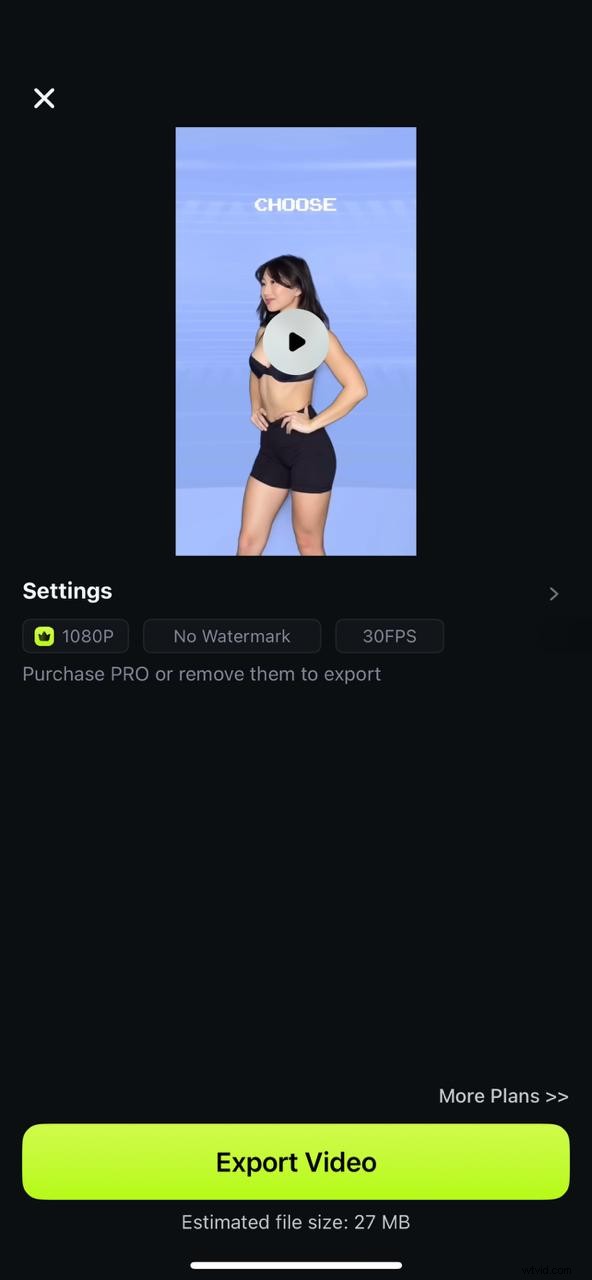
- Esporta – Scegli la qualità, quindi esporta sul dispositivo o condividi.
5. Analisi comparativa:Quik vs. Filmora
| Funzionalità | GoPro Quik | Wondershare Filmora |
|---|---|---|
| Caso d'uso principale | Modifiche mobili veloci, video social-ready | Modifica desktop, controllo avanzato |
| Curva di apprendimento | Molto basso – adatto ai principianti | Moderato:set di strumenti più approfondito |
| Strumenti AI | Modifica automatica, sincronizzazione delle battute | Miglioramento automatico, ritaglio intelligente, rimozione dello sfondo, isolamento vocale |
| Profondità di modifica | Taglia, dividi, filtri di base, transizioni | Multitraccia, fotogrammi chiave, effetti di livello, multicam, correzione lente |
| Gradazione del colore | Preimpostazioni, controllo manuale limitato | Controllo completo:LUT, cursori manuali, corrispondenza dei colori |
| Controllo audio | Aggiunta musica, volume generale | Multitraccia, riduzione del rumore, miglioramento vocale, ducking |
| Asset creatività | Temi integrati, filtri, musica royalty-free | Oltre 2 milioni di titoli, effetti, musica, plug-in |
| Sincronizzazione multipiattaforma | Principalmente mobile | PC, Mac, cellulare (parziale) |
| Supporto formati | Ottimizzato per i formati GoPro, esportazione limitata | Ampia gamma, esportazione 4K, impostazioni personalizzabili |
| Utente ideale | Modifiche social rapide dal telefono | Vlogger, semiprofessionisti, creatori che desiderano il pieno controllo |
6. Suggerimenti degli esperti per migliorare i tuoi video GoPro
- Utilizza il rallentatore con frame rate elevato – Cattura a 60–240 fps, quindi rallenta per evidenziare la microazione.
- Abilita HyperSmooth e Post‑stabilizzazione – Combina la stabilizzazione integrata nella fotocamera con gli strumenti Quik o Filmora per riprese fluide come la seta.
- Applica LUT o preimpostazioni personalizzate – Aggiungi una gradazione del colore cinematografica che corrisponda all'atmosfera della scena.
- Mischia scatti con FOV – Abbina FOV ampi e stretti per creare profondità e messa a fuoco.
- Sperimenta con supporti e angoli – Passa dal supporto per casco alla tavola, al baule o alle piattaforme creative per prospettive uniche.
- Mantieni i clip brevi e coinvolgenti – Ritaglia per evidenziare i rulli; utilizza tagli rapidi e transizioni dinamiche per mantenere vivo l'interesse dello spettatore.
7. Risoluzione dei problemi comuni
- Errori di importazione – Assicurati che il tuo editor supporti HEVC (H.265). Aggiorna il software o installa i pacchetti di codec se necessario.
- Riproduzione discontinua – Utilizza media proxy o ottimizzati in Filmora per filmati ad alta risoluzione e con fps elevati.
- File di grandi dimensioni – Esporta in MP4 (H.264) o utilizza la compressione di Quik. Archivia su SSD esterni o cloud per liberare spazio.
Conclusione
Girare con una GoPro è solo metà della storia; il processo di editing trasforma i momenti in narrazioni coinvolgenti. Questa guida ha trattato il trasferimento di file, l'organizzazione, il rapido flusso di lavoro mobile di Quik, il robusto editing desktop e mobile di Filmora, le funzionalità avanzate di intelligenza artificiale e le tecniche di styling avanzate. Che tu sia un principiante o un montatore esperto, queste strategie ti aiuteranno a produrre video GoPro di livello professionale che risaltano su qualsiasi piattaforma.