
I tuoi video prendono vita quando le parole danzano e le lettere scorrono.
Le animazioni della scrittura a mano aggiungono un tocco esclusivo ai tuoi video. Questi effetti li rendono più significativi, coinvolgenti e affascinanti da guardare.
Sono disponibili strumenti di modifica accessibili per semplificare le tue attività. Offrono entusiasmanti stili di animazione scritti a mano.
Questo articolo discuterà di vari software, toolkit e app di modifica. Ti aiuterà a dare vita alle tue idee in uno stile di animazione realistico e scritto a mano.
In questo articolo
-
- Caratteristiche principali della realizzazione di animazioni scritte a mano in Filmora
- Passaggi per creare animazioni scritte a mano con Filmora:
-
- Metodo 2:Animazione della grafia con After Effects
- Metodo 3:animazione della scrittura a mano in Premiere Pro
- Metodo 4:animazione del testo scritto a mano online
- Confronto tra Filmora e altri strumenti
-
- A quali tipi di video puoi aggiungere animazioni scritte a mano?
Rendi straordinari i tuoi video con l'animazione scritta a mano in Filmora
Wondershare Filmora è un software di editing video facile da usare. Questa versatile app aiuta gli utenti a creare animazioni scritte a mano. La sua interfaccia intuitiva e le potenti funzionalità ti consentono di creare animazioni coinvolgenti con interessanti effetti disegnati a mano. Gli strumenti intuitivi di Filmora ti aiutano a dare vita alla tua visione creativa con facilità.
Crea accattivanti animazioni scritte a mano con Filmora
L'animazione scritta a mano di Filmora aggiunge effetti di testo dinamici e personalizzati, creando video visivamente sbalorditivi con un tocco creativo e artigianale.


Caratteristiche principali per realizzare animazioni scritte a mano in Filmora
- Stili di scrittura a mano personalizzabili:Filmora ti consente di scegliere tra vari caratteri e stili di scrittura a mano, consentendo la creazione di animazioni scritte a mano uniche che si adattano al tema del video.
- Effetti di animazione:puoi applicare diversi effetti di animazione, come l'effetto "Macchina da scrivere", che simula la scrittura del testo in tempo reale, migliorando l'impatto visivo del testo scritto a mano.
- Integrazione con l'editing video e vari strumenti AI:le animazioni scritte a mano possono essere perfettamente integrate nel flusso di lavoro complessivo di editing video AI, consentendoti di combinare testo con altri elementi video, come video di sfondo o immagini.
- Ampia libreria di testi:Filmora include una vasta libreria di animazioni ed effetti di testo, consentendo agli utenti di scegliere tra vari modelli e stili per migliorare le proprie animazioni scritte a mano.
Tutorial introduttivo alla scrittura a mano in Filmora
Passaggi per creare animazioni scritte a mano con Filmora
Qui prenderemo Filmora come esempio. Cominciamo!
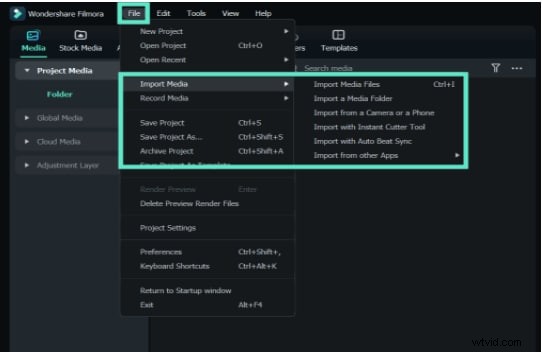
Passaggio 1:importa il tuo video
- Dopo l'installazione, fai clic su "Nuovo progetto" per aprire la schermata principale.
- Fai clic su "Importa video" per importare il file video nel catalogo multimediale di Filmora.
- Trascina il tuo video nel riquadro della timeline per iniziare la modifica.
Passaggio 2:aggiungi video alla timeline
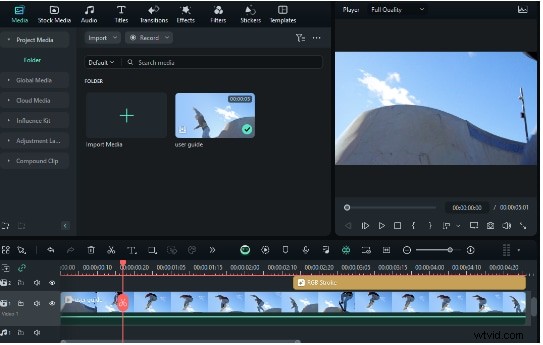
- Trascina e rilascia i tuoi clip video per aggiungere un file video alla timeline.
- Puoi tagliare, tagliare o eliminare sezioni video prima di aggiungere testo.
- Ingrandisci la timeline per individuare i fotogrammi di testo in sovrapposizione desiderati.
Passaggio 3:aggiungi testo
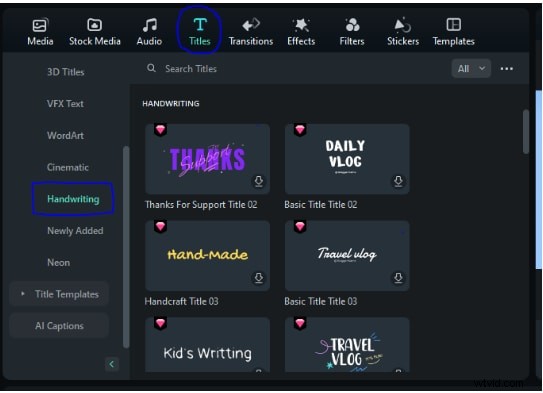
- Fai clic sulla scheda "Titoli" per esplorare un'ampia gamma di preimpostazioni di testo.
- Fai doppio clic su qualsiasi animazione del testo della grafia dopo la preimpostazione degli effetti.
- Anteprima per vedere come appare nella finestra di anteprima.
- Trascina il testo desiderato sulla timeline sopra la traccia video.
Passaggio 4:personalizza il testo
Personalizzare l'animazione dell'effetto della scrittura a mano è facile.
- Fai clic sul livello di testo per aprire le opzioni di modifica del testo.
- Ora inserisci qui il testo desiderato.
- Personalizza carattere, dimensione, colore e posizionamento per uno stile di testo perfetto.
- Ora puoi usarlo come animazione della firma della grafia.
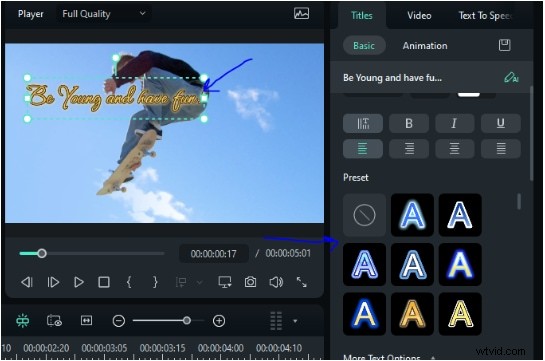
Passaggio 5:seleziona un'animazione per la scrittura a mano
Dopo aver selezionato il livello di testo, vai alla sezione di animazione del tuo software.
- Esplora i migliori effetti di testo per la scrittura a mano per animazioni di testo come "Scrittura a mano" o "Macchina da scrivere".
- Visualizza in anteprima queste animazioni finché non trovi la corrispondenza perfetta.
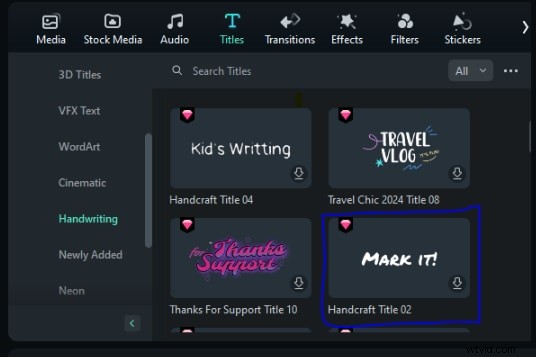
Filmora dispone di oltre 200 preimpostazioni di testo. Ecco alcuni esempi di animazioni scritte a mano:
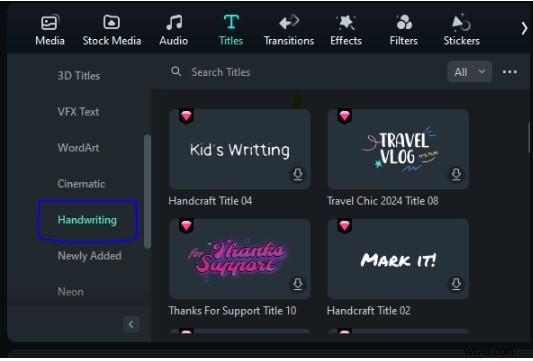

Questi modelli forniscono un modo rapido per aggiungere effetti di testo scritto a mano ai tuoi video.
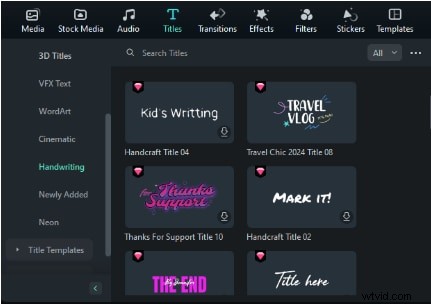
Puoi personalizzare ciascun modello. Regola caratteri, colori e stili di animazione in base alle esigenze del tuo progetto.
Puoi creare un vlog personale con queste eccellenti animazioni di scrittura a mano. Inoltre, questo stile di animazione è ideale per un video educativo o un progetto creativo.
Passaggio 5:applica l'animazione
Ora devi applicare il testo animato scritto a mano ai tuoi video:
- Fare doppio clic sull'animazione scelta.
- Applicalo al livello di testo.
- Regola la durata del livello di testo sulla timeline.
- Imposta la durata dell'animazione della scrittura a mano.
- Visualizza in anteprima il testo scritto a mano per rivelare After Effects.
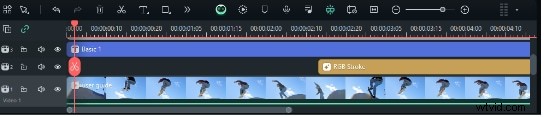
Passaggio 6:perfezionare la tempistica
La durata predefinita della sovrapposizione del testo è 5 secondi. Regola i tempi del livello di testo per sincronizzarlo con l'effetto di scrittura a mano di After Effects.
- Trascina i bordi del livello di testo.
- Imposta i punti di inizio e fine dell'animazione.
- Abbinalo al tuo video con la massima precisione.
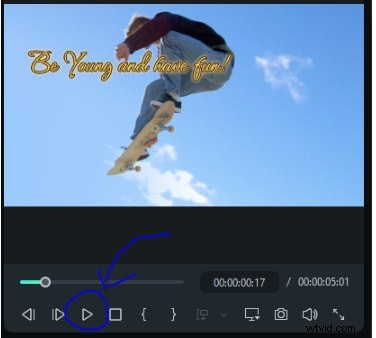
Passaggio 7:visualizza l'anteprima dell'animazione
- Vai alla finestra di anteprima e fai clic sul pulsante di riproduzione.
- Guarda il testo della tua scrittura dopo gli effetti in azione.
- Regola il testo, l'animazione o i tempi fino a ottenere l'effetto desiderato.
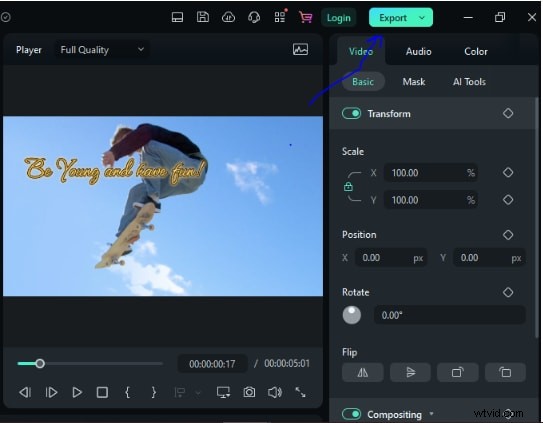
Passaggio 8:esporta il tuo video
Il passaggio finale è salvare il video dopo aver creato l'animazione della grafia After Effects.
Esporta il tuo video quando sei soddisfatto dell'animazione della tua scrittura.
- Scegli il tuo formato preferito.
- Impostazioni di esportazione.
- Salva il file video finale.
I passaggi descritti mostrano come utilizzare queste preimpostazioni di animazione scritte a mano in Filmora. Inoltre, puoi esplorare online numerose animazioni di testo scritto a mano.
Vuoi personalizzare il testo scritto a mano in Filmora per adattarlo allo stile unico del tuo video? Non preoccuparti, poi ti guideremo attraverso l'intero processo passo dopo passo.
Parte 2:Confronto tra Filmora e i tradizionali strumenti di animazione scritti a mano
Filmora offre eccellenti strumenti di animazione di testo scritto da persone per principianti. Tuttavia, esistono molte altre opzioni per aggiungere animazioni di testo ai tuoi video oltre a queste.
Confronteremo Filmora con alcuni strumenti avanzati, tra cui After Effects e Premiere Pro. Discuteremo anche di uno strumento online, Handwriting Text Animation Online.
Questo confronto ti mostrerà le caratteristiche uniche di questi strumenti. Possono aiutarti a migliorare le tue capacità di animazione.
Metodo 2:Animazione della grafia con After Effects
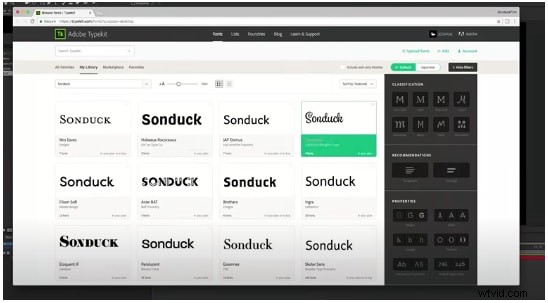
Adobe After Effects è famoso per le sue animazioni dettagliate. Carattere di scrittura a mano libera After Effects può anche creare effetti di scrittura a mano realistici.
Caratteristiche principali
- Percorsi di animazione personalizzati:controllo di precisione sul movimento del testo per una grafia autentica.
- Utilizza effetti come "Tratto" per migliorare i livelli di testo con stili di scrittura.
- Keyframing avanzato:ottimizza tempi e flusso per risultati professionali.
- Offre un'ampia personalizzazione e risultati di alta qualità.
- Puoi ottenere rapidamente modelli di grafia di After Effects scaricabili gratuitamente.
- Ha una curva di apprendimento ripida e potrebbe essere più veloce di strumenti semplici come Filmora.
Metodo 3:animazione della scrittura a mano in Premiere Pro
Adobe Premiere Pro è uno strumento di editing video. Tuttavia, supporta anche l'animazione della scrittura a mano in Premiere Pro. Funziona meglio per l'editing che per la creazione di animazioni.
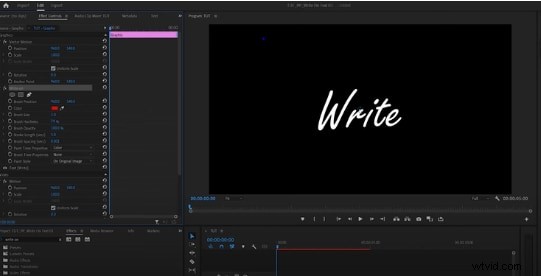
Caratteristiche principali
Ottieni una varietà di modelli di animazione per effetti di testo scritti a mano in Premiere Pro.
Effetti di testo:fornisce strumenti essenziali per creare animazioni di testo simili alla scrittura a mano.
Pro- Ottima integrazione con altri prodotti Adobe
- Offre un'interfaccia familiare per gli utenti esistenti.
- Ideale per l'animazione del logo scritto a mano.
- È meno versatile per le animazioni scritte a mano rispetto ad After Effects.
- Gli effetti avanzati spesso necessitano di plug-in o modelli aggiuntivi.
Metodo 4:animazione del testo scritto a mano online
Gli strumenti online sono popolari. Sono semplici da usare per creare animazioni, inclusi effetti di scrittura a mano. Qui prenderemo l'esempio di Animaker.
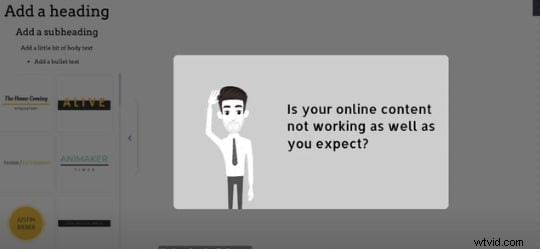
Caratteristiche principali
- Facilità d'uso:un'interfaccia drag-and-drop ideale per i principianti.
- Modelli predefiniti:è disponibile una varietà di modelli di animazione della scrittura a mano.
- Personalizzazione:opzioni di base per la regolazione di testo, colore e velocità di animazione.
- Funziona con facilità per i suoi utenti.
- Non necessita di installazione e semplifica il processo.
- Fornisci risultati rapidi.
- Meno personalizzazione rispetto al software desktop. Potrebbe essere necessario un abbonamento per funzionalità avanzate.
Confronto tra Filmora e altri strumenti
Vuoi vedere come si confronta Filmora con altri strumenti di animazione? Ecco un confronto dettagliato tra Filmora e i suoi rivali. Includono After Effects, Premiere Pro e alcune opzioni online.
Parte 3:Video di tendenza con animazioni di grafia
Ecco l'elenco di sei video popolari di TikTok e YouTube.
-
-
Video di ricette scritte a mano da TikTok
Video di ricette con ingredienti e istruzioni in un elegante carattere scritto a mano. Un utente di Tiktok di nome Sharmainesiu realizza eccellenti video di ricette utilizzando effetti di testo di animazione scritti a mano. I suoi video sono:
Calzoni di We Bare Bears Mac e bocconcini di formaggio da Loud House
@sharmainesiu Calzoni di We Bare Bears 🐼🐻🐻❄️ Tasche per pizza piegate al formaggio 🍕 Cosa dovrei preparare dopo? #webarebears #cartone animato #cartone animatonetwork #animazione #ricreazione #ricetta #cucina #anime #disney #foodporn ♬ suono originale - shar -
Animazione con citazioni motivazionali da TikTok
Puoi aggiungere un tocco personale animando le citazioni con un effetto scritto a mano.
Hai capito! di kumoxworld
@kumoxworld Hai capito! 💪 Segui @kumoxworld per saperne di più ❤️ . #kumo #kumoxworld #ispirazione #motivazione #amore per se stessi #positività #carino #arte #illustrazione #animazione ♬ miele e tè - caramelle gommose demoniache -
Tutorial fai da te da YouTube
Crea tutorial con etichette scritte a mano e istruzioni passo passo.
PENNE A BOLLA DI BOLLA fai-da-te con tutorial fai-da-te
-
Vlog personali con note scritte a mano da TikTok
I vlogger incorporano note e annotazioni scritte a mano nei loro contenuti video.
@just_eliias vlog quotidiano — 💭📁 #morningvlog #dailyroutine #morningroutine #dayinmylife #minivlog #calmvlog #studytok ♬ piumino accelerato - Dapa Zenkai
-
-
Video esplicativi didattici
Utilizzo di animazioni scritte a mano per contenuti didattici per illustrare concetti e idee chiave. Ecco alcuni esempi:
Tutorial sull'animazione del testo sinuoso di Jebbwest di Tiktok
@jebbwest Tutorial scritto a mano sull'animazione del testo sinuoso in 3 semplici passaggi! #fyp #videography #photographyhowto #videotips #howto #photographytips #phototips ♬ suono originale - Nick AndersonTutorial animato scritto a mano da Videoleap
@videoleap_by_lightricks Ecco come aggiungere un tocco personale ai tuoi video ✍️ @maccoshamfilms #videoleaptutorial @videoleap_by_lightricks ♬ audio originale - Videoleap
A quali tipi di video puoi aggiungere animazioni scritte a mano?
Le animazioni della scrittura a mano possono migliorare i video. Aggiungono un tocco personale e coinvolgente. Sono particolarmente efficaci in:
- Tutorial e istruzioni:per evidenziare passaggi e istruzioni essenziali.
- Video didattici:enfatizzare i punti critici e rendere l'apprendimento più interattivo.
- Vlog:per aggiungere note personali o commenti che rendono il contenuto più riconoscibile.
- Progetti creativi:ideali per dimostrazioni di calligrafia, arte o artigianato. Le immagini sono cruciali.
- Contenuti stimolanti e motivazionali:condividi citazioni e messaggi in uno stile scritto a mano unico.
- Video di ricette e cibi:mostra gli ingredienti e le fasi di cottura attraverso immagini vivaci.
Conclusione
L'animazione scritta a mano è uno strumento potente. Aggiunge un tocco unico e personale ai tuoi video, rendendoli più coinvolgenti. Questo effetto conferisce al tuo video una qualità visiva accattivante.
Filmora è uno strumento ideale per i principianti. L'effetto del testo scritto a mano in After Effects è migliore per gli esperti. Ha funzionalità avanzate.
Premiere Pro si integra con altri strumenti Adobe. C'è una soluzione per ogni livello di abilità.
Strumenti online come Animaker offrono opzioni semplici e veloci per risultati rapidi.
Le animazioni scritte a mano aumentano la chiarezza e aggiungono fascino a tutorial, vlog e contenuti educativi. Utilizza questi strumenti per migliorare i tuoi video e catturare il tuo pubblico con testo dinamico.
Inizia gratuitamente per Win 7 o versioni successive (64 bit) Inizia gratuitamente per macOS 10.14 o versioni successive