
Molti editor video utilizzano software di codifica video per rendere il materiale in un formato con qualità, dimensione e compatibilità proporzionate. In questo modo, il video è impostato per essere riprodotto senza problemi su varie piattaforme di streaming. Non preoccuparti. Esistono molte app di codifica video che puoi provare. Altri strumenti di editing video, come Wondershare Filmora, dispongono di funzionalità di codifica predefinite. Quindi, non saltare questo passaggio molto importante durante la creazione di video. Assicurati che le impostazioni di esportazione siano calibrate correttamente.
In questo articolo parleremo della funzionalità di codifica video di Adobe Premiere Pro. Suggeriremo anche un'altra applicazione alternativa che offre lo stesso strumento. Continua a leggere qui sotto per saperne di più.
La potenza del codificatore video integrato in Premiere Pro
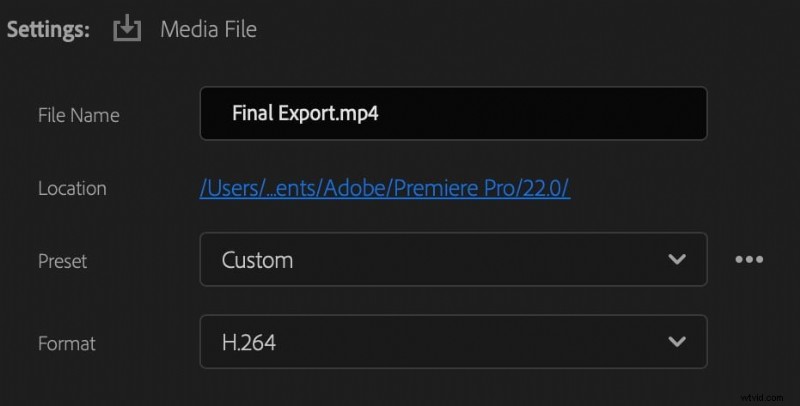
Come indicato in precedenza, molte app di editing video sono dotate di un codificatore video predefinito. Uno di questi è Adobe Premiere Pro. Il suo strumento di esportazione video offre diverse opzioni di codifica che puoi esplorare e impostare.
Premiere Pro è un software di editing video molto utile. Non è necessario passare ad Adobe Media Encoder se necessario. Premiere Pro può assolutamente fungere da codificatore video per te. Da parte tua, devi solo familiarizzare con questo pannello e apportare le modifiche adatte alle tue esigenze.
Vantaggi
Di sicuro, ci sono molte opzioni disponibili quando si tratta del codificatore video. Ma in realtà, optare per Premiere Pro a questo proposito offre una buona dose di vantaggi. Vuoi sapere cosa sono? In tal caso, controlla l'elenco fornito di seguito.
- Mantiene ininterrotto il tuo flusso di lavoro poiché non è necessario passare da un'app all'altra.
- Offre varie opzioni per codec, formati, bitrate, proporzioni e altre configurazioni simili.
- Dispone di preimpostazioni di codifica preconfigurate se non hai molto tempo per apportare le modifiche manualmente.
- È più facile da usare rispetto ad Adobe Media Encoder, che è un'app di codifica video separata.
- Supporta l'accelerazione GPU. Ciò significa che puoi velocizzare il rendering video sui dispositivi compatibili.
Inconvenienti
Senza dubbio, Premiere Pro con un codificatore video integrato è molto utile. Immagina di non aver bisogno di un'app separata solo per esportare i tuoi video nella calibrazione preferita. Tuttavia non possiamo dire che funzioni sempre perfettamente. Ci sono anche alcune limitazioni che riguardano gli utenti. Vuoi conoscerne alcuni? Se è così, controlla l'elenco scritto di seguito.
- Potresti trovare le sue capacità di codifica insufficienti se lavori su progetti video grandi e complessi.
- Potrebbe non essere l'opzione migliore per i principianti che desiderano un semplice codificatore ed editor video.
- Richiede un abbonamento attivo ad Adobe Creative Cloud per accedere alla piattaforma, nonché il codificatore video predefinito. Rispetto ad altri strumenti, è più costoso.
- Nel complesso, Premiere Pro richiede hardware potente e un ampio spazio in grado di gestire risorse pesanti.
Wondershare Filmora:l'alternativa perfetta a Premiere Pro
Quando si tratta di editing e codifica video, le capacità di Premiere Pro sono indiscutibili. Questo software può davvero aiutarti, dalla creazione fino al rendering. Non possiamo però dire che sia per tutti. Alcune persone potrebbero trovarlo limitato o eccessivo. Se sei uno di quelli che cercano una potenziale alternativa, Wondershare Filmora è degno di considerazione. Simile a Premiere Pro, può aiutarti a modificare diversi tipi di video ed esportarli nella tua configurazione preferita. Vuoi provarci? Se è così, continua a leggere per saperne di più su questo fantastico software e sul suo codificatore video predefinito.
Esportazione di funzionalità
Le ampie opzioni di esportazione video offerte da Wondershare Filmora lo rendono un'ottima alternativa al codificatore video di Premiere Pro. Nell'editing e nella codifica video, entrambi presentano moltissime somiglianze, soprattutto in termini di caratteristiche e funzioni. Ecco perché non dovresti respingere l'idea di esplorare Wondershare Filmora per tali operazioni. Se hai bisogno di un codificatore video, questo strumento può davvero esserti di grande aiuto. Controlla l'elenco qui sotto per maggiori dettagli.
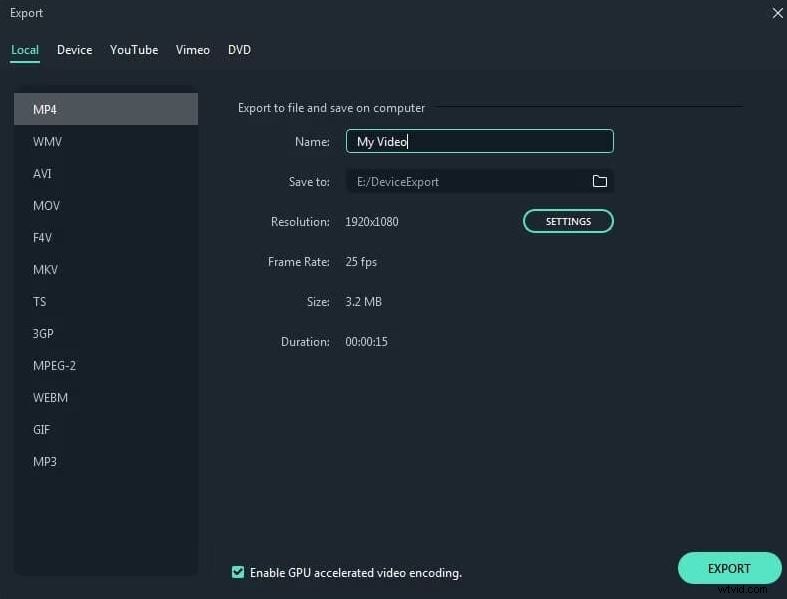
- Ti consente di configurare importanti impostazioni di esportazione come formati, risoluzioni, proporzioni, codec e altro.
- Offre preimpostazioni di esportazione già pronte ottimizzate per diverse piattaforme di streaming di social media.
- Ti dà la possibilità di caricare il video direttamente su YouTube e altre piattaforme simili.
- La sua versione più recente ora consente l'esportazione in batch per aiutarti a risparmiare tempo e fatica.
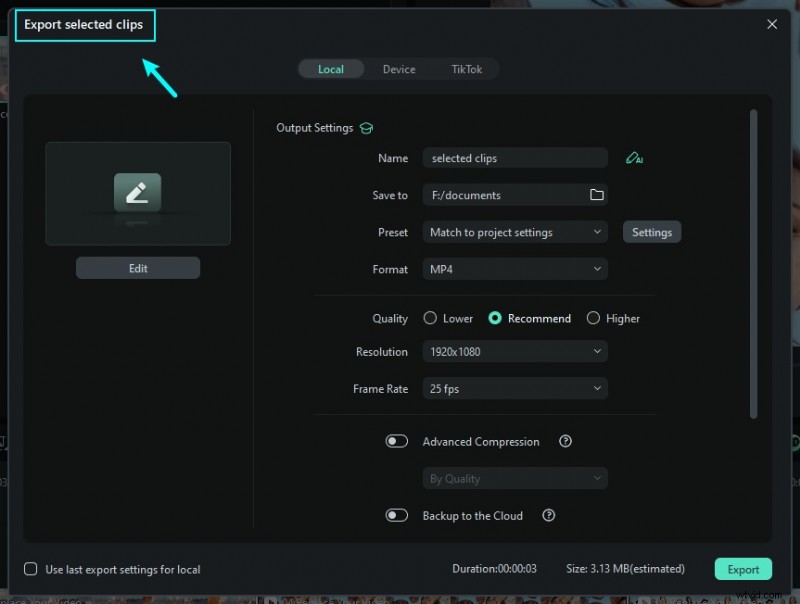
Se desideri esportare solo una clip dalla timeline anziché l'intero progetto, Filmora fornisce un'opzione semplificata per esportare la clip selezionata con impostazioni personalizzate. Segui i passaggi seguenti:
Passaggio 1Fai clic con il pulsante destro del mouse sulla clip e scegli "Esporta clip selezionati".
Nella timeline, seleziona la clip che desideri esportare. Fai clic con il pulsante destro del mouse e seleziona Esporta clip selezionati dal menu contestuale. Ciò attiva l'interfaccia di esportazione solo per quella clip.

Passaggio2Personalizza le impostazioni di output.
Nella finestra di esportazione visualizzata, puoi impostare il nome del file, la cartella di destinazione, il formato, la risoluzione, la frequenza dei fotogrammi e altri parametri. Modifica secondo necessità, quindi fai clic su Esporta per eseguire il rendering e salvare la clip selezionata.
Passaggio 3Monitora l'avanzamento e la fine dell'esportazione.
Durante il processo di esportazione verrà visualizzata una barra di avanzamento. Una volta terminato il rendering, la clip salvata sarà disponibile nella cartella di output prescelta. Potrai quindi visualizzare o caricare la clip come richiesto.
Se vuoi imparare come esportare solo clip selezionati o esportare un intervallo di clip, puoi consultare questa guida. Il nuovo rilascio di Filmora comprime questi passaggi in un unico processo senza soluzione di continuità.
Altre funzionalità
Oltre a un codificatore video ben capace, Wondershare Filmora ha molto altro da offrire. Poiché si tratta di un'app di editing video su vasta scala, puoi accedere a vari strumenti che possono aiutarti a migliorare ulteriormente il tuo output. Per iniziare, consulta l'elenco seguente.
- AI Text To Video:puoi creare riprese video aggiuntive con nient'altro che un semplice messaggio di testo.
- AI Video Denoiser:è uno strumento speciale che ti consente di migliorare la qualità visiva dei tuoi contenuti. Questo strumento rende il tuo video più nitido, chiaro e molto più professionale.
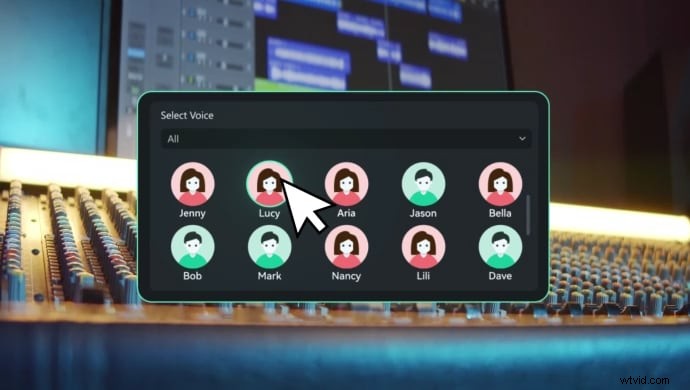
- Sintesi vocale AI:la generazione di voci fuori campo non è affatto un problema. Ha uno strumento che converte script e altre forme di testo in parlato reale.
- Clonazione vocale AI:puoi clonare la tua voce se ne hai bisogno per le voci fuori campo. Questo strumento ti consente di eseguire tali procedure.
NOTA:Wondershare Filmora aggiorna regolarmente l'applicazione. Oltre alle funzionalità elencate sopra, puoi sicuramente accedervi di più ogni volta che aggiorni la versione dell'app. Non esitate quindi ad approfondire anche questo aspetto. Tieni presente che Wondershare Filmora non è solo un codificatore video, ma anche un potente editor.
Hai bisogno solo di un codificatore video?
In un certo senso, possiamo tranquillamente affermare che è adeguatamente capace in questo senso. Ha un codificatore video H.264, che è un'opzione molto comune. Allo stesso modo, il suo codificatore video HD può produrre output video nitidi e puliti. Ma non preoccuparti. Ci sono altri programmi disponibili nel caso in cui queste funzionalità non siano ancora sufficienti.
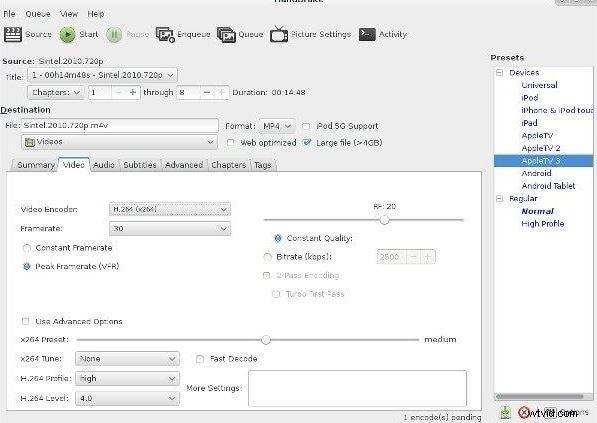
Puoi provare il codificatore video FFmpeg se hai bisogno di una compressione pesante per le tue riprese video. Da un lato, il codificatore video HandBreak è un'ottima alternativa se desideri un'opzione più semplice di FFmpeg. Cosa succede se desideri provare uno strumento basato su hardware per la codifica? Quindi, l'opzione migliore per te è il codificatore video NVIDIA. Anche un codificatore video online può essere utile. Tuttavia, dovresti prendere in considerazione un'app più professionale se lavori su progetti complessi. Non preoccuparti. Wondershare Filmora è lì per aiutarti.
Conclusione
Il codificatore video perfetto dipende dalle tue esigenze per il progetto. Nella maggior parte dei casi, Premiere Pro può offrire ottimi risultati in questo senso. Come tutti sappiamo, è uno strumento altamente professionale quando si tratta di editing video. Tuttavia, non è un codificatore video gratuito ed è piuttosto complesso per alcuni utenti. Se è così, puoi provare Wondershare Filmora. Questo potente software per la creazione di contenuti dispone di un codificatore video integrato in grado di riprodurre video con la massima qualità. Non solo, offre anche tantissimi strumenti tradizionali e di intelligenza artificiale che possono aiutarti a migliorare ulteriormente il tuo video. Incredibile, vero? Quindi non cercare oltre. Scarica Wondershare Filmora V15 oggi e sperimenta la differenza.
Domande frequenti
-
Q1. Posso utilizzare Premiere Pro per la codifica senza Adobe Media Encoder?
Sì. Premiere Pro può funzionare in modo indipendente senza Adobe Media Encoder . Sebbene entrambe le app possano funzionare insieme, Premiere Pro include già un codificatore integrato che ti consente di eseguire il rendering ed esportare direttamente i video.
-
Q2. Premiere Pro è un ottimo codificatore video per YouTube?
Sì. Premiere Pro è un potente codificatore video per YouTube, che offre preimpostazioni di esportazione già pronte e ottimizzate per la piattaforma. Tuttavia, se preferisci un flusso di lavoro più semplice, Wondershare Filmora consente caricamenti diretti su YouTube direttamente dall'editor:non sono richiesti passaggi di esportazione aggiuntivi.
-
Q3. Premiere Pro consente il rendering in background?
Per impostazione predefinita, Premiere Pro non viene eseguito il rendering in background, ma puoi utilizzare Adobe Media Encoder per mettere in coda ed esportare più video continuando a lavorare. Allo stesso modo, l'ultima versione di Wondershare Filmora offre elaborazione in background ed esportazione in batch per un multitasking efficiente.