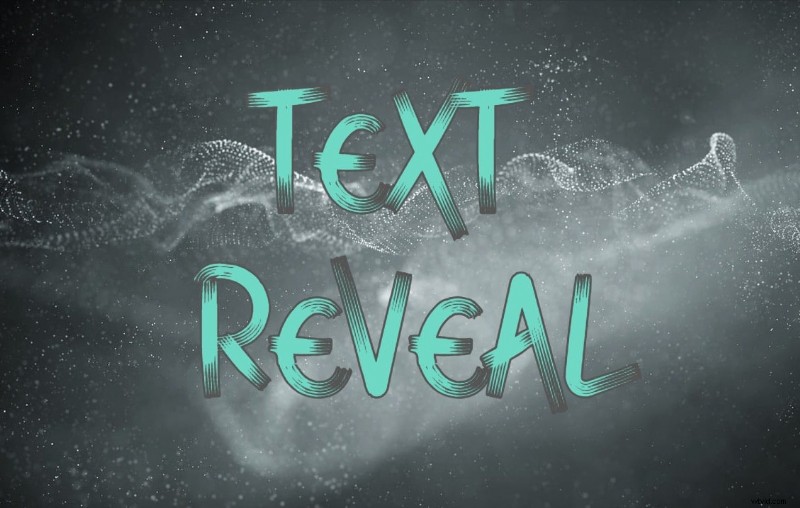
Se vuoi coinvolgere le persone e attirare la loro attenzione, una rivelazione testuale è un ottimo modo per iniziare. Questo particolare tipo di animazione crea un movimento che attira l'attenzione, aggiunge una qualità dinamica al tuo testo e lo mette sotto i riflettori a cui appartiene.
È difficile pensare a uno stile di animazione più efficace per la progettazione di siti Web e che possa essere ottenuto esclusivamente con i CSS. Apprezzerai questa guida se sei pratico con i fogli di stile a cascata. Oggi ti aiuteremo a padroneggiare l'animazione di rivelazione del testo nei CSS. Andiamo subito al dunque.
In questo articolo
-
- Come creare un'animazione di rivelazione del testo con le preimpostazioni di Filmora
- Come personalizzare un'animazione di visualizzazione del testo in Filmora
- Altre animazioni di testo che puoi creare
La potenza delle animazioni di rivelazione del testo CSS
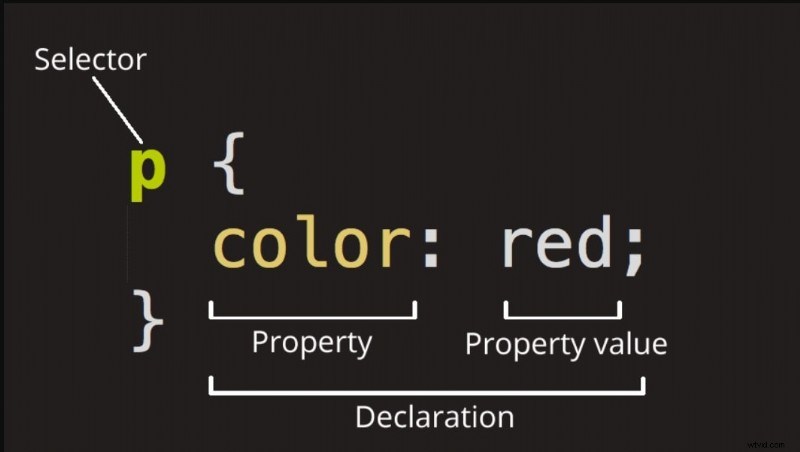
Come sviluppatore principiante, hai senza dubbio notato che l'animazione di rivelazione del testo CSS è ovunque. Vuoi sapere perché? Il primo motivo è che la rivelazione del testo CSS è molto semplice da creare. Se conosci le basi dello sviluppo web e sai scrivere codice, imparare è un trucco semplice.
Ci sono altri motivi per animare la rivelazione del testo con i CSS? Sicuro! Le animazioni CSS sono note per essere molto fluide perché sono accelerate dall'hardware. I CSS utilizzano l'interpolazione intra-frame per calcolare i valori per ciascun fotogramma, quindi l'animazione rimane fluida anche quando il rendering viene ritardato.
Per quelli di voi che hanno appena iniziato con lo sviluppo web, tutto ciò significa che le animazioni CSS sono più semplici da realizzare, più facili da mantenere e hanno tempi di caricamento più rapidi rispetto agli effetti basati su JavaScript. Inoltre, richiedono meno codice rispetto alla maggior parte delle animazioni JS.
Come creare un effetto di animazione CSS per la rivelazione del testo
Allora, da dove cominciare? Che tu ci creda o no, puoi creare la tua prima animazione di rivelazione del testo con i CSS. Copia semplicemente il codice qui sotto e vedrai apparire magicamente il testo:
content="width=larghezza-dispositivo, scala-iniziale=1.0">
Animazione di rivelazione del testo</P> <p>
<stile></P> <p>
corpo {</P> <p>
sfondo:verde;</P> <p>
}</P> <p>
.geek {</P> <p>
larghezza:20%;</P> <p>
superiore:50%;</P> <p>
posizione:assoluta;</P> <p>
a sinistra:40%;</P> <p>
bordo inferiore:5px bianco fisso;</P> <p>
overflow:nascosto;</P> <p>
animazione:anima 2 secondi lineari in avanti;</P> <p>
}</P> <p>
.geeks h1 {</P> <p>
colore:bianco;</P> <p>
}</P> <p>
@keyframes animano {</P> <p>
0% {</P> <p>
larghezza:0px;</P> <p>
altezza:0px;</P> <p>
}</P> <p>
30% {</P> <p>
larghezza:50px;</P> <p>
altezza:0px;</P> <p>
}</P> <p>
60% {</P> <p>
larghezza:50px;</P> <p>
altezza:80px;</P> <p>
}</P> <p>
}</P> <p>
stile></P> <p>
testa></P> <p>
<corpo></P> <p>
<div class="geeks"></P> <p>
<h1>Geek per Geek</P> <p>
div></P> <p>
corpo></P> <p>
html></P> <h2>Limiti dell'uso dei CSS per le animazioni di visualizzazione del testo</h2> <p>
I CSS possono essere un potente alleato per l'animazione dei siti web, ma non sono privi di limitazioni.</P> <p>
Coloro che hanno utilizzato i CSS per la rivelazione del testo e animazioni simili sanno che non puoi contare su di essi per progetti complessi. I CSS sono ottimi per le animazioni più semplici, come dissolvenze e rotazioni, ma diventano più difficili da utilizzare man mano che i progetti diventano più complessi.</P> <p>
Prendiamo ad esempio il 3D. Anche se è possibile ottenere un'animazione di testo tridimensionale con i CSS, è necessario essere esperti e competenti. Lo stesso vale per altre animazioni complesse, come effetti fluidi o effetti a catena.</P> <h2>Animazioni di visualizzazione del testo senza CSS:Wondershare Filmora</h2> <img loading='lazy' alt='Animazione di rivelazione del testo CSS:una guida completa (con alternative più semplici) ' src="https://www.wtvid.com/article/uploadfiles/202604/2026041403051181.jpg" /> <p>
Quindi, come puoi evitare queste limitazioni nell'uso dei CSS per le animazioni di rivelazione del testo? Puoi sostituire il codice con un software di editing video. Strumenti come Wondershare Filmora non solo sono più facili da padroneggiare e utilizzare rispetto ai CSS, ma offrono anche possibilità illimitate per creare e modificare animazioni. E la cosa migliore è che non devi essere uno sviluppatore per sbloccarli.</P> <p>
Filmora è un kit completo di strumenti di editing video che ti consente di ottenere risultati dall'aspetto professionale indipendentemente dalla complessità del tuo progetto, dall'estetica personale o dalle abilità. Non devi nemmeno sapere cosa siano i CSS:ti serve solo una visione.</P> <h3>Come creare un'animazione di rivelazione del testo con le preimpostazioni di Filmora</h3> <p>
Filmora è più di un semplice editor video. Include anche una ricca libreria di risorse creative, da fantastici modelli a divertenti adesivi. Qui puoi trovare una varietà di titoli predefiniti che attireranno sicuramente l'attenzione dello spettatore.</P> <p>
Le preimpostazioni sono eccellenti perché ti danno le basi per il lavoro creativo. Quindi, invece di creare da zero la rivelazione del testo, puoi scegliere un modello accattivante e personalizzarlo a tuo piacimento. Puoi giocare con lo stile del carattere, personalizzare l'animazione, cambiare lo sfondo e molto altro. Ecco come utilizzare le preimpostazioni di rivelazione del testo in Filmora:</P> <p>
Passaggio 1:scarica e installa Wondershare Filmora. Utilizza lo strumento e inizia un nuovo progetto.</P> <p>
Inizia gratuitamente per Win 7 o versioni successive (64 bit) Inizia gratuitamente per macOS 10.14 o versioni successive</P> <img loading='lazy' alt='Animazione di rivelazione del testo CSS:una guida completa (con alternative più semplici) ' src="https://www.wtvid.com/article/uploadfiles/202604/2026041403051258.jpg" /> <p>
Passaggio 2:vai a Modelli nella barra dei menu in alto. Puoi digitare "rivela" nella casella di ricerca o sfogliare la libreria finché non trovi qualcosa che ti piace. Per utilizzare un preset, trascinalo nella timeline sottostante.</P> <img loading='lazy' alt='Animazione di rivelazione del testo CSS:una guida completa (con alternative più semplici) ' src="https://www.wtvid.com/article/uploadfiles/202604/2026041403051292.jpg" /> <p>
Passaggio 3:puoi iniziare immediatamente a personalizzare la preimpostazione utilizzando il pannello delle opzioni alla tua destra. Se desideri modificare gli elementi preimpostati (ad esempio, utilizzare uno sfondo o un audio diverso, se presente), fai clic su Fai clic per sostituire il materiale.</P> <img loading='lazy' alt='Animazione di rivelazione del testo CSS:una guida completa (con alternative più semplici) ' src="https://www.wtvid.com/article/uploadfiles/202604/2026041403051322.jpg" /> <p>
Passaggio 4:prova diverse risorse dalla libreria Stock Media di Filmora o carica il tuo sfondo. E ci sono ancora più opzioni:puoi creare un'immagine AI o scaricare una nuova risorsa online. Vai su Testo per modificarlo prima di continuare a personalizzare il modello.</P> <img loading='lazy' alt='Animazione di rivelazione del testo CSS:una guida completa (con alternative più semplici) ' src="https://www.wtvid.com/article/uploadfiles/202604/2026041403051477.jpg" /> <h3>Come personalizzare un'animazione di visualizzazione del testo in Filmora</h3> <p>
Le preimpostazioni sono fantastiche quando sei di fretta, ma cosa succede se vuoi creare qualcosa di autentico? Filmora può aiutarti anche in questo. Uno degli effetti di rivelazione del testo preferito è quando la rivelazione segue un oggetto in movimento. Ti mostreremo come farlo utilizzando lo strumento di mascheramento di Filmora:</P> <p>
Passaggio 1:avrai bisogno di un video clip di un oggetto in movimento. Se ne hai già uno, fai clic su Importa o trascinalo su Filmora. Puoi anche visitare Stock Media e trovare i partner di Filmora nella barra laterale di sinistra.</P> <p>
Questo è quello che ho fatto per questo tutorial:ho scaricato un video clip di una donna che cammina da Pexels direttamente a Filmora. Una volta ottenuta la clip, trascinala sulla timeline sottostante (Video 1).</P> <img loading='lazy' alt='Animazione di rivelazione del testo CSS:una guida completa (con alternative più semplici) ' src="https://www.wtvid.com/article/uploadfiles/202604/2026041403051686.jpg" /> <p>
Passaggio 2:visualizza l'anteprima del tuo video e decidi dove vuoi che inizi la visualizzazione del testo. Nella sequenza temporale, contrassegna quel punto con la testina.</P> <img loading='lazy' alt='Animazione di rivelazione del testo CSS:una guida completa (con alternative più semplici) ' src="https://www.wtvid.com/article/uploadfiles/202604/2026041403051795.jpg" /> <p>
Passaggio 3:cerca Titoli nella barra dei menu in alto e seleziona il titolo che preferisci. Ho scelto Basics perché volevo personalizzarlo da solo. Trascina anche questo sulla timeline, appena sopra il video clip, e regolalo sulla testina di riproduzione (Video 2).</P> <img loading='lazy' alt='Animazione di rivelazione del testo CSS:una guida completa (con alternative più semplici) ' src="https://www.wtvid.com/article/uploadfiles/202604/2026041403051830.jpg" /> <p>
Passaggio 4:fai clic con il pulsante destro del mouse sul titolo (Video 2) e seleziona Modifica avanzata.</P> <img loading='lazy' alt='Animazione di rivelazione del testo CSS:una guida completa (con alternative più semplici) ' src="https://www.wtvid.com/article/uploadfiles/202604/2026041403051998.jpg" /> <p>
Passaggio 5:diventa creativo e personalizza il titolo come preferisci. Vedrai che Filmora offre opzioni illimitate di modifica del testo. Una volta terminato lo stile del titolo, posizionalo per adattarlo perfettamente all'oggetto in movimento.</P> <img loading='lazy' alt='Animazione di rivelazione del testo CSS:una guida completa (con alternative più semplici) ' src="https://www.wtvid.com/article/uploadfiles/202604/2026041403052015.jpg" /> <p>
Passaggio 6:fai clic con il pulsante destro del mouse sul video clip (Video 1) e seleziona Copia.</P> <img loading='lazy' alt='Animazione di rivelazione del testo CSS:una guida completa (con alternative più semplici) ' src="https://www.wtvid.com/article/uploadfiles/202604/2026041403052228.jpg" /> <p>
Passaggio 7:blocca entrambe le tracce video facendo clic sui piccoli lucchetti sul lato sinistro della timeline.</P> <img loading='lazy' alt='Animazione di rivelazione del testo CSS:una guida completa (con alternative più semplici) ' src="https://www.wtvid.com/article/uploadfiles/202604/2026041403052352.jpg" /> <p>
Passaggio 8:fai clic in un punto qualsiasi sopra la traccia del titolo (Video 2) e incolla il video clip.</P> <img loading='lazy' alt='Animazione di rivelazione del testo CSS:una guida completa (con alternative più semplici) ' src="https://www.wtvid.com/article/uploadfiles/202604/2026041403052479.jpg" /> <p>
Passaggio 9:sei pronto per la parte interessante? Fai clic sulla clip che hai incollato (Video 3) e vai al pannello Opzioni sulla destra. Fare clic su Maschera e selezionare la Linea singola. Di seguito, imposta il valore Ruota su -180° e trascina il cursore sulla schermata di anteprima nella direzione opposta all'oggetto in movimento finché non scompare completamente. Successivamente, imposta il valore Sfocatura su 1%.</P> <img loading='lazy' alt='Animazione di rivelazione del testo CSS:una guida completa (con alternative più semplici) ' src="https://www.wtvid.com/article/uploadfiles/202604/2026041403052471.jpg" /> <p>
Passaggio 10:Successivamente, fai clic sul pulsante Aggiungi per aggiungere un fotogramma chiave. Sposta la testina di riproduzione di un fotogramma in avanti e trascina lentamente l'asse X verso l'oggetto in movimento per rivelare una piccola parte del titolo. Ripeti l'operazione fotogramma per fotogramma tutte le volte necessarie finché non viene rivelato il testo completo.</P> <img loading='lazy' alt='Animazione di rivelazione del testo CSS:una guida completa (con alternative più semplici) ' src="https://www.wtvid.com/article/uploadfiles/202604/2026041403052568.jpg" /> <p>
Infine, puoi visualizzare l'anteprima del tuo video e vedere la tua creatività in azione! Se vuoi usarlo immediatamente, fai clic sul pulsante Esporta. Personalizza le impostazioni e scegli dove salvare il video. Se sei soddisfatto dei risultati, caricali direttamente su YouTube o TikTok!</P> <h3>Altre animazioni di testo che puoi creare</h3> <p>
Le preimpostazioni e la creazione personalizzata non sono le uniche opzioni con Filmora; c'è anche l'animazione del testo. Questa opzione ti consente di trasformare il testo semplice in una rivelazione interattiva che sia coinvolgente e divertente da guardare. Puoi utilizzare queste animazioni di testo per personalizzare le preimpostazioni o per creare una nuova rivelazione di testo. Al momento, Filmora ne ha più di 80.</P> <p>
Ecco dove trovare e come utilizzare le animazioni di testo in Filmora:</P> <p>
Passaggio 1:avvia un nuovo progetto in Filmora e vai su Titoli nella barra dei menu in alto.</P> <p>
Passaggio 2:seleziona il titolo predefinito e trascinalo nella timeline. Non appena lo fai, il pannello Opzioni sulla destra rivelerà gli strumenti di personalizzazione, inclusa l'animazione. Se desideri più opzioni, fai clic sul pulsante Avanzate in basso a destra.</P> <img loading='lazy' alt='Animazione di rivelazione del testo CSS:una guida completa (con alternative più semplici) ' src="https://www.wtvid.com/article/uploadfiles/202604/2026041403052667.jpg" /> <p>
Passaggio 3:dopo aver digitato il testo, puoi modificare il carattere e il formato, utilizzare un'impostazione predefinita per dargli uno stile o scegliere manualmente il colore, la sfumatura, l'opacità e altro. Infine, puoi scegliere uno stile di animazione. Ad esempio, puoi ottenere l'effetto di rivelazione scegliendo uno stile di animazione in cui il testo appare gradualmente, come Appare la macchina da scrivere o Apparire alla lettera.</P> <img loading='lazy' alt='Animazione di rivelazione del testo CSS:una guida completa (con alternative più semplici) ' src="https://www.wtvid.com/article/uploadfiles/202604/2026041403052809.jpg" /> <p>
Se sei stanco delle rivelazioni del testo e desideri sperimentare altre animazioni, puoi provare il testo in stile cinematografico, le animazioni 3D o andare direttamente a Loop. Animazioni super dinamiche come Orange Beam, Negative Red e Sabre Fire Reflection combinano l'animazione di base con elementi interattivi come il fuoco e il riflesso.</P> <h2>Conclusione</h2> <p>
L'effetto di animazione CSS per la rivelazione del testo è semplice da creare, se conosci il codice. È uno degli strumenti più efficaci e semplici nell’arsenale di uno sviluppatore, ma ciò non significa che non richieda abilità. Se non hai tempo per imparare i CSS, puoi ottenere lo stesso risultato con un editor video.</P> <p>
Wondershare Filmora racchiude un'impressionante varietà di risorse che possono essere utilizzate come base per il lavoro creativo (preset) o per creare animazioni personalizzate. Di conseguenza, non esiste un modo unico o giusto per creare una rivelazione testuale originale con Filmora:è tutta una questione di creatività.</P> <p>
Inizia gratuitamentePer Win 7 o versioni successive (64 bit)Inizia gratuitamentePer macOS 10.14 o versioni successive</P> <br>
</article>
<div class="adw2">
<script language='javascript' src="https://www.wtvid.com/css/ad/w2.js"></script>
</div>
<section id="turn-page" class="flexcenter">
<div class="page up flexalign">
<i class="prev"></i>
<a class='LinkPrevArticle' href='https://it.wtvid.com/usm/kic/1005048282.html' >Padroneggiare l'animazione di visualizzazione del testo in Filmora:guida passo passo, suggerimenti e insidie comuni </a>
</div>
<div class="page down flexalign">
<a class='LinkNextArticle' href='https://it.wtvid.com/usm/kic/1005048284.html' >Quattro metodi comprovati per il testo 3D in After Effects e un'alternativa economica </a>
<i class="next"></i>
</div>
</section>
</section>
</section>
</section>
<section class="article2_box2 article_bottom flexbetween content">
<section class="article_left flexbetween">
<section class="article_list article_list_1">
<ol>
<li class="flexstart flexalign">
<i class="number"></i>
<a href="https://it.wtvid.com/usm/kic/1005003408.html" class="textover">
<p class="textover">Guida all'acquisto di duplicatori di dischi:duplicalo, molte volte! </p>
</a>
</li>
<li class="flexstart flexalign">
<i class="number"></i>
<a href="https://it.wtvid.com/usm/kic/1005003152.html" class="textover">
<p class="textover">Correggilo in Posta </p>
</a>
</li>
<li class="flexstart flexalign">
<i class="number"></i>
<a href="https://it.wtvid.com/usm/kic/1005002771.html" class="textover">
<p class="textover">Ulead DVD Workshop 2 Recensione </p>
</a>
</li>
<li class="flexstart flexalign">
<i class="number"></i>
<a href="https://it.wtvid.com/usm/kic/1005012863.html" class="textover">
<p class="textover">Tutto quello che devi sapere su Shepard Tone (download gratuito) </p>
</a>
</li>
<li class="flexstart flexalign">
<i class="number"></i>
<a href="https://it.wtvid.com/usm/kic/1005003422.html" class="textover">
<p class="textover">Recensione del software di editing introduttivo CyberLink PowerDirector 9 Ultra64 </p>
</a>
</li>
<li class="flexstart flexalign">
<i class="number"></i>
<a href="https://it.wtvid.com/usm/kic/1005019802.html" class="textover">
<p class="textover">Come utilizzare la mappa delle scorciatoie da tastiera di Premiere Pro </p>
</a>
</li>
<li class="flexstart flexalign">
<i class="number"></i>
<a href="https://it.wtvid.com/usm/kic/1005003167.html" class="textover">
<p class="textover">Crea un convincente effetto schermo verde con Chromakey </p>
</a>
</li>
<li class="flexstart flexalign">
<i class="number"></i>
<a href="https://it.wtvid.com/usm/kic/1005049061.html" class="textover">
<p class="textover">Le 11 migliori alternative a Wondershare Filmora nel 2026:editor video revisionati da esperti </p>
</a>
</li>
<li class="flexstart flexalign">
<i class="number"></i>
<a href="https://it.wtvid.com/usm/kic/1005003482.html" class="textover">
<p class="textover">Recensione del software di editing avanzato Sony Vegas Pro 11 </p>
</a>
</li>
</ol>
</section>
<section class="article_list article_list_2">
<ol>
<li class="flexstart flexalign">
<i class="number"></i>
<a href="https://it.wtvid.com/usm/kic/1005003408.html" class="textover">
<p class="textover">Guida all'acquisto di duplicatori di dischi:duplicalo, molte volte! </p>
</a>
</li>
<li class="flexstart flexalign">
<i class="number"></i>
<a href="https://it.wtvid.com/usm/kic/1005003152.html" class="textover">
<p class="textover">Correggilo in Posta </p>
</a>
</li>
<li class="flexstart flexalign">
<i class="number"></i>
<a href="https://it.wtvid.com/usm/kic/1005002771.html" class="textover">
<p class="textover">Ulead DVD Workshop 2 Recensione </p>
</a>
</li>
<li class="flexstart flexalign">
<i class="number"></i>
<a href="https://it.wtvid.com/usm/kic/1005012863.html" class="textover">
<p class="textover">Tutto quello che devi sapere su Shepard Tone (download gratuito) </p>
</a>
</li>
<li class="flexstart flexalign">
<i class="number"></i>
<a href="https://it.wtvid.com/usm/kic/1005003422.html" class="textover">
<p class="textover">Recensione del software di editing introduttivo CyberLink PowerDirector 9 Ultra64 </p>
</a>
</li>
<li class="flexstart flexalign">
<i class="number"></i>
<a href="https://it.wtvid.com/usm/kic/1005019802.html" class="textover">
<p class="textover">Come utilizzare la mappa delle scorciatoie da tastiera di Premiere Pro </p>
</a>
</li>
<li class="flexstart flexalign">
<i class="number"></i>
<a href="https://it.wtvid.com/usm/kic/1005003167.html" class="textover">
<p class="textover">Crea un convincente effetto schermo verde con Chromakey </p>
</a>
</li>
<li class="flexstart flexalign">
<i class="number"></i>
<a href="https://it.wtvid.com/usm/kic/1005049061.html" class="textover">
<p class="textover">Le 11 migliori alternative a Wondershare Filmora nel 2026:editor video revisionati da esperti </p>
</a>
</li>
<li class="flexstart flexalign">
<i class="number"></i>
<a href="https://it.wtvid.com/usm/kic/1005003482.html" class="textover">
<p class="textover">Recensione del software di editing avanzato Sony Vegas Pro 11 </p>
</a>
</li>
</ol>
</section>
</section>
<section class="article_right">
<section class="list_bar">
<section class="type_name">
<div>
<strong>Video clip</strong>
<ul class="f-between">
<li><a class='childclass' href='https://it.wtvid.com/usm/wuo/' target="_self">Acquisizione e registrazione video</a></li>
<li><a class='childclass' href='https://it.wtvid.com/usm/ayt/' target="_self">Marketing video</a></li>
<li><a class='childclass' href='https://it.wtvid.com/usm/fdx/' target="_self">Produzione video</a></li>
<li><a class='childclass' href='https://it.wtvid.com/usm/kic/' target="_self">Video clip</a></li>
<li><a class='childclass' href='https://it.wtvid.com/usm/cau/' target="_self">Diretta streaming</a></li>
<li><a class='childclass' href='https://it.wtvid.com/usm/hfz/' target="_self">Suggerimenti per la fotografia</a></li>
<li><a class='childclass' href='https://it.wtvid.com/usm/iga/' target="_self">Musica e audio</a></li>
<li><a class='childclass' href='https://it.wtvid.com/usm/omg/' target="_self">pianificazione video</a></li>
<li><a class='childclass' href='https://it.wtvid.com/usm/gey/' target="_self">Suggerimenti video</a></li>
<li><a class='childclass' href='https://it.wtvid.com/usm/lje/' target="_self">Idee video</a></li>
</ul>
</div>
</section>
</section>
</section>
</section>
<footer>
<section class="footer-info footer-info2 content flexcenter">
<section class="about flexcenter">
<a href="https://www.wtvid.com/" class="footer_logo">
<img src="https://www.wtvid.com/css/img/logo.svg" alt="">
</a>
<hr>
<span>
COPYRIGHT ©
<a href="https://it.wtvid.com/">https://it.wtvid.com/</a>
TUTTI I DIRITTI RISERVATI
<a href="https://it.wtvid.com/it.html" target="_blank">SiteMap</a>
</span>
</section>
</section>
<section class="lang flexcenter flexalign">
</section>
</footer>
</body>
</html>