
Forse vorresti eliminare il silenzio, realizzare un video highlight delle clip o semplicemente aggiungere musica di sottofondo per conferirgli un aspetto gradevole e professionale? Bene, sei nel posto perfetto. MP4 è un formato video standard molto noto che è quasi il caso di qualsiasi video, ad esempio acquisito da uno smartphone, dallo schermo di un computer, ecc. È un dispositivo quasi universale e la compatibilità con la piattaforma lo rende uno dei preferiti sia tra gli utenti occasionali che tra quelli professionali.
Che tu stia modificando un breve post sui social media, modificando un video di presentazione o anche semplicemente prendendoti cura delle tue riprese personali, imparare a modificare sarà un'abilità inestimabile. La cosa buona è che ne hai bisogno solo se non disponi di software costosi o di anni di esperienza.
Attraverso questa guida completa e passo passo per principianti, ti mostreremo come modificare video MP4 s. Ti verrà mostrato come rimuovere le parti che non ti piacciono, tagliare e unire clip in sequenze fluide, aggiungere musica o voci fuori campo, applicare filtri ed effetti e persino esportare il tuo lavoro in alta qualità. Ti diremo come farlo sia su Windows che su Mac. Innanzitutto, utilizzeremo strumenti integrati gratuiti per modifiche rapide, quindi passeremo a un editor professionale più potente per risultati avanzati.

Sommario
Parte 1:Nozioni di base sulla modifica di file MP4
MP4 è un formato utilizzato per denotare file (video). MP4 è un formato di file video ampiamente conosciuto come uno dei formati più utilizzati in tutto il mondo. È preferito da molte persone perché utilizza una tecnologia di compressione dei dati contemporanea che mantiene la qualità audio e video originale, ma con dimensioni del file inferiori. Quindi quasi tutti i dispositivi sono quelli più convenienti per la registrazione, la condivisione e lo streaming o, in altre parole, dagli smartphone e tablet ai laptop e TV:tutti sono compatibili con MP4.
In realtà, nessun video raw può essere paragonato ai file MP4 in termini di dimensioni e qualità; inoltre gli MP4 sono molto più leggeri. Pertanto, quasi tutte le fotocamere, i registratori di schermo e le piattaforme di social media sono praticamente impostati su MP4 per impostazione predefinita. Inoltre, la sua compatibilità universale significa che puoi aprirlo e modificarlo con quasi tutti i software di editing video, e questo è ciò che lo rende il punto di partenza perfetto per i principianti.
Scegli il tuo strumento
Se la tua attività si limita a tagliare l'inizio o la fine di una clip, ritagliare una determinata area o apportare una rapida regolazione, allora gli editor gratuiti integrati in Foto (su Windows) o iMovie (su Mac) sono perfetti per ottenere il risultato desiderato.
Ad ogni modo, se vuoi andare oltre i limiti delle operazioni di base e, ad esempio, combinare più clip, aggiungere transizioni senza soluzione di continuità, inserire testo e didascalie, regolare i colori e applicare effetti speciali, allora non solo otterrai un risultato professionale, ma risparmierai anche tempo con un editor video dedicato. Filmora è il primo fattore da menzionare perché offre un'interfaccia intuitiva per i principianti insieme a diverse funzionalità come la modifica tramite trascinamento della selezione, effetti con un clic, miglioramento dell'audio e molteplici opzioni di esportazione.


Parte 2:come tagliare, accorciare e accorciare un video MP4
La manipolazione del formato video, come il taglio, la rifinitura o l'accorciamento, è solitamente la prima volta che i principianti desiderano apportare tale modifica. Gli strumenti integrati nel computer possono fare il lavoro per te senza download aggiuntivi se desideri rimuovere il silenzio, eliminare la parte aggiuntiva o rendere il video più breve per i social media.
Questa parte ti guiderà attraverso gli editor gratuiti del tuo sistema operativo - Foto o Clipchamp su Windows e iMovie su Mac - e come utilizzarli. Queste app sono perfette per preparare semplici modifiche e consentirti di effettuare una rapida pulizia dei video MP4.
Metodo 1:utilizzo di strumenti integrati gratuiti (Windows e Mac)
Se sei un principiante allora è meglio non acquistare software di fascia alta solo per svolgere alcune semplici attività. Gli strumenti di editing video forniti sia da Windows che da Mac sono abbastanza efficienti per operazioni di editing semplici, come tagliare, ritagliare e accorciare file MP4.
Su Windows:utilizzo di Foto o Clipchamp
Esistono due applicazioni facili da usare su Windows per coloro che non hanno esperienza nell'editing video. Se il tuo editing video richiede solo un ritaglio rapido e semplice, l'applicazione Foto è l'applicazione ottimale per te. Vuoi gestire il video in modo più completo? Allora Clipchamp sarebbe lo strumento giusto per farlo.
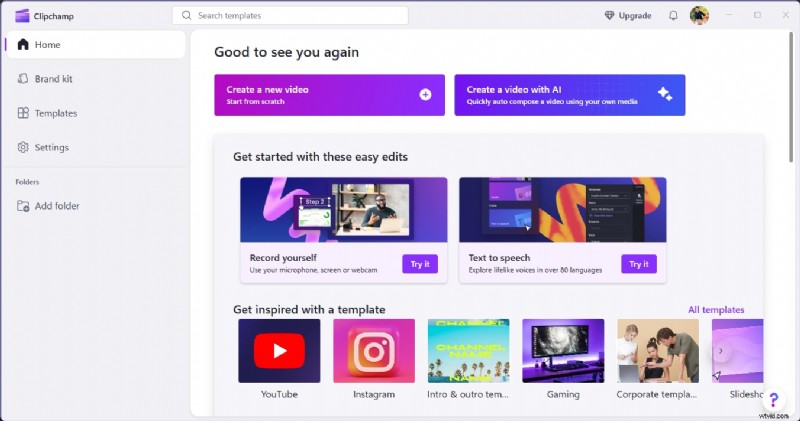
Passaggio 1. Apri Clipchamp dal menu Start.
Passaggio 2. Fai clic su Crea un nuovo video, quindi trascina e rilascia il file MP4 nella sezione multimediale.
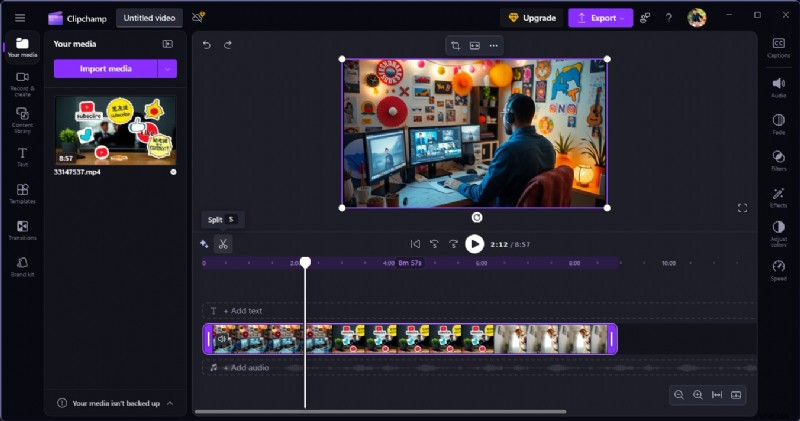
Passaggio 3. Trascina il video importato sulla timeline nella parte inferiore dello schermo.
Passaggio 4. Seleziona il video clip sulla timeline, quindi fai clic su Dividi per tagliare le parti indesiderate.
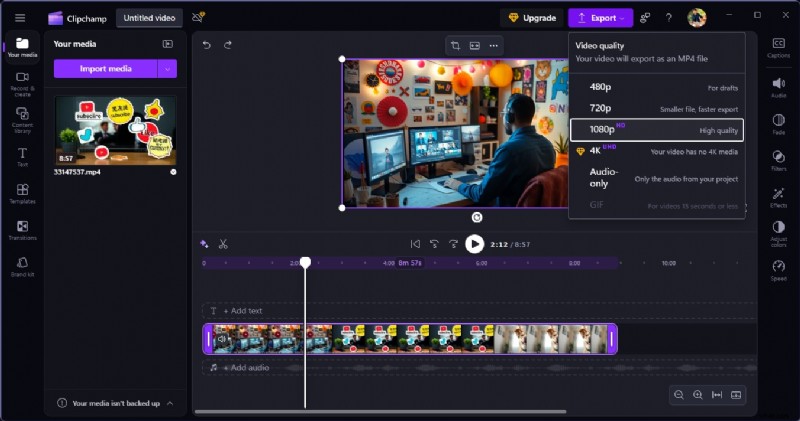
Passaggio 5. Quando sei soddisfatto del risultato, fai clic su Esporta per salvare l'MP4 modificato.
Su Mac:utilizzo di iMovie
Un utente Mac potrebbe voler pensare a iMovie, l'editor video gratuito e potente di Apple. Per tagliare o ritagliare semplicemente il tuo file, è molto pratico e veloce, inoltre non è necessario utilizzare un altro software. La nuova direzione che stai guardando è più dettagliata su come tagliare il tuo video MP4 utilizzando la testina di riproduzione e le scorciatoie da tastiera.
Tagliare una clip in iMovie
La funzione di ritaglio in iMovie ti consente di ritagliare le parti rimosse dall'inizio, dalla metà o dalla fine del tuo video MP4.
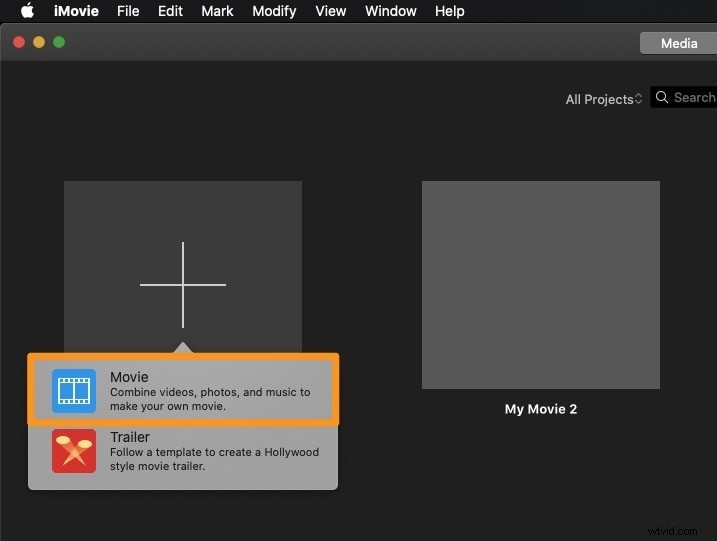
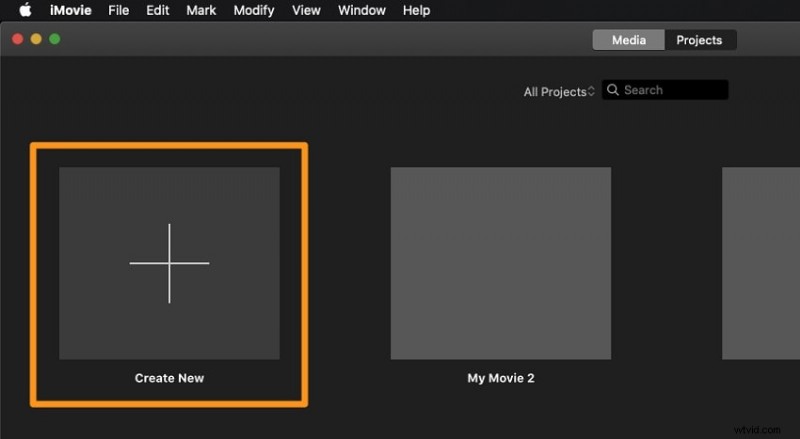
Passaggio 1. Avvia iMovie e vai alla scheda Progetti. Fai clic su Crea nuovo, quindi seleziona Film per iniziare un nuovo progetto.
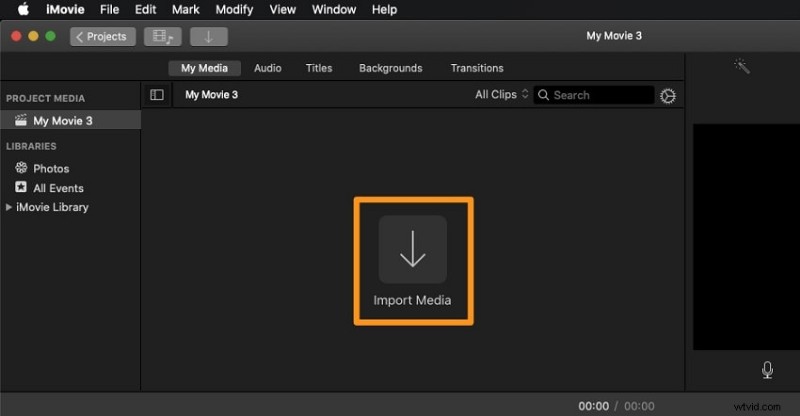
Passaggio 2. Fai clic su Importa media per scegliere il tuo video MP4.
Passaggio 3. Individua la testina di riproduzione nel fotogramma. Tieni premuto il tasto R sulla tastiera.
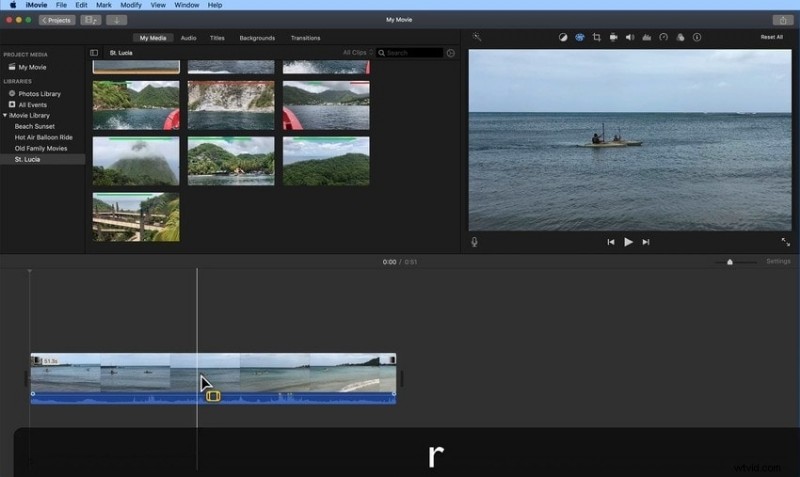
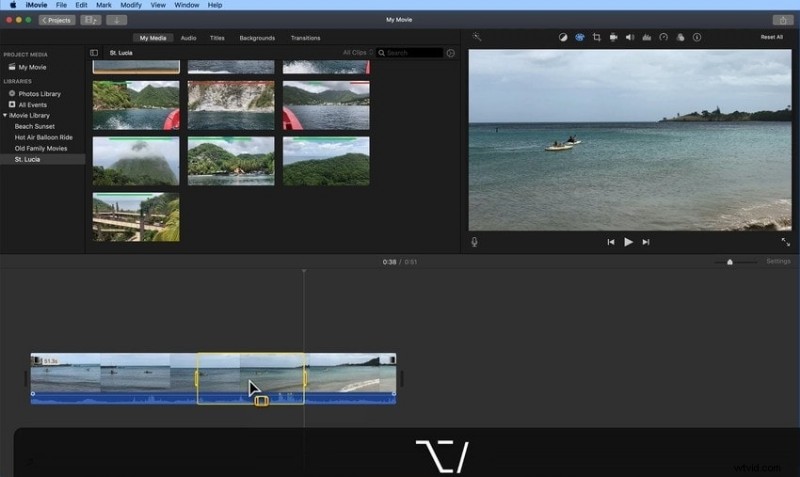
Passaggio 4. Una volta selezionato l'intervallo, premi Opzione + / per ritagliare il video in base a quella selezione.
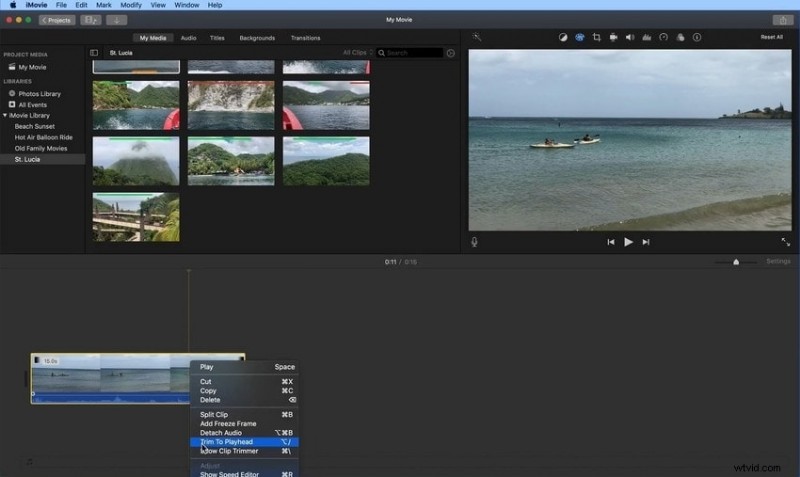
Passaggio 5. Posiziona la testina di riproduzione sul fotogramma in cui desideri che termini il video. Fai clic con il pulsante destro del mouse sul video e scegli Taglia in testina.
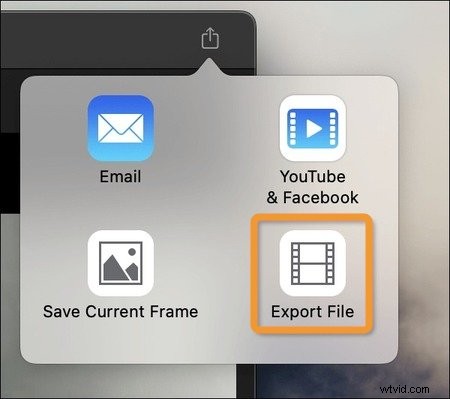
Passaggio 6. Fai clic sul pulsante Esporta e seleziona "Esporta file" per salvare il video MP4 finito.
Metodo 2:Per precisione e velocità (Wondershare Filmora)
Se vuoi modificare i tuoi video in un batter d'occhio mantenendone comunque la qualità, allora Wondershare Filmora dovrebbe essere nella tua lista di cose da prendere in considerazione. La sua interfaccia intuitiva e gli strumenti basati sull'intelligenza artificiale soddisfano perfettamente le esigenze dei principianti che desiderano comunque produrre un risultato di livello professionale. Lo strumento di divisione rapida, l'eliminazione concatenata e le funzionalità della timeline magnetica, ecc., ti consentono di tagliare o abbreviare i tuoi file MP4 fino all'ultimo pixel senza passare attraverso il processo intimidatorio di padroneggiare un software di editing video avanzato.
Se la funzionalità drag-and-drop di Filmora e la riproduzione senza ostacoli fossero disponibili, l'esecuzione del tuo lavoro, in particolare quando si tratta della durata di un progetto, sarebbe un gioco da ragazzi. Oltre a tagliare diverse clip simultaneamente, l'utente ha la libertà di combinarle senza alcun intervallo e anche di aggiungere l'effetto desiderato con clic minimi, il che indica chiaramente che il programma è progettato per quegli utenti che desiderano avere un maggiore controllo sul processo di editing.
Perché Filmora è migliore per questo compito
Filmora è molto diverso da Foto o iMovie in quanto offre non solo velocità e precisione, ma anche uno spazio di lavoro molto intuitivo e facile da navigare. Di seguito è riportata la caratteristica eccezionale che lo rende molto adatto per tagliare e ritagliare video MP4:
- Strumento di divisione rapida:taglia parti del tuo video in qualsiasi momento con la divisione proprio in quel punto della timeline senza interrompere la riproduzione.
- Eliminazione con scarto:rimuove la parte scelta del video e contemporaneamente sposta la parte rimanente per riempire lo spazio vuoto.
- Timeline magnetica:puoi sempre mantenere le tue clip nella posizione corretta senza perdere la sincronizzazione durante la modifica.
- Ottimizzatore video AI e taglio automatico delle scene:migliora la qualità del tuo video in pochissimo tempo e rileva i cambiamenti di scena per tagli più facili.
Modifica di video MP4 in Wondershare Filmora
Utilizza queste istruzioni per modificare i tuoi video MP4 in modo rapido e accurato durante la modifica in Filmora.
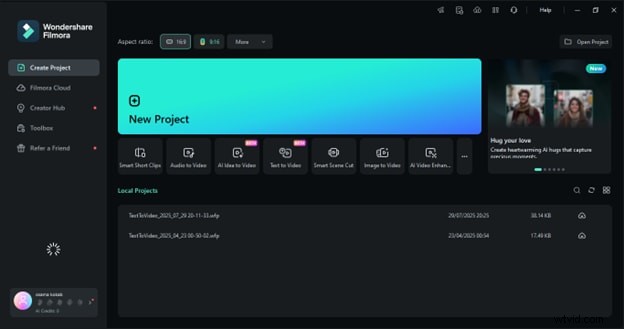
Passaggio 1:avvia Filmora
Avvia Filmora, tocca Nuovo progetto per creare un nuovo progetto e accedere al tuo ambiente di lavoro per i file MP4.
Passaggio 2:importa i tuoi file multimediali
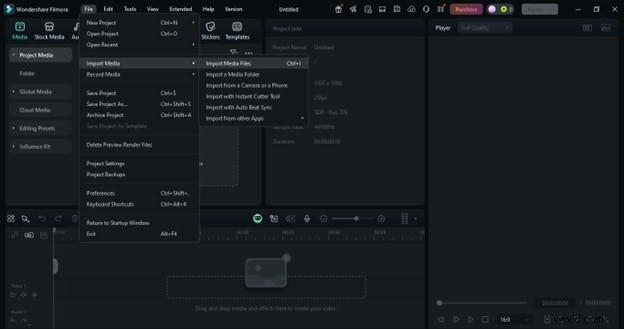
Per aggiungere i tuoi video MP4 (e altri media come tracce audio o immagini), vai su File> Importa file multimediali> Importa file multimediali.
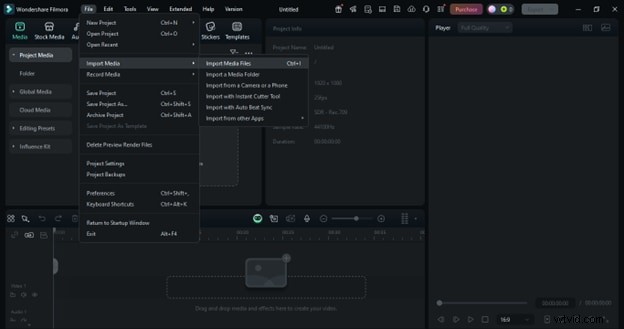
Per un flusso di lavoro più rapido, trascina semplicemente il tuo file MP4 direttamente nel catalogo multimediale:questo metodo è veloce e conveniente.
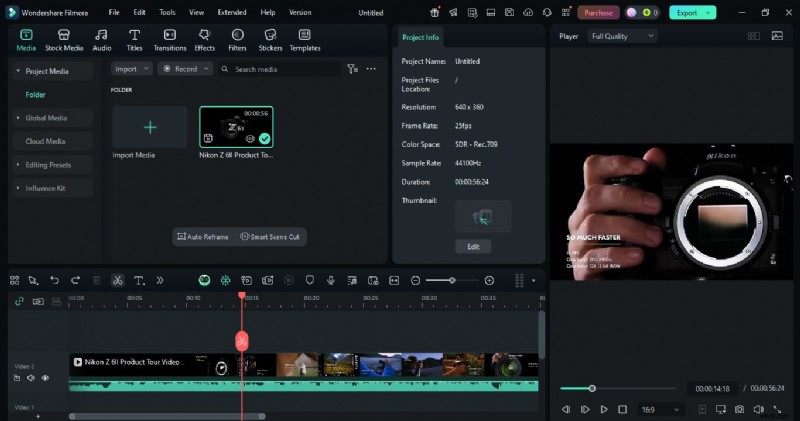
Passaggio 3:ritaglia, dividi o taglia le clip
Utilizza la testina di riproduzione per navigare. Seleziona uno degli strumenti (Ritaglia, Dividi o Taglia) per rimuovere sezioni indesiderate, abbreviare le scene o correggere gli errori.
Parte 3:come unire file MP4 e riorganizzare le clip
È assolutamente necessario unire file MP4 quando intendi unire più video uno dopo l'altro senza interruzioni. In questo caso, puoi utilizzare lo strumento per creare un vlog, un montaggio di viaggio o una presentazione. Dopo aver combinato le tue clip, puoi anche riordinarle in base alla tua narrativa.
Metodo 1:utilizzo degli strumenti gratuiti integrati (Windows e Mac)
Clipchamp su Windows e iMovie su Mac sono i software di editing video predefiniti forniti con entrambi i sistemi operativi. Queste app sono utili se desideri unire file MP4. Apri semplicemente la timeline, rilascia lì i clip e poi organizzali trascinandoli.
Su Windows:utilizzo di Clipchamp
Clipchamp è un editor Windows integrato che ti consente di unire più file MP4 in un nuovo video con clic minimi.
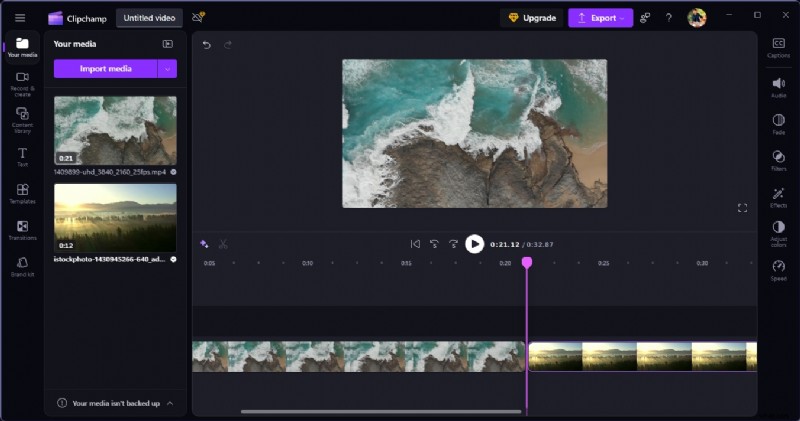
Passaggio 1. Apri Clipchamp dal menu Start e fai clic su "Crea un nuovo video."
Passaggio 2. Aggiungi clip alla timeline e uniscili.
Su Mac:utilizzo di iMovie
Provare a combinare file MP4 è reso estremamente semplice da iMovie su Mac. La procedura è molto semplice; stai semplicemente trascinando i tuoi pezzi di video nella trama e poi combinandoli.
Passaggio 1. Apri iMovie
Avvia iMovie. Nella finestra Nuovo progetto, premi il pulsante Crea nuovo, quindi scegli Filmato.
Passaggio 2. Seleziona e importa video
Trascina e rilascia i segmenti video che desideri combinare nel browser degli eventi. Premi il menu File> Importa file multimediali. Scarica i file sul tuo Mac e tocca Importa selezionati. Puoi anche scegliere più clip da importare contemporaneamente.
Passaggio 3. Trascina e rilascia i tuoi video
Basta trascinare e rilasciare i clip dal catalogo multimediale nella timeline.
Passaggio 4. Combina video
Per prima cosa, tieni premuto il tasto Maiusc e poi, utilizzando il clic del mouse, seleziona tutti i video che desideri unire in uno solo. Successivamente, vai al menu a discesa Modifica, fai clic su di esso e scegli Unisci clip.

Metodo 2:unione perfetta con transizioni (Wondershare Filmora)
Wondershare Filmora è davvero un'ottima opzione se vuoi unire i tuoi video MP4 in modo pulito e professionale. Le clip non solo possono essere semplicemente collegate tramite la timeline magnetica di Filmora, ma puoi anche scegliere la transizione tra le varie transizioni come dissolvenza, cancellazione o zoom per rendere la scena successiva una continuazione fluida di quella precedente. In pochissimo tempo, i principianti saranno in grado di combinare le loro clip, mentre gli utenti avanzati troveranno molto utili le transizioni con un clic per l'intero progetto.
Passaggio 1:posiziona tutti i clip sulla timeline
Apri Filmora e crea prima un Nuovo Progetto. Vai su File> Importa file multimediali> Importa file multimediali o semplicemente trascinali nel Catalogo multimediale.
Passaggio 2:trascina e rilascia per riorganizzare
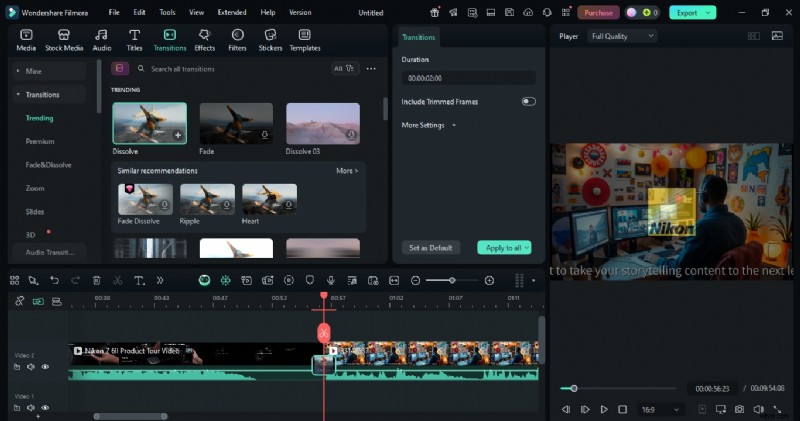
La timeline magnetica ti consente di riorganizzare senza alcuno sforzo perché quando sposti una clip, le altre clip verranno agganciate nella posizione corretta.

Passaggio 3 (facoltativo):aggiungi una transizione
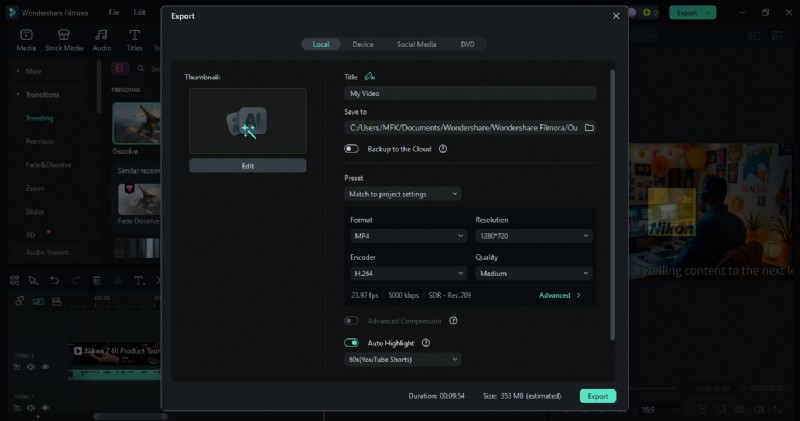
Passaggio 4:esporta come singolo file MP4
Fai clic sul pulsante Esporta e seleziona MP4 come formato di output.
Parte 4:Come aggiungere musica, testo ed effetti a un MP4
Un semplice video MP4 può essere trasformato in uno fantastico semplicemente aggiungendo musica, sovrapposizioni di testo ed effetti. Il video in cui fai una presentazione, un vlog o condividi i tuoi momenti personali con il mondo potrebbe sembrare noioso e senza vita, ma anche gli strumenti di base ti aiuteranno a farlo risaltare. Ti diremo come farlo utilizzando gli strumenti integrati gratuiti su Windows e Mac.
Metodo 1:utilizzo di strumenti integrati gratuiti (Windows e Mac)
Se sei un principiante assoluto o semplicemente non hai bisogno di bellissimi effetti, allora gli editor integrati con le loro interfacce intuitive, Clipchamp per Windows e iMovie per Mac, sono quelli più adatti a te.
Per Windows:utilizzo di Clipchamp
Clipchamp è installato per impostazione predefinita sulla maggior parte dei computer Windows ed è il tuo strumento per un semplice editing video.
Passaggio 1:avvia Clipchamp
Apri il menu Start di Windows e seleziona Clipchamp. Quindi trascini il file MP4 direttamente nella timeline e sei pronto per apportare le modifiche desiderate.
Passaggio 2:aggiungi musica di sottofondo
Il modo più semplice per aggiungere musica al tuo video è scegliere un brano dalla libreria musicale gratuita di Clipchamp o trovare un file audio sul tuo computer e importarlo facendo clic su "Aggiungi multimediale". Successivamente, trascina semplicemente la musica che desideri sulla timeline audio, proprio sotto il video.
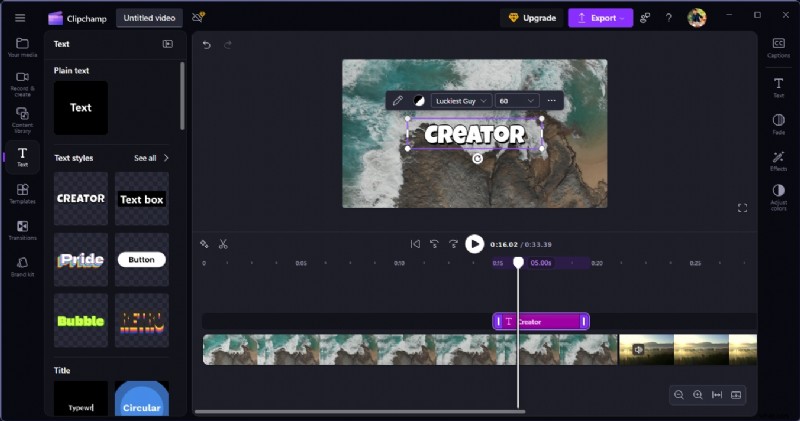
Passaggio 3:inserisci testo o titoli
Il processo di aggiunta di testo al tuo video è semplice. Devi solo andare alla scheda Testo, trovare lo stile che più ti si addice e trascinarlo nella parte della timeline in cui viene visualizzato il tuo video. Quando fai doppio clic sulla casella di testo, puoi inserire il messaggio e quindi modificare il carattere, la dimensione e il colore.
Passaggio 4:inserisci l'audio
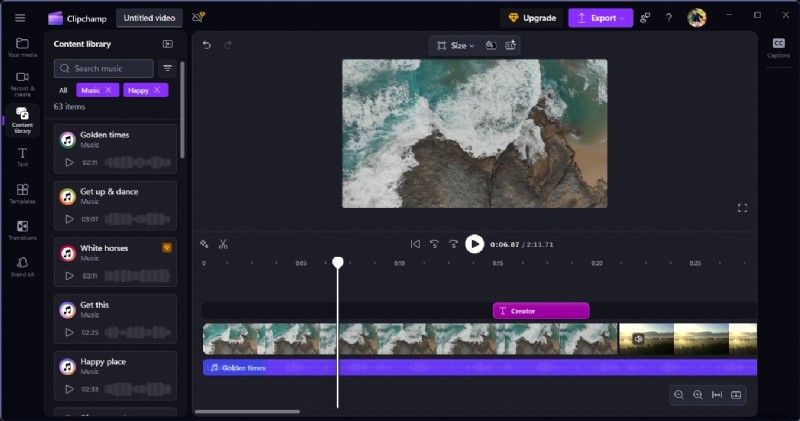
Passare alla Libreria dei contenuti e cercare la musica. Fai clic sul segno + per aggiungere musica.
Passaggio 5:esporta come file MP4
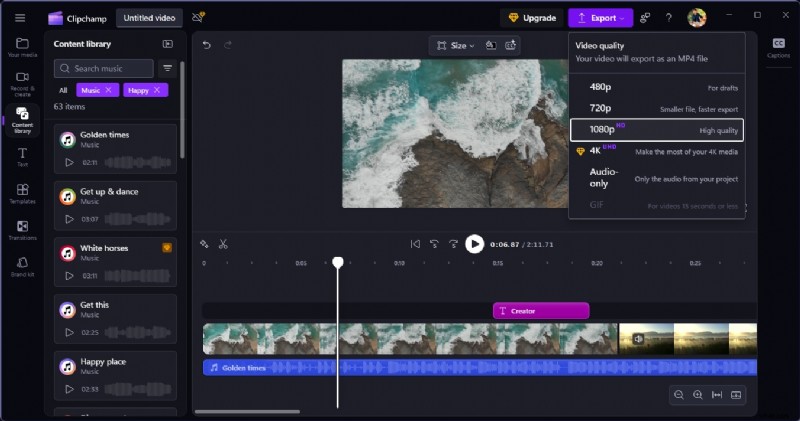
Quando il tuo video è perfetto, fai semplicemente clic sul pulsante Esporta nell'angolo in alto a destra, seleziona MP4 come formato e salvalo sul tuo computer.
Per Mac:utilizzo di iMovie
iMovie è una soluzione ideale per gli utenti Mac se desiderano un modo semplice ed efficiente per modificare i propri video. iMovie può essere riassunto come un editor video abbastanza semplice per i principianti ma che ha comunque la capacità di stupire con i suoi risultati eleganti. Aggiungere musica, testo o anche semplici effetti è a portata di clic con iMovie.
Passaggio 1:apri iMovie e crea un nuovo progetto
Il primo passo è aprire iMovie e quindi fare clic su Crea nuovo> Film per inserire una nuova sequenza temporale. Puoi iniziare a modificare il tuo lavoro trascinando il tuo video MP4 nell'area di lavoro designata.
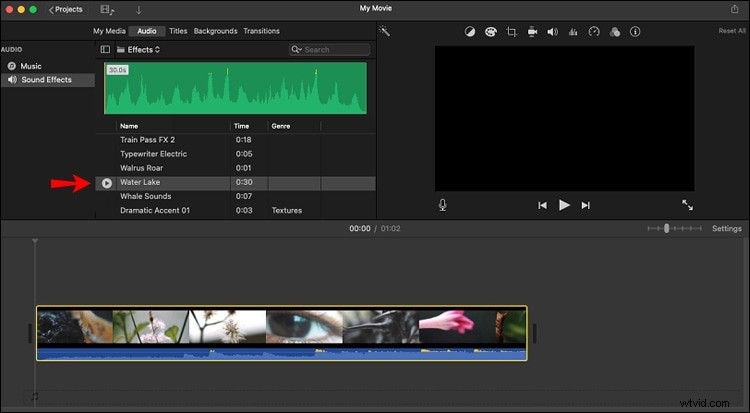
Passaggio 2:aggiungi musica di sottofondo
La voce del video è un modo per aggiungervi musica. Per farlo, dovrai andare alla scheda Audio, situata nella parte in alto a sinistra dello schermo. L'audio viene importato dalla libreria iMovie o può essere tuo, quindi viene trascinato nella traccia audio sotto il video.
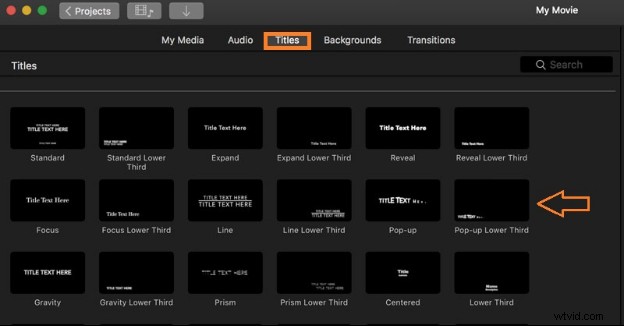
Passaggio 3:aggiungi titoli o sovrapposizioni di testo
Vai alla scheda Titoli, scegli il carattere che ritieni possa corrispondere perfettamente al tuo video, quindi rilascialo nella timeline sopra la clip MP4. Puoi personalizzare la parte di testo per stile e colore, inclusi.
Passaggio 4:esporta il video come MP4
Una volta completate le modifiche, fai clic sul pulsante Condividi (il quadrato con l'icona a forma di freccia) nell'angolo in alto a destra. Quindi il tuo progetto verrà salvato come video MP4 quando fai clic su Esporta file.
Metodo 2:Per il controllo creativo (Wondershare Filmora)
Se desideri avere un tuo video MP4 professionale ed elegante, Wondershare Filmora è l'opzione ideale. A differenza degli editor gratuiti, offre funzionalità estese come una libreria musicale integrata esente da royalty, titoli animati, filtri, effetti e persino voci fuori campo, oltre a una semplice interfaccia utente drag-and-drop che ti consente di provare facilmente elementi creativi senza interrompere il flusso o richiedere esperienza precedente.
Passaggio 1. Importa i tuoi file MP4
Innanzitutto, avvia Filmora e fai clic su Nuovo progetto. Trascina e rilascia clip, file audio e immagini nel Catalogo multimediale oppure seleziona Importa> Importa file multimediali per importare i tuoi video MP4.
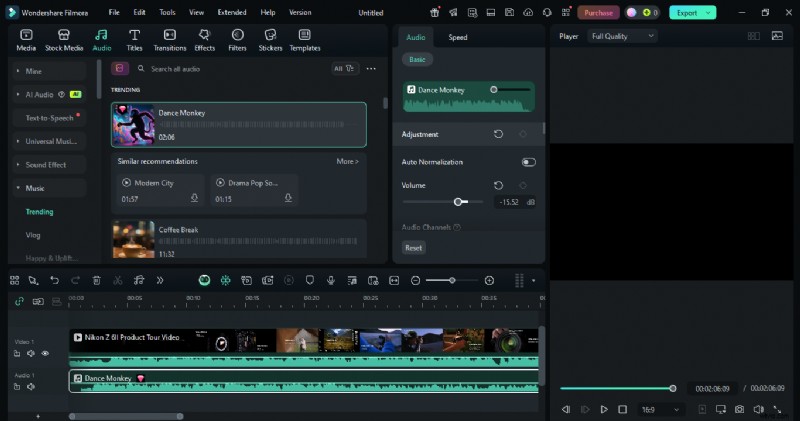
Passaggio 2. Aggiungi musica e voci fuori campo
Vai alla scheda Audio e dai un'occhiata alla base musicale senza introduzione di Filmora. Metti la canzone che hai scelto sotto la parte audio del tuo video sulla timeline audio. Assicurati che la musica e la voce fuori campo possano essere mixate perfettamente con l'audio della clip originale regolando il volume.
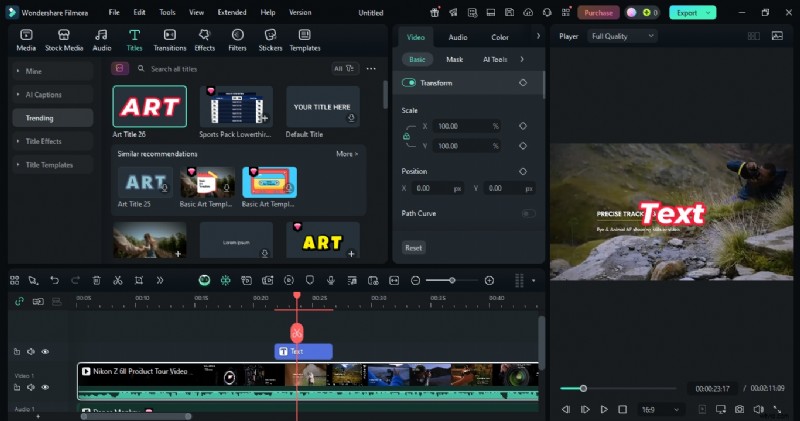
Passaggio 3. Aggiungi titoli e testo animati
Vai alla scheda Testo e aggiungi il testo adatto. Fai doppio clic sul carattere, sul colore, sulla dimensione, sull'animazione e sull'ora del titolo per modificarlo.
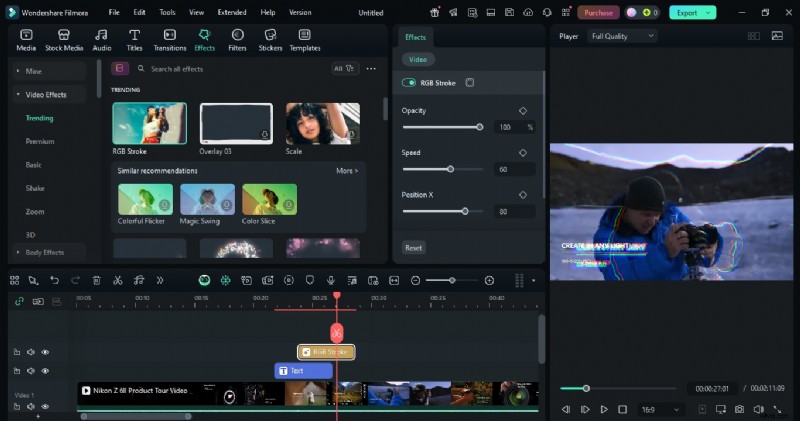
Passaggio 4. Applica filtri ed effetti
La scheda Effetti in Filmora è il luogo in cui puoi modificare l'aspetto del tuo video con bellissimi filtri, insieme all'aiuto di sovrapposizioni, adesivi o LUT.
Passaggio 5. Esporta il tuo video MP4 finito
Fare clic sul pulsante Esporta. Seleziona MP4 come formato file per garantire la massima compatibilità e, se necessario, regola la qualità e la risoluzione.
Parte 5:Tecniche avanzate di editing MP4 con Filmora
Filmora, oltre ad essere un software per principianti, si evolve man mano che le tue capacità crescono, con diverse funzionalità che vanno oltre le basi, che a loro volta conferiscono ai tuoi video MP4 un aspetto più professionale. Fondamentalmente, puoi trovare informazioni più dettagliate sui potenti strumenti a tua disposizione.
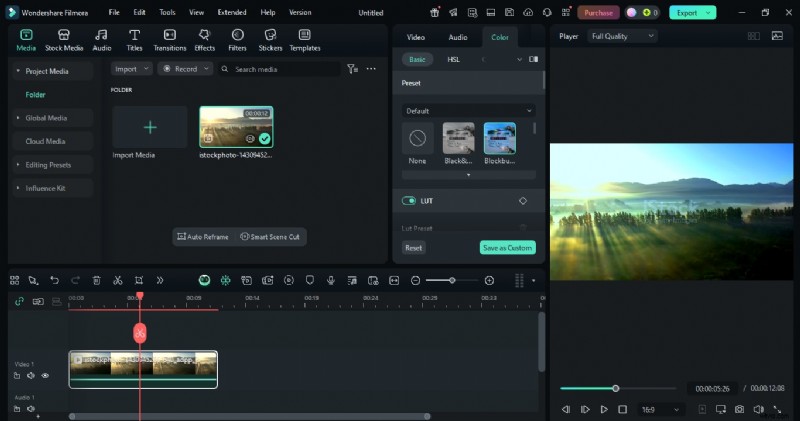
Miglioramento delle immagini
Filmora fornisce strumenti di correzione e gradazione del colore semplici ed efficaci che consentono all'utente di impostare luminosità, contrasto, saturazione e altro ancora. All'utente viene data la possibilità di regolare il colore e la luce nel video o anche di applicare colori cinematografici in modo che il filmato possa diventare più unico.
Riparazione di filmati traballanti
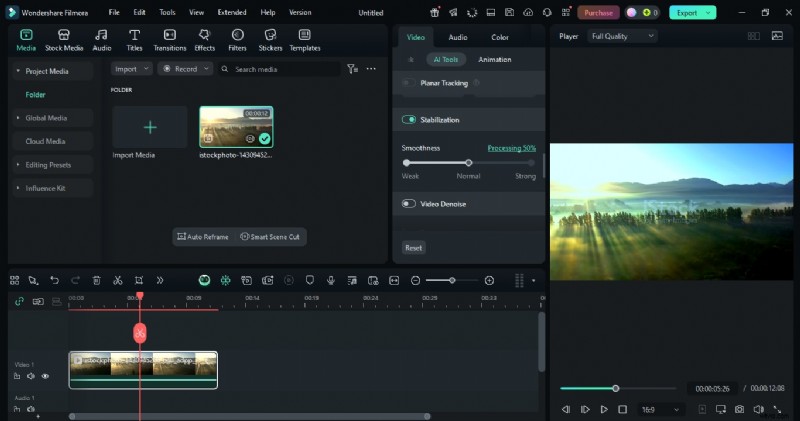
La stabilizzazione del video è una delle funzioni di Filmora che dà conforto agli utenti quando si tratta di clip portatili o di riprese d'azione. Infatti, questa funzionalità è anche in grado di eliminare il tremolio della fotocamera, quindi i video diventano meno sfocati e si ottengono filmati di qualità superiore.
Correzione della qualità video sfocata
Filmora è dotato di strumenti utilizzati per rendere i video più chiari e nitidi, in particolare in caso di video sfocato. Ciò significa sostanzialmente che anche se ci sono clip a bassa risoluzione o sfocate che desideri utilizzare, puoi comunque migliorarle in Filmora in modo che abbiano un bell'aspetto.

Creare effetti drammatici
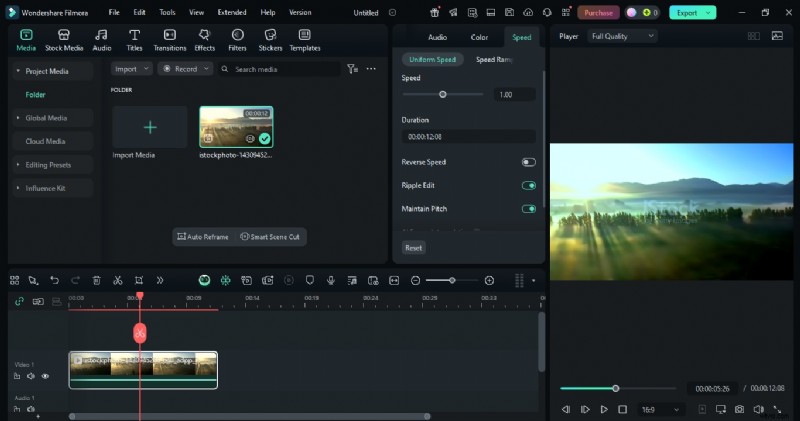
Fondamentalmente, la funzione di trasformazione della velocità che si trova in Filmora ti garantisce la facilità di realizzare effetti al rallentatore o al movimento veloce. La drammatizzazione del movimento lento o veloce può essere ottenuta regolando le curve di velocità per la parte del video che si desidera sottoesposta o sovraesposta.
Cambiare lo sfondo
Lo strumento schermo verde (chroma key) di Filmora non solo ti aiuta a cambiare lo sfondo del tuo video, ma ti consente anche di aggiornarlo con un'immagine o un video a tua scelta. Può essere a scopo artistico, commerciale o semplicemente come sfondo insolito e unico per le tue riprese MP4.
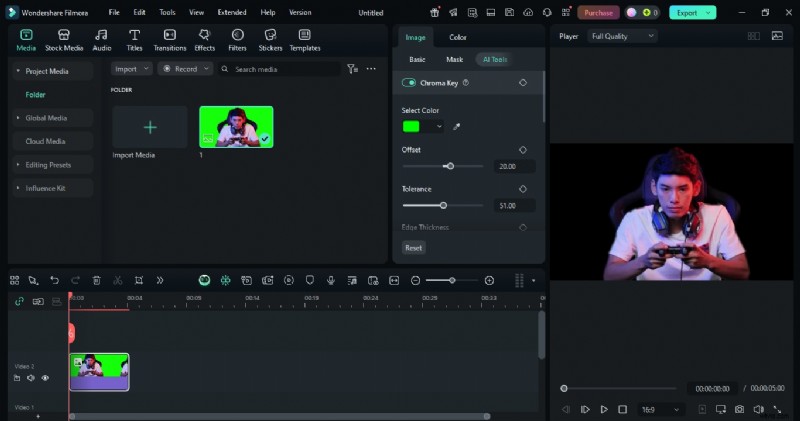
Per funzionalità di editing video più avanzate, puoi andare alla pagina delle funzionalità Filmora pertinente.
Parte 6:come modificare file MP4 online e su dispositivo mobile
La modifica dei file MP4 non è sempre necessaria e dovrebbe essere eseguita su un grande computer con un programma installato. Se vuoi sentirti più a tuo agio o semplicemente hai bisogno che le modifiche vengano apportate rapidamente mentre sei fuori, puoi utilizzare editor online o app mobili. Entrambe le alternative ti danno la libertà di svolgere lo stesso lavoro e l'unica differenza è il modo in cui vengono eseguiti.
Editor MP4 online
Gli editor MP4 basati sul Web sono uno strumento eccellente per apportare modifiche rapide senza il fastidio di installare software. Sono universali per qualsiasi browser e di solito forniscono una serie di strumenti che possono includere il taglio, il ritaglio, l'aggiunta di testo e l'inserimento di semplici transizioni.
Tuttavia, c’è un grande divario tra ciò di cui sono capaci e ciò che promettono. Include la privacy durante il caricamento dei video, limiti alle dimensioni dei file e alcune funzionalità avanzate rispetto alle app desktop come Filmora. Questi sono editor inutili per piccoli progetti o lavori veloci durante l'esecuzione.
Editor MP4 mobili
Coloro che modificano regolarmente video mobili mentre sono in movimento o che desiderano maggiore libertà, gli editor MP4 mobili sono una scelta brillante. Inoltre, offrono portabilità e funzionalità all'avanguardia oltre alla semplice rifinitura di base.
Il più evidente è Filmora for Mobile (Filmora:AI Video Editor &Maker), presente per iOS e Android. Con questo tipo di tecnologia, l'utente ha accesso a strumenti basati sull'intelligenza artificiale come AI Auto Cut per creare evidenziazioni, AI Remover per cancellare cose indesiderate e sottotitoli dinamici che si coordinano facilmente con la registrazione video tramite il suo audio. Inoltre, l'utente può rallentare la velocità per ottenere un effetto gradevole, aggiungere filtri ed effetti e utilizzare strumenti di modifica avanzati come chromakey, mascheramento e fotogrammi chiave, anche sul proprio telefono.
L'app mobile di Filmora è la migliore per gli artisti che desiderano ottenere risultati di altissima qualità senza limitarsi a un computer:quindi vlog, video sui social media o editing in movimento sono perfetti con questa app.
Parte 7:risoluzione dei problemi comuni di editing MP4
Il potente editor Filmora non fa eccezione al problema sollevato, ed è possibile che alcuni problemi prevalgano mentre si lavora con file MP4. Di seguito è riportato un elenco di questi problemi, comprese le relative soluzioni, che sono indispensabili per il flusso ininterrotto del tuo editing.
1. Problema:il file MP4 non verrà importato
Inoltre, l'editor potrebbe non essere in grado di caricare il file MP4 se i codec non sono compatibili o mancano.
Soluzione:controlla i codec o passa a un editor robusto
Converti l'MP4 con uno strumento di compressione video affidabile in un formato come MOV o AVI che è più compatibile con quasi tutti i tipi di dispositivi e software. In alternativa, sfrutta appieno i software di editing avanzati come Filmora, noto per essere molto flessibile con il supporto dei codec e per rilasciare la maggior parte dei file MP4 direttamente senza la necessità di pre-elaborazione.
2. Problema:il video è sfocato dopo l'esportazione
Se l'MP4 esportato è sfocato o mancante, probabilmente ciò è causato da un'impostazione di esportazione di bassa qualità.
Soluzione:regola la risoluzione e il bitrate dell'esportazione
Se desideri un video di alta qualità, è meglio esportarlo almeno con risoluzione 1080p o 4K. Inoltre, più basso è il bit rate, più evidente sarà la perdita di qualità del video. La cosa buona di Filmora è che non solo è dotato di una varietà di esportazioni preimpostate di qualità, ma anche quando vuoi farlo manualmente, ti guiderà senza farti perdere tempo prezioso
3. Problema:l'audio non è sincronizzato
A volte le tracce audio e video potrebbero non essere sincronizzate, in particolare se si tratta di un file registrato su un dispositivo separato.
Soluzione:scollega e riallinea l'audio nella timeline
Solo in Filmora, puoi separare l'audio dalla traccia video e, quindi, puoi regolarlo spostandolo sulla timeline fino a trovare il punto esatto in cui si adatta alle immagini. Questo strumento è molto importante nei casi in cui desideri che l'audio e il video rimangano insieme e siano sincronizzati dopo l'intero processo di editing.
Domande frequenti (FAQ)
-
Come posso modificare gratuitamente un file MP4?
Ad esempio, puoi utilizzare editor integrati gratuiti come Clipchamp per Windows o iMovie per Mac per eseguire lavori di base come tagliare, unire clip o semplicemente aggiungere del testo. Questi strumenti sono utili se prevedi di apportare modifiche rapide e non sei disposto a installare altri software.
-
Qual è il modo più veloce per tagliare un video MP4?
Nel caso in cui desideri semplicemente tagliare il video molto velocemente, utilizza lo strumento Taglia in Clipchamp (Windows) o la funzione Dividi clip/Taglia in iMovie (Mac). Tuttavia, se il video è lungo e vuoi che sia molto accurato, allora Wondershare Filmora è l'opzione migliore in quanto ha una timeline magnetica e controlli di editing avanzati che semplificano e accelerano il processo.
-
Come faccio a modificare un MP4 su Windows?
Prima di tutto, Clipchamp è la scelta consigliata su Windows se desideri eseguire semplici ritagli o unioni di video senza scaricare altri software. Nel caso in cui desideri eseguire modifiche complesse come l'aggiunta di effetti, transizioni e gradazione del colore, allora Filmora è il miglior software in quanto si rivolge sia ai principianti che ai professionisti.
Conclusione
Come modificare video MP4 è stato incredibilmente semplificato. Con il software gratuito e integrato nel tuo computer, ad esempio Clipchamp e iMovie, quasi tutti possono eseguire le funzioni di modifica di base come tagliare, tagliare e unire, nonché aggiungere musica, testo ed effetti ai propri video. Inoltre, hai avuto l'opportunità di saperne di più su alcune operazioni tecniche che prima ti spaventavano, ad esempio la correzione del colore, la stabilizzazione video, l'incremento della velocità e gli effetti dello schermo verde che sostanzialmente hanno cambiato il tuo video in quello che sembra fatto da un professionista.
Solo nel caso in cui desideri creare un progetto complesso, gli editor gratuiti sembrano essere inutili a causa della loro mancanza di flessibilità e potenza. È un dato di fatto, Wondershare Filmora è un ottimo esempio di come unire un'interfaccia semplice con strumenti professionali come miglioramenti dell'intelligenza artificiale, rilevamento intelligente delle scene, transizioni senza soluzione di continuità e un'enorme libreria di effetti, offrendo così il risultato desiderato sia ai principianti che non vedono l'ora di sviluppare le proprie capacità, sia agli editor esperti desiderosi di produttività.