
Stai pensando di aggiungere una filigrana al tuo video ? Pubblicare un video senza watermark è come mandare nel mondo un prodotto senza confezione. Una buona filigrana protegge il tuo lavoro dal riutilizzo non autorizzato, crea il riconoscimento del marchio su tutte le piattaforme e segnala una dose di professionalità che ti distinguerà dalla concorrenza.
Nell'articolo di oggi impareremo come filigranare i video utilizzando il metodo basato sull'intelligenza artificiale e metodi tradizionali.
In questo articolo
-
- Metodo 1:filigrana video con un metodo basato sull'intelligenza artificiale
- Metodo 2:aggiungi una filigrana a un video in modo normale
- Idee creative per filigrane video
- Bonus:come creare una filigrana perfetta per diversi tipi di video
- Conclusione
Perché Filmora è il miglior creatore di filigrane video
Prima di approfondire i passaggi esatti per aggiungere filigrane ai video, dovresti scegliere un buon creatore di filigrane video.
Se stai cercando lo strumento di editing video perfetto che ti consenta di aggiungere filigrane in tutti gli stili possibili, Wondershare Filmora è ciò che fa per te. Questa è una delle migliori opzioni per principianti e utenti avanzati, poiché offre un flusso di lavoro fluido che ti consente di divertirti con l'editing video.

Filmora
⭐⭐⭐⭐⭐
Il miglior software e app di editing video basati sull'intelligenza artificiale
- Sommatore di filigrane video basato sull'intelligenza artificiale:aggiungi qualsiasi cosa come oggetti, testi, dinosauri, persone e filigrane ai video con l'intelligenza artificiale tramite un'immagine di riferimento e istruzioni.
- Introduzioni per la rivelazione del logo animato integrate:esplora vari modelli di introduzioni per la rivelazione del logo e inseriscili nei tuoi video in pochi secondi.
- Funzionalità estese di modifica della filigrana:utilizza le funzionalità integrate di Filmora per ottimizzare la trasparenza, le dimensioni, la rotazione e il posizionamento nell'area sicura della filigrana. Puoi anche utilizzare le modalità di fusione e il movimento dei fotogrammi chiave per filigrane moderne e non invasive.
- Effetti avanzati:migliora un logo semplice con effetti sorprendenti come bagliore, ombra, tratto, bicromia o animalo dentro o fuori utilizzando le preimpostazioni e il tracciamento del movimento AI. Puoi anche optare per sovrapposizioni dinamiche che reagiscono al tuo filmato.
- Flessibilità multipiattaforma:funziona su Android, iOS, Windows e Mac.
Come aggiungere una filigrana a un video con Filmora?
Oggi esamineremo due metodi distinti per aggiungere una filigrana a un video in Filmora.
Metodo 1:filigrana video con un metodo basato sull'intelligenza artificiale
La funzionalità di generazione di immagini e video AI di Filmora garantisce che il video in uscita abbia immagini realistiche e possa comprendere le richieste dell'utente in modo naturale. Quando attivi la funzione Immagine in video, puoi utilizzare il Video Element Adder per caricare il tuo video, quindi aggiungere una filigrana creata in precedenza e completarla con un semplice messaggio di testo che spiega che desideri utilizzare l'immagine caricata come filigrana video. Assicurati di menzionare dove e come desideri implementarlo. Filmora farà il resto per te.
Ecco i passaggi per filigranare i video con l'intelligenza artificiale .
- Scarica e installa Filmora sul tuo computer.
- Avvia un nuovo progetto> vai su Stock Media> AI Media> Immagine in video> e trova Modifica elemento video.
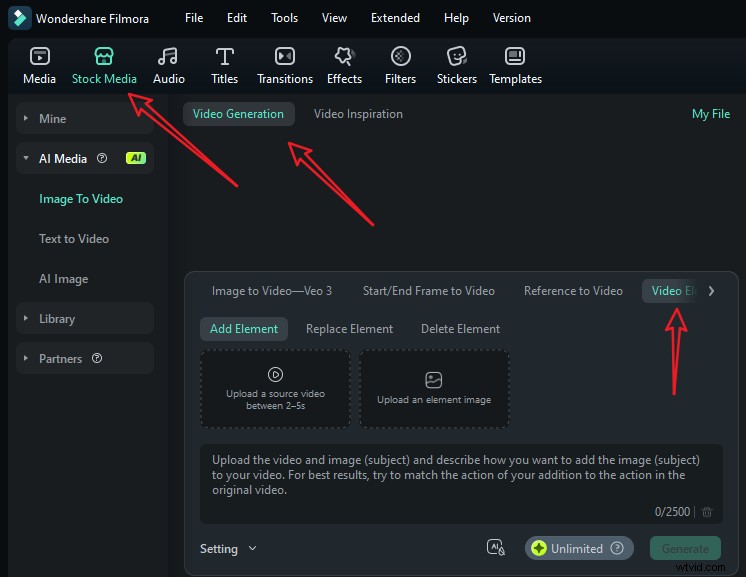
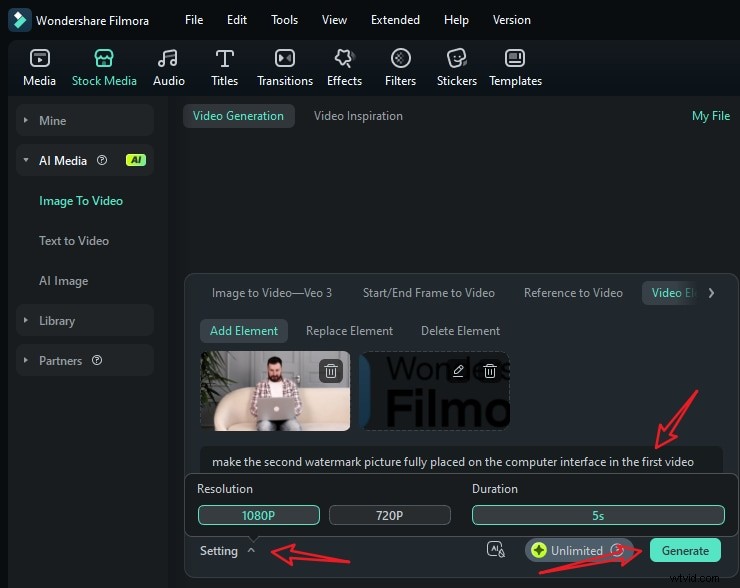
- Carica il tuo breve video e un'immagine di riferimento, digita le tue istruzioni e vai alle impostazioni per regolare la risoluzione del video. Infine, tocca Genera per iniziare ad aggiungere una filigrana al video con l'intelligenza artificiale.
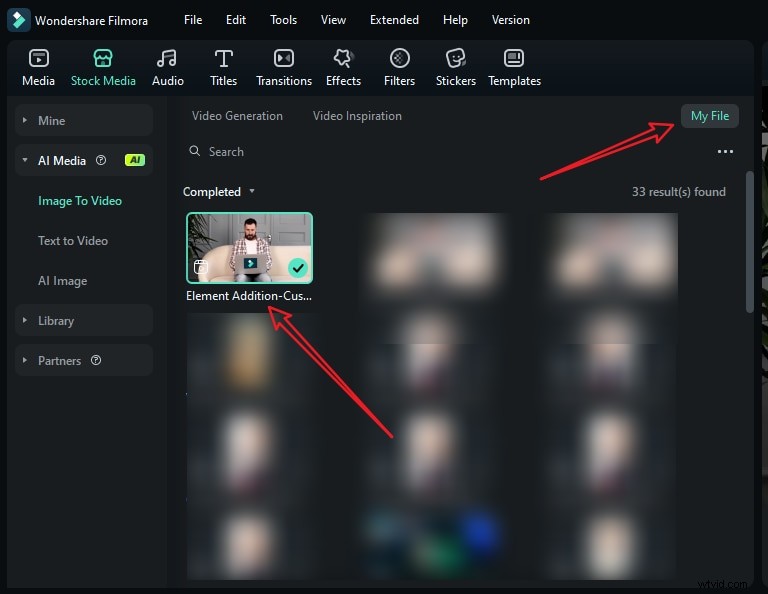
- Una volta completata l'aggiunta della persona al video, vai su Il mio file> visualizza l'anteprima del video e aggiungilo alla timeline.
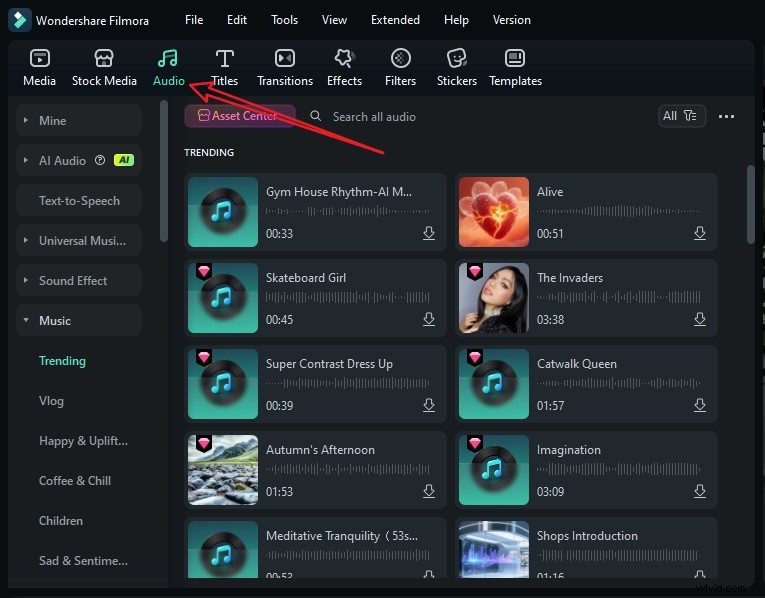
- È quindi possibile modificare ulteriormente il video. Se il video non ha musica di sottofondo, passa alla scheda audio> scegli una musica in base alle tue preferenze e trascinala sulla timeline.
- Riproduci il video e tocca Esporta se sei soddisfatto.
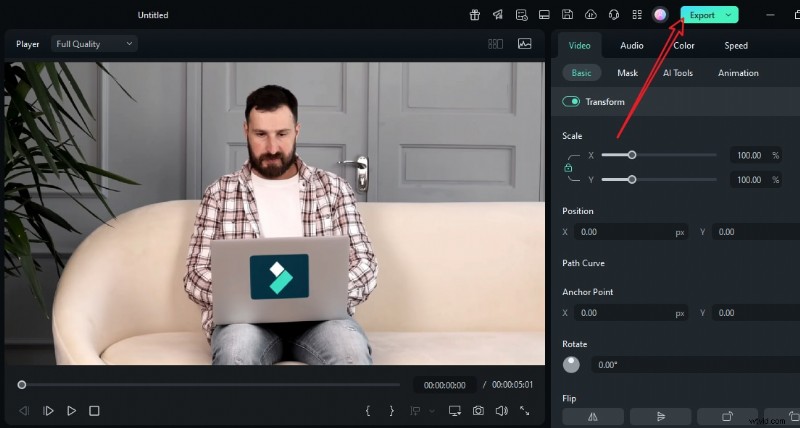
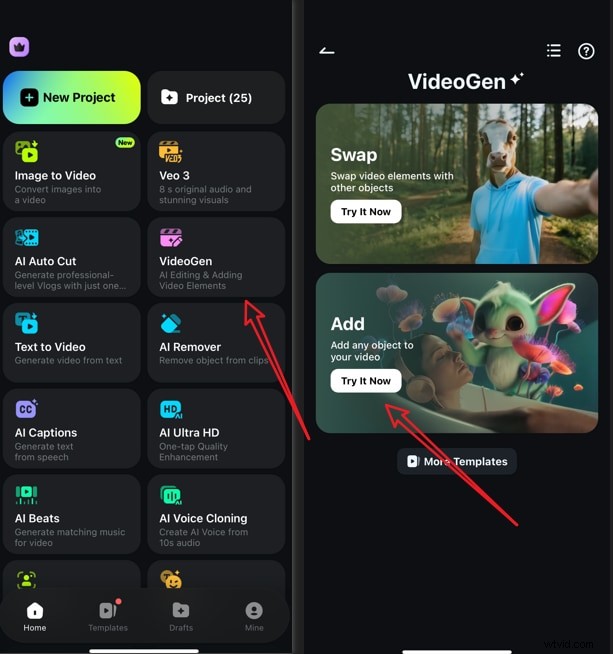
Se vuoi sapere come funziona aggiungere una filigrana a un video su iPhone e Android con AI, puoi anche utilizzare l'app Filmora.
- Avvia l'app e tocca VideoGen> Scegli Aggiungi.
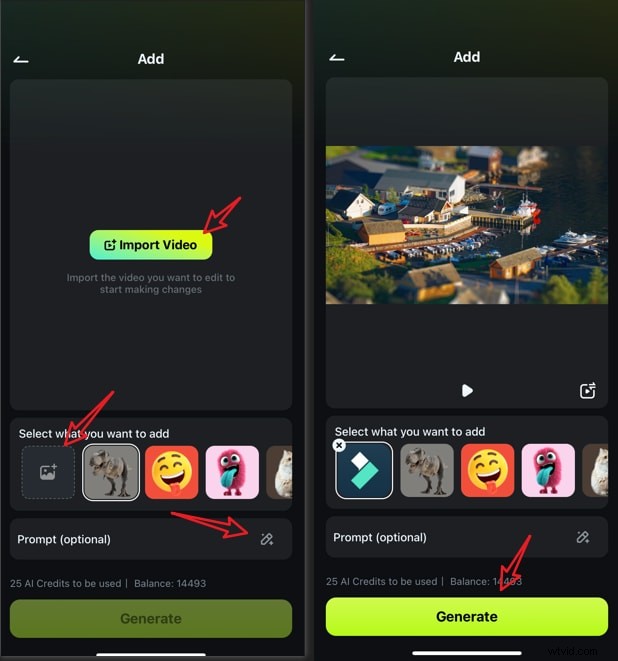
- Importa il tuo video> importa un elemento che desideri aggiungere, quindi puoi aggiungere le istruzioni se lo desideri. Successivamente, tocca Genera per iniziare a generare il video.
- Salva il risultato direttamente se sei soddisfatto.
Questo metodo è eccellente per gli utenti che desiderano risultati rapidi, ma se desideri il controllo completo sul processo di aggiunta della filigrana, puoi utilizzare l'approccio manuale.
Metodo 2:aggiungi una filigrana a un video in modo normale
Per questo metodo, forniremo passaggi dettagliati per aiutarti. Cominciamo con la versione per PC.
- Scarica e installa Filmora sul tuo PC.
- Apri Filmora e crea un nuovo progetto.
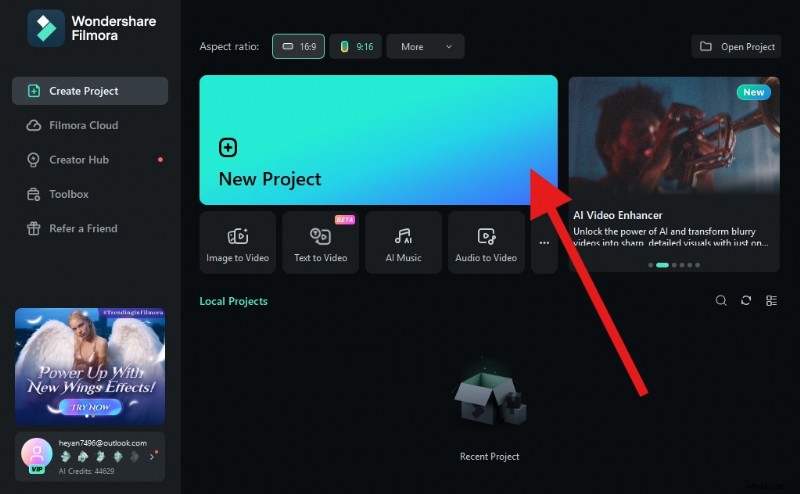
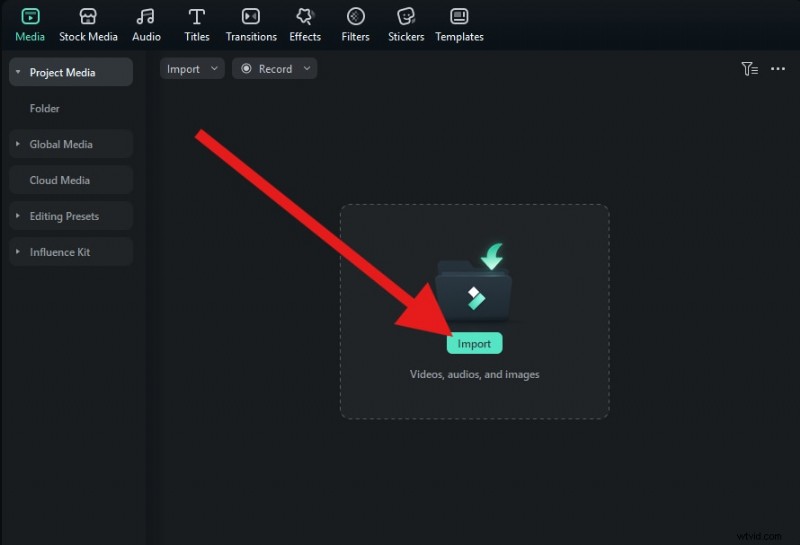
- Fai clic su Importa e aggiungi il tuo video al progetto.
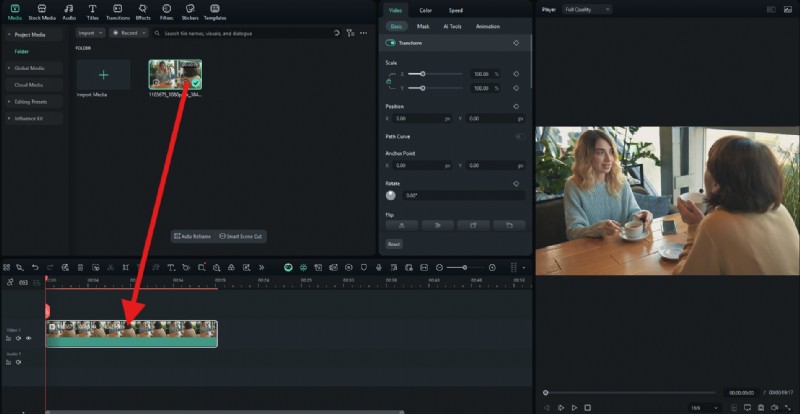
- Ora devi trascinare il video sulla timeline.
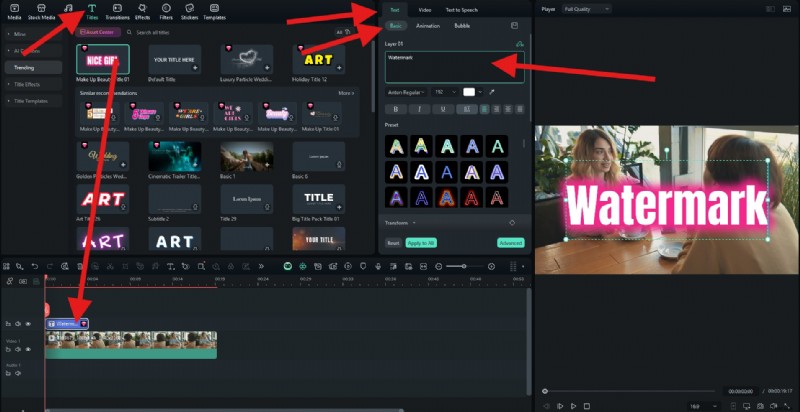
- Ora vai su Titoli e scegli l'animazione del testo che ti piace. Quindi trascinalo sulla timeline sopra il video. Successivamente, vai su Testo> Base e aggiungi il testo specifico che desideri. Se hai colori di marca specifici, puoi anche modificare il colore del testo per abbinarli.
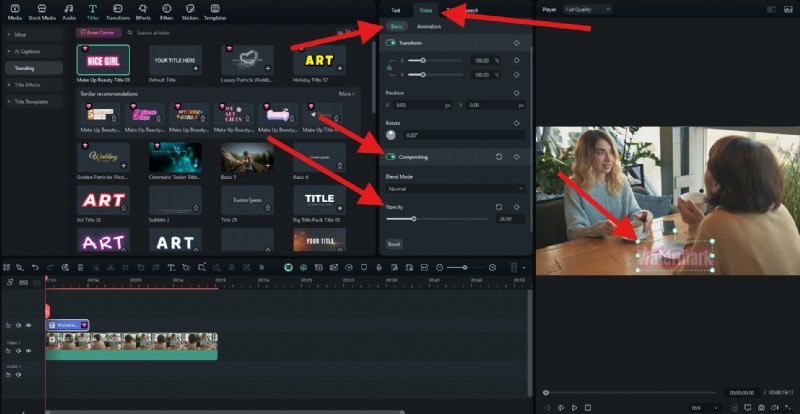
- Puoi regolare la dimensione della filigrana nella sezione di anteprima dell'interfaccia. È una buona idea mantenere la filigrana piccola e non invadente. Quindi, vai su Video> Base e attiva la funzione Compositing per regolare l'opacità.
NOTA:ecco come aggiungere una filigrana di testo. Se desideri aggiungere una filigrana all'immagine, il processo è lo stesso. Basta caricare la foto e trascinarla sopra il video nella timeline.
Ecco il risultato.

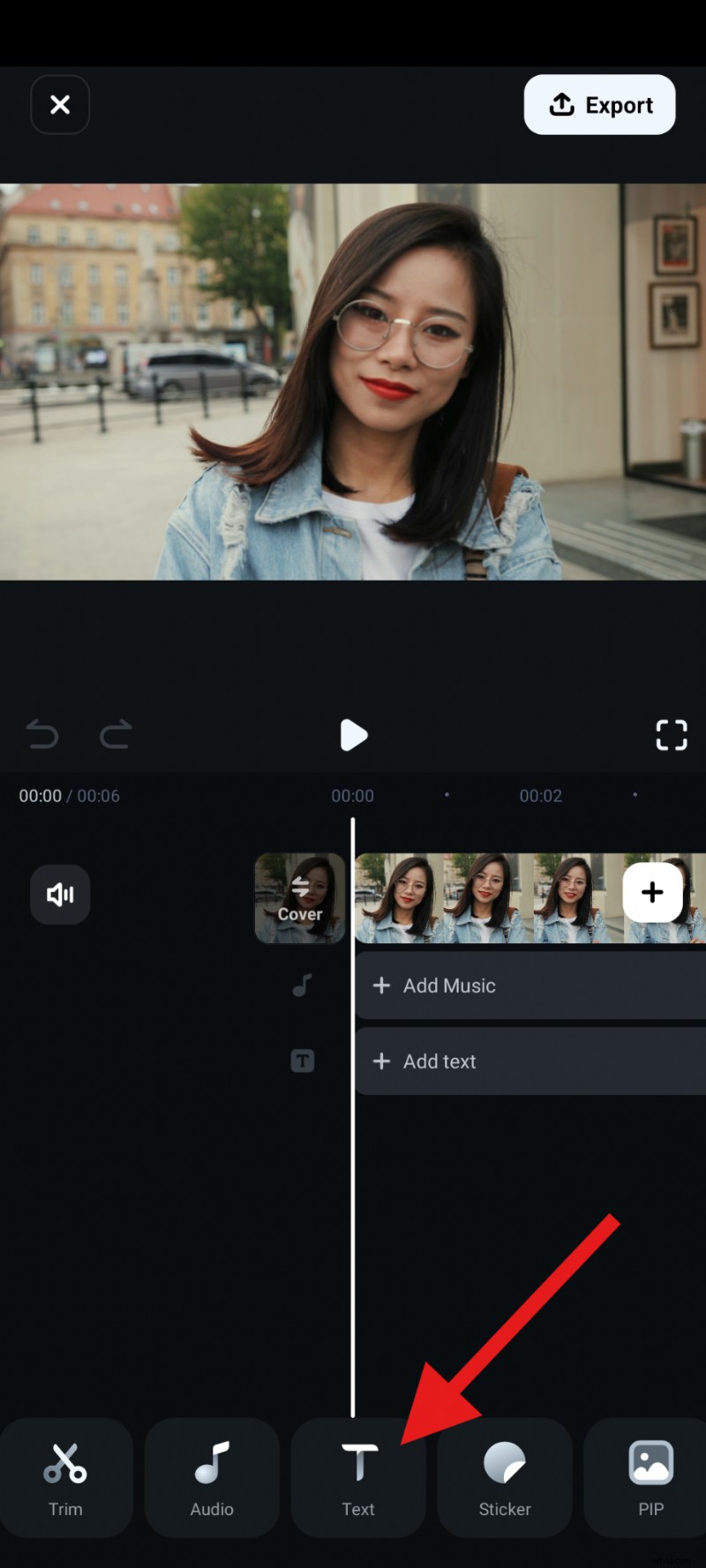
Per quanto riguarda la versione mobile, il processo è più o meno lo stesso, ma l'interfaccia è leggermente diversa. Devi anche scaricare e installare la versione mobile, aprirla, creare un nuovo progetto e importare il video che desideri modificare. Al termine, seguire i passaggi seguenti.
- Tocca Testo nel menu in basso.
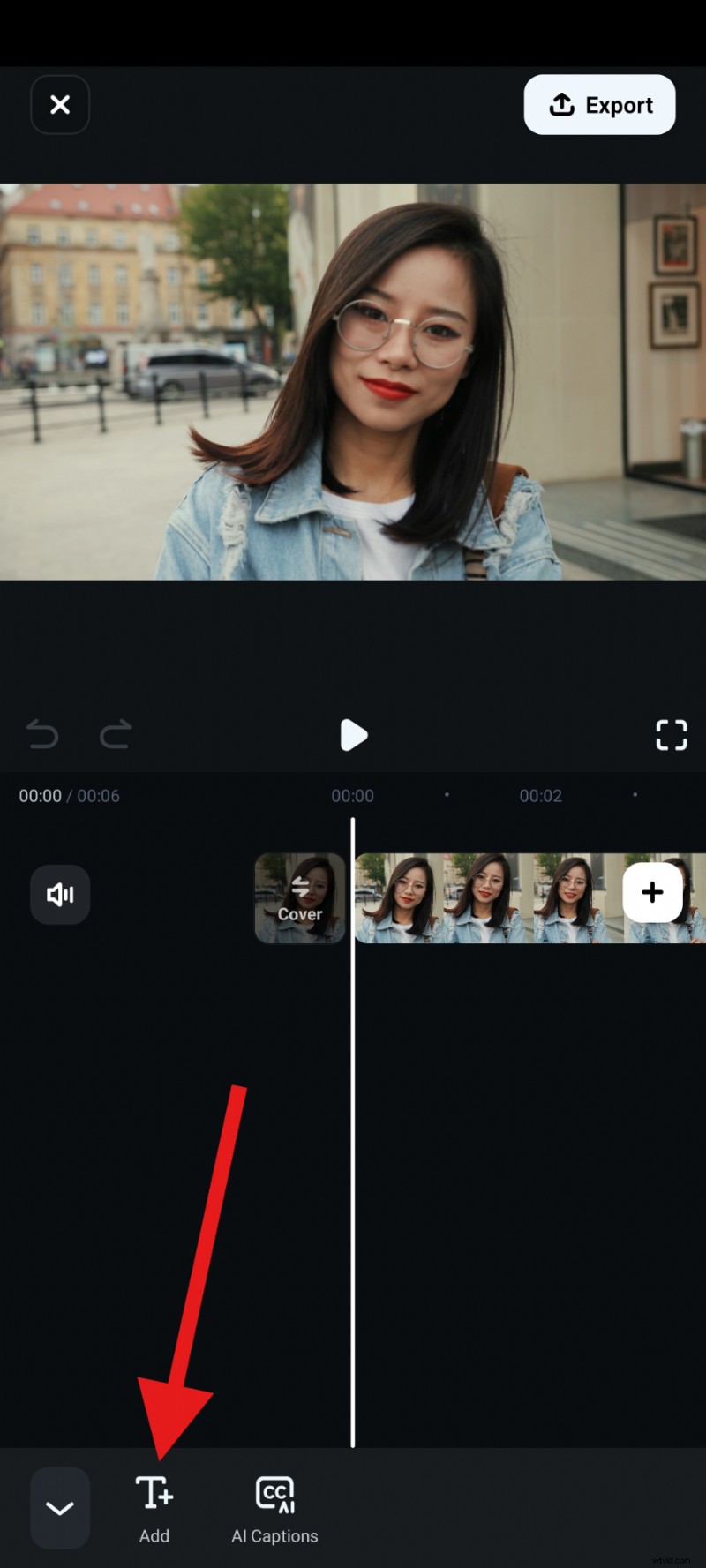
- Tocca Aggiungi nel sottomenu.
- Aggiungi il testo che desideri, scegli un colore, regola le dimensioni e l'opacità del testo e accetta le modifiche.
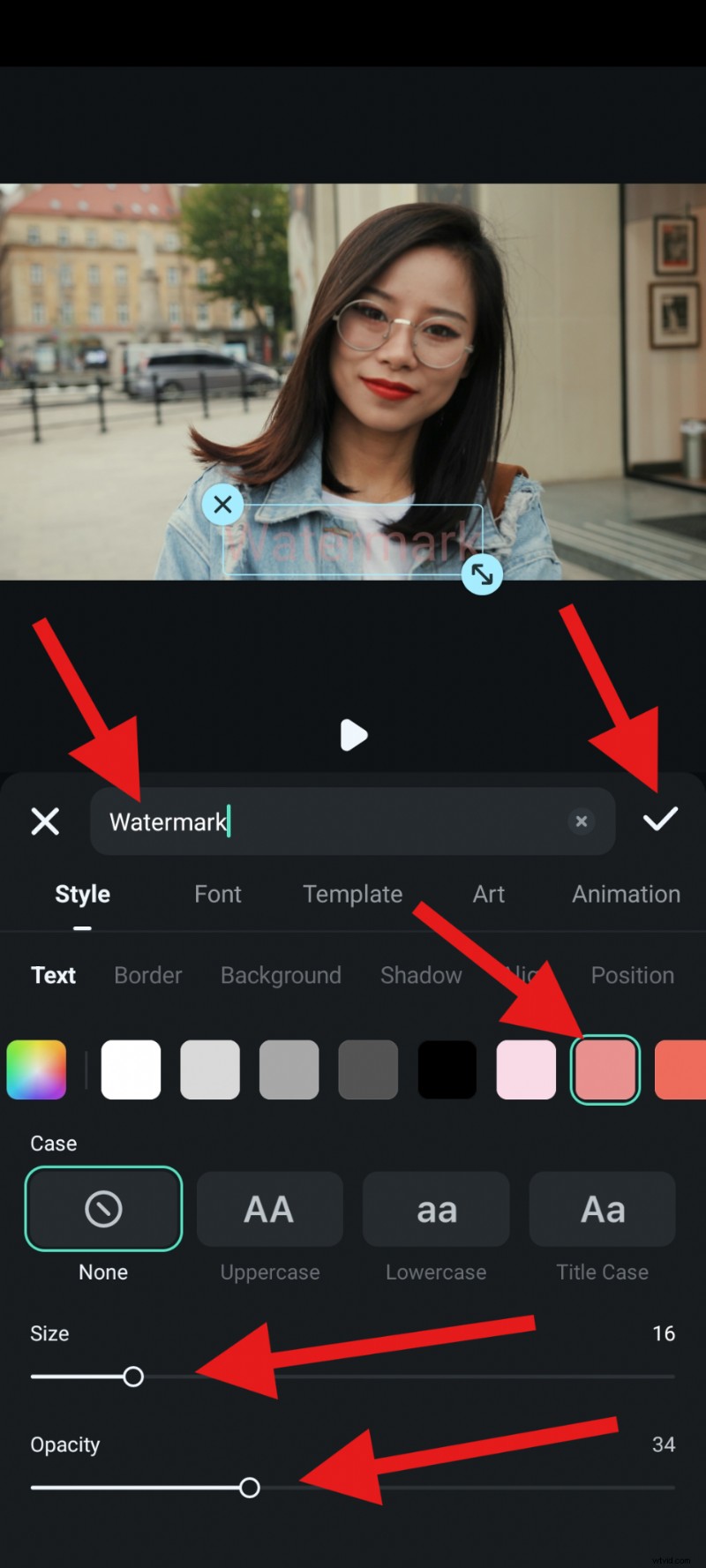
Ecco il risultato.

Idee creative per filigrane video
Se vuoi che la tua filigrana faccia qualcosa di più che semplicemente "esistere", considera queste idee per sviluppare l'idea giusta per il tuo video.
- Filigrana basata sul logo:posiziona un'immagine minima del logo monocolore in un angolo. Aggiungi un'ombra morbida o un bagliore in modo che rimanga visibile sia nelle scene chiare che in quelle scure. Salva diverse preimpostazioni di proporzioni (16:9, 9:16, 1:1) in modo che non ingombrano mai l'inquadratura.
- Filigrane "Iscriviti" o invito all'azione:una piccola animazione Iscriviti o Segui con un impulso costante ogni 20-30 secondi rappresenta un sottile invito all'azione. Collega l'impulso a un effetto sonoro solo una volta all'inizio in modo che rimanga sottile.
- Maniglie dei social media:ruota in @handle + icona (IG, TikTok, YouTube) utilizzando un carosello di 3 icone ogni 10-12 secondi o visualizza una riga compatta con opacità ridotta. Mantieni ogni icona piccola ma visibile.
- Filigrane a tema di nicchia:per i giochi, utilizza un glifo del controller unito dietro il tuo logo con un'opacità compresa tra il 20% e il 30%. Per i viaggi, utilizza il contorno sottile di una mappa o le coordinate sotto la maniglia. Per la tecnologia, usa gli anelli HUD futuristici che orbitano lentamente attorno al tuo logo. In ogni caso, mantieni il movimento discreto.
- Filigrane di eventi o serie:puoi utilizzare un micro-badge a bassa opacità, come "S2 • Ep04" o "Summer Drop 25". Assicurati di colorarlo utilizzando la tavolozza del brand e posizionalo nel terzo medio-inferiore in modo che funzioni insieme alle didascalie.
Bonus:come creare una filigrana perfetta per diversi tipi di video
E per aiutarti ulteriormente, abbiamo preparato questa semplice tabella che mostra quale tipo di filigrana utilizzare a seconda del tipo di video che stai caricando.
| Tipi di video | Obiettivi principali | Design e contenuto della filigrana | Posizionamento e opacità |
| Video di marketing del marchio | Riconoscimento senza distrazioni | Logo piatto o monogramma; slogan opzionale nel microtesto | In basso a destra; 30–45% di opacità; dissolvenza in apertura 8–12f |
| Brevi video sui social media | Richiamo rapido su schermi piccoli | Logo compatto + @handle; impulso occasionale di 1 secondo | In alto a destra (senza didascalie); 35–55% |
| Professionale ed educativo | Autorità e chiarezza | Logo della scuola/azienda + badge della serie (ad esempio, "Lezione 3") | In basso a sinistra; 25-40%; nessuna animazione |
| Video sulla vita personale | Attribuzione gentile | Testo o iniziali in stile firma; ombra morbida | In basso a sinistra; 20–35%; dissolvenza sottile |
| Commerciale o pubblicitario | Sinergia tra brand e CTA | Logo + piccolo CTA ("Acquista ora", URL/QR nella cartolina finale) | Angolo sicuro; 35–55%; breve impulso durante le offerte |
| Video in live streaming | Anti-restream + marchio | Bug logo + badge LIVE + piccolo timestamp | In alto a sinistra; 40–60%; statico (evita di coprire la chat) |
Conclusione
Aggiungere una filigrana ai tuoi video come creatore dovrebbe diventare un'abitudine. Protegge i tuoi contenuti, rafforza il tuo marchio, eleva la qualità percepita del tuo lavoro e ti dà tranquillità. Fortunatamente, come abbiamo appreso, con Filmora puoi applicare una filigrana di buon gusto e in linea con il marchio in pochi minuti. Scegli l'intelligenza artificiale per la velocità o utilizza strumenti manuali per la precisione, quindi riutilizzali in ogni formato e social media.
Scarica Filmora oggi e inizia a creare filigrane eleganti e personalizzate per i tuoi video. Non sono richieste competenze di editing avanzate.