
In questa pagina
- Come realizzare un video time-lapse utilizzando le immagini
- Guarda come velocizzare il tutorial video
- Cinque modi per perfezionare i video time-lapse
I video time-lapse ti consentono di condensare ore di movimento in pochi secondi, rivelando schemi e progressi che le normali riprese non possono catturare. Che tu stia documentando un paesaggio urbano, un fiore che sboccia o un tramonto, un time-lapse ben realizzato può affascinare qualsiasi pubblico.
Con l'editor intuitivo di Clipchamp, puoi trasformare una serie di foto o un video clip in un time-lapse raffinato senza competenze di editing avanzate. Questa guida ti guida attraverso il processo:dall'importazione dei contenuti multimediali all'aggiunta del tocco finale che fa risaltare il tuo video.
Come realizzare un video time-lapse utilizzando le immagini
Passaggio 1. Importa le tue foto o i tuoi contenuti multimediali
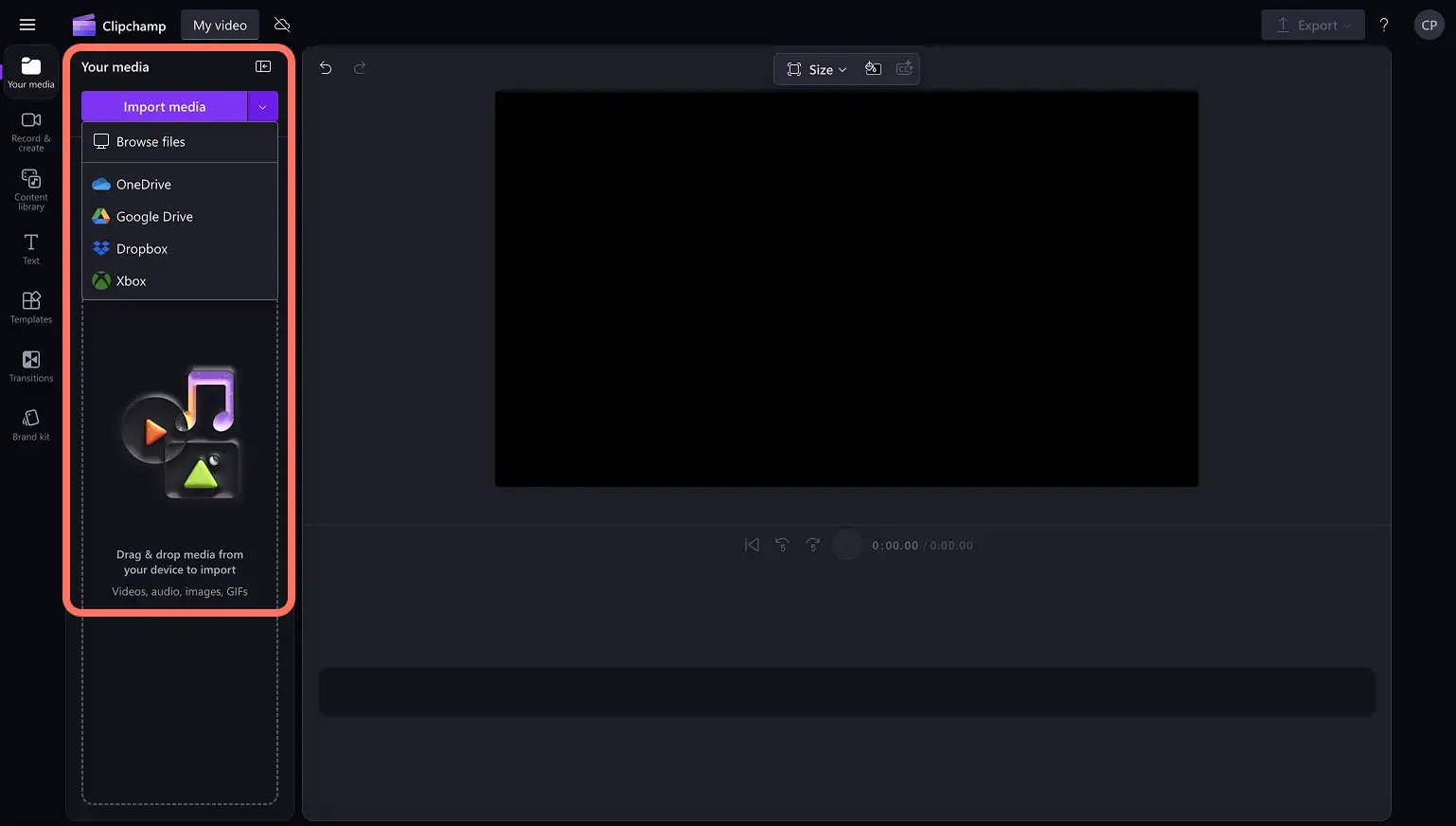
Fare clic sul pulsante Importa file multimediali nella scheda Media sulla barra degli strumenti. Sfoglia i file sul tuo computer o collega OneDrive per aggiungere foto e creare il tuo time-lapse.
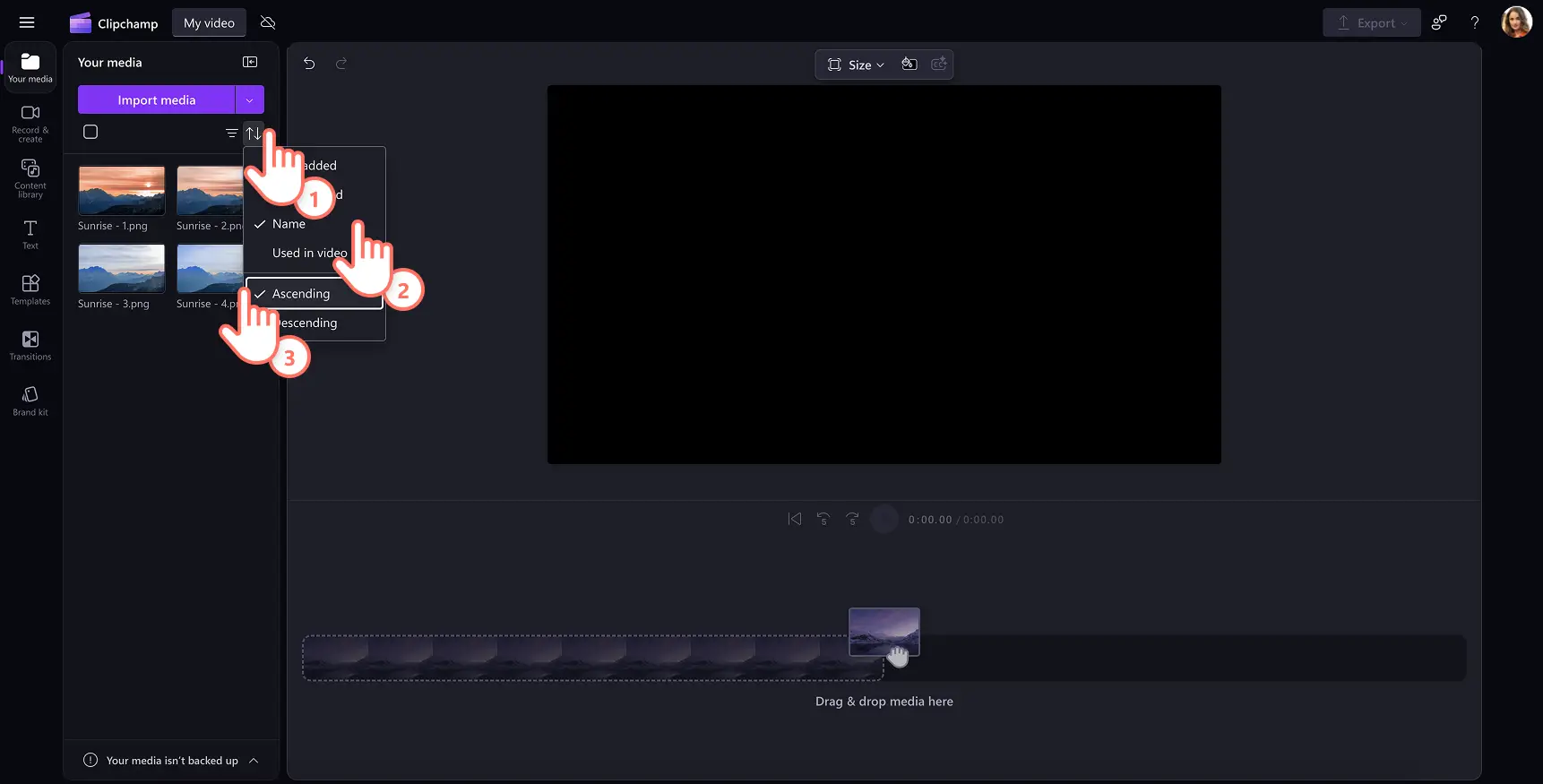
Se stai lavorando con un set di foto di grandi dimensioni, ordinale prima di aggiungerle alla timeline. Nella scheda Media, fai clic sul pulsante di ordinamento e scegli "Nome" e "Ascendente".
Passaggio 2. Disponi le foto sulla timeline
Trascina e rilascia le immagini nella timeline nell'ordine che preferisci oppure utilizza il pulsante più verde che appare quando passi il mouse sopra un elemento multimediale.
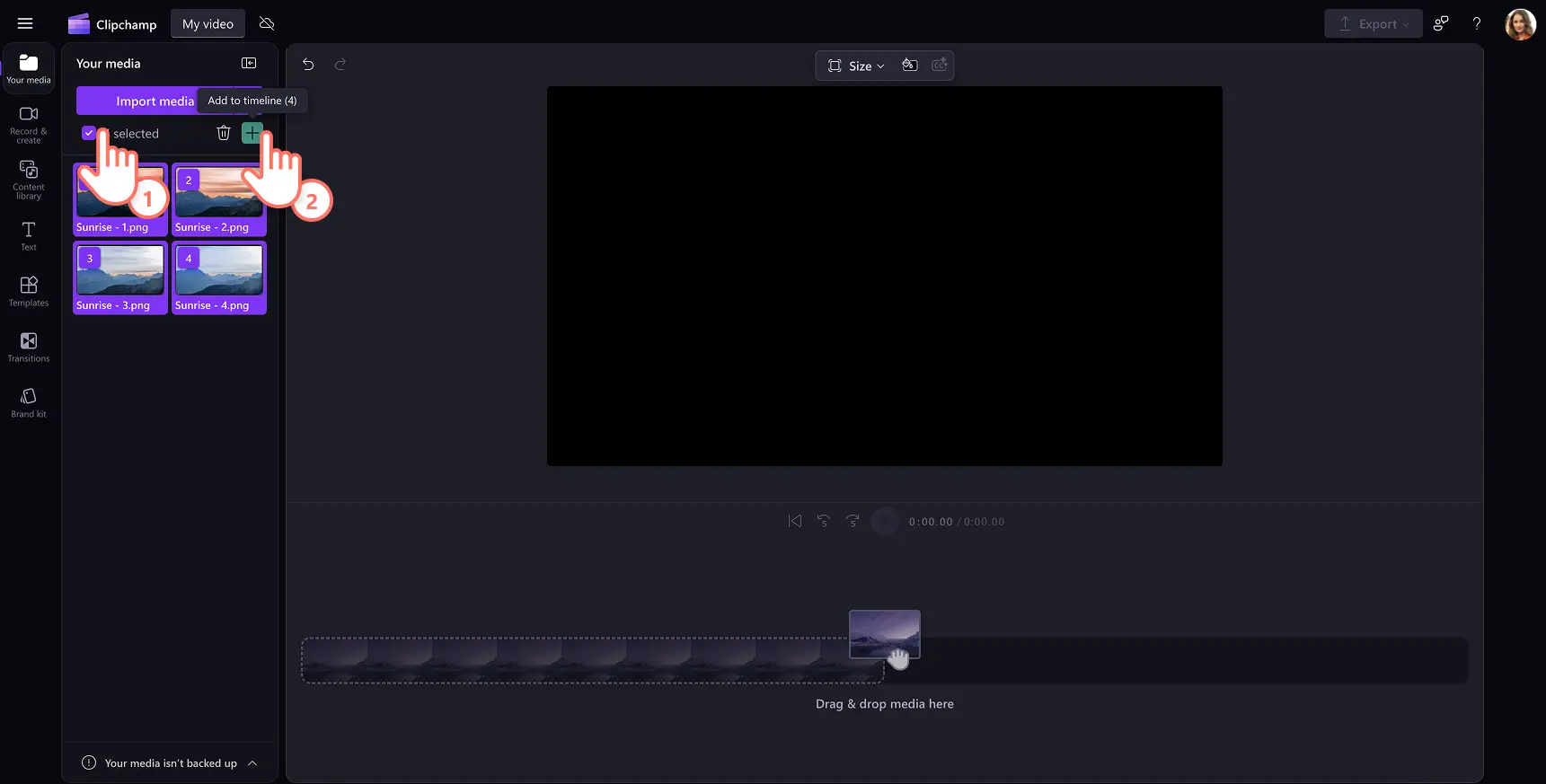
Per un caricamento collettivo, seleziona tutti gli elementi nella scheda Media facendo clic sulla casella di controllo, quindi fai clic sul pulsante più verde per aggiungerli alla sequenza temporale con un clic.
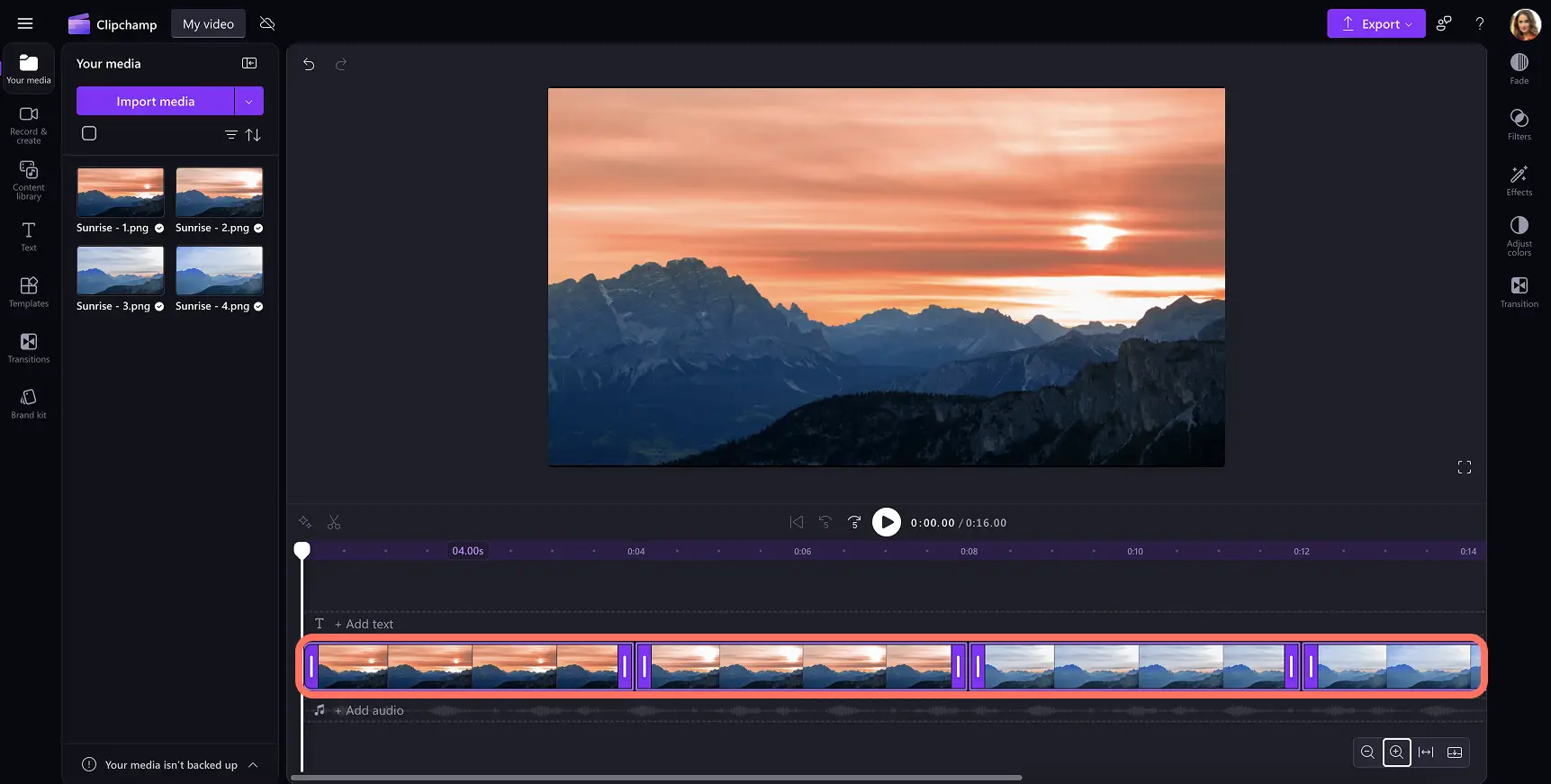
Tutte le foto appariranno sulla timeline.
Passaggio 3. Regola la lunghezza dell'immagine
Per modificare più immagini contemporaneamente, tieni premuto il tasto Maiusc e fai clic su ciascuna immagine sulla timeline. Le risorse selezionate verranno evidenziate. Trascina le maniglie di ritaglio verso sinistra per ridurre la lunghezza della clip. Una durata di un secondo e mezzo crea un nitido effetto time-lapse.
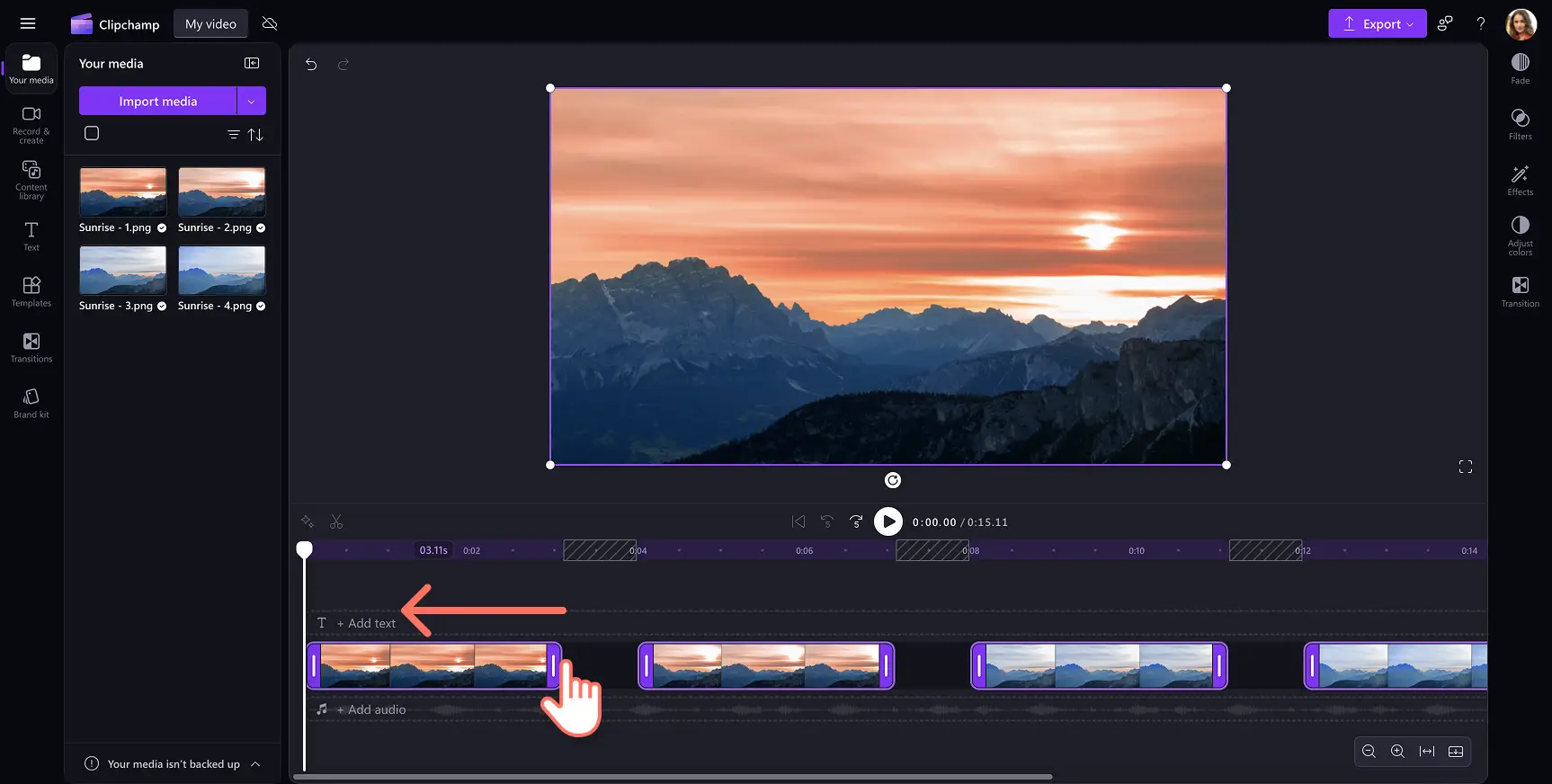
Passaggio 4. Elimina gli intervalli nella sequenza temporale
Dopo il taglio, la timeline segnerà eventuali spazi vuoti. Passa il mouse sopra uno spazio vuoto per rivelare l'icona del cestino e fai clic per rimuoverla. Per eliminare tutti gli spazi vuoti contemporaneamente, fai clic con il pulsante destro del mouse su uno spazio vuoto e scegli "Elimina tutti gli spazi visivi".
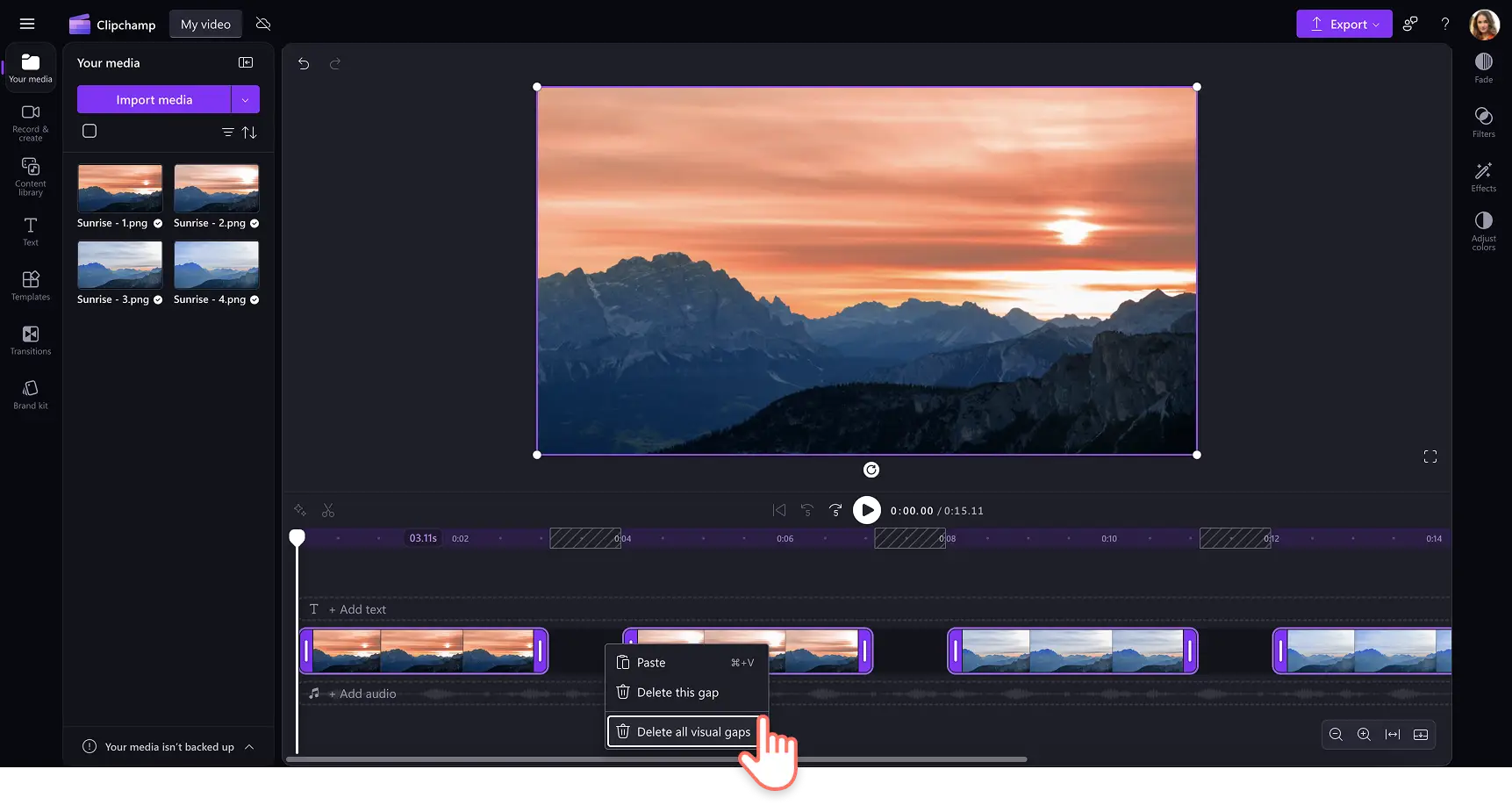
Passaggio 5. Visualizza l'anteprima e salva il tuo video time-lapse
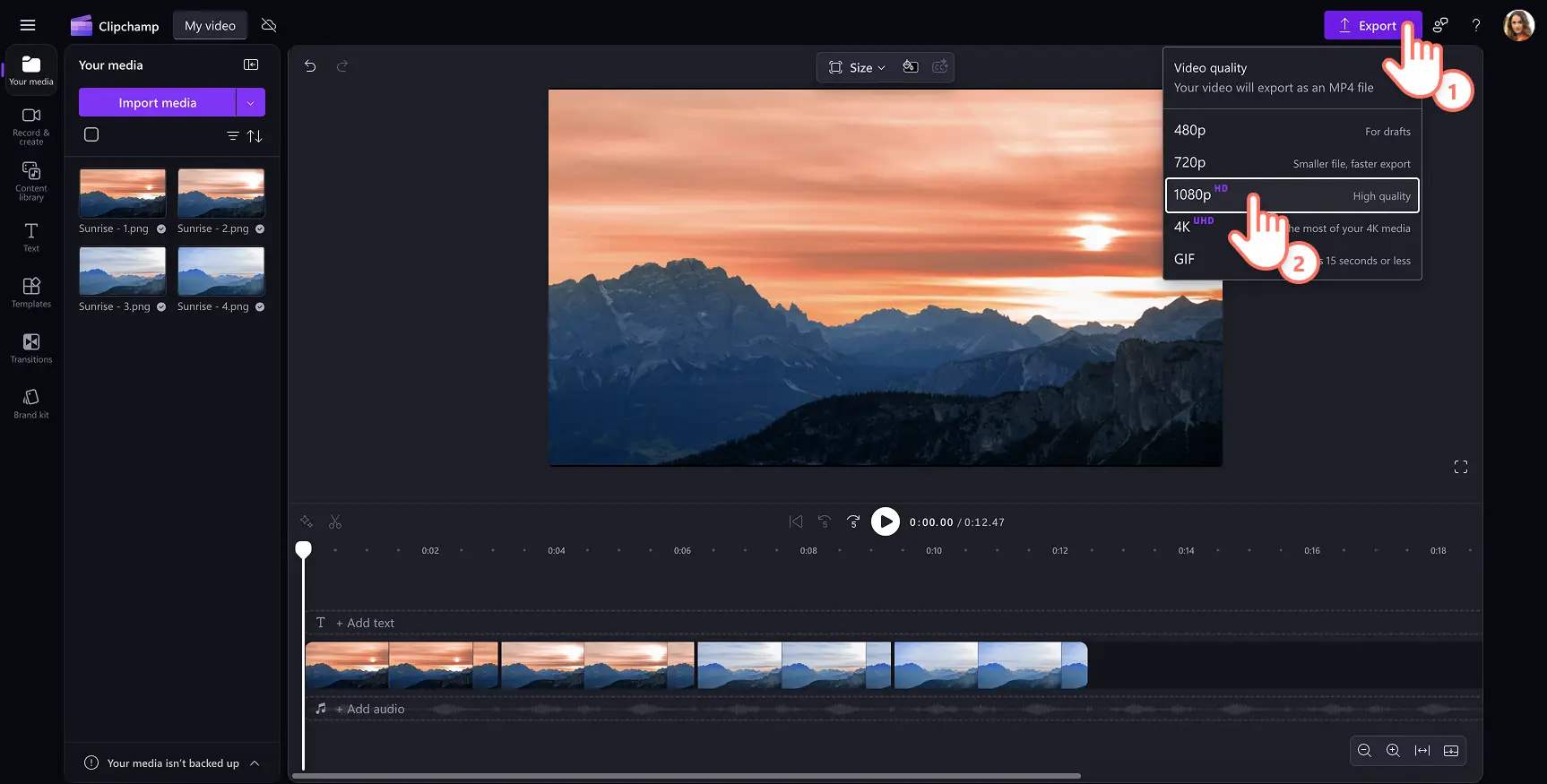
Fare clic sul pulsante di riproduzione per visualizzare l'anteprima del video finale. Quando sei soddisfatto, fai clic su Esporta e scegli una risoluzione che corrisponda alla piattaforma desiderata.
Suggerimento:se il tuo time-lapse dura meno di quindici secondi, convertilo in una GIF per condividerlo facilmente sui social media.
Guarda come velocizzare il tutorial video
Un altro modo per ottenere un effetto time-lapse è velocizzare il video di una presentazione per mostrare il passare del tempo. Scopri come velocizzare un video in Clipchamp con questo tutorial.
Cinque modi per perfezionare i video time-lapse
Migliora e regola i colori
Utilizza gli strumenti di luminosità, contrasto e correzione del colore per evocare emozioni specifiche. Sperimenta aspetti creativi come i filtri VHS o gli effetti in bianco e nero per dare al tuo time-lapse un tocco distintivo.
Sovrapponi musica di sottofondo ambientale
La musica strumentale può aggiungere ritmo e profondità narrativa. Seleziona brani esenti da royalty dalla libreria musicale di Clipchamp per evitare problemi di copyright durante la condivisione su Instagram Reels o piattaforme simili.
Crea voci fuori campo o registrazioni vocali AI
Migliora il tuo time-lapse con la narrazione. Genera voci fuori campo realistiche con intelligenza artificiale in pochi minuti digitando una sceneggiatura e scegliendo una voce. Oppure registra la tua voce per un tocco personale.
Utilizza cornici e sovrapposizioni
Aggiungi interesse visivo con sovrapposizioni come bokeh, fughe di luce o riflessi sull'obiettivo. Migliora l'atmosfera con adesivi video o cornici decorative per far risaltare il tuo time‑lapse.
Aggiungi modelli di video introduttivi e finali
Presenta il tuo argomento o dai al tuo video un aspetto raffinato con modelli di introduzione e chiusura dal design professionale che soddisfano le specifiche di YouTube. Questi modelli aiutano il tuo time-lapse ad apparire raffinato e coerente con il marchio.
Una volta padroneggiato il montaggio time-lapse, potrai ampliare le tue competenze esplorando montaggi ed effetti video avanzati.
Prova Clipchamp gratuitamente o scarica l'app Clipchamp per Windows per iniziare.