
Hai mai avuto una foto fantastica completamente rovinata da una fastidiosa sfocatura o censura? Non sei solo. A volte, le immagini hanno questi censori o zone sfocate posizionate per nascondere volti, informazioni sensibili o dettagli che qualcuno non vuole mostrare. E se volessi rimuovere quella parte?
Hai mai notato un piccolo logo o un pulsante "Iscriviti" nell'angolo di un video di YouTube? Questa è una filigrana e gioca un ruolo più importante di quanto potresti pensare. Una filigrana non solo rafforza l'identità del tuo canale e protegge i tuoi contenuti dall'uso non autorizzato, ma può anche incoraggiare gli spettatori a iscriversi con un solo clic. Aggiungere una filigrana è un modo semplice ma potente per aumentare il coinvolgimento e far crescere il tuo canale.
In questa guida ti mostreremo come creare e aggiungere una filigrana ai video di YouTube passo dopo passo, utilizzando sia le funzionalità integrate di YouTube che gli strumenti di editing professionali per un risultato impeccabile.
In questo articolo
-
- Crea e aggiungi una filigrana per i video di YouTube da Scratch
- Aggiungi una filigrana a uno Short di YouTube con l'intelligenza artificiale
- Perché scegliere Filmora per le filigrane di YouTube
- Best practice per la progettazione della filigrana di YouTube
- Conclusione
Requisiti e best practice per la filigrana di YouTube
Prima di iniziare a progettare, è importante comprendere i requisiti di YouTube. Se la filigrana non soddisfa questi standard, potrebbe apparire sfocata, ritagliata o non visualizzata affatto correttamente. Dai un'occhiata a questa tabella rapida che spiega a cosa dovresti mirare.
| Requisito | Dettagli |
| Formato file | PNG, JPEG o GIF (si consiglia PNG con trasparenza) |
| Risoluzione | 150 x 150 pixel (il rapporto quadrato funziona meglio) |
| Dimensione massima del file | 1 MB |
| Sfondo | Gli sfondi trasparenti creano un aspetto più pulito e professionale |
Best practice per creare filigrane perfette per i video di YouTube

Ora che conosci i requisiti, consulta le best practice per la creazione di una filigrana per YouTube .
- Mantieni un aspetto minimalista:la filigrana deve essere discreta, non opprimente. Evita la grafica appariscente che distrae dai tuoi contenuti reali.
- Utilizza PNG trasparenti:i PNG trasparenti consentono alla tua filigrana di fondersi naturalmente nei video, evitando un aspetto invadente e a blocchi.
- Scegli colori ad alto contrasto:scegli i colori che contrastano con gli sfondi del tuo video. Le tonalità bianche, nere o accentuate spesso funzionano meglio.
- Posizionamento coerente:YouTube posiziona le filigrane nell'angolo in basso a destra per impostazione predefinita. Mantieni questa posizione poiché gli spettatori ci sono abituati.
- Testa su tutti i dispositivi:visualizza l'anteprima della filigrana su app mobili, desktop e TV. Una filigrana che ha un bell'aspetto su un desktop potrebbe apparire troppo piccola su un telefono.
Dovresti considerare la filigrana come parte della strategia di branding complessiva del tuo canale. Come un logo sulla confezione o una firma su un'opera d'arte, dovrebbe essere semplice e memorabile.
Come creare una filigrana per i video di YouTube
Se desideri creare una filigrana YouTube di testo personalizzata online gratuitamente , Canva è un'opzione solida. Per fare ciò, devi solo accedere al loro sito web, aprire il loro editor e seguire i passaggi seguenti.
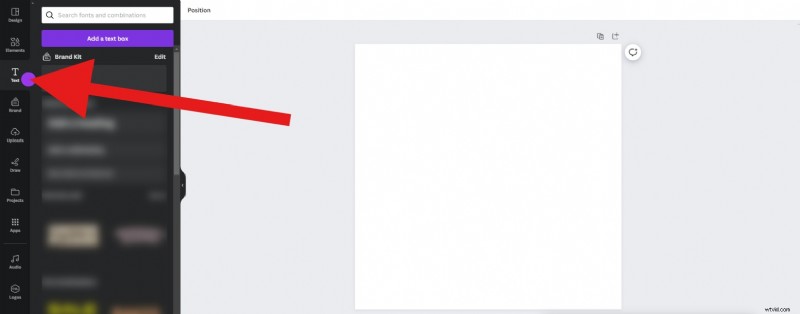
- Fai clic sulla scheda Testo nella barra degli strumenti dell'editor.
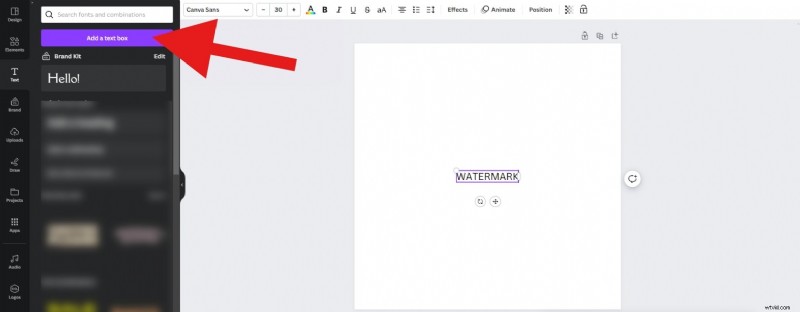
- Successivamente, fai clic su Aggiungi una casella di testo.
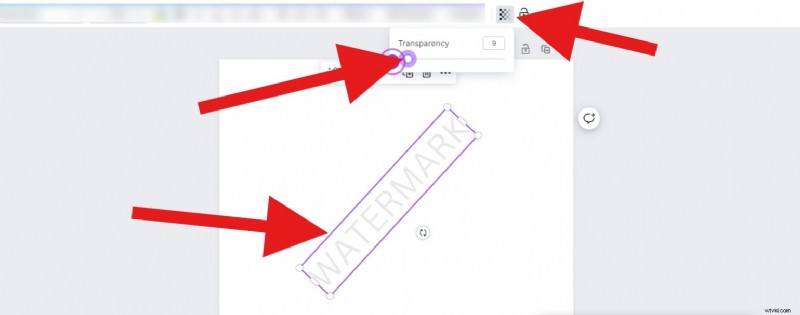
- Regola la dimensione e la posizione della filigrana sulla pagina, quindi fai clic sul pulsante Trasparenza, dove abbasserai la trasparenza al valore desiderato.
Ora puoi seguire l'interfaccia intuitiva di Canva facendo clic sul pulsante Condividi, dove vedrai l'opzione per scaricare la filigrana sul tuo disco rigido. Dopo aver creato la tua filigrana per i video di YouTube. Ora dovrai caricare la filigrana sul tuo canale YouTube. Ecco come.
Come aggiungere una filigrana ai video di YouTube utilizzando YouTube Studio (metodo standard)
Se desideri aggiungere una filigrana a un video di YouTube già sul tuo canale, puoi utilizzare YouTube Studio. Questa è l'opzione più semplice perché non richiede software di editing. Una volta impostata, la filigrana si applica automaticamente a tutti i tuoi video. Abbiamo preparato una guida passo passo per questo processo.
- Accedi a YouTube Studio andando su studio.youtube.com.
- Vai al pulsante Carica filigrana accedendo alla scheda Personalizzazione e scorrendo verso il basso.
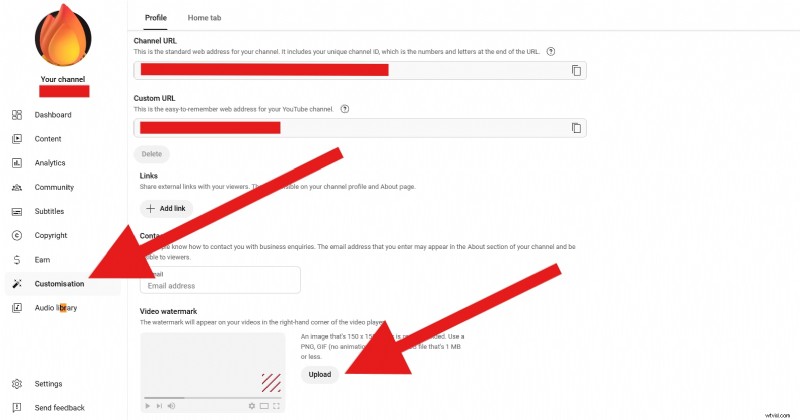
- Carica la filigrana di YouTube dal tuo disco rigido. La dimensione ideale è 150x150 px e dovresti utilizzare un file PNG con uno sfondo trasparente. Ritaglialo se necessario e fai clic su Fine.
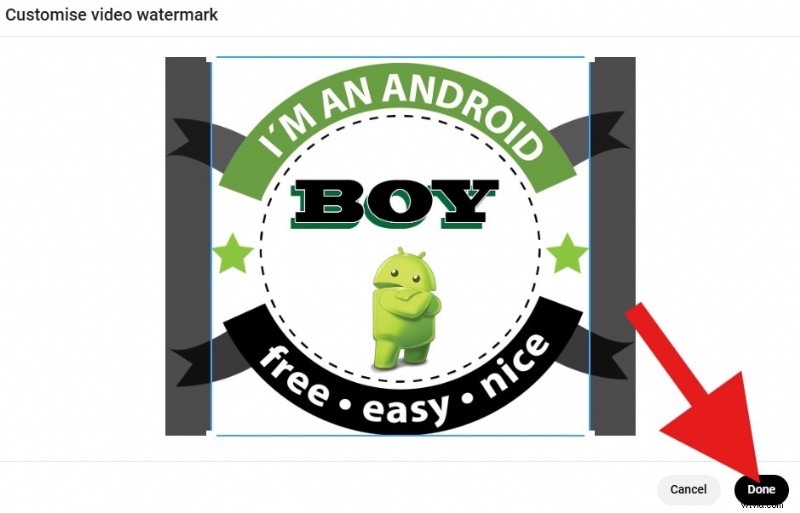
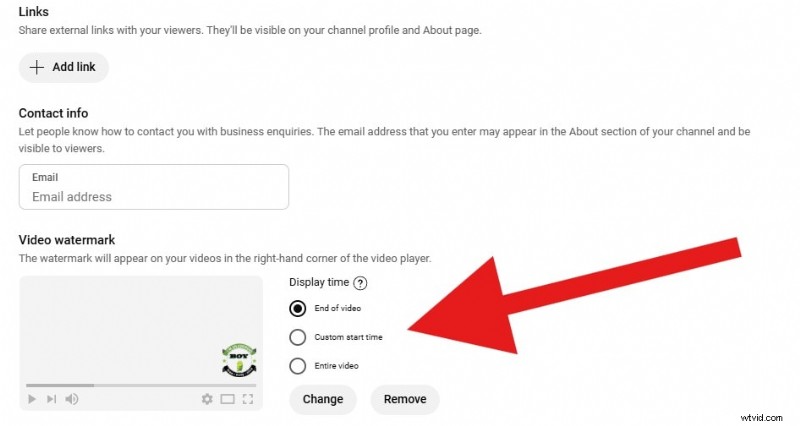
- Scegli quando desideri visualizzare la filigrana. Puoi scegliere l'opzione Fine del video e la filigrana apparirà verso la fine. Puoi scegliere un orario di inizio personalizzato o semplicemente lasciarlo lì per l'intero video, che in realtà è consigliato per la massima visibilità.
Ma cosa succede se vuoi aggiungere una filigrana a un video mentre lo stai modificando? Esiste un'app che ti consente di farlo offrendo anche la pubblicazione diretta su YouTube? Naturalmente esiste e ne parleremo nella prossima sezione.
Crea e aggiungi una filigrana per i video di YouTube utilizzando Filmora (metodo migliore)
Se YouTube Studio e Canva ti sembrano un po' troppo limitanti e desideri un maggiore controllo creativo, allora Filmora è senza dubbio la migliore alternativa. Ti consente di creare filigrane personalizzate, animate e professionali direttamente nell'editor video. A differenza di YouTube Studio, dove la filigrana fluttua sopra il video come sovrapposizione, Filmora può stamparla direttamente sul video.
Filmora è stato rilasciato come app desktop per Windows e Mac e come app mobile per Android e iOS. Ti mostreremo come aggiungere una filigrana di testo a un video utilizzando entrambe le versioni. Assicurati che siano installati sui tuoi dispositivi preferiti prima di iniziare il tutorial qui sotto.

Filmora
⭐⭐⭐⭐⭐
Il miglior software e app di editing video basati sull'intelligenza artificiale
Metodo 1:crea e aggiungi una filigrana per i video di YouTube da zero
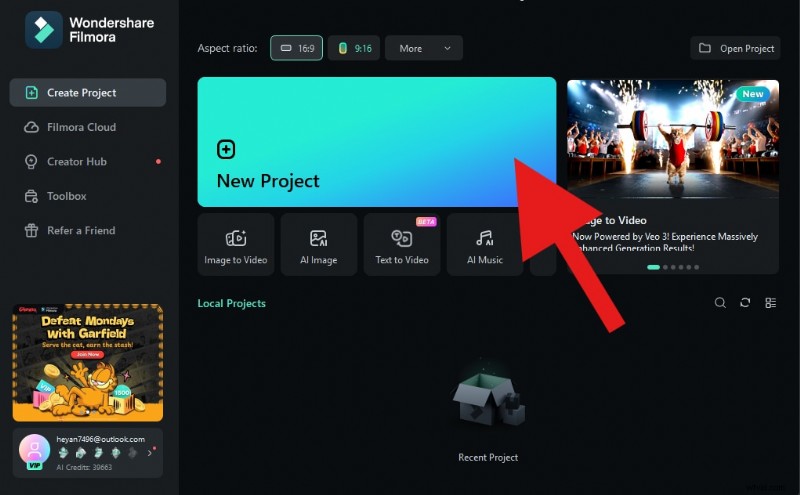
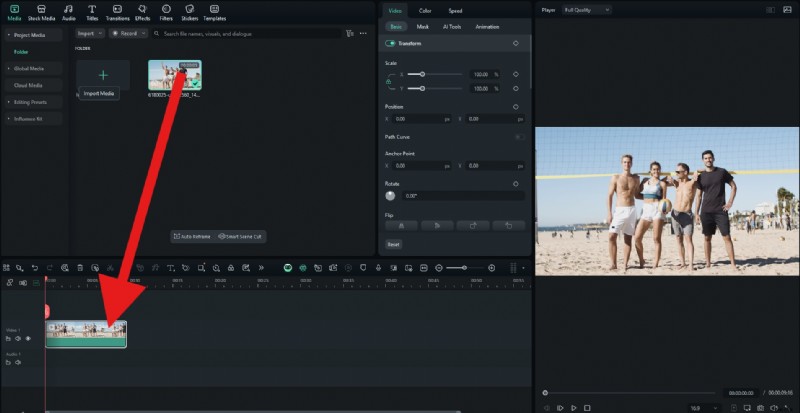
- Apri Filmora e crea un nuovo progetto.
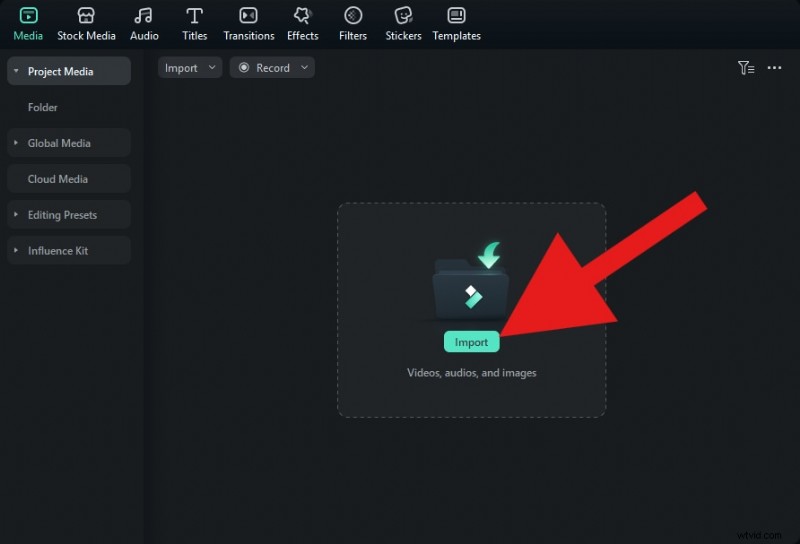
- Fai clic su Importa e aggiungi un video in cui desideri aggiungere una filigrana.
- Ora puoi trascinare il video sulla timeline.
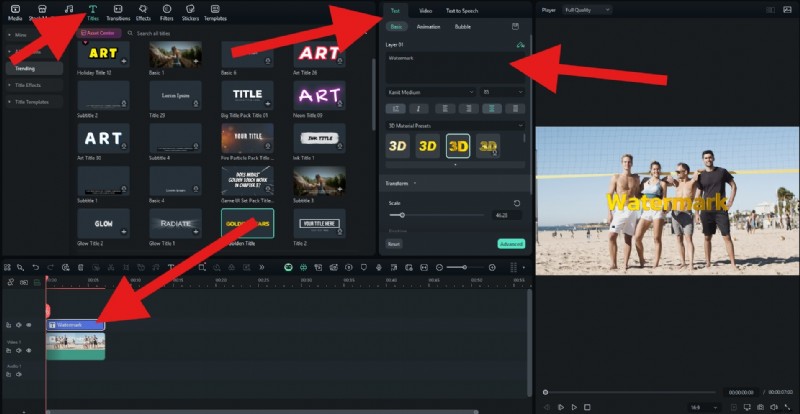
- Ora vai alla sezione Titoli e scegli qualcosa che ti piace. Trascinalo sulla timeline sopra il clip video e poi vai su Testo> Base per modificare il testo segnaposto come preferisci.
- Ora puoi andare su Video> Base e regolare l'opacità. Puoi anche regolare la dimensione e la posizione del testo nella sezione di anteprima dell'interfaccia.
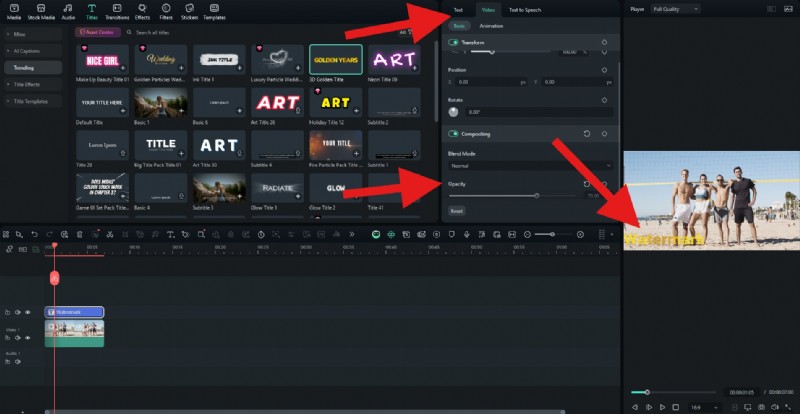
- Dai un'occhiata al risultato.

Per la versione mobile, ti mostreremo come aggiungere una foto come filigrana utilizzando la funzione Picture-in-Picture. Apri l'app Filmora, crea un nuovo progetto, carica il video su cui vuoi lavorare e segui i passaggi seguenti.
- Trova la funzione PIP nel menu in basso. Tocca lì e ti verrà richiesto di importare una foto diversa. Scegli un PNG trasparente.
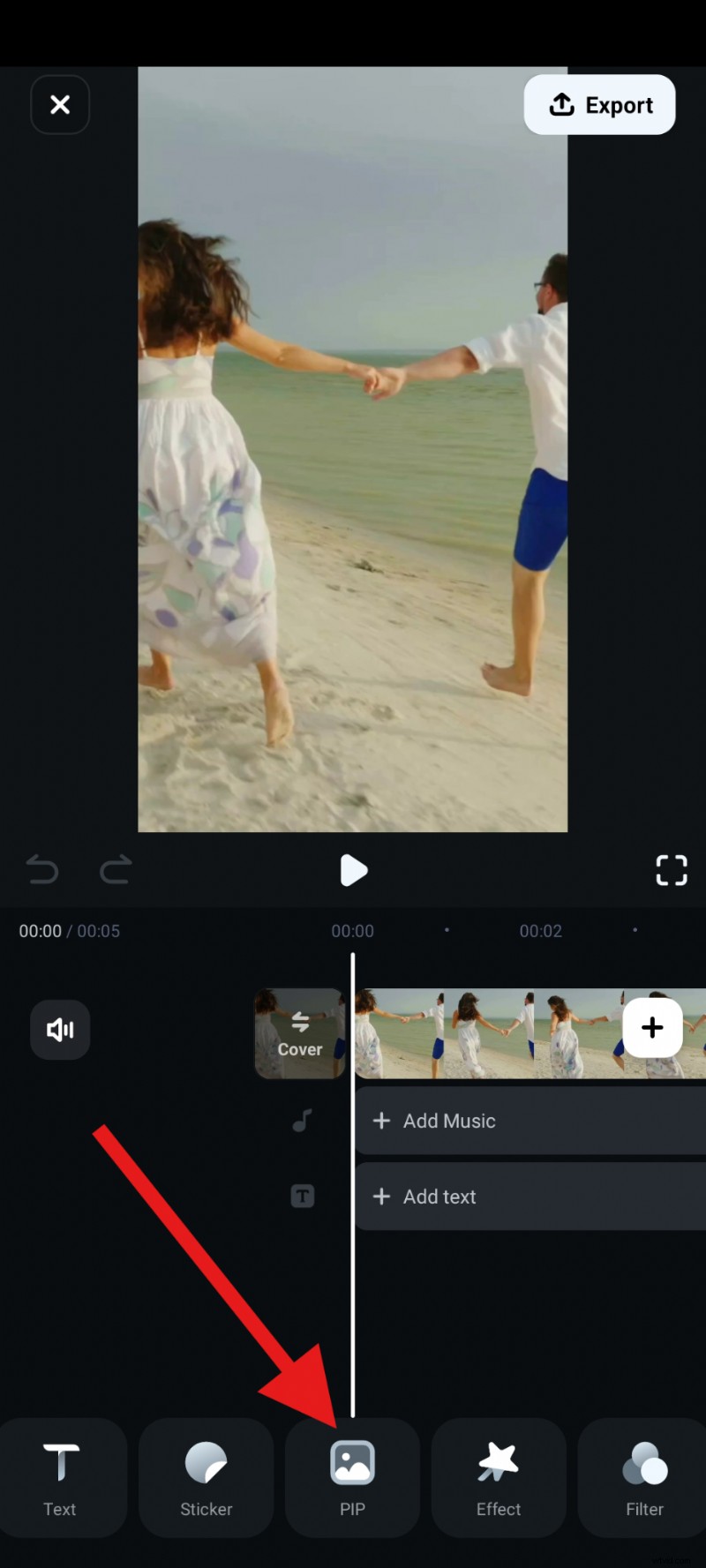
- Posizionalo dove vuoi e ridimensionalo nella sezione di anteprima dell'interfaccia, quindi tocca Fusione nel sottomenu.

- Regola l'opacità e accetta le modifiche.
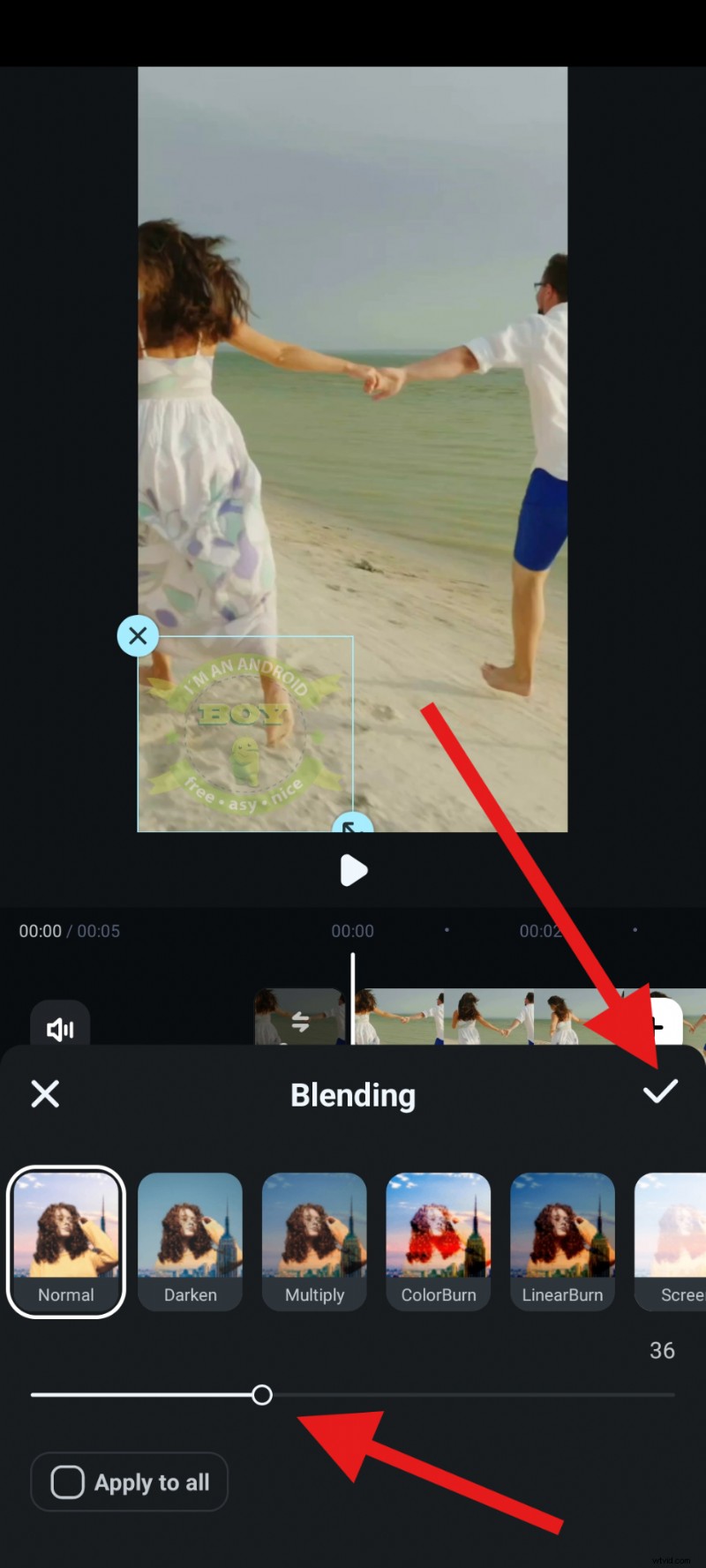
- Guarda ora il risultato.

Metodo 2:aggiungi una filigrana a uno short di YouTube con l'intelligenza artificiale
- Scarica e installa Filmora sul tuo computer.
- Avvia un nuovo progetto> vai su Stock Media> AI Media> Immagine in video> e trova Modifica elemento video.
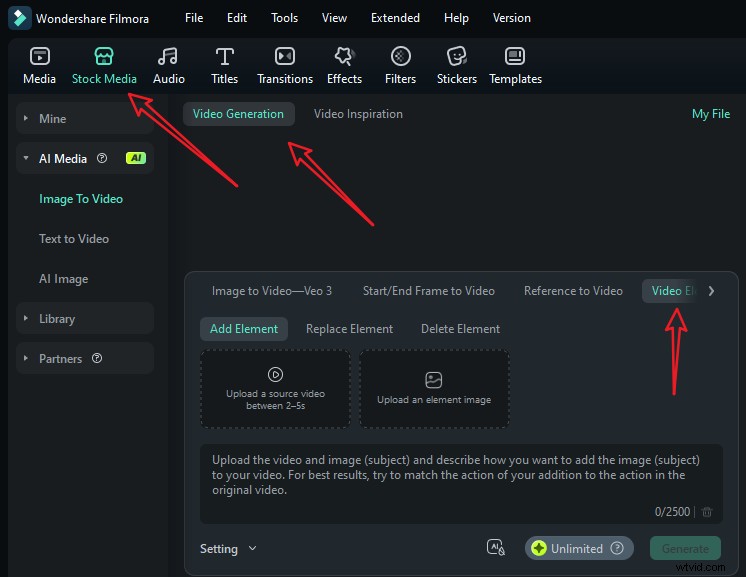
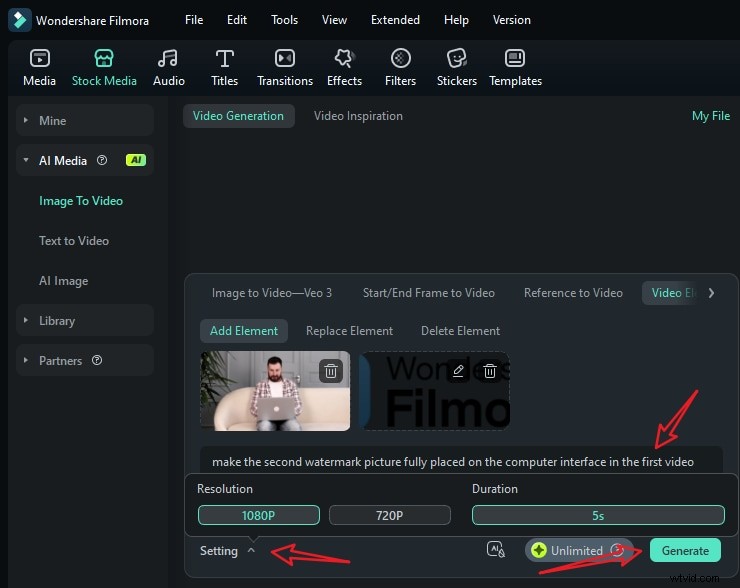
- Carica il tuo breve video e un'immagine di riferimento, digita le tue istruzioni e vai alle impostazioni per regolare la risoluzione del video. Infine, tocca Genera per iniziare ad aggiungere una filigrana al video con l'intelligenza artificiale.
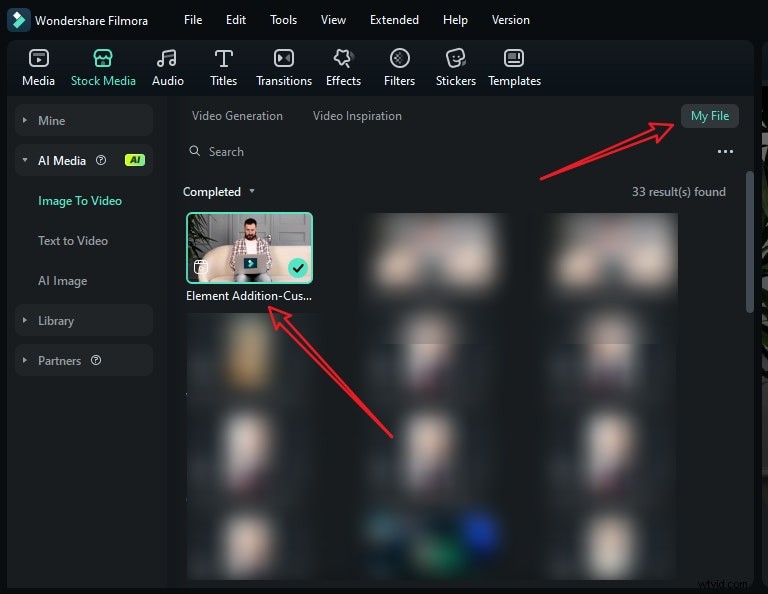
- Una volta completata l'aggiunta della persona al video, vai su Il mio file> visualizza l'anteprima del video e aggiungilo alla timeline.
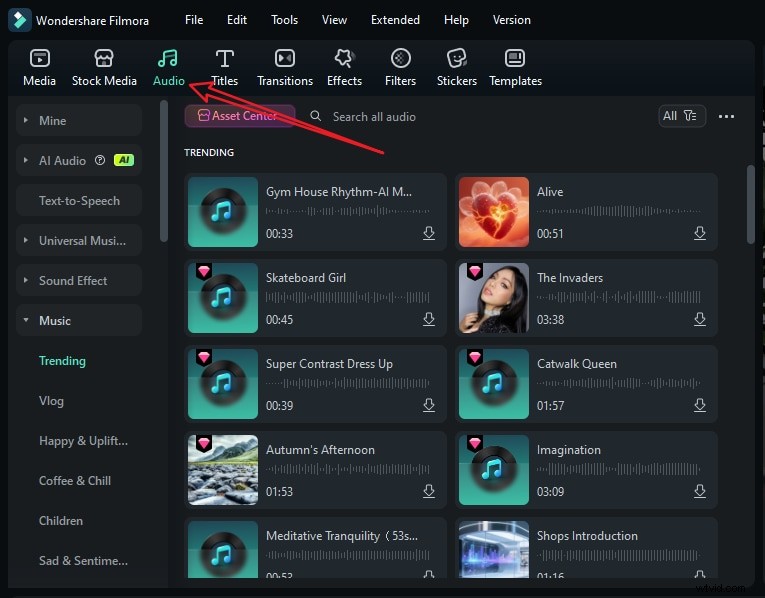
- È quindi possibile modificare ulteriormente il video. Se il video non ha musica di sottofondo, passa alla scheda audio> scegli una musica in base alle tue preferenze e trascinala sulla timeline.
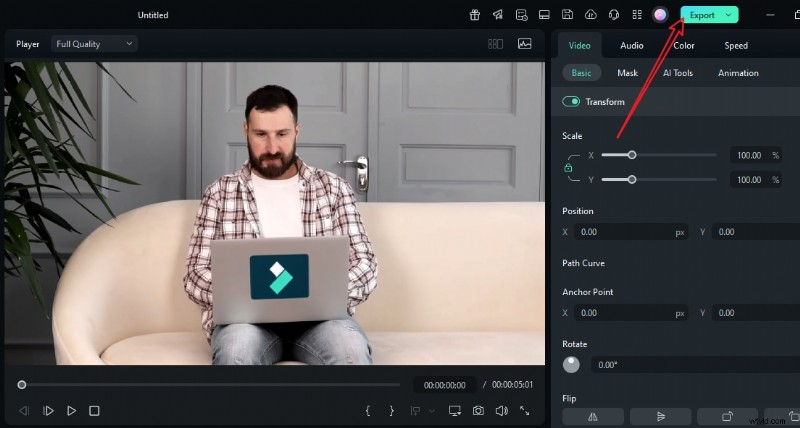
- Riproduci il video e tocca Esporta se sei soddisfatto.
Perché scegliere Filmora per aggiungere filigrana ai video di YouTube
- Tanti modelli di filigrana video:esplora numerosi modelli di animazione di filigrana video e inseriscili facilmente all'inizio dei video.
- Trasparenza personalizzabile:ottimizza l'opacità in modo che si fonda perfettamente nel tuo video.
- Filigrana in batch:applica le stesse impostazioni della filigrana a più video per garantire la coerenza del marchio.
- Design assistito dall'intelligenza artificiale:crea un'elegante filigrana in pochi minuti con un messaggio di testo.
- Potente editor video:modifica i video di YouTube con funzionalità di editing video sia di base che avanzate in Filmora e goditi risorse creative per coinvolgere i tuoi spettatori di YouTube.
Best practice per la progettazione della filigrana di YouTube
Scegliere il giusto stile di filigrana può fare la differenza tra qualcosa che gli spettatori ignoreranno e qualcosa che rafforza l'identità del tuo canale. Ecco alcune idee creative per filigrane personalizzate per diverse nicchie di canale, con particolare attenzione alla visibilità, alla coerenza del brand e al minimalismo (per evitare di distrarre gli spettatori).
- Filigrane incentrate sulla tipografia:utilizza il nome del tuo canale (o la sua abbreviazione) come filigrana:concentrati su caratteri in grassetto e puliti in modo che siano leggibili anche a piccole dimensioni. Se il nome del tuo canale è lungo (ad esempio "Emma's Daily Vlogs"), utilizza le iniziali (ad esempio "EDV") in un carattere spesso e arrotondato (atmosfera amichevole) o sans-serif nitido (atmosfera moderna).
- Filigrane sottili con il messaggio "Iscriviti":combina un elemento del brand con un piccolo messaggio "iscriviti" per incoraggiare l'azione (senza essere invadenti). Un mini testo "ISCRIVITI" (tutto maiuscolo, carattere piccolo) accanto alle iniziali del tuo canale. Una piccola icona a forma di campana (per le notifiche) unita all'icona del tuo brand (ad esempio, campana + tazza di caffè per un canale vlog mattutino).
- Icone specifiche di nicchia:se il tuo canale è incentrato su un argomento particolare, puoi progettare la filigrana in modo che lo rifletta. Ad esempio, l'icona di un gamepad segnala immediatamente il gioco, una valigia suggerisce vlog di viaggio e una fotocamera rappresenta recensioni di tecnologia o fotografia. Queste icone rendono la tua filigrana più riconoscibile.
- Versioni stagionali:aggiungere un po' di varietà alla filigrana può mantenere i tuoi contenuti aggiornati senza perdere coerenza. Ad esempio, potresti adattare il tuo logo per includere i colori delle festività di dicembre o pubblicare un design in edizione limitata per celebrare i traguardi raggiunti dagli abbonati. Ciò mantiene coinvolti gli spettatori fedeli e rafforza il core branding.
Conclusione
Aggiunta di una filigrana ai tuoi video di YouTube non è solo una questione estetica. Si tratta di branding, protezione e crescita. Con YouTube Studio hai a disposizione un'opzione semplice e veloce. Con Filmora, d'altra parte, sblocchi personalizzazioni avanzate, animazioni e filigrana in batch che conferiscono ai tuoi contenuti un aspetto professionale. L'approccio migliore dipende dalle vostre esigenze. Se sei nuovo su YouTube, inizia con lo strumento di branding integrato di Studio. Man mano che il tuo canale cresce, passa a Filmora per maggiore controllo creativo e coerenza.
Scarica Filmora oggi e inizia a creare filigrane personalizzate per i video di YouTube in pochi minuti.