
Il rallentatore nei video è una tecnica popolare che allunga le clip per far sembrare le azioni più lente rispetto alla velocità con cui appaiono normalmente nella vita reale. Questo effetto ben utilizzato solitamente aggiunge drammaticità ed enfasi ai video. Consente inoltre agli spettatori di vedere dettagli che potrebbero perdere a velocità normale. Il rallentatore può rendere le tue riprese più coinvolgenti e di grande impatto.
Se hai sempre desiderato imparare a mettere i video al rallentatore, sei nel posto giusto. Questo articolo ti guiderà attraverso il processo utilizzando Wondershare Filmora, uno strumento affidabile e popolare. Con questi passaggi, puoi trasformare i tuoi normali video in accattivanti capolavori al rallentatore.
In questo articolo
-
- Funzioni di controllo della velocità di Filmora
- Come trasformare i video in slow motion con Filmora
-
- Utilizzo della funzione fotocamera slow motion dell'iPhone
- Utilizzo della funzione fotocamera Slo-Mo di Android
Metodo 1:utilizzare Wondershare Filmora per trasformare i video in slow motion
Usare uno strumento di editing video dedicato è la soluzione migliore quando si trasformano i video in slow motion su un dispositivo Windows o Mac. Questi programmi offrono un controllo straordinario e risultati di alta qualità, garantendo che i tuoi video al rallentatore sembrino fluidi e professionali.
Uno dei migliori strumenti per questo scopo è Wondershare Filmora. Questo editor video affidabile offre una gamma di potenti funzionalità. Questo è il motivo per cui è sempre stata una scelta eccellente per i principianti e gli editor professionisti che desiderano creare effetti al rallentatore.
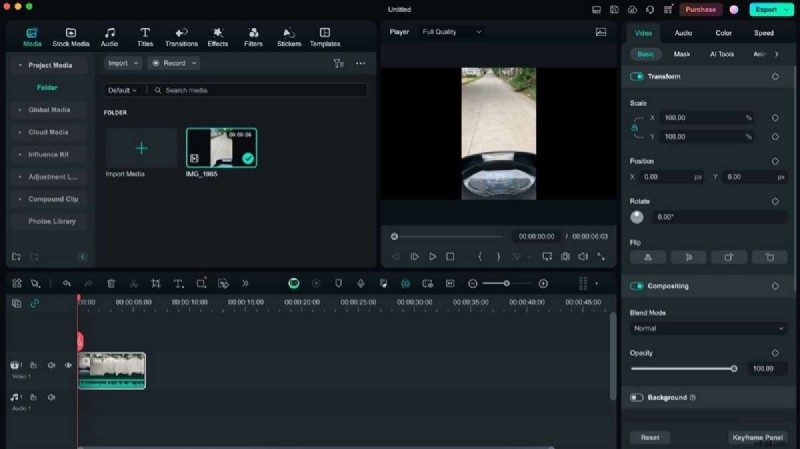
Ecco alcune delle caratteristiche principali di Wondershare Filmora:
- Interfaccia intuitiva. Layout pulito e organizzato per una facile navigazione. I principianti troveranno Filmora facile da imparare e comprendere.
- Ampia libreria di effetti. Filmora vanta numerosi filtri, transizioni ed effetti per diverse modifiche creative.
- Editor avanzato di testi e titoli. Wondershare Filmora ti consente di creare didascalie, titoli e altro ancora accattivanti con i suoi strumenti di testo dedicati.
- Strumenti di editing audio. Regola i livelli, aggiungi musica di sottofondo e applica effetti audio per aggiungere quel sound design tanto necessario a diversi video.
- Schermo verde (chiave cromatica). Sostituisci facilmente gli sfondi nelle riprese sullo schermo verde. La sua funzione Chroma Key consente risultati impressionanti con l'antica tecnica dello schermo verde.
- Tracciamento del movimento. Con Filmora, puoi aggiungere testo o grafica che seguono gli oggetti in movimento senza soluzione di continuità. Il risultato sono oggetti che sembrano essere stati registrati con il video.
- Correzione e gradazione del colore. Perfeziona i colori per un output video più professionale e raffinato.
Funzioni di controllo della velocità di Filmora
A parte le funzionalità di cui sopra, vale la pena menzionare i controlli di velocità specifici di Filmora. Questo ti aiuterà a trasformare i tuoi video in slow motion e ad applicare altri effetti come l'aumento della velocità.
- Controllo preciso della velocità. Filmora supporta regolazioni della velocità che vanno da 0,01x a 100x.
- Aumenta la velocità con i fotogrammi chiave. Imposta più cambi di velocità all'interno di una singola clip.
- Blocca fotogramma. Crea momenti fermi per enfatizzare fotogrammi specifici.
- Riproduzione inversa. Riproduci il filmato all'indietro a velocità normale o modificata per creare effetti drammatici.
- Rimappatura temporale. Modifica la velocità del video nel tempo con una curva personalizzabile.
- Preimpostazioni di velocità. Scegli tra effetti di velocità predefiniti per regolazioni rapide.
- Regolazione del tono audio. Mantieni il suono naturale quando cambi la velocità del video.
- Tecnologia del flusso ottico. Genera fotogrammi intermedi per video al rallentatore più fluidi. Ciò aiuta gli effetti al rallentatore a sembrare più naturali e fluidi.
Come trasformare i video in slow motion con Filmora
Ora che hai una breve panoramica delle capacità di editing di Filmora, è tempo che impari come usarlo. Puoi trasformare i video in slow motion come un professionista in pochi passaggi. Segui i passaggi seguenti per iniziare:
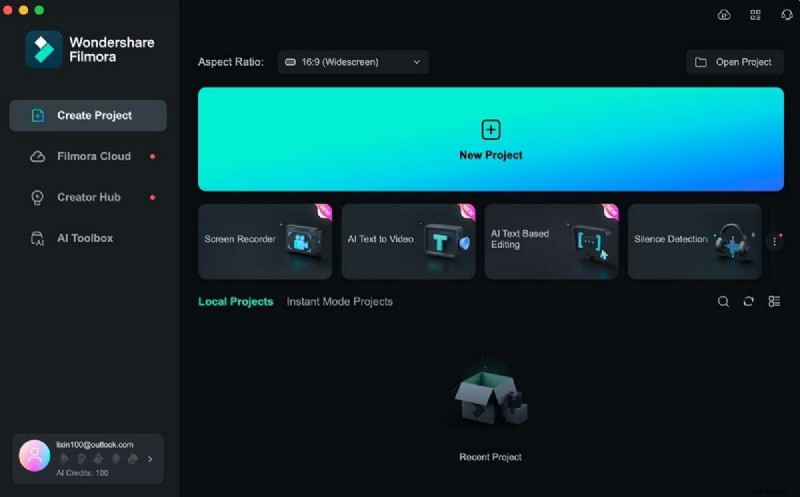
Passaggio 1:scarica, installa e avvia Wondershare Filmora. Quindi, accedi o registrati con un account Wondershare, X, Facebook, Google o Apple.
Passaggio 2:fai clic su +Nuovo progetto.
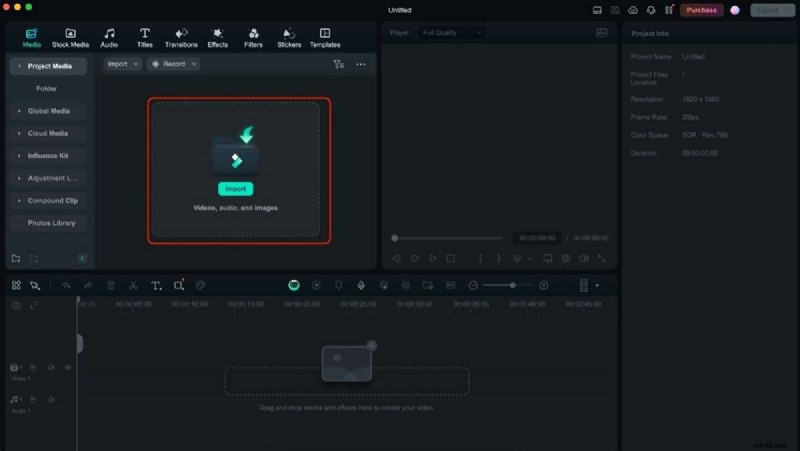
Passaggio 3:fai clic su Importa nell'interfaccia di modifica per aggiungere contenuti multimediali al tuo progetto. In alternativa, puoi trascinare e rilasciare i file direttamente sulla timeline.
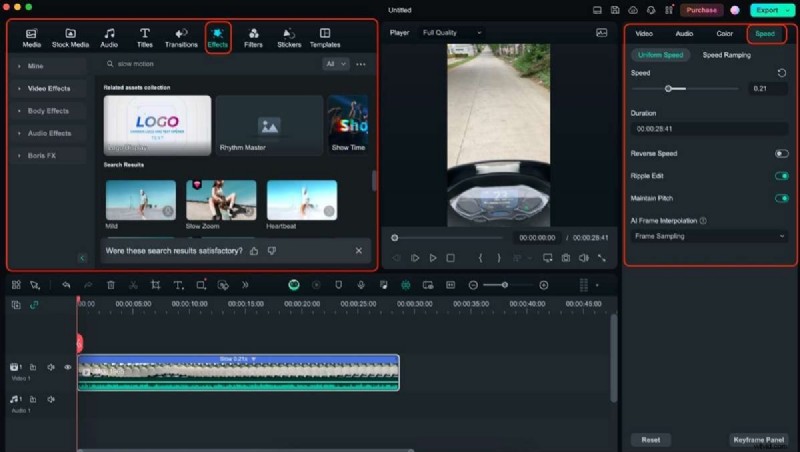
Passaggio 4:Esistono tre modi per aggiungere effetti al rallentatore utilizzando Filmora:
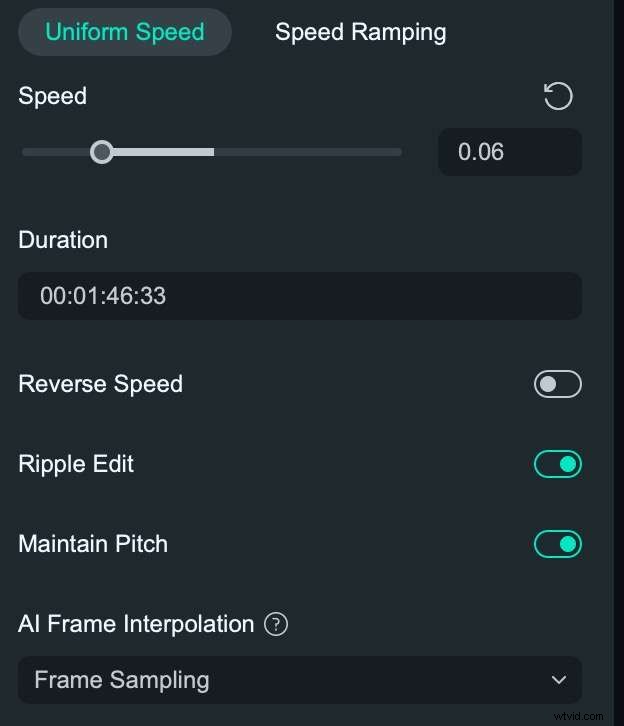
- Menu Velocità. Andando su Velocità> Velocità uniforme puoi utilizzare il cursore della velocità per rendere i video più lenti.
- Effetti. Cerca le preimpostazioni di velocità o i modelli utilizzando il menu Effetti. Ciò consente movimenti lenti più artistici senza il fastidio delle modifiche manuali.
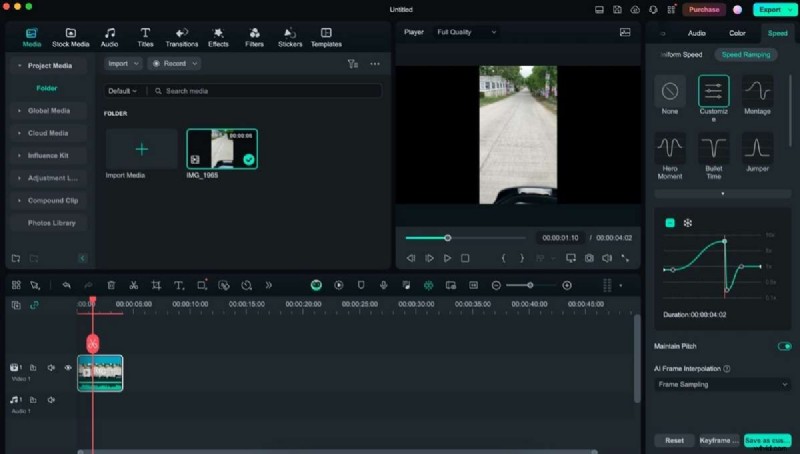
- Rampa di velocità. Puoi utilizzare le impostazioni predefinite di Montaggio, Momento eroe, Bullet Time e Jumper, ma utilizzare l'opzione Personalizza è il modo migliore per impararlo. Trascina semplicemente i punti trovati nel grafico per applicare una determinata velocità a un determinato momento nella clip.
Suggerimento:puoi dividere o tagliare i video per specificare a quali parti della clip verranno applicati gli effetti al rallentatore.
Passaggio 5:una volta terminato, fai clic su Esporta nell'angolo in alto a destra, regola le Impostazioni di output e scegli di salvare il tuo lavoro in Locale o condividerlo su Youtube, TikTok, ecc. Infine, fai nuovamente clic su Esporta nell'angolo in basso a destra della finestra.
Metodo 2:convertire i video in slow motion con Filmora Mobile
Se utilizzi principalmente il tuo telefono cellulare per l'editing video, la versione mobile di Filmora è una scelta eccellente per realizzare un video al rallentatore. Questa app offre molte potenti funzionalità dalla versione desktop al tuo smartphone, permettendoti di creare video al rallentatore dall'aspetto professionale mentre sei in movimento.
Precedentemente chiamata FilmoraGo, la versione mobile ora porta tutte le funzionalità principali, come i controlli di velocità, nella versione mobile. Avrai un editor video di classe desktop con questa potente app. Assicurati di provarlo. Nel frattempo, ecco come puoi trasformare i video in slow motion utilizzando il tuo smartphone:
Passaggio 1:scarica Filmora dall'App Store o dal Play Store. Allo stesso modo, accedi o registrati con i tuoi account Wondershare, Facebook, X, Google o Apple.
Passaggio 2:tocca Nuovo progetto sulla home page. Quindi, segui le istruzioni per importare contenuti multimediali dal tuo dispositivo mobile.
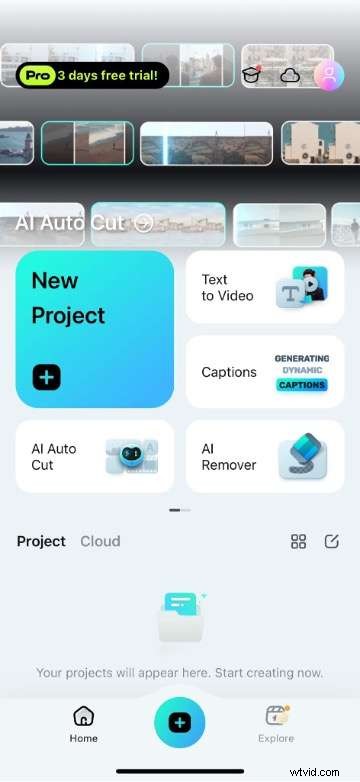
Passaggio 3:tocca la clip per aprire le sue opzioni di modifica. Quindi tocca Velocità.

Passaggio 4:hai due opzioni per trasformare il tuo video al rallentatore:Normale e Curva.
- Normale. L'opzione normale utilizza lo stesso dispositivo di scorrimento della velocità, simile all'app desktop. Trascinalo semplicemente in base alle tue preferenze di velocità.
- Curva. Le funzionalità della curva utilizzano un approccio più tecnico ma consentono una maggiore libertà creativa nella regolazione delle velocità della clip. In questo modo, puoi rendere una parte specifica della clip più veloce o più lenta.
Passaggio 5:se sei soddisfatto degli effetti dopo la regolazione, vai su Esporta nell'angolo in alto a destra. Imposta la risoluzione e i fotogrammi al secondo, quindi tocca nuovamente il pulsante Esporta per salvare il video al rallentatore sul tuo iPhone.
Metodo 3:utilizzo di strumenti online per convertire video al rallentatore
Un'altra opzione conveniente per convertire i video al rallentatore è utilizzare gli strumenti online. Queste applicazioni basate sul Web offrono una soluzione semplice e veloce, soprattutto se non desideri installare software sul tuo dispositivo. Uno di questi strumenti è VEED.IO, un versatile editor video online con funzionalità slow-motion.
VEED.IO è una piattaforma di editing video basata su browser che consente agli utenti di modificare, migliorare e aggiungere effetti ai propri video senza scaricarli o installarli. Offre una gamma di funzionalità, inclusa la regolazione della velocità, che lo rendono uno strumento utile per creare video al rallentatore. Per sapere come mettere un video al rallentatore con questo strumento, segui i passaggi seguenti:
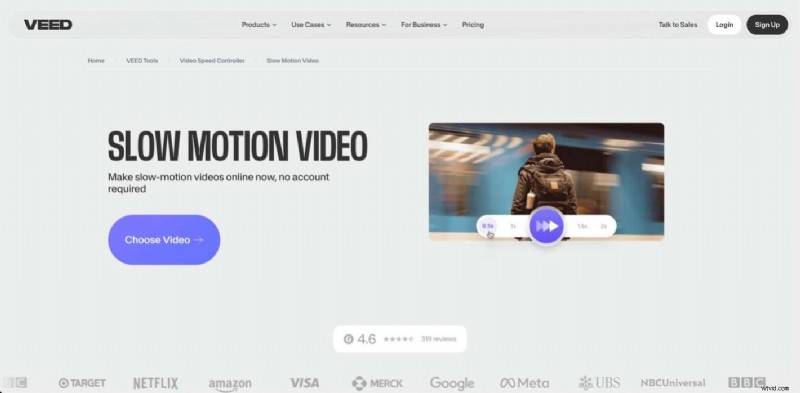
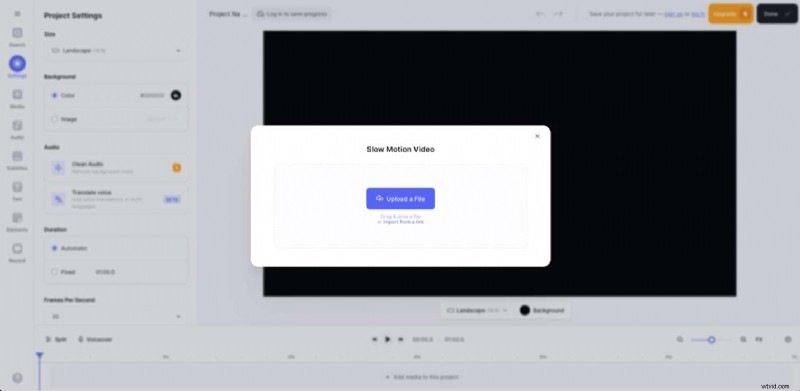
Passaggio 1:visita il sito web di VEED.IO.
Passaggio 2:carica il tuo video sul sito web.
Passaggio 3:utilizzare i controlli di velocità presenti nel pannello di sinistra. Ricorda di utilizzare una velocità inferiore a 1,0 per creare un effetto al rallentatore.
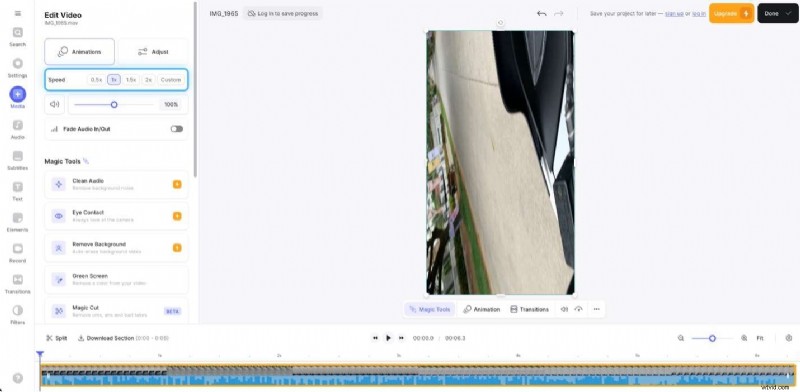
L'utilizzo di VEED.IO o strumenti online simili fornisce un modo rapido e accessibile per creare video al rallentatore senza la necessità di software specializzato. Anche se potrebbe non offrire tante funzionalità avanzate quanto i programmi di editing video dedicati, è un'opzione eccellente per semplici conversioni al rallentatore.
Bonus:come realizzare un video al rallentatore utilizzando le fotocamere degli smartphone
Oltre a utilizzare software o strumenti online per creare video al rallentatore, molti smartphone moderni offrono funzionalità di registrazione al rallentatore integrate nelle app della fotocamera. Questa funzionalità consente agli utenti di acquisire direttamente filmati al rallentatore, eliminando la necessità di post-elaborazione o modifica.
Tuttavia, è importante notare che questo metodo può essere meno flessibile rispetto al software di editing. Se catturi il momento sbagliato al rallentatore, aggiustarlo in seguito potrebbe essere più difficile. Pertanto, il tempismo e la pratica sono cruciali quando si utilizza la funzione rallentatore integrata del tuo smartphone.
Utilizzo della funzione fotocamera slow motion dell'iPhone
Apple ha introdotto la funzione Slo-Mo con l'iPhone 5s, che è stata inclusa in tutti i modelli successivi. Per utilizzare questa funzione:
Passaggio 1:apri l'app Fotocamera sul tuo iPhone.
Passaggio 2:scorri il selettore della modalità nella parte inferiore dello schermo fino a raggiungere SlO-MO.
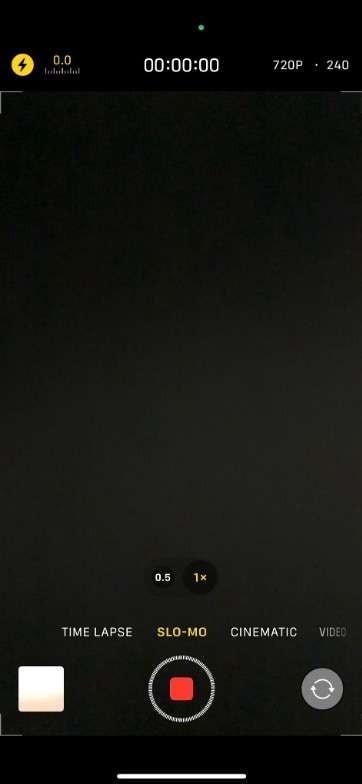
Passaggio 3:tocca il pulsante di registrazione per iniziare a catturare il video. L'iPhone registrerà l'intero video ma applicherà l'effetto rallentatore solo a una determinata parte centrale per impostazione predefinita.
Suggerimento:dopo la registrazione, puoi regolare quale parte del video viene riprodotta al rallentatore modificandola nell'app Foto.
Utilizzo della funzione fotocamera Slo-Mo di Android
La disponibilità e la funzionalità della registrazione al rallentatore sui dispositivi Android possono variare in modo significativo tra produttori e modelli. Nell'app Fotocamera, cerca la modalità "Slow Motion" o "Slo-Mo". Potrebbe trovarsi nelle modalità principali della fotocamera o nella sezione "Altro". Alcuni dispositivi possono offrire diverse velocità di rallentatore (ad esempio, 120 fps, 240 fps). Scegli la tua opzione preferita, se disponibile.
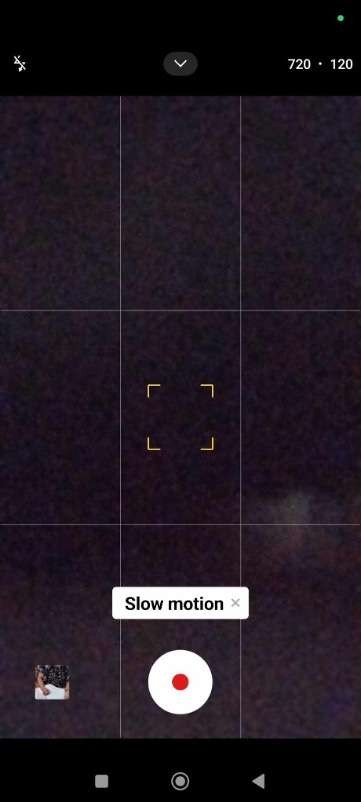
Vale la pena notare che i dispositivi Android di fascia alta di produttori come Samsung, Google e OnePlus offrono in genere funzionalità al rallentatore più avanzate, a volte includendo anche opzioni "super slow-motion" che catturano frame rate estremamente elevati per drammatici effetti al rallentatore. In alternativa, puoi utilizzare app di terze parti per effetti al rallentatore.
Conclusione
Questo articolo esplora vari metodi su come mettere un video al rallentatore, dal software professionale alle funzionalità dello smartphone. Abbiamo visto come strumenti come Wondershare Filmora offrano controllo avanzato e flessibilità sia per gli utenti desktop che per quelli mobili. Piattaforme online come VEED.IO forniscono opzioni rapide e accessibili per modifiche semplici. Molti smartphone ora dispongono di funzionalità di registrazione al rallentatore integrate, che offrono risultati immediati senza post-elaborazione.
Per coloro che cercano un'app potente che abbia un equilibrio tra facilità d'uso e funzionalità potenti, si consiglia Wondershare Filmora sia per desktop che per dispositivi mobili. La sua interfaccia intuitiva, le ampie opzioni di controllo della velocità e gli strumenti di editing aggiuntivi lo rendono una buona scelta per un editing video professionale e completo.