
I file video di grandi dimensioni possono creare attriti quando provi a condividerli o caricarli. Anche le piattaforme che consentono caricamenti di grandi dimensioni, come il limite di 256 GB di YouTube, potrebbero comunque avere problemi con tempi di elaborazione lunghi, errori e connessioni lente. Quel che è peggio, la maggior parte dei siti di social media applica la propria compressione, che può rendere sfocati anche i filmati più nitidi.
La risposta? Riduci le dimensioni del file mantenendo intatta la qualità visiva. Questo articolo mostra come comprimere i file MP4 in modo efficace, con istruzioni passo passo per la compressione automatica di Wondershare Filmora e molte altre tecniche collaudate.
Sommario
- Comprimi MP4 con Filmora
- Altre strategie di compressione avanzate
- Conclusione e punti chiave
- Domande frequenti
Parte 1. Compressione di file MP4 preservandone la qualità
Se vuoi rimpicciolire i video MP4 senza perdere i dettagli, un editor dedicato come Wondershare Filmora è un potente alleato. Il software ti consente di modificare le impostazioni di risoluzione, bitrate e codec fornendo allo stesso tempo anteprime in tempo reale della dimensione finale del file.
La compressione automatica di Filmora La funzionalità semplifica il processo:scegli un livello di qualità target e lo strumento calcola automaticamente il bitrate e il codec ottimali per tale impostazione. È particolarmente utile quando prevedi di caricare su YouTube, che ha le proprie impostazioni consigliate.
Segui questi semplici passaggi:
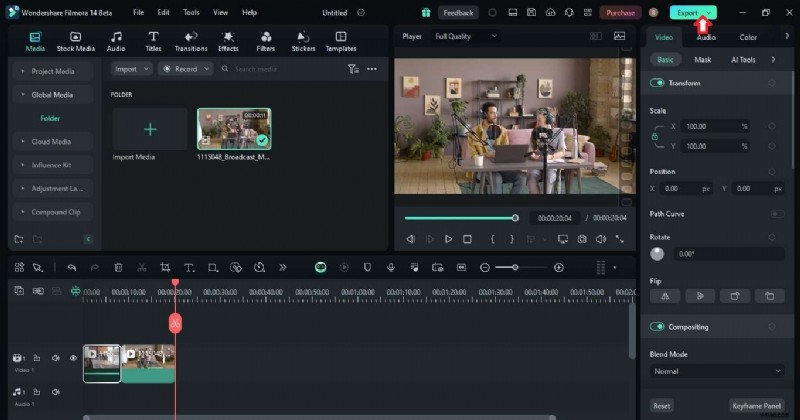
- Installa e avvia Filmora. Accedi con un account Wondershare e crea un nuovo progetto. Trascina il tuo file MP4 sulla timeline.
- Esporta il video. Fai clic su
Exportpulsante nell'angolo in alto a destra. - Abilita la compressione avanzata. Nella finestra di dialogo di esportazione, attiva
Advanced Compression.- Per qualità: Seleziona questa opzione per impostare una qualità visiva target. Il software ridurrà di conseguenza le dimensioni del file mantenendo l'immagine nitida.
- Tramite caricamento su YouTube: Scegli questo se stai caricando su YouTube. Filmora applicherà il bitrate consigliato da YouTube per la risoluzione scelta, garantendo che la compressione della piattaforma non degradi ulteriormente il video.
- Esporta e salva. Premi
Exportnuovamente per avviare la compressione. L'MP4 risultante sarà più piccolo ma visivamente identico all'originale.
Parte 2. Altre strategie di compressione avanzate
Sebbene Filmora copra la maggior parte dei casi d'uso, puoi ottimizzare ulteriormente le riprese 4K modificando alcuni parametri chiave. Di seguito sono riportate le tattiche più efficaci.
Cerca una risoluzione leggermente inferiore
Per la maggior parte degli spettatori, la differenza tra 4K (3840×2160) e 1080p (1920×1080) è trascurabile su smartphone e laptop. Il ridimensionamento a 1080p può ridurre le dimensioni del file del 50%–70% senza una perdita percettibile di qualità.
Trova il bitrate ottimale
Il bitrate controlla quanti bit al secondo vengono allocati al flusso video. Un bitrate più elevato significa una qualità migliore ma dimensioni maggiori. Ad esempio, YouTube consiglia un bitrate di 10 Mbps per i video 1080p a 20–60 fps. Questo equilibrio garantisce una riproduzione fluida mantenendo i file gestibili.

Esplora codec efficienti
I codec moderni come H.265 (HEVC) comprimono i video in modo più efficace rispetto a quelli più vecchi come H.264. Se il tuo editor supporta H.265, esporta utilizzandolo per ridurre le dimensioni del file fino al 30% mantenendo la stessa fedeltà visiva.
Regola la frequenza fotogrammi
Frame rate più elevati (ad esempio 60 fps) producono movimenti più fluidi ma aumentano anche le dimensioni del file. Per la maggior parte dei contenuti online sono sufficienti 24, 25 o 30 fps. Mantieni 30 fps per i video HD, a meno che non stai filmando azioni ad alta velocità.
Conclusione
Combinando la compressione automatica di Filmora con regolazioni strategiche di risoluzione, bitrate, codec e frame rate, puoi ridurre drasticamente i file MP4 senza sacrificare la qualità visiva. Che tu stia condividendo sui social media, caricando su YouTube o archiviando su un'unità locale, queste tecniche ti offrono il miglior equilibrio tra dimensioni e chiarezza.
Sperimenta i metodi sopra indicati per scoprire le impostazioni ottimali per il tuo filmato specifico. I tuoi video rimarranno nitidi, i tempi di caricamento diminuiranno e le tue esigenze di spazio di archiviazione si ridurranno.
FAQ
Hai bisogno di aiuto? Di seguito sono riportate le risposte alle domande più comuni.
-
Perché i file MP4 perdono qualità?
MP4 utilizza la compressione con perdita, che scarta alcuni dati per ridurne le dimensioni. Ogni nuovo salvataggio può introdurre una lieve perdita di qualità, soprattutto a bitrate bassi.
-
I file MP4 possono essere compressi senza perdita di qualità?
Sì. Selezionando attentamente bitrate, codec e risoluzione, puoi comprimere un MP4 mantenendo la qualità visiva praticamente invariata. Strumenti offline come Filmora ti danno questo controllo, a differenza di molti compressori online che impongono limiti di dimensione.
-
Cos'è un compressore MP4?
Un compressore MP4 applica algoritmi avanzati per ridurre le dimensioni del file preservando il maggior numero possibile di dettagli visivi. Ti consente di impostare una qualità target o una dimensione del file e di scegliere le migliori impostazioni dietro le quinte.
-
Come caricare video di YouTube senza perdere la qualità?
Carica il file originale ad alta risoluzione e lascia che sia YouTube a gestire la compressione. Per evitare ulteriori perdite, utilizza prima Tramite caricamento su YouTube di Filmora impostazione in modo che corrisponda al bitrate consigliato da YouTube.