
Ti è mai capitato di caricare un video solo per vederlo ripubblicato senza il giusto credito? Un buon modo è aggiungere una filigrana ai video per proiettarlo. Se sei un utente CapCut e vuoi imparare come creare la tua filigrana in CapCut e come aggiungerlo ai tuoi video, sei nel posto giusto.
In questo articolo
-
- Metodo 1:crea una filigrana basata su testo
- Metodo 2:utilizza adesivi o forme
-
- Aggiungi una filigrana ai video in Filmora con l'intelligenza artificiale
- Aggiungi una filigrana ai video in Filmora come CapCut
Come creare la tua filigrana in CapCut?
Essendo un popolare editor video, CapCut ti consente anche di creare una filigrana e personalizzarla all'interno dell'app stessa. Non hai bisogno di un software di progettazione professionale. Con pochi tocchi, puoi creare una filigrana di testo o una in stile grafico utilizzando adesivi e forme integrati. Vediamo come creare e aggiungere la tua filigrana in CapCut .
Metodo 1:crea una filigrana basata su testo
Se desideri utilizzare testo semplice come filigrana, segui i passaggi seguenti.
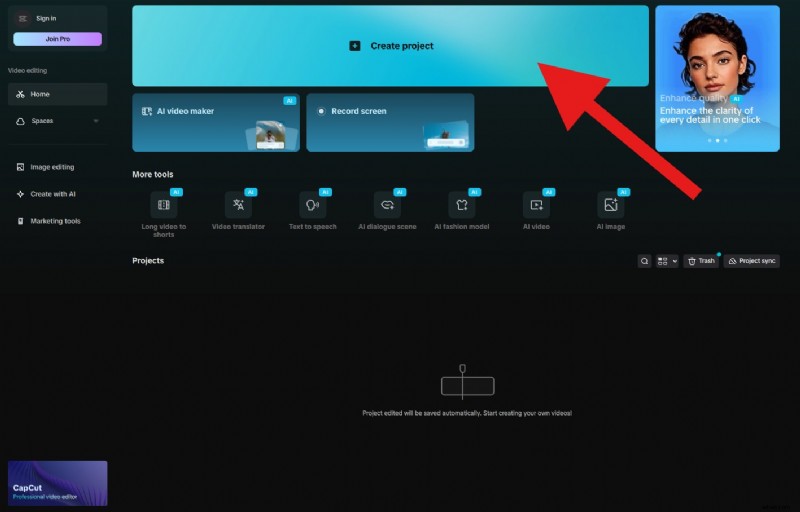
- Apri CapCut e fai clic su Crea progetto.
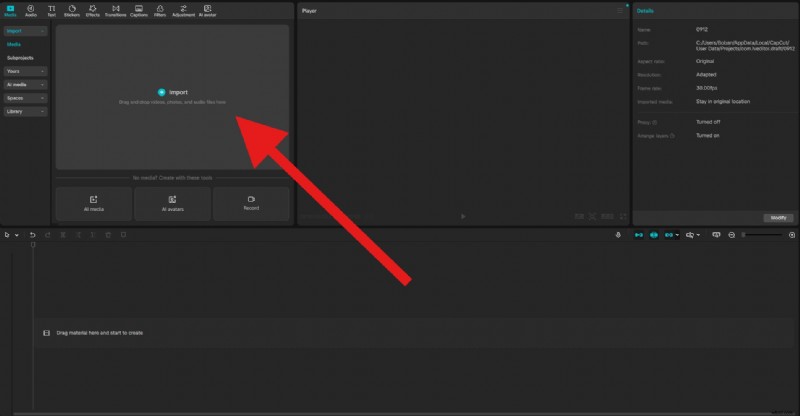
- Fai clic su Importa e aggiungi un video o una foto al tuo progetto. Andremo con un file video.
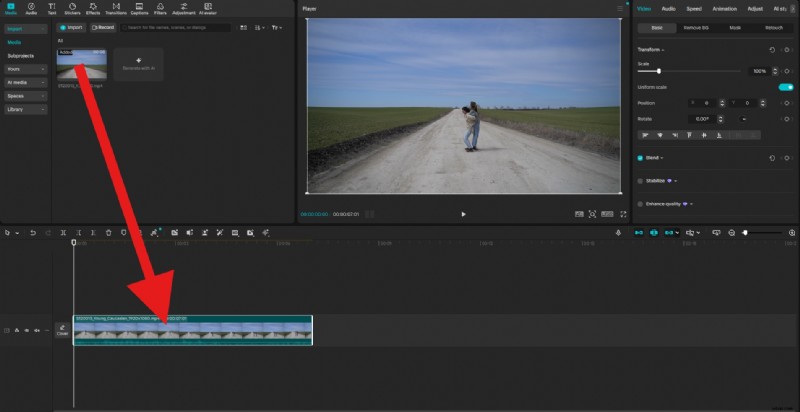
- Trascina la clip sulla timeline.
- Vai alla scheda Testo e trascina il testo predefinito sulla timeline sopra la clip importata. Quindi vai su Testo> Base e modifica il testo per inserire le parole che desideri. Quindi, cambia il carattere con qualcosa che ritieni interessante.
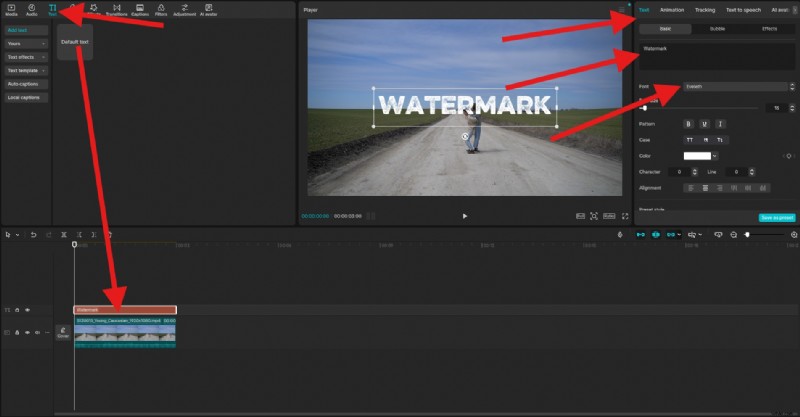
- Infine, puoi regolare la dimensione e la posizione della filigrana direttamente nella sezione di anteprima dell'interfaccia. In Testo> Base, scorri verso il basso fino a trovare il cursore Opacità. Riduci l'opacità a tuo piacimento.
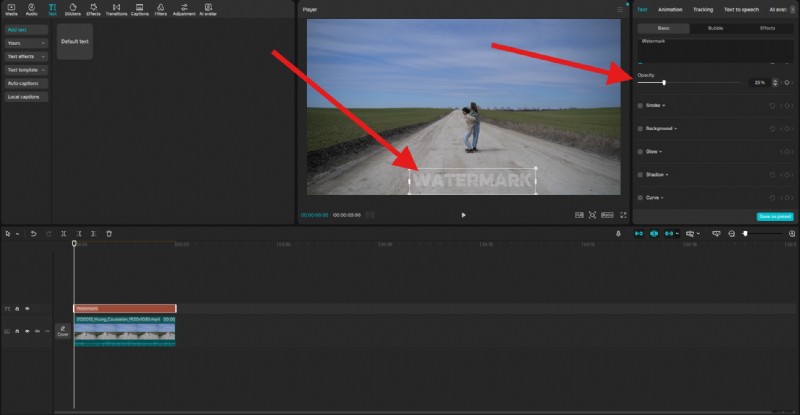
Ecco il risultato.

Metodo 2:utilizza adesivi o forme
Se vuoi utilizzare qualcosa di diverso dal testo, puoi utilizzare le funzionalità integrate di CapCut per creare una filigrana combinando forme, emoji o adesivi per creare una filigrana giocosa. Questa opzione è la migliore per i creatori con contenuti casuali o divertenti. Ecco come funziona.
- Vai su Adesivi e scegli qualcosa che ti piace. Trascina l'adesivo sulla timeline sopra la clip. Puoi quindi regolare le dimensioni e la posizione nella sezione di anteprima dell'interfaccia come ritieni opportuno.
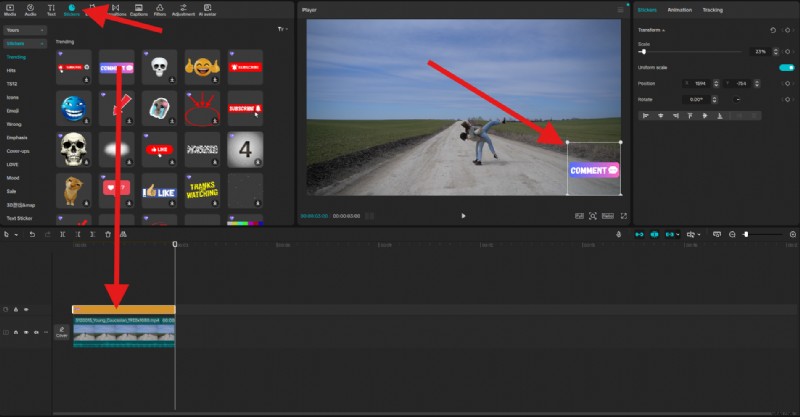
- Fai clic con il pulsante destro del mouse sull'adesivo nella timeline e seleziona Crea clip composta.
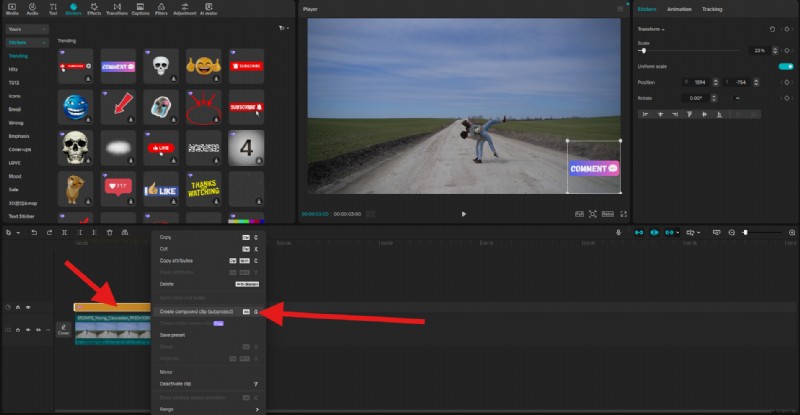
- Vai a Video> Base e, in Miscela, regola il cursore Opacità a tuo piacimento.
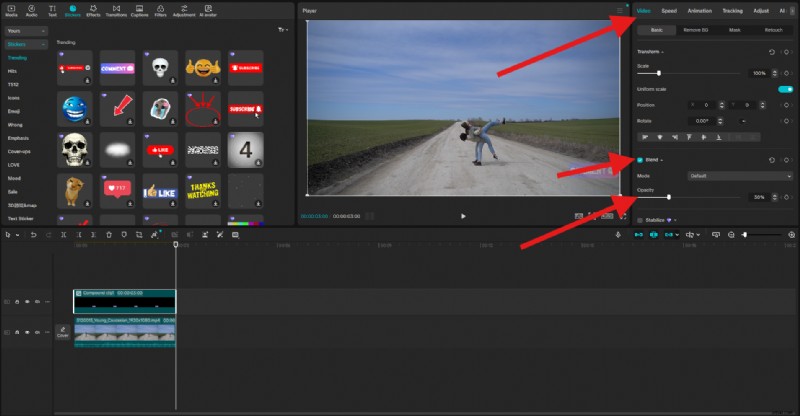
Ecco come è andata a finire.

Come aggiungere una filigrana del logo in CapCut (guida passo passo)
Nella maggior parte dei casi, avrai già preparato una filigrana. Potrebbe essere il logo del tuo marchio o qualcosa di simile. Assicurati che il file in questione abbia uno sfondo trasparente. In genere è consigliabile che l'immagine della filigrana del logo che utilizzi sia un'immagine PNG anziché JPG.
Ti mostreremo come aggiungere un logo come filigrana in CapCut .
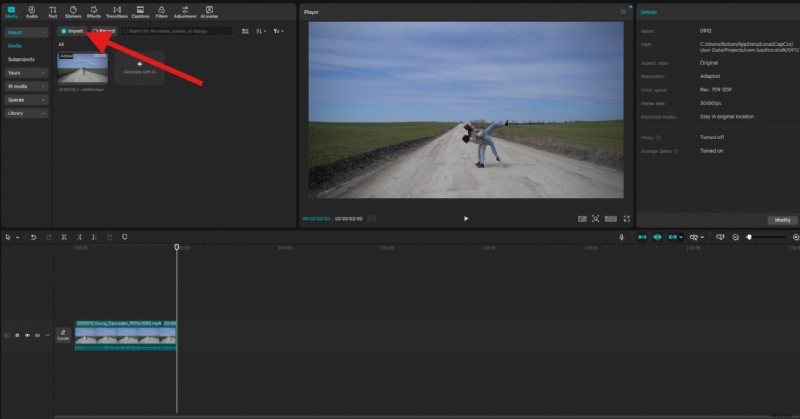
- Dopo aver caricato il video, fai nuovamente clic su Importa e aggiungi il PNG desiderato dal tuo disco rigido.
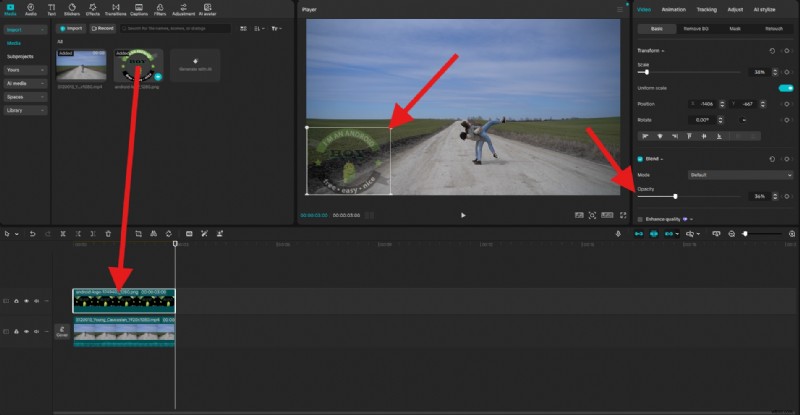
- Trascina il logo sulla timeline sopra la clip, regolane le dimensioni e la posizione e vai su Video> Base. Puoi regolare il cursore Opacità.
Dai un'occhiata al risultato ora.

Una soluzione più semplice:aggiungi una filigrana ai video con un'alternativa a CapCut
Mentre CapCut funziona bene per la filigrana di base, strumenti come Wondershare Filmora offrono una funzionalità più efficiente e potente per filigranare i video. Oltre ad aggiungere filigrane di base, come testi, loghi e immagini, con il metodo comune, Filmora offre un modo più flessibile basato sull'intelligenza artificiale per aggiungere filigrane ai video.

Filmora
⭐⭐⭐⭐⭐
Il miglior software e app di editing video basati sull'intelligenza artificiale
Ti consente di caricare il tuo video, caricare un PNG che desideri utilizzare come filigrana e quindi scrivere un semplice messaggio di testo in cui spieghi che desideri che l'immagine PNG venga incorporata nel video come filigrana trasparente. Con questa funzionalità puoi aggiungere qualsiasi cosa, ad esempio occhiali da sole, persone, vestiti, dinosauri, animali, oggetti e altro ancora.
Vediamo come funziona.
Aggiungi una filigrana ai video in Filmora con l'intelligenza artificiale
- Scarica e installa Filmora sul tuo computer.
- Avvia un nuovo progetto> vai su Stock Media> AI Media> Immagine in video> e trova Modifica elemento video.
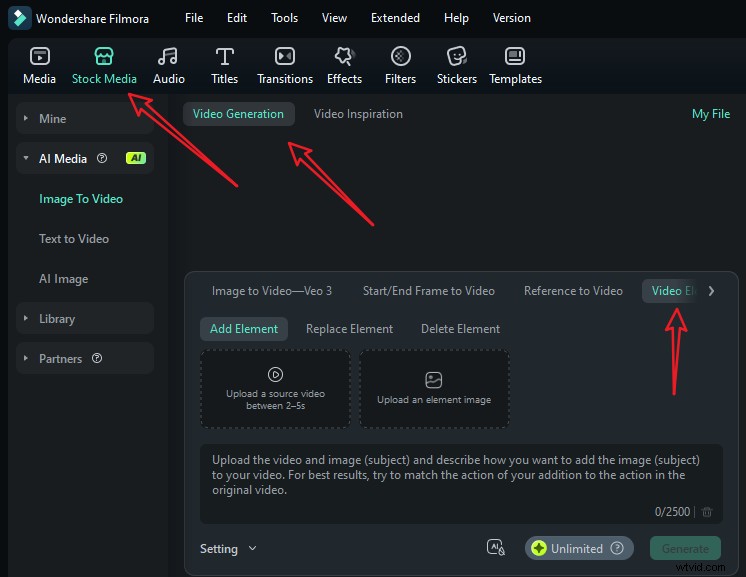
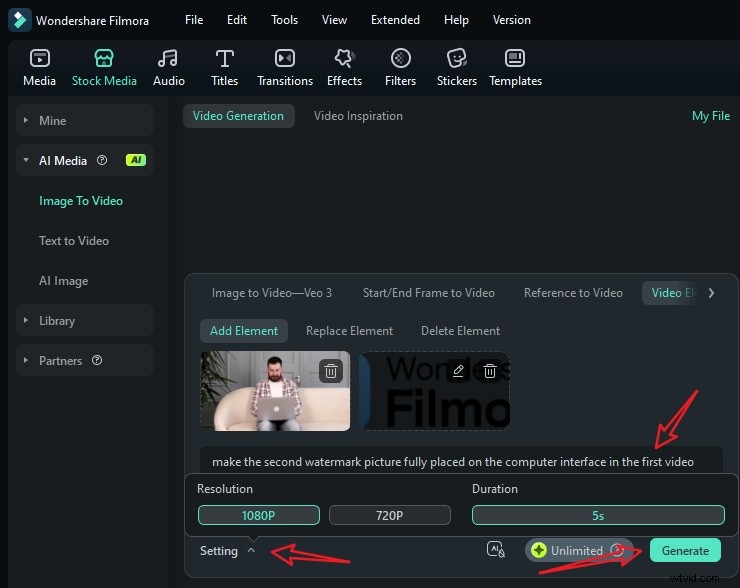
- Carica il tuo breve video e un'immagine di riferimento, digita le tue istruzioni e vai alle impostazioni per regolare la risoluzione del video. Infine, tocca Genera per iniziare ad aggiungere una filigrana al video con l'intelligenza artificiale.
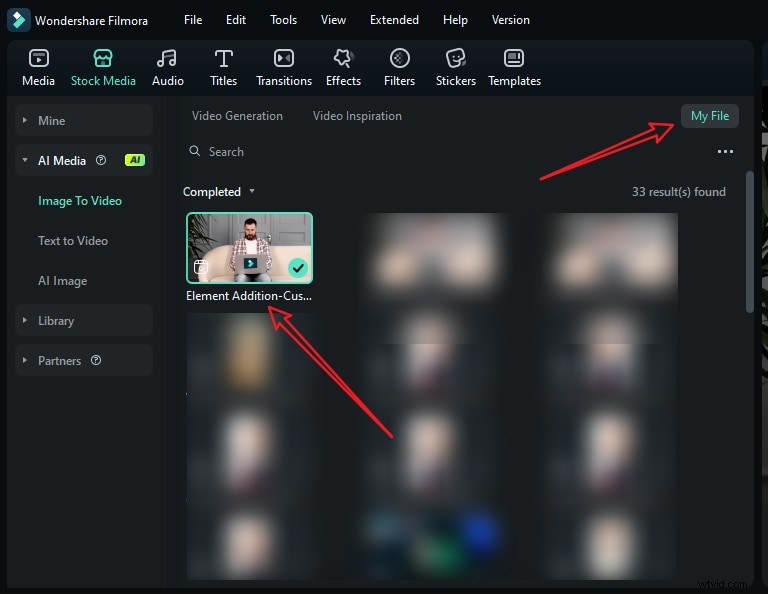
- Una volta completata l'aggiunta della persona al video, vai su Il mio file> visualizza l'anteprima del video e aggiungilo alla timeline.
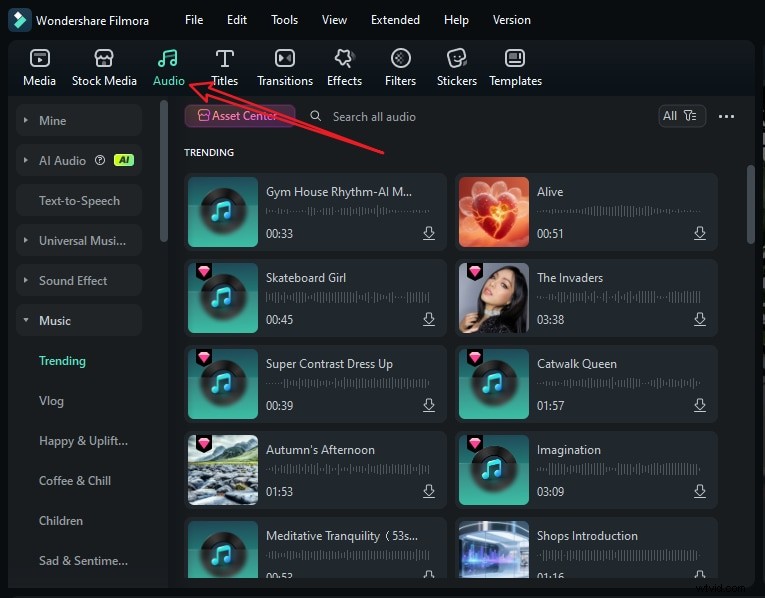
- È quindi possibile modificare ulteriormente il video. Se il video non ha musica di sottofondo, passa alla scheda audio> scegli una musica in base alle tue preferenze e trascinala sulla timeline.
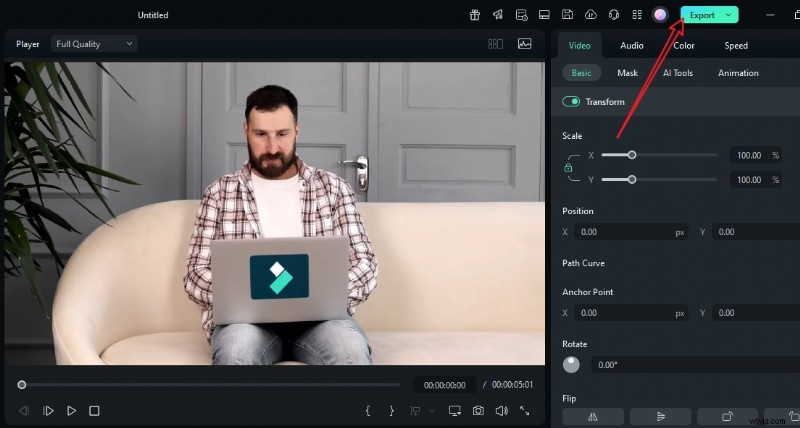
- Riproduci il video e tocca Esporta se sei soddisfatto.
Aggiungi una filigrana ai video in Filmora come CapCut
Se anche tu sei curioso di sapere se Filmora può aggiungere filigrane ai video come CapCut, ovviamente può farlo. Vediamo come filigrana i video su PC e telefono.
- Scarica e installa Filmora sul tuo desktop o laptop.
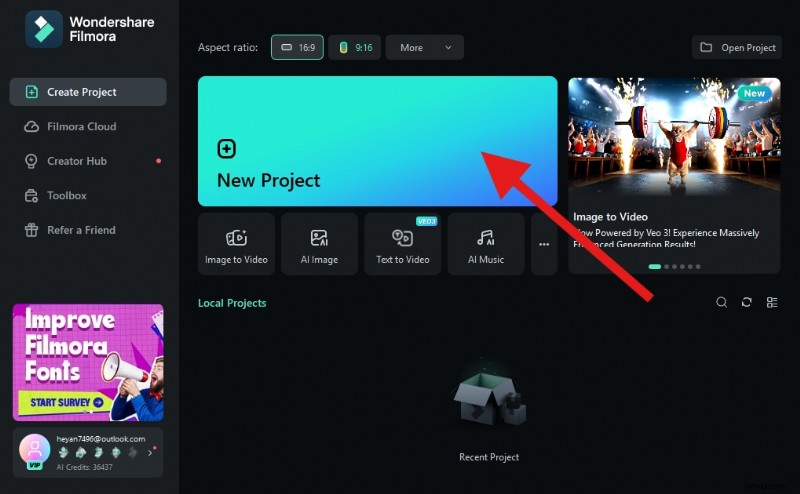
- Apri Filmora e crea un nuovo progetto.
- Fai clic su Importa e aggiungi un video dal tuo dispositivo.
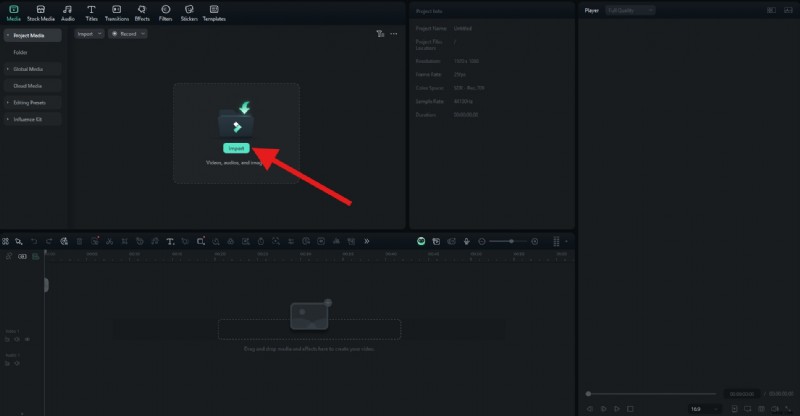
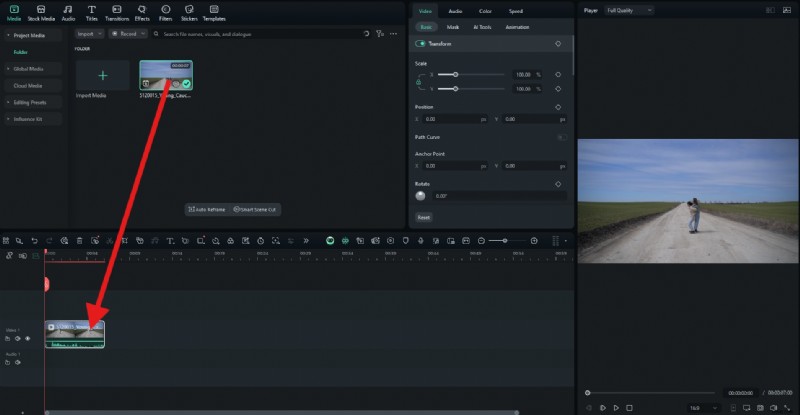
- Proprio come in CapCut, trascina il video sulla timeline di modifica.
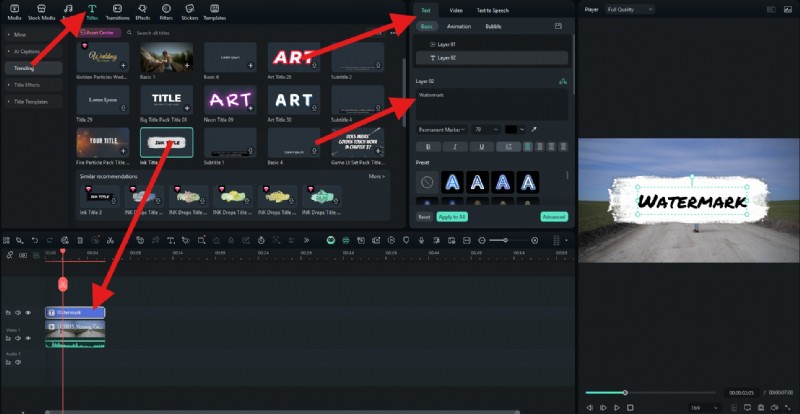
- Vai alla sezione Titoli e scegli una sequenza di titoli animati che desideri convertire in filigrana. Quindi trascinalo sulla timeline sopra la clip. Successivamente, vai su Testo> Base e inserisci il testo che desideri utilizzare.
- Puoi regolare la dimensione e la posizione della filigrana nella sezione di anteprima. Quindi vai su Video> Base e in Compositing, regola il cursore Opacità a tuo piacimento.
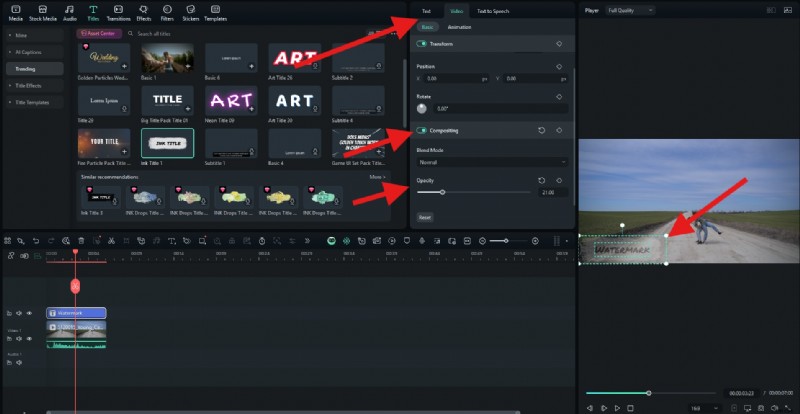
Ecco come è andata a finire.

Se desideri aggiungere un adesivo come filigrana, vai su Adesivi, scegli qualcosa che ti piace e trascinalo sulla timeline. Quindi, in Video> Base, puoi regolare l'opacità.
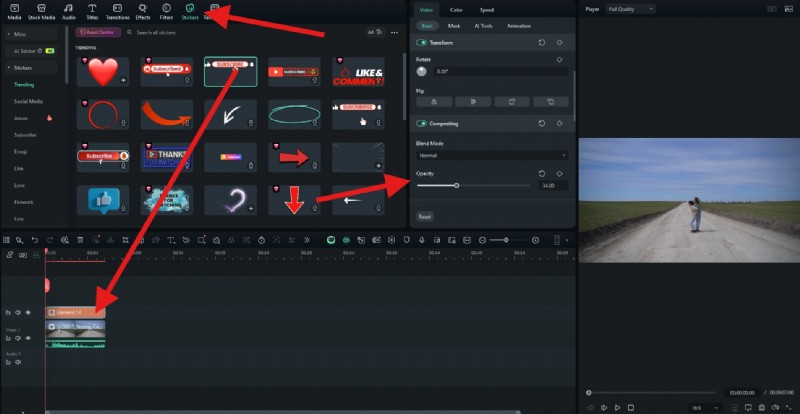
Controlliamo il risultato.

Se desideri aggiungere un logo come filigrana, torna semplicemente alla scheda Media, fai clic su Importa media per aggiungere il tuo PNG, quindi trascina il PNG sulla timeline, regola le dimensioni e la posizione e modifica l'opacità.
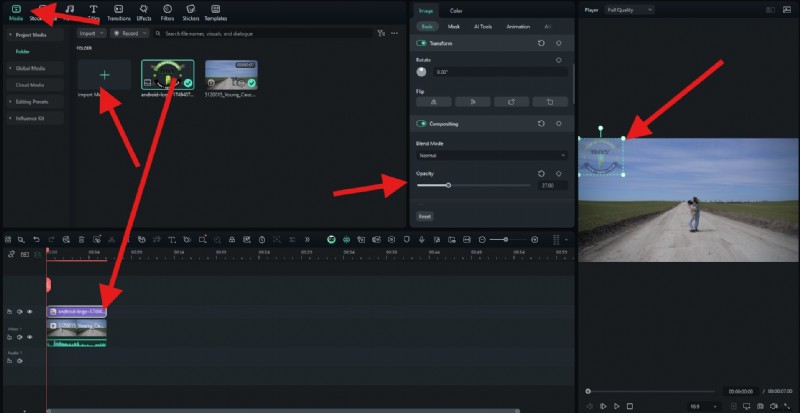
Vediamo il video con la filigrana aggiunta.
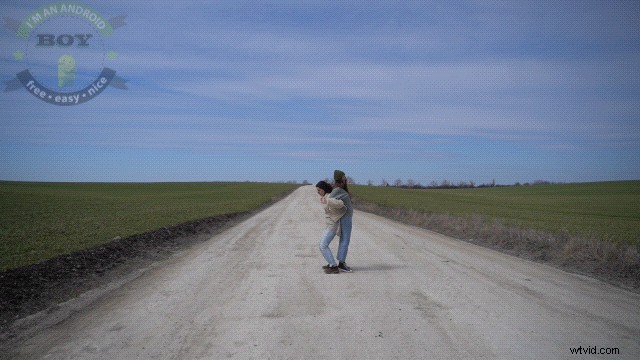
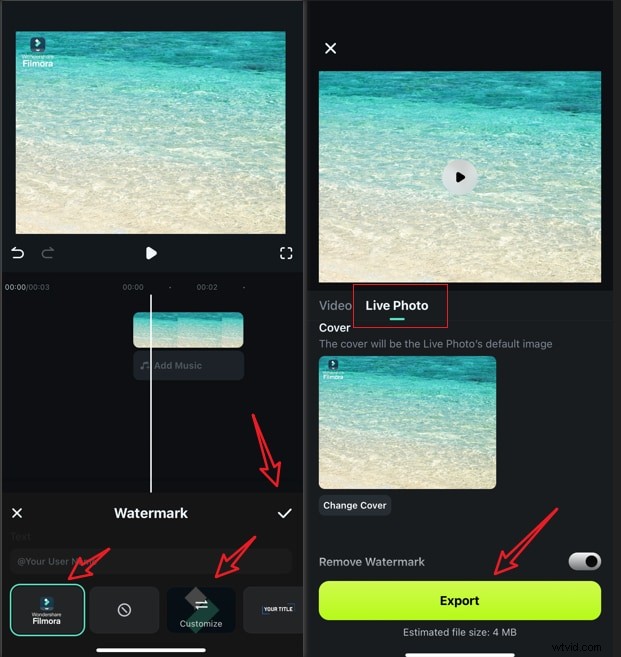
Filmora è disponibile anche come app mobile, con cui aggiungere filigrane ai video su iPhone e Android è abbastanza semplice. Scarica e installa l'app sul tuo telefono. Quindi, crea un nuovo progetto, carica un video e segui i passaggi seguenti.
- Dopo aver scaricato l'app sul tuo telefono, aprila e inizia un nuovo progetto.
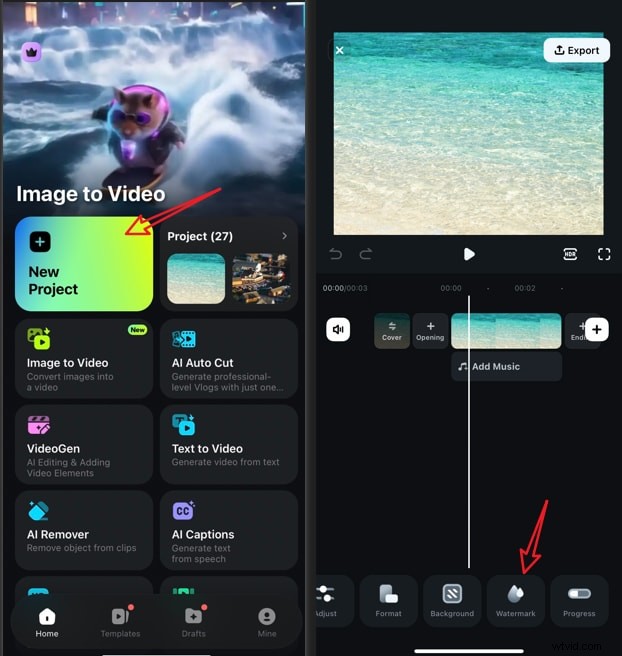
- Importa un'immagine> vai alla funzione filigrana> tocca una filigrana preimpostata o importa la tua filigrana toccando la funzione di personalizzazione.
- Accetta le modifiche, fai uno screenshot o tocca Esporta per salvare la foto dopo aver aggiunto un logo.
Un confronto tra l'aggiunta di una filigrana in CapCut e Filmora
Ecco un confronto fianco a fianco tra CapCut e Filmora per i video con filigrana. Sia CapCut che Filmora forniscono metodi di base per aggiungere filigrane ai video e, se anche tu vuoi provare a mettere una filigrana su un breve video con AI e istruzioni, prova Filmora.
| Contrasti | CapCut | Filmora |
| Metodo basato sull'intelligenza artificiale | ❌ | ✅ (attualmente supporta video di 5 secondi) |
| Creazione di filigrane | ✅ (testo o adesivi) | ✅ (testo, loghi e generati dall'intelligenza artificiale) |
| Personalizzazione | Molti (ma effetti limitati) | Molti (effetti avanzati, animazioni) |
| Esportazione gratuita | ✅ (solo per asset gratuiti) | ✅ (filigrana inclusa nella versione gratuita) |
Conclusione
L'aggiunta di una filigrana è essenziale per proteggere i tuoi contenuti e rafforzare l'identità del tuo marchio. In questo articolo, abbiamo discusso i passaggi per aggiungere una filigrana in CapCut e abbiamo anche fornito uno strumento di filigrana video basato sull'intelligenza artificiale, Filmora.
Scarica Filmora oggi e crea facilmente filigrane video eleganti e brandizzate. Non è richiesta alcuna modifica complessa!