
Il salvataggio delle preimpostazioni in Lightroom è essenziale per i fotografi digitali:riduce i tempi di editing garantendo allo stesso tempo un aspetto coerente in una serie, sia che tu stia catturando matrimoni, paesaggi o scene di strada.
In questa guida ti guideremo attraverso la creazione, l'applicazione e la personalizzazione delle preimpostazioni in Adobe Lightroom. Alla fine, padroneggerai l'intero flusso di lavoro preimpostato.
Utilizzeremo il termine Lightroom CC per distinguerlo da Lightroom Classic, sottolineando le loro interfacce e set di funzionalità distinti.


Cosa sono le preimpostazioni di Lightroom?
Una preimpostazione di Lightroom è un insieme preconfigurato di regolazioni che puoi applicare con un clic. A differenza della tonalità automatica, le preimpostazioni utilizzano valori fissi, quindi la stessa preimpostazione si comporta in modo coerente su tutte le immagini, indipendentemente dall'esposizione o dalla temperatura del colore.
Lightroom viene fornito con numerosi predefiniti integrati, inclusi i predefiniti adattivi basati sull'intelligenza artificiale che mirano in modo intelligente a componenti specifici dell'immagine, come soggetti, ritratti o cieli, applicando le modifiche solo a tali aree.
Sono particolarmente utili quando si elaborano grandi lotti realizzati in condizioni simili o quando si stabilisce uno stile personale. Una volta applicato, puoi modificare le singole impostazioni per perfezionarle.
L'utilizzo delle preimpostazioni può farti risparmiare ore di editing e consentirti di condividere un aspetto distintivo con colleghi o clienti. Il flusso di lavoro preimpostato di Lightroom è robusto e intuitivo.

Preimpostazioni Lightroom in Classic e CC
Sebbene sia Classic che CC supportino le preimpostazioni, le loro interfacce differiscono leggermente. Evidenzieremo queste differenze per aiutarti a scegliere la versione giusta e garantire che le preimpostazioni rimangano trasferibili tra loro.
Ogni preimpostazione include un cursore di intensità da 0 a 200, con l'intensità predefinita impostata su 100. Ciò ti consente di ottimizzare l'effetto al volo.
Preimpostazioni Lightroom in Classico
In Classic, il pannello Preimpostazioni si trova nella colonna di sinistra del modulo Sviluppo. Se nascosto, abilitalo tramite Windows>Pannelli>Preimpostazioni.
I preset sono raggruppati in categorie, ciascuna espandibile per rivelare singoli preset.
Passando il mouse sopra un predefinito puoi visualizzarne l'anteprima dell'effetto, permettendoti di valutare rapidamente quale stile corrisponde alla tua immagine.
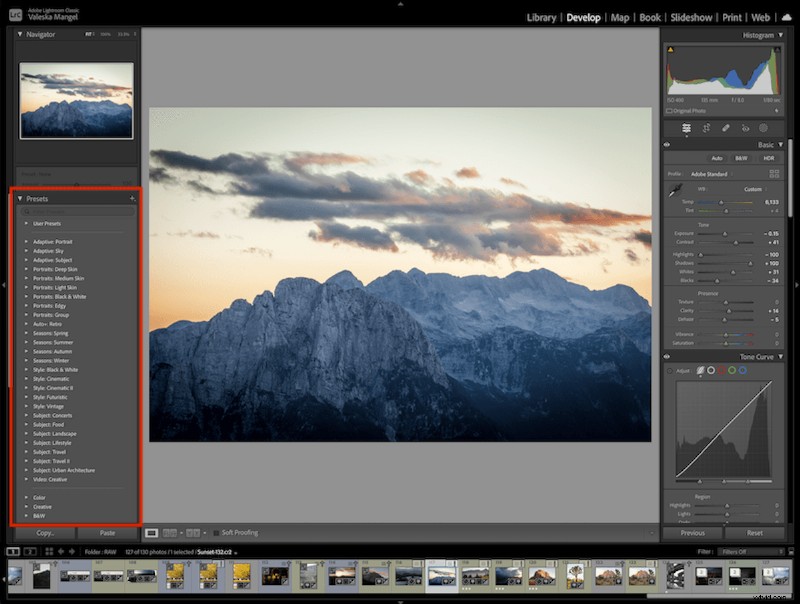
Nella versione Classica, è possibile accedere alle preimpostazioni dal lato sinistro dell'area di lavoro Sviluppo.
Preimpostazioni Lightroom in CC
In CC, è possibile accedere al pannello Preimpostazioni tramite l'icona della barra degli strumenti a destra, una coppia di cerchi sovrapposti, o da Visualizza>Preimpostazioni.
Il pannello offre tre schede:Consigliato, Premium e Il tuo. Premium e Yours rispecchiano i preset di Classic; Consigliato è esclusivo di CC.
La scheda Consigliati di CC mostra le preimpostazioni suggerite dall'intelligenza artificiale su misura per la tua immagine. Le miniature forniscono una rapida anteprima e il passaggio del mouse rivela l'effetto completo.
Le preimpostazioni suggerite dall'intelligenza artificiale sono ideali quando stai sperimentando o hai bisogno di un punto di partenza per un nuovo look.
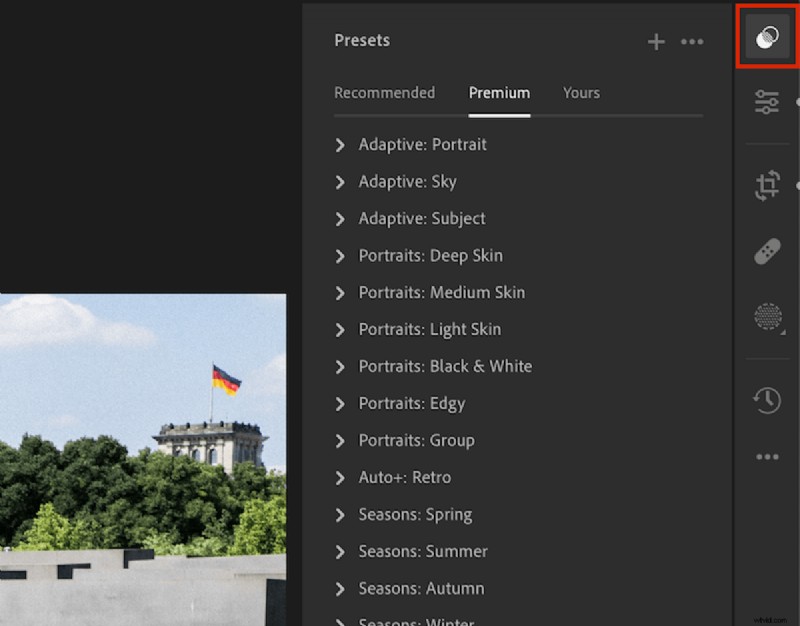
Il pannello delle preimpostazioni CC appare sulla destra; l'icona è evidenziata per un facile accesso.
Come salvare un predefinito in Lightroom
Esaminiamo la creazione di una preimpostazione personalizzata sia in Classic che in CC.
Passaggio 1:apporta la tua modifica
Apri una foto e applica le regolazioni che desideri acquisire. Utilizza i pannelli di regolazione di Lightroom per modificare l'esposizione, il tono, il colore, ecc.
In alternativa, inizia con una preimpostazione esistente, quindi perfeziona i cursori per ottenere l'aspetto desiderato prima di salvarlo come nuova preimpostazione.

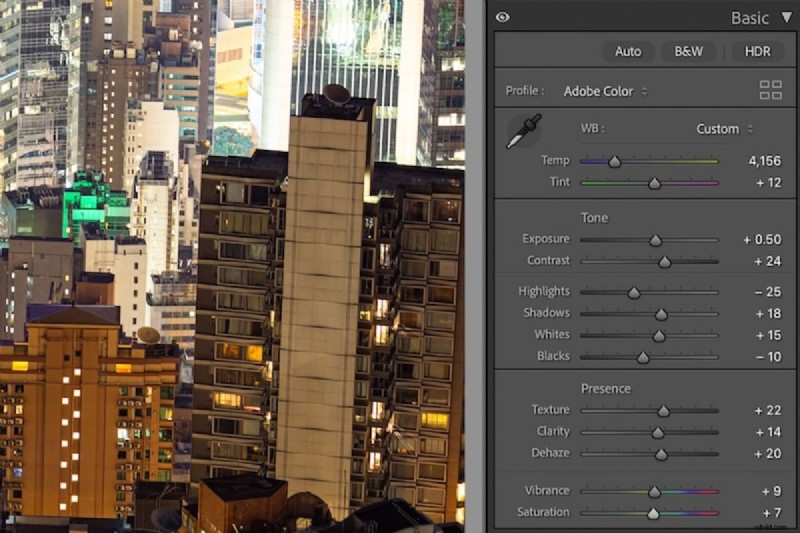
Passaggio 2:crea la preimpostazione
Successivamente, apri il pannello Preimpostazioni e fai clic sull'icona più (+) nell'angolo in alto a destra:stessa posizione sia in CC che in Classic.
Seleziona le modifiche specifiche che desideri includere. Ciò ti consente di acquisire solo le modifiche apportate.
Classic presenta una lista di controllo di tutti i parametri regolabili; seleziona quelli che desideri includere.
CC semplifica tutto ciò con menu a discesa, semplificando la selezione delle categorie che desideri copiare.
In CC, il menu a discesa Seleziona offre opzioni come "Modificato", solo le regolazioni che hai modificato, e ti consente di includere maschere, una funzionalità non disponibile in Classic.
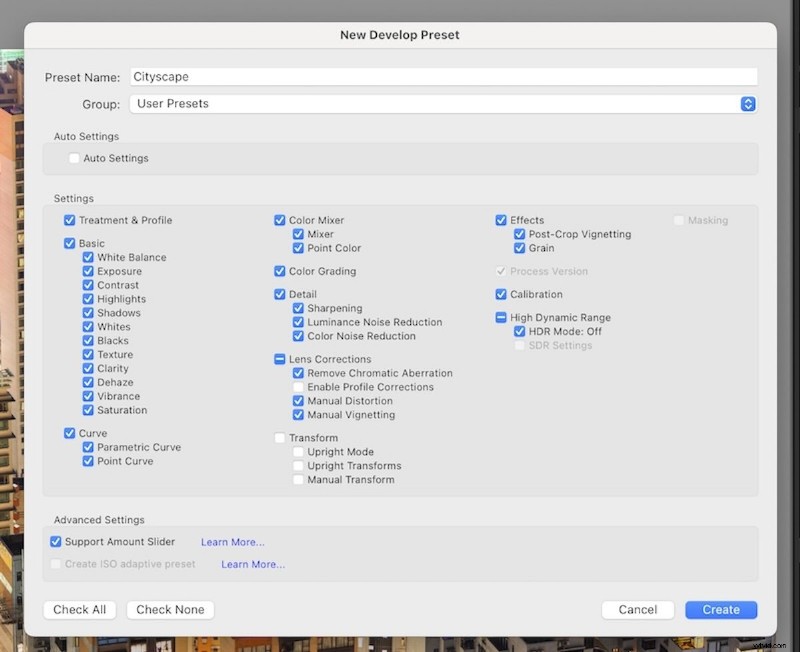
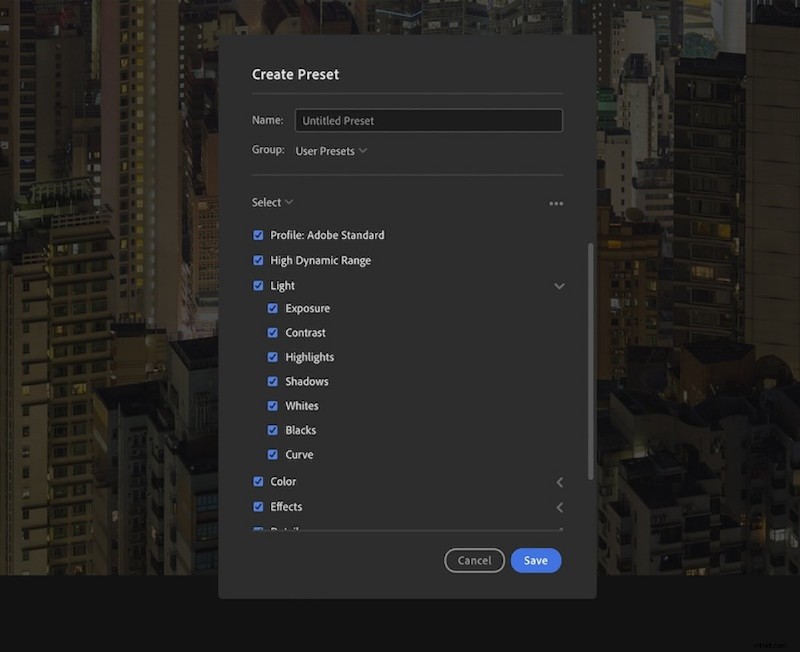
Passaggio 3:completa la preimpostazione
Dai al tuo preset un nome chiaro e descrittivo, ad esempio il nome dell'evento o un descrittore di stile conciso.
Assegnalo a un gruppo (Preimpostazioni utente è l'impostazione predefinita, ma i gruppi personalizzati sono benvenuti). Fai clic su Salva e la tua preimpostazione sarà pronta per l'uso.
Come applicare le preimpostazioni di Lightroom a più immagini
L'applicazione di una preimpostazione a più immagini contemporaneamente consente di risparmiare ancora più tempo. Di seguito spieghiamo il flusso di lavoro per Classic e CC.
Applicazione di preimpostazioni a più immagini in Lightroom Classic
In Classic, seleziona più foto nel modulo Libreria:usa Ctrl/Cmd-clic per le singole scelte, Maiusc per gli intervalli.
Apri Sviluppo rapido, individua il menu a discesa "Preimpostazione salvata" e scegli la preimpostazione che desideri applicare.
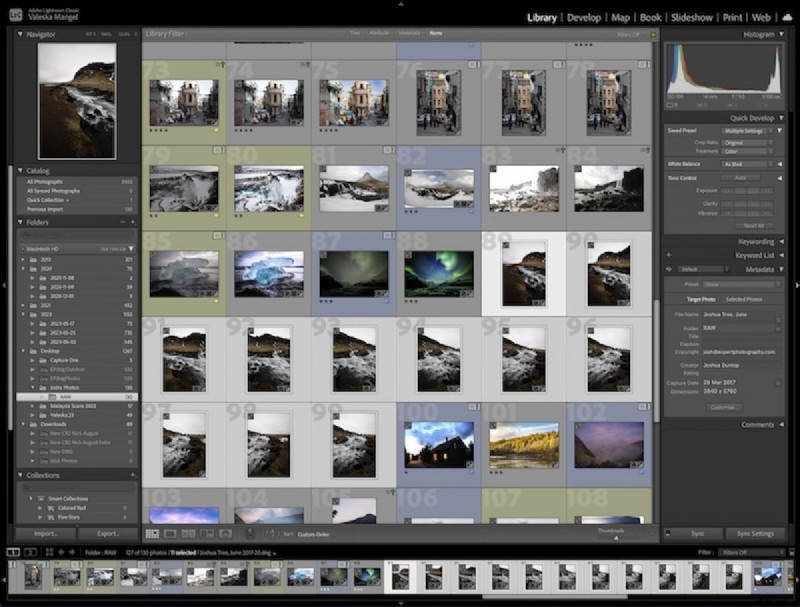
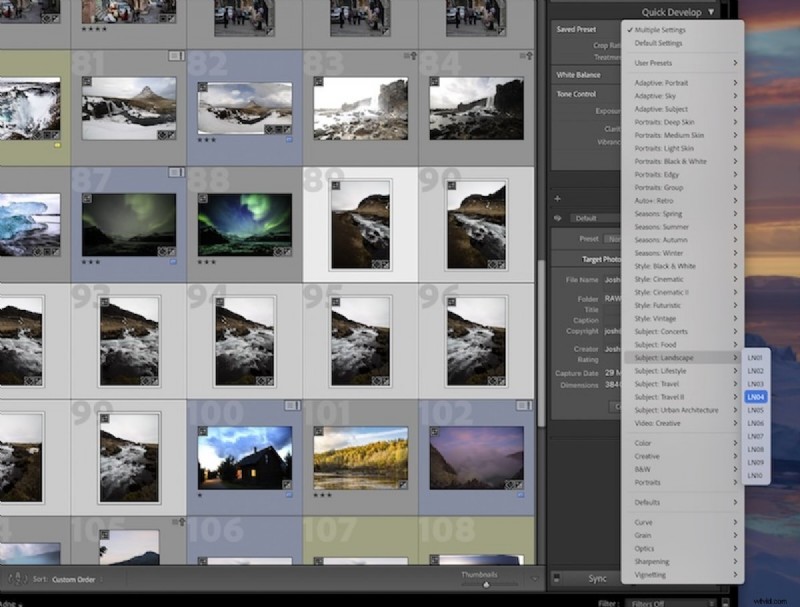
Applicazione di preimpostazioni a più immagini in Lightroom CC
CC limita le modifiche batch alla visualizzazione dettagliata. Applica prima la preimpostazione a una foto, quindi passa a quella visualizzazione (Visualizza>Dettagli).
Utilizza il pulsante "Copia impostazioni di modifica" sotto la pellicola, seleziona le immagini di destinazione, quindi fai clic su "Incolla impostazioni di modifica" per applicare la preimpostazione su di esse.
Come importare ed esportare i predefiniti Lightroom
Lightroom ti consente di importare ed esportare i predefiniti, semplificando la condivisione o l'adozione di stili di altri professionisti.
Importazione delle impostazioni predefinite di Lightroom
Per importare, fai clic sull'icona più (+) in Classic e seleziona "Importa preimpostazioni...". In CC, fai clic sui tre punti (•••) nel pannello Preimpostazioni.
Scegli il file preimpostato (XMP o LRTemplate) dal tuo computer; verrà memorizzato nella cartella Preimpostazioni utente.
Esportazione delle impostazioni predefinite di Lightroom
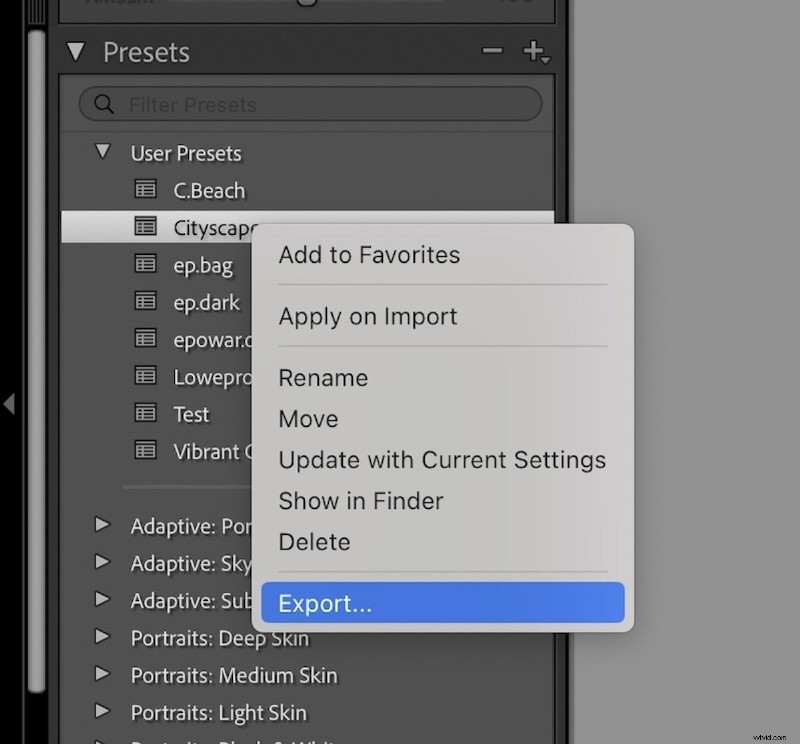
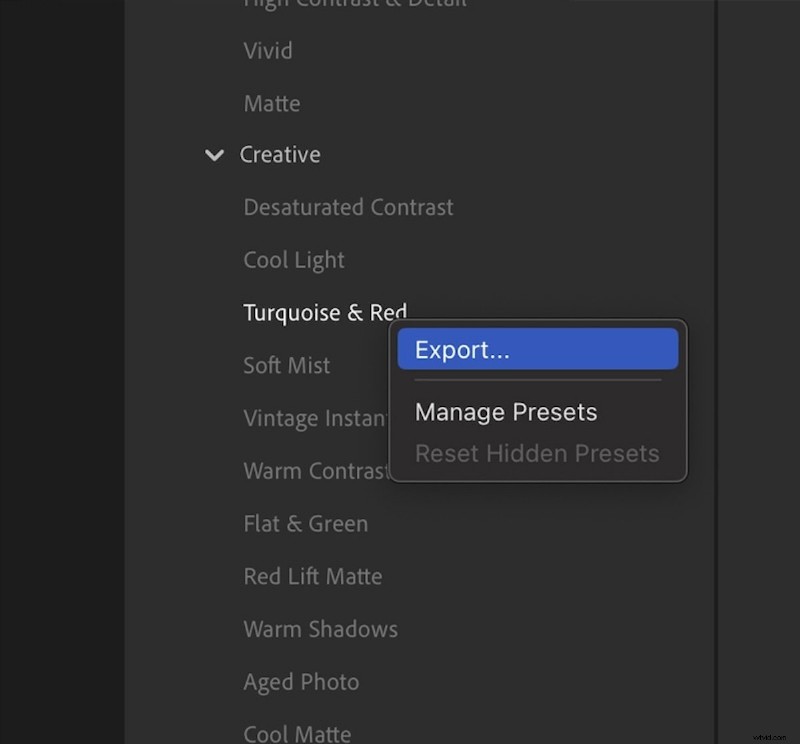
Esporta un preset facendo clic con il pulsante destro del mouse e scegliendo "Esporta". Il file può quindi essere salvato dove preferisci.
Conclusione:come salvare un predefinito in Lightroom
Ora sei in grado di creare, applicare e distribuire le preimpostazioni di Lightroom, sia per il flusso di lavoro personale che per l'uso commerciale.
Le preimpostazioni semplificano l'editing collettivo in tutti i generi:ideali per fornire rapidamente modifiche preliminari ai clienti.
Esplora la nostra guida alle migliori preimpostazioni Lightroom gratuite, comprese le migliori scelte per ritratti, paesaggi e fotografia di strada. Dai un'occhiata alla Collezione Preset per un aggiornamento rapido e di grande impatto.