
Il popolare effetto di gradazione del colore verde acqua e arancione è ottenibile in Lightroom. Questa estetica conferisce un tocco interessante alle nostre immagini. Noterai che molti pacchetti preimpostati avranno questo stile. Invece di acquistarli, ti diremo come crearne uno tuo all'interno di Lightroom.
Questa è un'estetica facile e veloce da creare. Ti mostreremo alcuni modi per ottenere lo stile verde acqua e arancione e modi per perfezionare le tue modifiche.
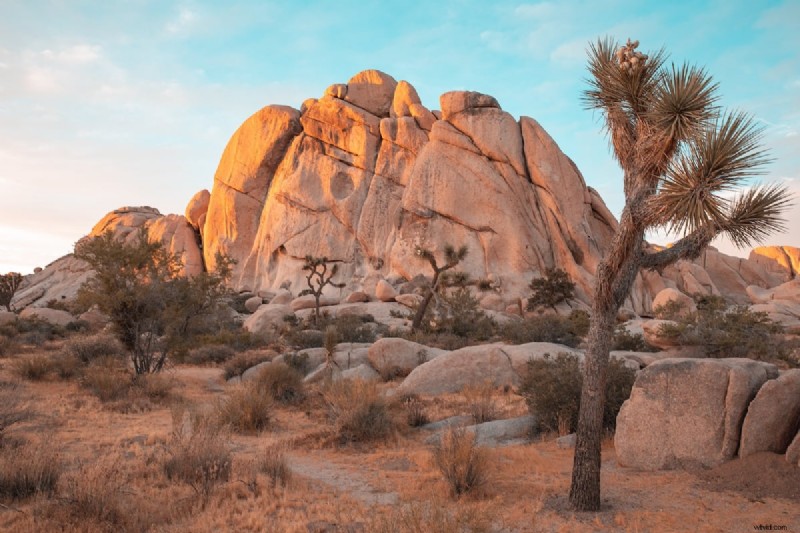
Cos'è l'effetto verde acqua e arancione?
L'effetto color grading verde acqua e arancione è diventato popolare attraverso i filtri di Instagram. Da allora, è apparso in centinaia di pacchetti preimpostati su Internet.
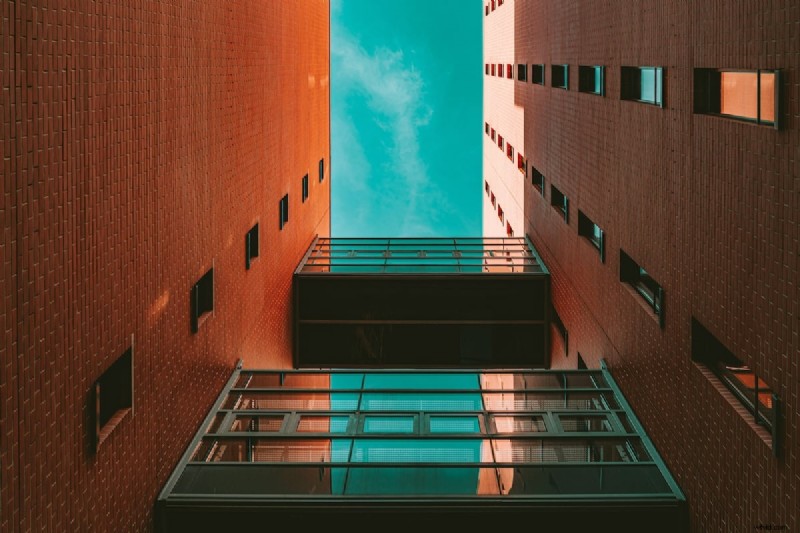
L'effetto verde acqua e arancione è autoesplicativo. Mette una tinta verde acqua e arancione sulla tua fotografia. I cieli, i riflessi e l'acqua nelle tue fotografie assumeranno una bella tonalità verde acqua. I paesaggi, gli edifici e gli altri elementi diventeranno di una tinta arancione.
Il verde acqua e l'arancione sono colori complementari. Quando la maggior parte dell'immagine presenta queste tonalità, creiamo fotografie esteticamente gradevoli. Puoi utilizzare questi toni per creare versioni stilizzate delle tue fotografie.
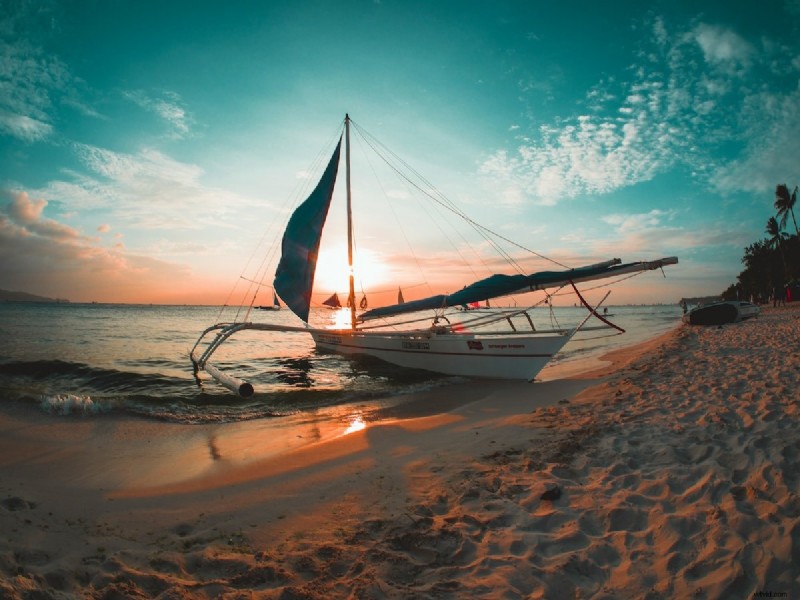
© Ramon Kagie
Creare l'effetto verde acqua e arancione in Lightroom rispetto a Lightroom Classic
Adobe Lightroom è ora disponibile in due diverse versioni:Lightroom e Lightroom Classic. Entrambe le versioni hanno molte delle stesse funzioni; ciò che differisce sono gli approcci ai processi di editing.
Lightroom favorisce un flusso di lavoro di post-elaborazione che utilizza il cloud. Ciò ti consente di lavorare dallo stesso set di immagini su qualsiasi dispositivo desideri. Questa versione privilegia inoltre la semplicità e la facilità d'uso attraverso un'interfaccia essenziale. Questo potrebbe essere più facile da affrontare per i principianti.
Lightroom Classic ha un'interfaccia con cui ogni fotografo che ha utilizzato le versioni precedenti di Lightroom avrà familiarità. Fornisce un'ampia gamma di funzionalità, alcune delle quali potresti non aver mai bisogno di utilizzare. Troverai controlli più approfonditi e attenzione ai dettagli in Lightroom Classic.
Entrambe le versioni di Lightroom producono gli stessi risultati poiché gli algoritmi per le regolazioni sono gli stessi. Entrambi ti consentono di ottenere l'effetto verde acqua e arancione. Quindi, dipenderà dalle preferenze personali o dalla necessità di utilizzare un processo molto specifico. Questo articolo descriverà le differenze nei processi che tocchiamo in entrambe le versioni di Lightroom.
Come creare l'effetto verde acqua e arancione
Ora ti mostreremo come creare l'effetto verde acqua e arancione in Lightroom. Puoi eseguire questo semplice processo sia in Lightroom che in Lightroom Classic.
Calibrazione del colore
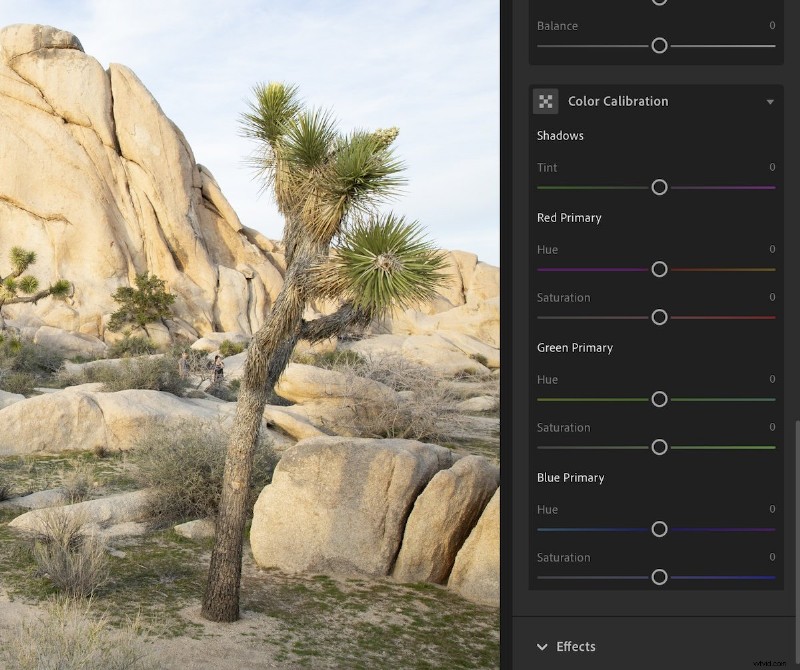
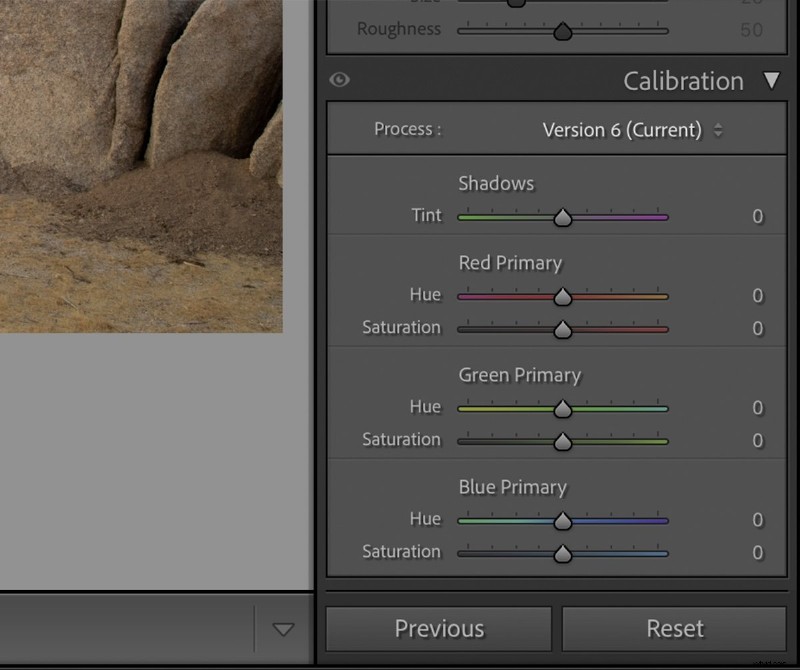
Per produrre questo effetto, trova la sezione Calibrazione colore nel pannello Modifica in Lightroom. Questa sarà la sezione Calibrazione nel pannello Sviluppo in Lightroom Classic.
Innanzitutto, sposta il cursore Tonalità primaria rossa su +50. Quindi, sposta il cursore Tonalità blu primaria su -100. Questo costituisce la base per il nostro effetto verde acqua e arancione.
I nostri risultati saranno probabilmente troppo saturi. Per risolvere questo problema, utilizzeremo i cursori Saturazione di seguito. È qui che entrano in gioco le tue preferenze personali.
Tradizionalmente, questo effetto ha bassi livelli di saturazione. È meglio mantenerlo così, poiché la saturazione rende i colori innaturali. Ma questo dipende da te e dovresti sperimentare per trovare la tua preferenza personale. Puoi sempre modificare ulteriormente la saturazione nel passaggio successivo.
Regolazioni di base
Una volta ottenuto l'effetto base verde acqua e arancione, vai alla sezione di modifica Luce (Base in Lightroom Classic). Qui puoi ottimizzare l'effetto in base alle tue esigenze.
Queste regolazioni di base dovrebbero essere apportate in base alle tue preferenze o per supportare la tua fotografia attuale. Come regola generale, vogliamo continuare con l'estetica a bassa saturazione e con un contrasto basso.
Invece di regolare il cursore Contrasto, dovresti regolare manualmente le luci e le ombre. Questo ti dà un maggiore controllo sul tipo di contrasto che desideri.
A questo punto è utile avere come riferimento una foto che ti piace. Puoi quindi abbinare queste regolazioni di base a qualcosa di simile all'immagine desiderata.
Suggerisco di aumentare leggermente Texture, Chiarezza e Dehaze per aggiungere all'estetica.
Curva del tono
La curva del tono è un grafico che consente di modificare le diverse sezioni dell'esposizione. Leggi il nostro articolo approfondito qui sulla curva del tono.
In questa sezione, mi piace alzare leggermente il punto in basso a sinistra per ridurre i veri neri nell'immagine. Se questo elimina troppi toni medi, fai clic sulla linea al centro. È quindi possibile trascinare questo punto sulla linea di riferimento.
Passaggi aggiuntivi
Classificazione del colore
Se desideri livelli elevati di controllo, ti consiglio di utilizzare la sezione Color Grading. Questi strumenti di regolazione ti consentono di modificare i colori nelle diverse sezioni tonali:Ombre, Mezzitoni e Luci.
Questi controlli apportano grandi modifiche alla tua immagine. Quindi, assicurati di usarli molto leggermente. Leggi il nostro articolo completo qui per sapere come controllare queste impostazioni.
Salva come preimpostazione
Dopo tutta questa messa a punto, vorrai salvare le tue impostazioni personalizzate. Ciò ti consentirà di apportare le stesse modifiche a qualsiasi altra foto nella tua Libreria.
Ricorda che le regolazioni di base erano specifiche per la tua prima immagine. Dopo aver applicato la preimpostazione, potresti dover modificare queste regolazioni in ciascuna immagine particolare.
Per salvare le tue impostazioni come preimpostazione, fai clic sul pulsante "+" nella sezione Preimpostazione. Per comprendere il controllo che Lightroom ti offre, consulta il nostro articolo completo sul salvataggio delle preimpostazioni.
© Matei Marcu
Conclusione:effetto verde acqua e arancione in Lightroom
Da questi pochi passaggi possiamo vedere che Lightroom semplifica la creazione di questo effetto popolare. Abbiamo anche molto più controllo rispetto all'impostazione di una preimpostazione sulle nostre foto di Instagram.
L'effetto verde acqua e arancione cambia completamente l'atmosfera di una fotografia. Aggiunge un'estetica sognante che ci fa apprezzare scene basilari e spesso trascurate. Dai un'occhiata agli altri nostri effetti Lightroom per ulteriori opzioni da applicare alle tue fotografie.