
L'editing video richiede precisione in ogni dettaglio:dal software che scegli all'hardware che visualizza il tuo lavoro. Tra i componenti hardware chiave, un monitor 4K può migliorare notevolmente il flusso di lavoro, la precisione del colore e la qualità complessiva dell'output.
Perché i monitor 4K sono importanti per gli editor video
La risoluzione 4K (3840×2160 pixel) offre un numero di pixel quattro volte superiore a quello del Full HD. Questo dettaglio aggiuntivo significa:
- Dettagli dell'immagine più nitidi – ogni fotogramma appare più chiaro, rendendo più facili le modifiche fini.
- Rappresentazione cromatica accurata – una maggiore densità di pixel riduce il banding e migliora la precisione del grading.
- Flusso di lavoro a prova di futuro – la modifica di filmati 4K nativi su un display 4K elimina gli artefatti dovuti al ridimensionamento.
Anche se un discreto monitor Full HD è in grado di gestire la maggior parte dei progetti, i vantaggi del 4K diventano evidenti quando lavori con contenuti 4K nativi o richiedi una gradazione del colore pixel-perfect.
Conoscere la potenza dei monitor 4K
In termini semplici, la chiarezza di un monitor dipende dalla densità dei pixel. Con 4.000 pixel orizzontali, uno schermo 4K mostra molti più dettagli rispetto ai display a risoluzione inferiore. Ciò è particolarmente utile quando è necessario:
- Ispeziona i dettagli fotogramma per fotogramma per verificare la presenza di jitter o artefatti.
- Applica la correzione del colore che richiede sottili variazioni tonali.
- Effetti di anteprima che si rivelano solo ad alta risoluzione.
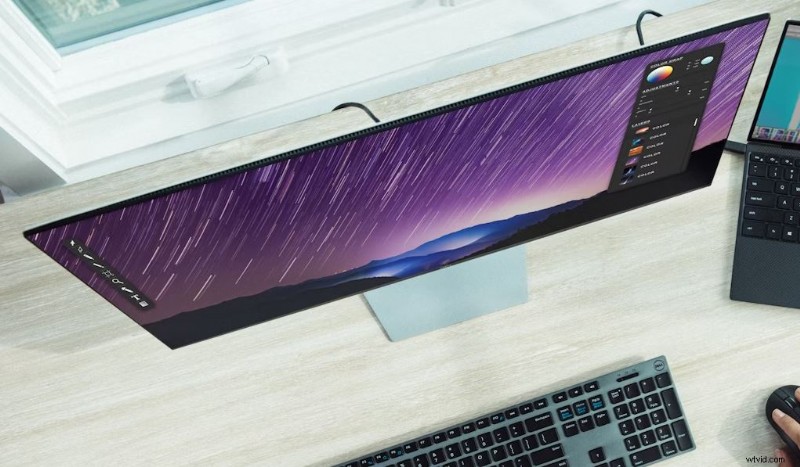
Qualità di visualizzazione migliorata
Un monitor 4K offre uno spazio di lavoro più ampio, consentendoti di vedere più timeline e file multimediali senza scorrere. Ciò riduce l'affaticamento degli occhi e accelera il processo decisionale.
Ampia compatibilità con i formati multimediali
La maggior parte dei moderni display 4K supporta HDMI2.0/2.1, DisplayPort1.4 e USB‑C, garantendo una riproduzione fluida di HDR10, Dolby Vision e altri formati ad alta gamma dinamica.
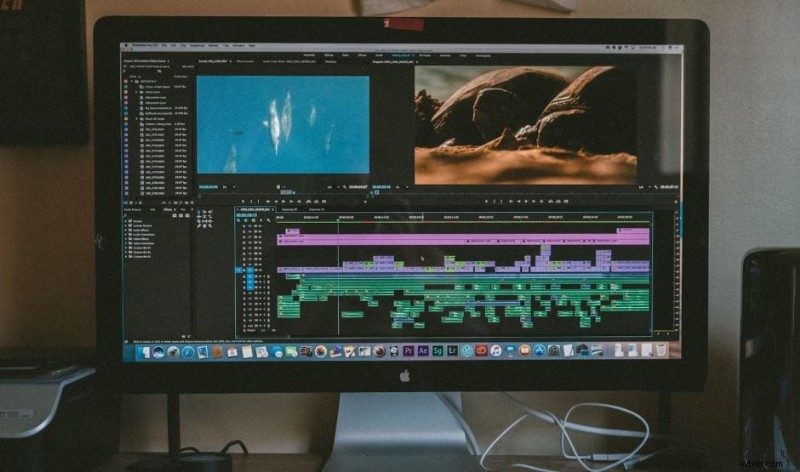
Maggiore libertà di editing
Con una tela più ampia e più nitida, puoi sperimentare modifiche più complesse, come la composizione multilivello, senza perdere i dettagli.
Suggerimenti per la modifica di contenuti video 4K
Di seguito sono elencate le pratiche essenziali che si abbinano bene a un monitor 4K:
- Assicurati una workstation predisposta per 4K – Si consigliano CPU a 4 core, almeno 16 GB di RAM e una GPU dedicata (ad esempio NVIDIA RTX2060 o successiva).
- Duplica o sovrapponi il tuo filmato originale – conserva sempre un backup intatto per rapidi rollback.
- Pianifica il tuo flusso di lavoro – crea un elenco di riprese, uno storyboard e una tavolozza dei colori prima di iniziare la modifica.
- Esegui la correzione del colore su ogni clip – utilizzare le impostazioni del monitor calibrate per ottenere un aspetto coerente.
- Utilizza i tagli J e L per transizioni audio più fluide – forniscono un'esperienza più coinvolgente.
- Seleziona un programma di editing compatibile con 4K – Adobe Premiere Pro, DaVinci Resolve e Filmora supportano tutti l'editing 4K nativo.
Come eseguire la gradazione del colore utilizzando Wondershare Filmora e monitor 4K
L'interfaccia intuitiva di Filmora, abbinata a un monitor 4K, rende la gradazione del colore accessibile sia ai principianti che ai professionisti.
Pre‑requisiti
- CPU – processori multi‑core con clock elevato (Intel i7/i9 o AMD Ryzen7/9).
- RAM – minimo 16GB; 32 GB sono ideali per effetti pesanti.
- Archiviazione – SSD per sistema operativo e cache, SSD NVMe o SATA separato per supporti; 1 TB è una buona base di riferimento.
- GPU – NVIDIA GeForce RTX 3060 o superiore per un rendering accelerato.
Guida passo passo
- Scarica e installa Wondershare Filmora .
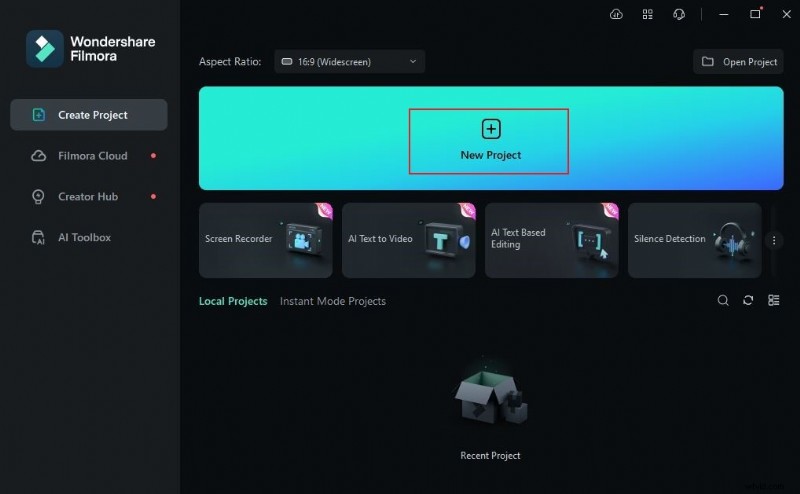
- Apri Filmora e inizia un nuovo progetto o aprine uno esistente.
- Importa i tuoi filmati 4K grezzi tramite il pannello Media.
- Trascina le clip sulla timeline e disponile.
- Fai clic su Proporzioni nel pannello di anteprima e scegli una risoluzione 4K (ad esempio 3840×2160).
- Vai al Colore pannello a sinistra. Attiva/disattiva Colore , Luce , Nitidezza e Vignetta nella scheda Base.
- Regola i cursori per correggere l'esposizione e la saturazione. Utilizza HSL scheda per modifiche a tonalità, saturazione e luminanza.
- Per la valutazione avanzata, passa alla Curva o Ruota dei colori strumenti.
- Visualizza in anteprima le modifiche in tempo reale sul tuo monitor 4K per regolazioni precise.
- Se sei soddisfatto, esporta con le stesse impostazioni di risoluzione 4K.
🤩 Post che potrebbero interessarti:
- Come cambiare il colore degli occhi nei video usando Filmora?
- Come modificare i colori nell'editing video?
Conclusione
Sebbene non sia obbligatorio, un monitor 4K può migliorare significativamente il flusso di lavoro di editing video, soprattutto se abbinato all'hardware e al software giusti. Se sei seriamente intenzionato a produrre video ad alta risoluzione e con colori accurati, valuta la possibilità di passare a un display 4K. Per una solida suite di editing, prova Wondershare Filmora:offre potenti strumenti di correzione del colore e supporto completo 4K, il tutto a un prezzo conveniente.