
Quando tutti avevano appena iniziato con l'editing video, Windows Movie Maker era lo strumento di riferimento. Ha reso l'aggiunta di testo, didascalie e titoli facile e divertente. Ma dopo che Microsoft lo ha chiuso, le persone che cercavano cose come aggiungere testo in Windows Movie Maker si sono presto rese conto che non funziona più sui sistemi moderni.
Tuttavia, ciò non significa che sei sfortunato. Ti guideremo attraverso il modo in cui Movie Maker gestiva il testo e poi mostreremo un modo nuovo e molto migliore per aggiungere testo ai video su Windows 10 utilizzando strumenti creati per i creatori di oggi. È la stessa semplicità che amavi, appena aggiornata per il 2025.
Parte 1. Cosa è successo a Windows Movie Maker:limiti di testo e caratteri predefiniti
In passato Movie Maker era preinstallato sulla maggior parte dei PC Windows. Aveva pulsanti semplici, modifica tramite trascinamento e sovrapposizioni di testo rapide che chiunque poteva utilizzare. Ma il tempo passò e Microsoft alla fine smise di supportarlo, lasciando molti utenti nostalgici per il suo semplice flusso di lavoro.
Tuttavia, se ti capita di avere ancora la vecchia versione nascosta sul tuo computer, puoi tecnicamente continuare a usarla. Diamo quindi un'occhiata a come aggiungere testo in Movie Maker all'epoca e perché divenne una funzionalità così classica tra i primi creatori.
Apri Windows Movie Maker e importa il tuo video clip.
Passaggio 2
Aggiungi e posiziona testo
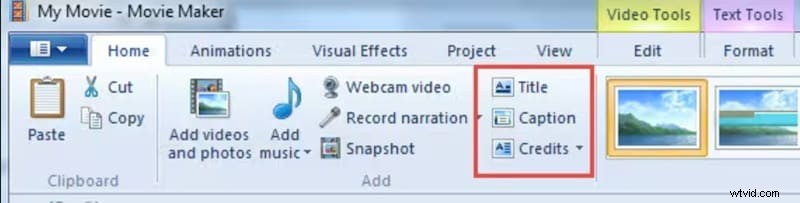
Vai alla Home scheda e scegli come desideri che appaia il testo. Seleziona Titolo per aggiungere testo prima del video, Didascalia per posizionarlo sopra un clip o una foto o Crediti per mostrarlo alla fine.
Passaggio 3
Personalizza lo stile del testo
Fai doppio clic sul testo per aprire il Formato menù. Da lì puoi modificare il carattere, il colore, lo stile di animazione (come dissolvenza o scorrimento) e per quanto tempo rimane sullo schermo.

Passaggio 4
Salva o esporta il tuo video
Utilizza Salva filmato per esportare il tuo video o Salva progetto se vuoi continuare a modificare in seguito.
Il generatore di testo di Windows Movie Maker era semplice ma limitato:
- I caratteri dipendevano da ciò che era installato sul tuo computer, quindi la creatività era limitata.
- Non potevi sovrapporre più stili di testo, combinare effetti o creare movimenti fluidi come negli editor moderni.
Ora che Movie Maker non c'è più, è meglio utilizzare editor moderni che offrono più libertà e stile per aggiungere testo ai video.
Parte 2. Il vantaggio di Filmora:migliore animazione del testo e sintesi vocale
Per fortuna, la storia non si ferma con la scomparsa di Movie Maker. Se ti manca la semplicità di una volta ma desideri qualcosa che sia effettivamente al passo con le esigenze di editing odierne, Wondershare Filmora interviene perfettamente.
Questo editor all-in-one ripristina la semplice sensazione di trascinamento della selezione, offrendoti allo stesso tempo un maggiore controllo sull'aspetto dei tuoi video. Ecco come Filmora riporta lo spirito di Movie Maker nell'aggiunta di testo, solo meglio in ogni modo possibile:
 Download sicuro
- Aggiungi testo in pochi secondi: Filmora rende l'aggiunta di testo semplice come lo era in Windows Movie Maker. Inserisci titoli, didascalie o testo animato in pochi clic e visualizza risultati immediati.
- Scegli i caratteri adatti al tuo stile: Scegli da una vasta libreria di caratteri e animazioni di testo che fanno risaltare i tuoi video. Tutto è facile da modificare, dai titoli audaci ai terzi inferiori discreti, così le tue parole si adatteranno sempre al tono della tua storia.
- Animazione e movimento di testo avanzati: Filmora ti dà il controllo completo sull'animazione del testo, permettendo ai tuoi titoli e didascalie di muoversi perfettamente con il ritmo del tuo video.
- Personalizza tutto facilmente: Cambia il carattere, il colore e l'animazione come preferisci. Puoi mescolare stili, aggiungere ombre o dare al tuo testo movimenti morbidi che sembrino naturali.
- Continua a creare senza limiti: Filmora migliora con ogni aggiornamento, quindi non rimarrai mai bloccato con gli stessi vecchi modelli. Dai caratteri di tendenza ai nuovi effetti di testo, mantiene i tuoi video freschi e moderni tutto l'anno.
Wondershare Filmora rende la modifica del testo più fluida che mai. È più veloce, più organizzato e ti offre il tipo di controllo creativo che fa sembrare intenzionale ogni titolo. Ecco cosa puoi aspettarti dall'ultimo aggiornamento testuale di Filmora:
- Organizzazione più intelligente con struttura di animazione del testo "In / Out / Loop".
- 12 nuovissimi stili di animazione (e altri in arrivo nel 2025).
- Navigazione più veloce con le nuove categorie di animazione del testo di livello 3 e livello 4.
- Categorie preferite e utilizzate di recente per un accesso rapido.
- E altro ancora.
Download sicuro
Con tutte queste nuove funzionalità, Filmora supera facilmente il vecchio generatore di titoli di Windows Movie Maker e porta l'editing video a un altro livello. Ti dà più libertà di progettare, animare e modellare il tuo testo esattamente come lo desideri. Ora dai un'occhiata a questa guida rapida su come aggiungere testo al tuo video utilizzando Filmora:
Passaggio 1
Apri Filmora e inizia un nuovo progetto
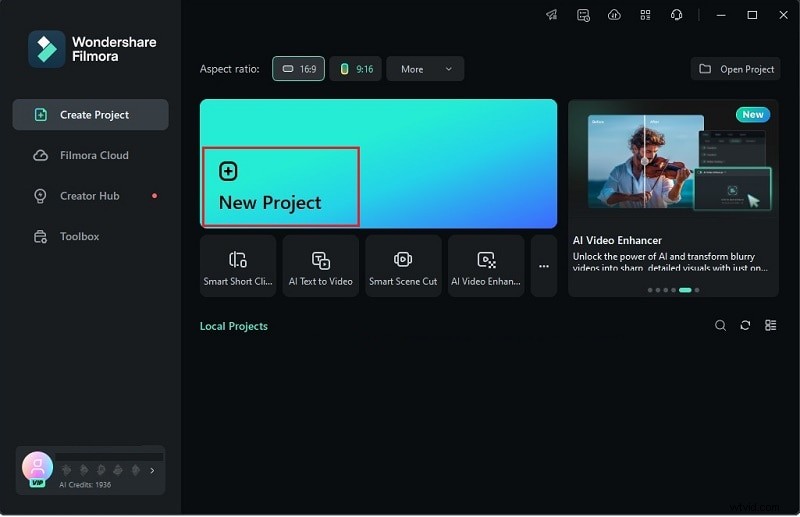
Assicurati di avere la versione più recente di Filmora installato. Quindi aprilo e seleziona "Nuovo progetto " per iniziare la modifica su una sequenza temporale pulita.
Download sicuro
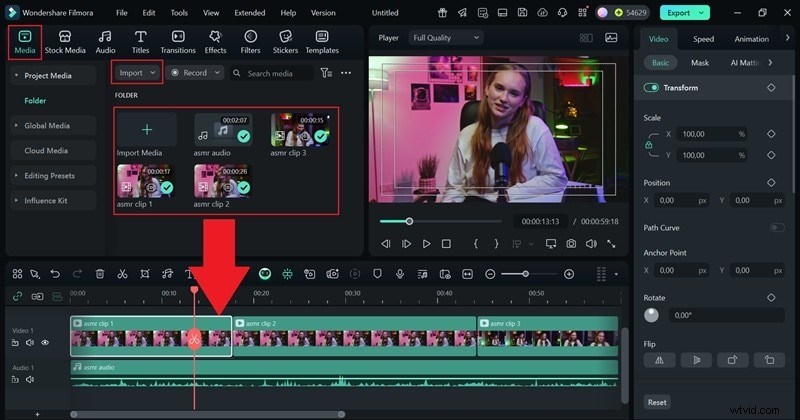
Nell'area di lavoro principale, vai alla scheda "Media " e fai clic su "Importa " per caricare i tuoi clip. Una volta importati, trascinali sulla timeline per iniziare la modifica.
Passaggio 3
Aggiungi testo al tuo video
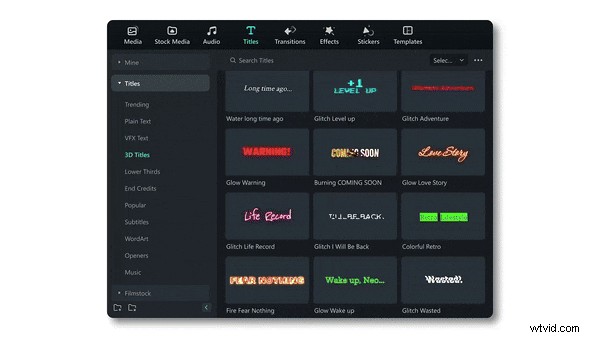
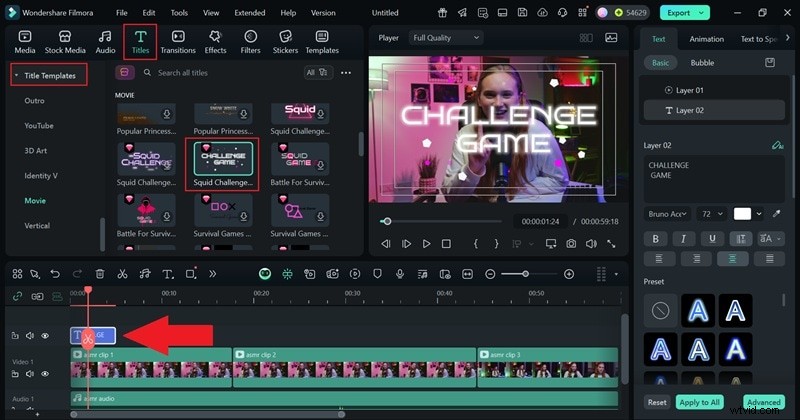
Fai clic su "Titoli " e sfogliare i modelli di testo. Visualizza l'anteprima di quelli che ti piacciono, quindi trascina e rilascia lo stile scelto sulla timeline per applicarlo alla clip.
Passaggio 4
Modifica e personalizza il tuo testo
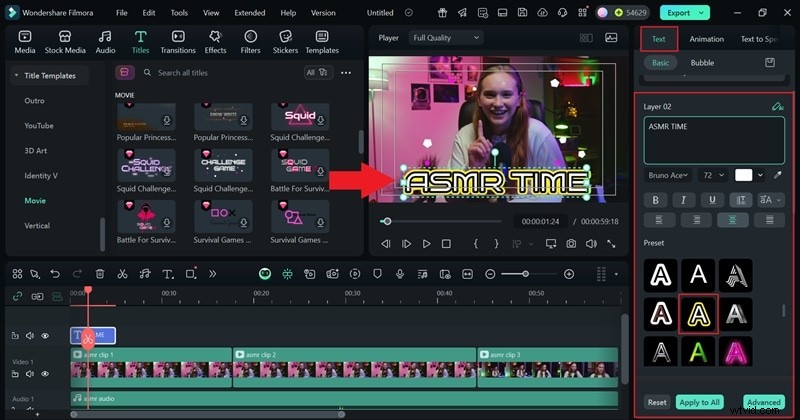
Utilizza il pannello delle proprietà per inserire e personalizzare il testo. Regola il carattere, il colore, le dimensioni e lo stile di animazione oppure cambia le preimpostazioni in qualsiasi momento per adattarle al tuo stile video.
Passaggio 5
Utilizza i sottotitoli AI per un editing più rapido
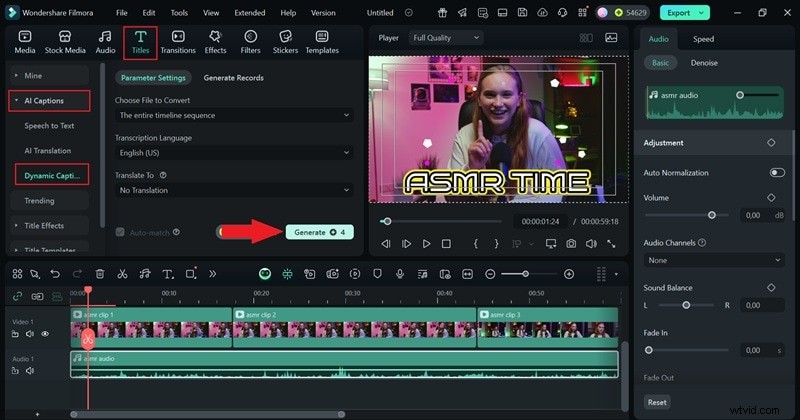
Per risultati più rapidi, utilizza lo strumento AI Caption di Filmora. Vai alla sezione "Titoli ", scegli "Sottotitolo AI ," quindi fai clic su "Sottotitolo dinamico ." Premi "Genera " per creare automaticamente sottotitoli accurati in pochi secondi.
Passaggio 6
Esporta e salva il tuo video
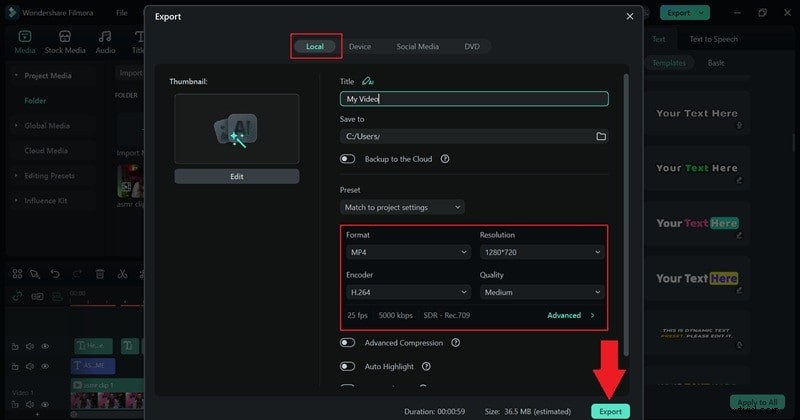
Al termine, fai clic su "Esporta ." Scegli "Locale " per salvarlo sul tuo computer o "Social Media " per caricare direttamente da Filmora. Imposta il formato, la risoluzione e il percorso del file, quindi fai clic su "Esporta " di nuovo per finire.
Parte 3. Perché non ti perderai mai più Movie Maker
A questo punto, probabilmente puoi sentire la differenza. Aggiungere testo in Filmora è naturale, veloce e sorprendentemente divertente. Rispetto alla vecchia funzionalità di testo di Windows Movie Maker, Filmora ti offre molto più che semplici caratteri ed effetti statici, ti dà il controllo creativo completo. Puoi modellare ogni titolo, animazione e didascalia per adattarlo perfettamente alla tua storia.
A parte quanto già detto, ecco perché Filmora non è solo un sostituto, ma un importante passo avanti:
Download sicuro
- Layout più intelligente: Filmora rende tutto facile da trovare con uno spazio di lavoro pulito e organizzato. A differenza dei vecchi elenchi a discesa di Windows Movie Maker, ogni stile di testo e animazione è classificato in modo ordinato in modo da poter ottenere ciò di cui hai bisogno senza perdere tempo.
- Una biblioteca che stimola la creatività: Filmora ti offre un'ampia selezione di caratteri, preimpostazioni di movimento e modelli di testo che rendono immediatamente i tuoi video più raffinati. Puoi mescolare, abbinare e sperimentare liberamente, trasformando ogni titolo o didascalia in qualcosa che si adatti alla tua storia.
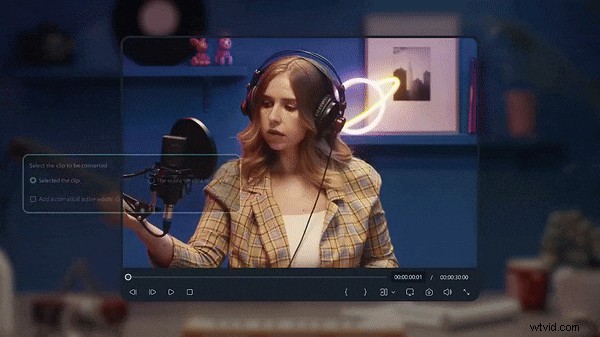
- Sintesi vocale e sottotitoli AI: La funzione Sottotitoli automatici genera automaticamente i sottotitoli che si sincronizzano perfettamente con il tuo video. Questo strumento avanzato va ben oltre ciò che qualsiasi sintesi vocale di Windows Movie Maker la funzionalità avrebbe potuto offrire.
- Preferiti salvati nel cloud: I tuoi caratteri e stili di testo preferiti vengono memorizzati automaticamente, pronti per il prossimo progetto. Non dovrai più ripetere le stesse impostazioni ogni volta che inizi una nuova modifica.
- Animazioni in loop che aggiungono energia: Le animazioni di testo in loop di Filmora danno vita a introduzioni, schermate finali e didascalie in evidenza. Mantengono il flusso visivo naturale e danno a ogni progetto un ritmo dinamico.
- Realizzato per ogni tipo di creatore: Che tu stia modificando video, tutorial o brevi clip di YouTube, gli strumenti di Filmora si adattano al tuo ritmo. Combina la semplicità di Movie Maker con la flessibilità di cui i creatori oggi hanno effettivamente bisogno.
Conclusione
Quando era ancora in circolazione, la funzionalità di testo di Windows Movie Maker si distingueva per la sua semplicità d'uso. Ma poiché non fa più parte della scena dell'editing, è tempo di passare a strumenti che portino la stessa facilità in qualcosa di più moderno.
L'opzione più intelligente oggi è Wondershare Filmora, un editor video che mantiene il flusso familiare di Movie Maker aprendo un livello completamente nuovo di creatività. Puoi sperimentare caratteri, movimenti e didascalie in un modo che risulti naturale e divertente.
Essendo una vera alternativa al generatore di testo di Windows Movie Maker, Filmora non si limita a prendere il suo posto, ma reinventa ciò che può essere facile l'editing per i creatori di oggi.

Filmora
App e software di editing video AI
Il miglior strumento per realizzare video ovunque per tutti i creatori!
Semplifica tutti i passaggi nell'editing video, dalla pre-elaborazione alla finalizzazione, Filmora AI rimane sintonizzato.
Domande frequenti
-
Posso comunque scaricare Windows Movie Maker?
Sfortunatamente no. Microsoft ha completamente interrotto Windows Movie Maker e non è più disponibile per il download. Alcuni siti di terze parti potrebbero dichiarare di offrirlo, ma spesso si tratta di versioni non sicure o obsolete che non funzionano correttamente sui sistemi moderni.
-
Qual è la migliore alternativa a Movie Maker per aggiungere testo ai video?
L'opzione migliore oggi è Wondershare Filmora. Mantiene la stessa semplicità del generatore di testo di Windows Movie Maker ma aggiunge strumenti molto più creativi. Puoi aggiungere testo animato, utilizzare sottotitoli AI ed esplorare centinaia di modelli senza sentirti sopraffatto.
-
Posso importare vecchi progetti Movie Maker in un nuovo software?
I file Movie Maker non possono essere aperti direttamente negli editor più recenti. Il modo migliore è esportare i tuoi vecchi video come file standard, quindi importarli in Filmora o in un altro editor moderno per continuare a modificarli senza problemi.
-
Perché il mio video non mostra correttamente il testo dopo l'esportazione?
Questo di solito accade se il carattere che hai utilizzato non è installato sul tuo computer o se il file è stato visualizzato in modo errato. Negli editor come Filmora, questo problema è raro perché tutti gli effetti di testo e i caratteri sono integrati nel software, mantenendo tutto coerente quando esporti il video.