
In questo tutorial ti guideremo attraverso lo strumento Pennello di regolazione di Lightroom, il metodo di riferimento per modifiche precise e locali. Per chi cerca una soluzione rapida, prova i nostri preset di regolazione del pennello di Cole's Classroom, ora in vendita! Fai clic qui .
Hai mai avuto una foto che necessitava di aggiustamenti selettivi (alcune aree schiarite, altre attenuate) lasciando il resto intatto? La spazzola di regolazione è progettata esattamente per questo. Ti consente di apportare modifiche a parti specifiche di un'immagine, offrendoti un controllo granulare sul risultato finale.
Cos'è lo strumento Pennello di regolazione?
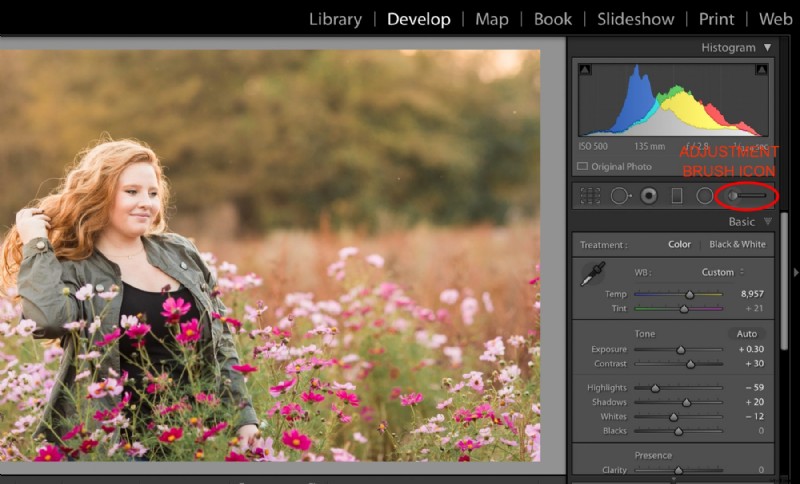
Il pennello di regolazione in Lightroom Classic ti consente di applicare uno qualsiasi dei cursori del modulo Sviluppo solo alle aree disegnate. Dopo aver selezionato l'icona del pennello (o aver premuto K ) scegli i cursori che desideri modificare, quindi sfiora l'immagine. Al termine, fai clic su "Fine" nella finestra di anteprima.
Preimpostazioni pennello di regolazione
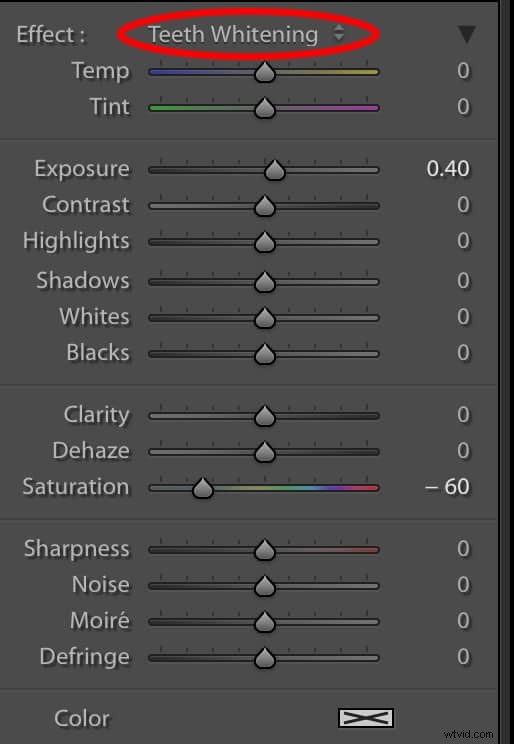
Le preimpostazioni di Lightroom sono impostazioni pre-salvate che ti consentono di applicare rapidamente regolazioni coerenti. Puoi accedere alle preimpostazioni del pennello dal menu a discesa nel pannello Regolazione, diverse dalle preimpostazioni globali che influiscono sull'intera immagine.
Offerta speciale: Aggiungi un effetto "wow" e ritocca le foto senza Photoshop in soli tre clic, anche se sei nuovo al mondo dell'editing. Unisciti ai 54.000 fotografi che si fidano della nostra raccolta di preimpostazioni di pennelli di regolazione Lightroom e acquistali subito con uno sconto dell'80%.
Opzioni pennello
Lightroom Classic ti consente di lavorare con due pennelli indipendenti (Pennello A e Pennello B) e filtri radiali. Ogni pennello può avere la propria dimensione, sfumatura e flusso (opacità). Passare dall'uno all'altro con / chiave.
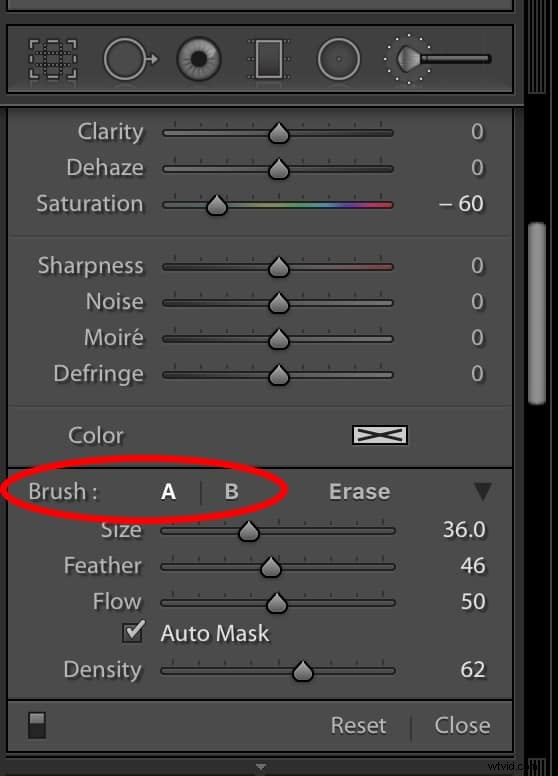
Utilizzo del pennello di regolazione di Lightroom
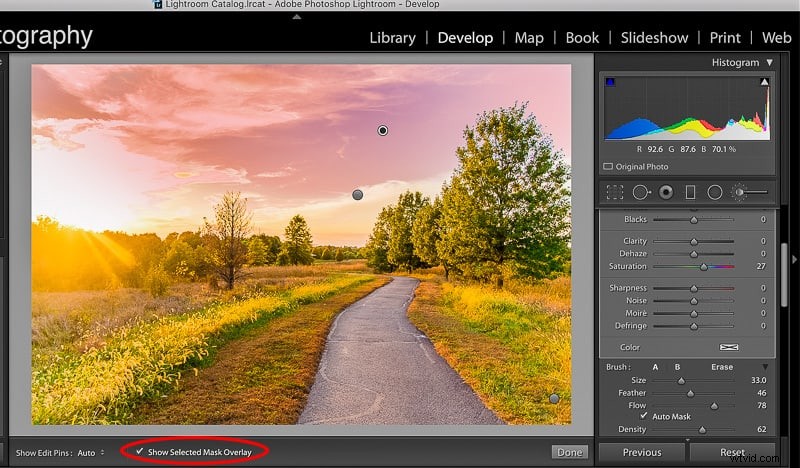
Vedere dove hai spazzolato: Abilita "Mostra sovrapposizione maschera selezionata" per visualizzare i contorni rossi delle aree pennellate. Il perno del pennello attivo avrà un centro nero.
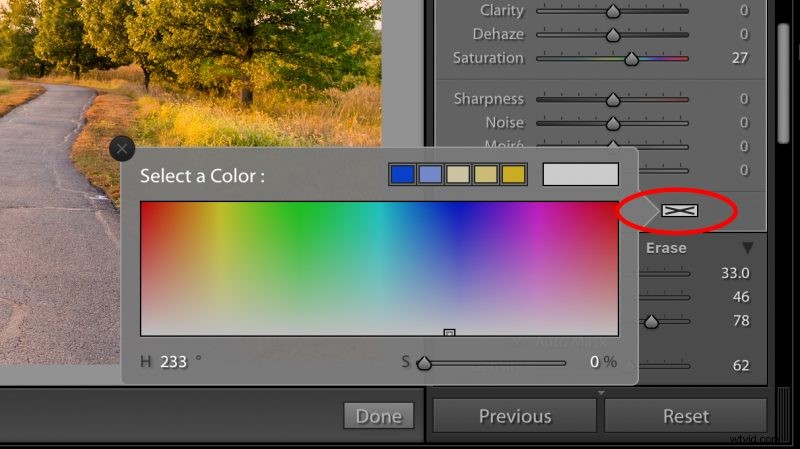
Pennella con il colore: Seleziona un colore target nella parte inferiore del pannello del pennello per enfatizzare quella tonalità:ottimo per migliorare occhi, paesaggi o qualsiasi elemento specifico.
Modifica delle dimensioni del pennello: Regola le dimensioni tramite il cursore, pizzica il trackpad, la rotellina del mouse o i tasti parentesi.
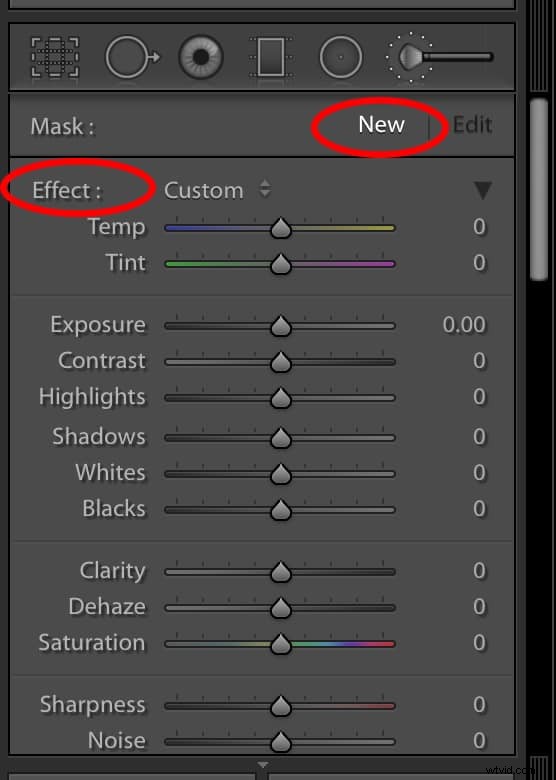
Avvio di un nuovo pennello: Fai clic su Nuovo per iniziare un nuovo aggiustamento. Fai doppio clic su Effetto per reimpostare tutti i dispositivi di scorrimento o scegliere una preimpostazione dal menu a discesa.
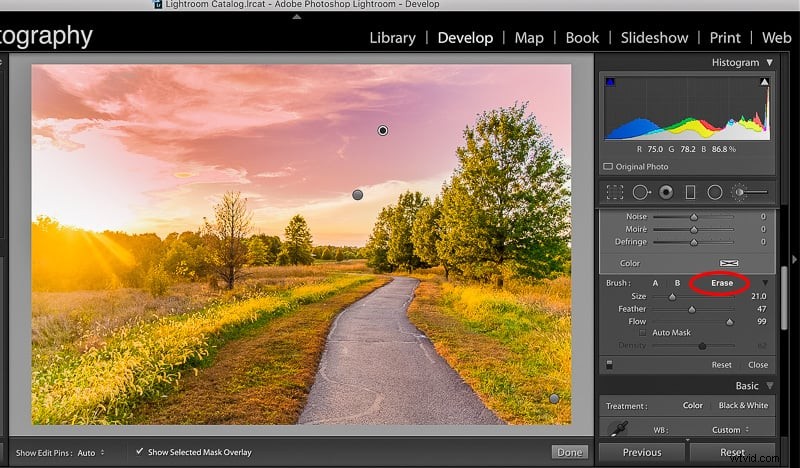
Cancellazione degli errori: Tieni premuto Opzione (Mac) o Alt (PC) per passare alla gomma (segno meno). Per eliminare un intero pennello, selezionalo (puntina con il centro nero) e premi Elimina .
Offerta speciale: Aggiungi un effetto "wow" e ritocca le foto senza Photoshop in soli tre clic, anche se sei nuovo al mondo dell'editing. Unisciti ai 54.000 fotografi che si fidano della nostra raccolta di preimpostazioni di pennelli di regolazione Lightroom e acquistali subito con uno sconto dell'80%.