
Hai fatto una bella foto, ma lo sfondo è un disastro. Succede! Uno sfondo pulito rende le tue foto e i tuoi video professionali e piacevoli da vedere. Ecco perché molte persone utilizzano Rimozione sfondo InShot per risolvere questo problema.
Ma InShot fa bene il lavoro? Esiste un modo migliore e più semplice per rimuovere gli sfondi?
Questo articolo fornisce una guida passo passo sulla rimozione degli sfondi in InShot . Forniremo anche uno strumento alternativo basato sull'intelligenza artificiale che offre una soluzione di rimozione dello sfondo più rapida ed efficiente. Troviamo il modo migliore per ottenere modifiche pulite e professionali senza problemi!
In questo articolo
-
- Come rimuovere sfondi da video e immagini in InShot:passo dopo passo
- Limiti di InShot Background Remover
-
- Perché scegliere Filmora Mobile invece di InShot?
- Come rimuovere lo sfondo utilizzando Filmora Mobile (guida passo passo)
- Come rimuovere lo sfondo utilizzando Filmora Destop
-
- Parole finali
Parte 1. Come rimuovere sfondi da video e immagini in InShot:passo dopo passo
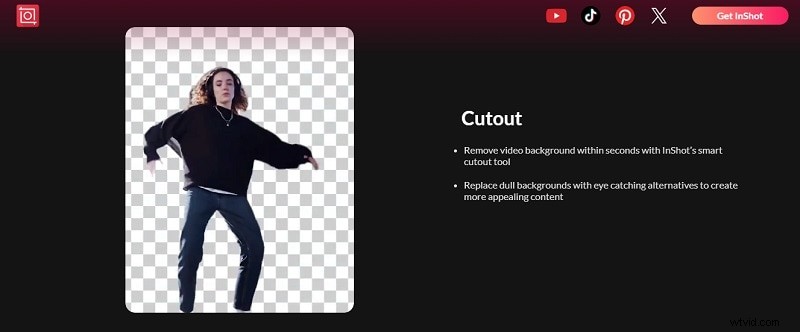
InShot è una popolare app mobile per la modifica di video e foto. Offre strumenti di modifica di base, tra cui ritaglio, filtri, testo e rimozione dello sfondo. Molti utenti scelgono InShot per rimuovere lo sfondo per modificare le immagini, ma presenta alcune limitazioni, soprattutto per sfondi complessi.
Come rimuovere lo sfondo in InShot (passo dopo passo)
Segui questi passaggi per rimuovere uno sfondo utilizzando InShot:
Passaggio 1. Apri InShot e seleziona "Foto" o "Video" per importare il tuo file.
Passaggio 2. Vai allo strumento Ritaglio. Vedrai due opzioni disponibili:Ritaglio e Crominanza. Se lo sfondo è in tinta unita, scegli l'opzione Crominanza per rimuovere automaticamente lo sfondo. In caso contrario, seleziona Ritaglio.
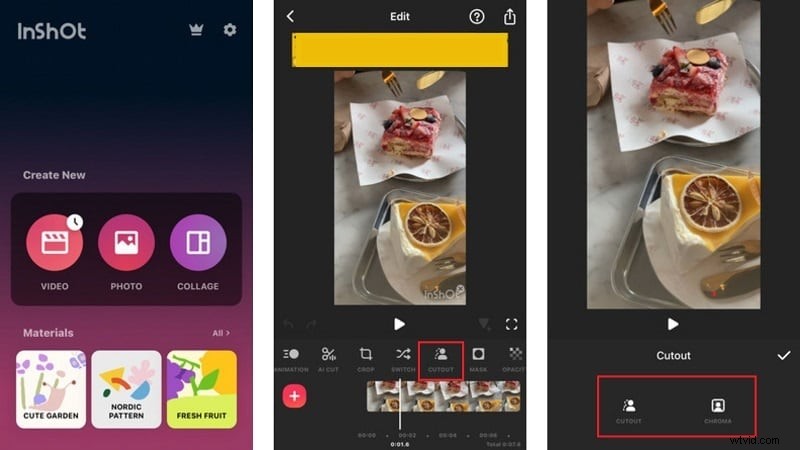
Passaggio 3. Seleziona la parte che desideri rimuovere spostando lo strumento di destinazione. Quando scegli l'area target, puoi anche regolare le impostazioni di Intensità e Ombre.
Passaggio 4. Sostituisci lo sfondo con un colore a tinta unita, sfocato o un'altra immagine. Trova l'opzione nel menu Canvas.
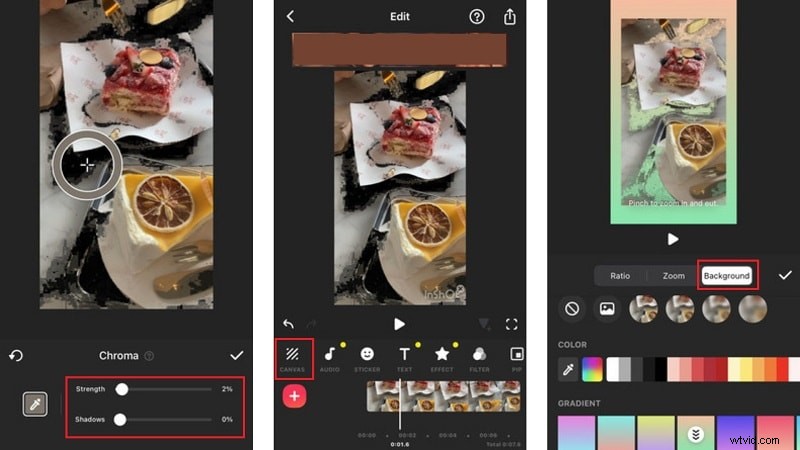
Passaggio 5. Salva ed esporta il file modificato.
Limiti di InShot Background Remover
- Nessun rilevamento automatico dell'IA:è necessario cancellare manualmente gli sfondi.
- Precisione limitata:i bordi potrebbero apparire ruvidi e richiedere ulteriori regolazioni.
- Annunci per gli utenti gratuiti:la versione gratuita di InShot include annunci pubblicitari che possono interrompere il processo di modifica.
Recensione Inshot:nel complesso, InShot funziona per la semplice rimozione dello sfondo, ma non è la scelta migliore per risultati puliti, veloci e professionali.😕✂️
Parte 2. La migliore alternativa:rimuovere lo sfondo con l'intelligenza artificiale in Filmora Mobile
La rimozione dello sfondo di InShot richiede un lavoro manuale. Se desideri un modo più veloce, più semplice e più accurato per rimuovere gli sfondi, Filmora è la soluzione perfetta.
L'app Filmora Mobile utilizza la rimozione dello sfondo basata sull'intelligenza artificiale, rendendo il processo rapido e semplice. Non è necessaria la cancellazione manuale o modifiche complesse:basta un tocco e lo sfondo sparirà!

Filmora
App e software di editing video AI
Il miglior strumento per rimuovere lo sfondo per tutti i creatori!
Rimuovi o modifica lo sfondo del video in un solo passaggio
Perché scegliere Filmora Mobile invece di InShot?
- Rimozione dello sfondo basata sull'intelligenza artificiale:non è necessario cancellarlo manualmente. Filmora rileva e rimuove istantaneamente gli sfondi.
- Non è necessario lo schermo verde:funziona su qualsiasi immagine o video senza richiedere ogni volta uno sfondo solido.
- Chroma Key supportato:sostituisci facilmente gli sfondi rimuovendo colori specifici, perfetti per aggiungere effetti speciali.
- Rilevamento intelligente dei bordi:evita i bordi irregolari e ritaglia il soggetto con precisione.
- Altre opzioni di personalizzazione dello sfondo:sostituisci lo sfondo con colori a tinta unita, effetti sfocati, immagini personalizzate o persino un altro video.
- Rimozione oggetti AI:include la funzione di rimozione oggetti che rimuove automaticamente oggetti o persone indesiderate dai tuoi scatti, mantenendo i tuoi video puliti.
 Download sicuro
Come rimuovere lo sfondo utilizzando Filmora Mobile (guida passo passo)
Passaggio 1. Scarica e installa Filmora Mobile (disponibile per iOS e Android).
Passaggio 2. Apri Filmora e tocca Nuovo progetto. Seleziona e importa il video che desideri modificare.
Passaggio 3:una volta importato, tocca il video sulla timeline. Troverai diversi menu, tra cui:
- Rimozione AI:per rimuovere l'oggetto selezionato
- Ritaglio intelligente:per rimuovere lo sfondo o sostituire automaticamente il cielo
- Maschera:per creare forme personalizzate o applicare effetti a parti specifiche del tuo video senza influenzare l'intero fotogramma.
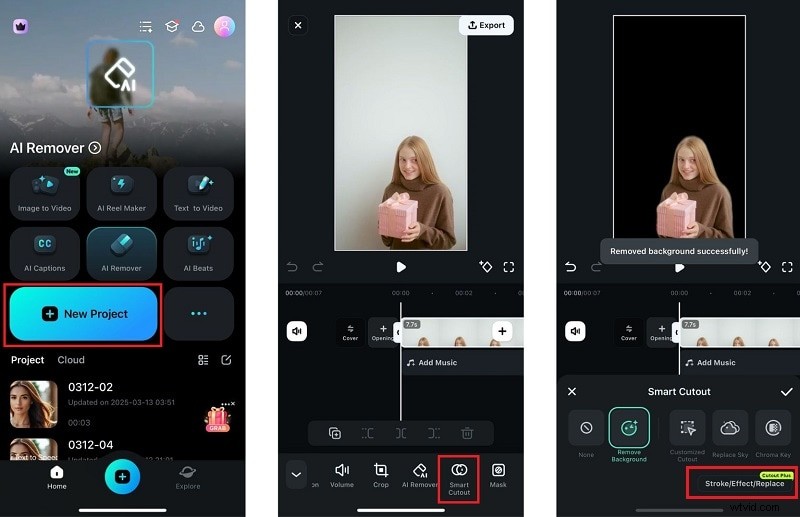
Se desideri semplicemente rimuovere lo sfondo, seleziona Ritaglio intelligente. Quindi, seleziona "Rimuovi sfondo". Filmora AI rileverà e rimuoverà automaticamente lo sfondo.
Passaggio 4:dopo aver rimosso lo sfondo, puoi personalizzarlo scegliendo un colore a tinta unita, un effetto sfocato, un'immagine personalizzata o anche un altro video. Seleziona Cutout Plus e scegli l'azione che desideri applicare.
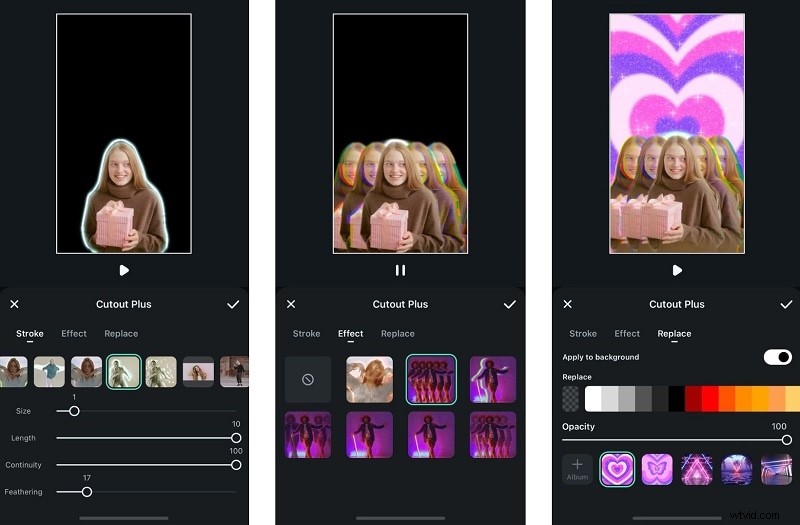
Passaggio 5. Salva la tua modifica pulita e professionale e condividila immediatamente!
Questo è tutto! Nessuna cancellazione manuale, nessun bordo ruvido e nessuna perdita di tempo. Filmora rende la rimozione dello sfondo semplice, veloce e professionale.🎬✨
Puoi controllare il tutorial video per sbloccare modi più creativi!
Come rimuovere lo sfondo utilizzando Filmora Destop
Se preferisci l'editing su uno schermo più grande, Filmora Desktop offre strumenti di rimozione dello sfondo AI più avanzati con precisione professionale:
Download sicuro
- Rimozione dello sfondo AI con un clic:rimuovi o sostituisci istantaneamente gli sfondi video e applica sfocatura o effetti creativi.
- Perfetto per persone e prodotti:AI Portrait Cutout eccelle nel preservare i dettagli più fini come le trame dei capelli e dei tessuti, rendendolo perfetto per vlog, interviste e video di prodotti. Una volta completato il ritaglio, puoi facilmente cambiare lo sfondo.
- Rilevamento intelligente dei bordi:offre risultati più puliti e uniformi con una separazione accurata dei soggetti.
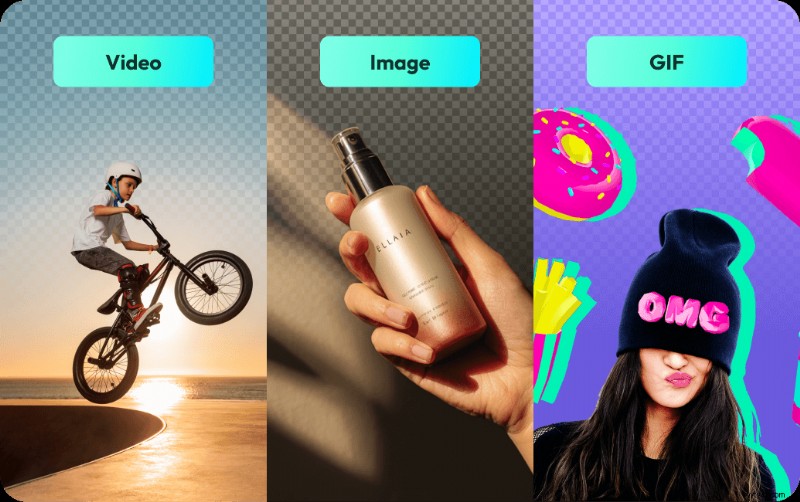
- Tutti i media supportati:rimuovi gli sfondi da video, immagini e GIF senza limiti di lunghezza o formato.
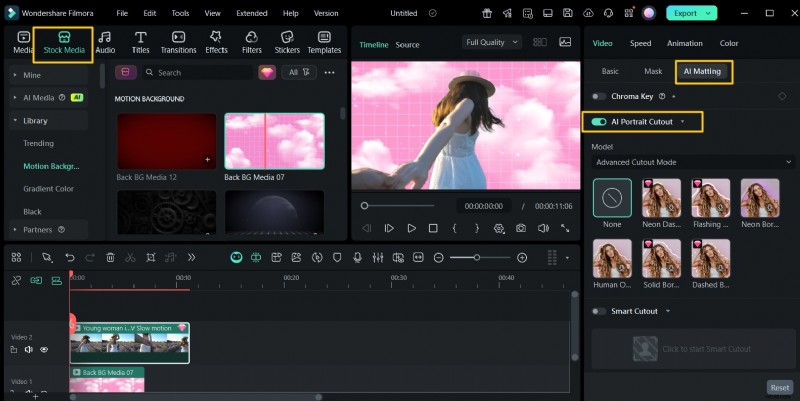
Per i creatori che desiderano precisione e flessibilità di qualità professionale, Filmora Desktop è il passo successivo perfetto. 🎬
Parte 3. InShot vs. Filmora Mobile:qual è il migliore per la rimozione dello sfondo?
Tabella di confronto
| Caratteristiche | Inquadratura | Filmora |
| Metodo di rimozione dello sfondo | Ritaglio, Chroma Key | Rimozione automatica basata sull'intelligenza artificiale (Smart Cutout), Chroma Key, Mascheramento, Rimozione AI (per oggetti) |
| Rilevamento dei bordi AI | No | Sì |
| Opzioni di personalizzazione | Limitato | Avanzato |
| Requisito dello schermo verde | A volte necessario per risultati migliori | Non è richiesto lo schermo verde |
| Disponibilità | iOS e Android | iOS e Android |
| Ideale per | Utenti che necessitano di una semplice rimozione dello sfondo | Creator che desiderano una rimozione dello sfondo di alta qualità |
Parole finali:
Inshot----Ideale per la rimozione di base dello sfondo delle immagini
- ✅ Può eseguire la rimozione di base dello sfondo.
- ⚠️ Richiede la modifica manuale, che può richiedere molto tempo.
- ⚠️ I bordi potrebbero apparire ruvidi, influenzando la qualità finale.
- ❌ Meno ideale per modifiche dall'aspetto professionale.
Filmora Mobile----La scelta migliore per la rimozione dello sfondo veloce e senza sforzo
- ✅ Utilizza l'intelligenza artificiale per la rimozione dello sfondo con un solo tocco:non è necessaria la cancellazione manuale.
- ✅ Funziona sia per immagini che per video.
- ✅ Risparmia tempo e offre risultati migliori rispetto a InShot.
- ✅ Consente la sostituzione dello sfondo con colori solidi, effetti sfocati, immagini e video personalizzati.
Conclusione
La rimozione dello sfondo è essenziale per creare immagini pulite e professionali. Molti utenti si rivolgono allo strumento di rimozione dello sfondo InShot, ma presenta dei limiti. Richiede la cancellazione manuale e non supporta la rimozione dello sfondo del video.
Per una soluzione più veloce e intelligente, Filmora Mobile è l'alternativa migliore. Offre la rimozione dello sfondo basata sull'intelligenza artificiale, che non richiede alcuno sforzo manuale o schermo verde. Puoi sostituire gli sfondi con colori a tinta unita, sfocati, immagini personalizzate o persino video.
Per una rimozione dello sfondo rapida e di alta qualità, l'app mobile Filmora è la scelta migliore.