
"Esiste un modo che mi permetta di ritagliare i video senza filigrana ?" -Quora
Sì! Ce l'hai. Abbiamo compilato alcuni dei migliori ritagli video online e offline secondo la nostra ricerca; prima di approfondire gli strumenti esatti, diamo una breve idea del motivo per cui alcuni ritagli video lasciano una filigrana.
In questo articolo
-
- Ritaglio video online di Echowave
- Abraia.me
- Ritaglia video Aiseesoft
- AnyMP4 Ritaglia video online
Perché alcuni ritagli video lasciano una filigrana?
Quando cerchi qualsiasi tipo di strumento di editing video, scoprirai che la maggior parte lascia filigrane sui tuoi contenuti. Perché e perché dovresti evitare tali strumenti?
Più comunemente, è una tattica di marketing che troverai praticamente in tutte le soluzioni gratuite (e anche in molte a pagamento). Una semplice filigrana consente a chiunque veda un video di sapere quale software è stato utilizzato per creare il contenuto. Alcuni di coloro che lo vedono potrebbero essere abbastanza interessati da provare il software e iniziare a usarlo da soli.
Sebbene sia pratica comune che gli strumenti lascino una filigrana, ciò non significa che dovresti lasciare filigrane software casuali nei tuoi video. È una distrazione per il pubblico e potrebbe persino fargli credere che sei stato sponsorizzato dallo strumento per creare quei contenuti o che il tuo video non è altro che un annuncio.
I tuoi contenuti appariranno molto più puliti e professionali senza di essa.
Pertanto, quando cerchiamo strumenti di modifica, cerchiamo un ritaglio video senza filigrana .
I 4 migliori ritagli video senza filigrana
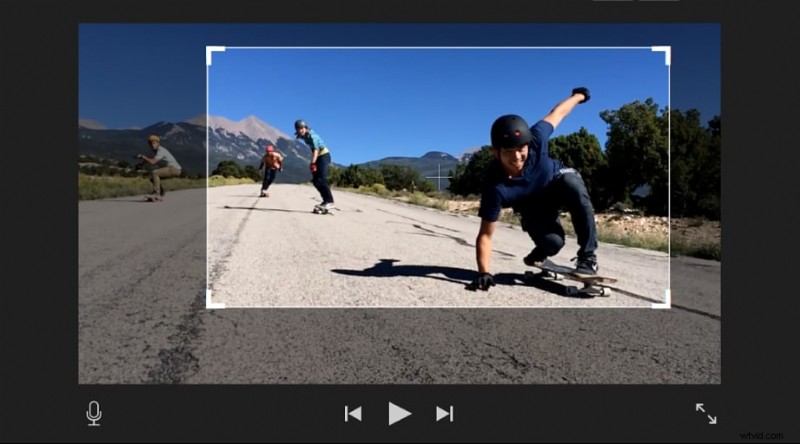
Trovare un buon ritaglia video online senza filigrana può essere un po' una sfida. I seguenti strumenti saranno le tue migliori opzioni che mantengono un'eccellente qualità video e ti consentono di ritagliare i tuoi video senza pubblicizzare a tutti il software che hai utilizzato per farlo.
Ritaglia video online Echowave
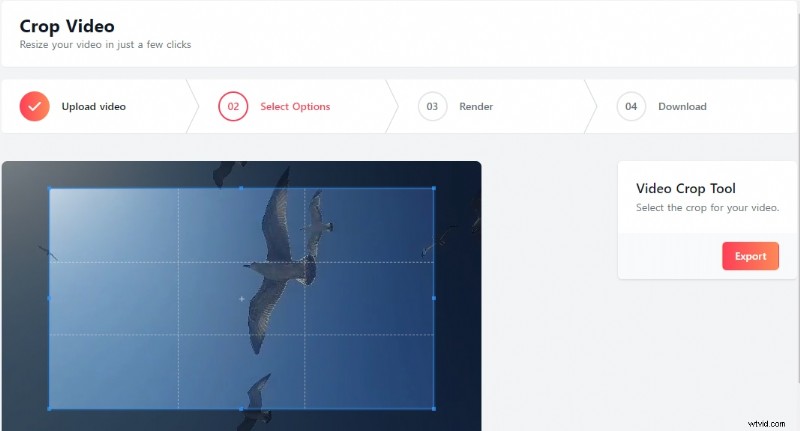
Echowave è una comoda piattaforma con molti strumenti gratuiti disponibili per creare e modificare contenuti audio e video. È ritaglia video online senza filigrana offre funzionalità eccellenti ed è completamente gratuito.
Adatto a piattaforme di social media come Facebook, Instagram, TikTok e persino YouTube, ti consente di ritagliare il tuo video nella dimensione desiderata con un impatto minimo sulla qualità complessiva. È compatibile con tutti i dispositivi e browser e non richiede download.
Caratteristiche principali:
- Trascina per ritagliare:trascina gli angoli del tuo video per ritagliarlo nelle dimensioni personalizzate preferite;
- Ritaglia da orizzontale a verticale:ritaglia i video orizzontali in formato verticale, rendendoli adatti alle piattaforme di social media;
- Accessibile tramite qualsiasi browser:utilizza qualsiasi dispositivo o browser per ritagliare i tuoi video gratuitamente senza filigrana.
- Facile da usare e facile da navigare
- Impatto minimo sulla qualità del video
- Non richiede registrazioni o accessi
- Problemi occasionali con la personalizzazione dell'area di ritaglio
- Nessuna preimpostazione di ritaglio
Abraia.me
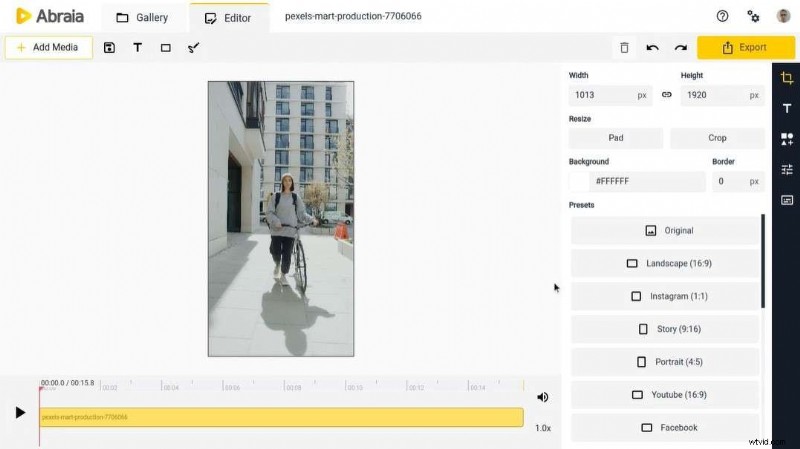
Abraia.me è un editor di immagini e video in blocco utilizzato principalmente da esperti di marketing e creatori di contenuti online. Puoi ritagliare video online gratuitamente senza filigrane contemporaneamente.
Offre il controllo completo sulle dimensioni del video e la massima flessibilità. Con 12 diversi modelli di ritaglio adatti a diverse piattaforme, ritagliare i video per le piattaforme di social media è un gioco da ragazzi.
Caratteristiche principali:
- 12 preimpostazioni di ritaglio:scegli la dimensione ideale del video in base alla piattaforma su cui lo pubblicherai, da Facebook a LinkedIn, Pinterest e altro;
- Elaborazione in blocco:carica più video contemporaneamente e ritagliali in un paio di clic;
- Altezza e larghezza regolabili – specifica le dimensioni esatte di altezza e larghezza per ritagliare il tuo video.
- Fino a 500 MB per file
- Preimpostazioni utili
- Video di alta qualità
- Richiede agli utenti di accedere
- Caricamento e download video lenti
Ritaglio video Aiseesoft
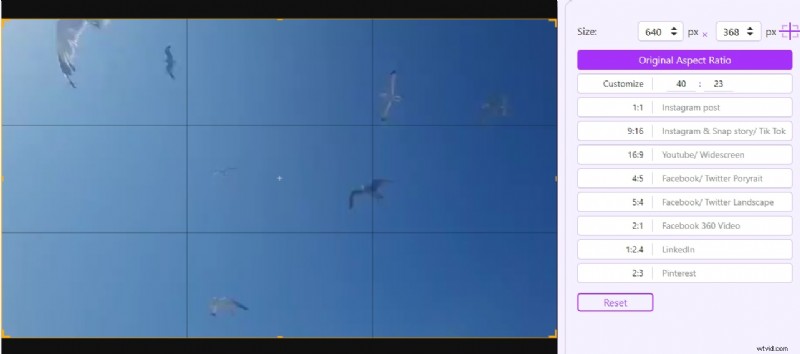
Analogamente a Media.io menzionato sopra, Aiseesoft è principalmente un convertitore video online che supporta un'ampia gamma di formati di file. Tuttavia, offre anche un'ampia gamma di strumenti gratuiti e a pagamento che ti consentono di gestire meglio i tuoi video.
Tra i suoi strumenti gratuiti c'è il ritaglio video online. Semplice e facile da usare, ti dà accesso a comode preimpostazioni che ti aiutano a preparare immediatamente i tuoi video per le piattaforme di social media più popolari. Scegli le proporzioni che preferisci o crea manualmente un video delle dimensioni perfette.
Caratteristiche principali:
- Compatibile con più piattaforme di social media:utilizza le preimpostazioni per rendere il tuo video adatto a post e storie di Instagram, TikTok, Facebook, video Facebook 360 e altro;
- Proporzioni personalizzabili:mantieni le proporzioni originali o personalizzale come ritieni opportuno;
- Anteprima:visualizza l'anteprima dei tuoi video prima di scaricarli.
- Modalità a schermo intero
- Elaborazione batch
- Supporta molti formati di file video
- Elaborazione video lenta
- Potrebbe influire sulla qualità del video
Qualsiasi ritaglio video online MP4
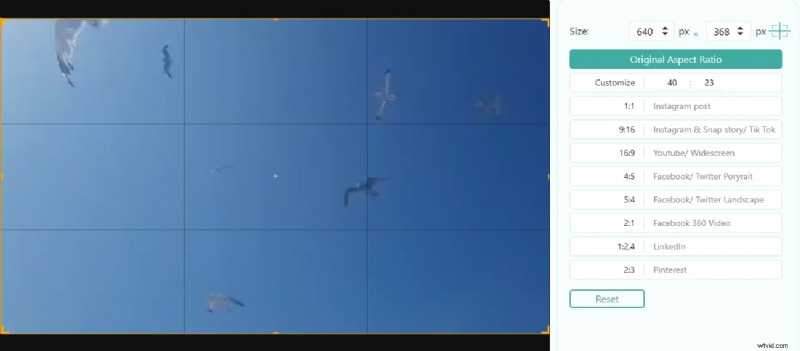
L'ultimo ritaglio video gratuito senza filigrana accessibile tramite qualsiasi browser è AnyMP4. Ha un ritaglio di base con diverse preimpostazioni progettate per adattarsi alla piattaforma scelta su cui pubblicherai i tuoi contenuti. E puoi ritagliare le dimensioni del video in qualsiasi dimensione.
È facile da usare e ha buone velocità di elaborazione video, consentendo caricamenti e download senza interruzioni. Mantiene un'eccellente qualità video e funziona con tutti i formati di file più diffusi.
Caratteristiche principali:
- Supporto per vari formati di file video:nonostante il nome, AnyMP4 non supporta solo file MP4. Puoi anche usarlo per ritagliare MOV, WMV, AVI, MKV e M4V, tra molti formati di file diversi;
- Sicurezza dei dati:tutti i video caricati vengono eliminati dalla piattaforma dopo 24 ore, garantendo la massima sicurezza dei dati;
- Compatibile con Windows e Mac:accedi alla piattaforma utilizzando qualsiasi browser sul tuo dispositivo Windows o Mac.
- Intuitivo e facile da usare
- Non sono richiesti accessi
- Supporta molti formati video
- Elaborazione occasionalmente lenta
- Laggy con file più grandi
Miglior ritaglio video offline
Sebbene i ritagli video online gratuiti possano essere convenienti per un uso occasionale, non sono adatti a creatori di contenuti, operatori di marketing e aziende. Non sono nemmeno adatti agli utenti abituali non professionisti. Vediamo la normale limitazione dei ritaglia video online senza filigrana .


- Dimensioni file limitate
- Luce sulle funzionalità di editing video
- Richiede una connessione Internet stabile
- Tempo di processo lento e lungo
Tenendo presente queste limitazioni, potresti anche esaminare il ritaglio video offline. Oggi, nel nostro elenco di consigli, c'è Wondershare Filmora.
Essendo una suite di editing video onnicomprensiva adatta per uso personale e professionale, Wondershare Filmora è dotata di tutte le funzionalità di base, consentendoti di ritagliare, ruotare, tagliare, dividere video e altro ancora. Tuttavia, può fare molto di più.
Con decine di funzionalità come la registrazione dello schermo, il copywriting AI, la sintesi vocale e la clonazione della voce, l'aumento della velocità e il keyframing, tra molti altri, ti offre piena libertà creativa per fornire contenuti che stupiscono il tuo pubblico.
Puoi provare Filmora gratuitamente, ma se desideri ritagliare i tuoi video e migliorarli senza filigrana, dovrai scegliere uno dei piani di abbonamento disponibili.
Ecco i passaggi per ritagliare i video in Filmora:
- Scarica, installa e avvia Wondershare Filmora.
 Sicurezza verificata. 3.591.664 persone lo hanno scaricato.
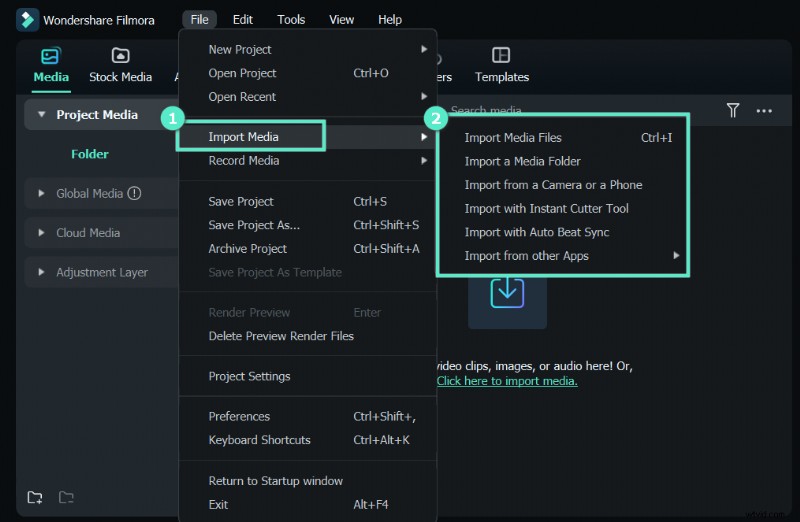
 - Importa il tuo video e trascinalo sulla timeline.
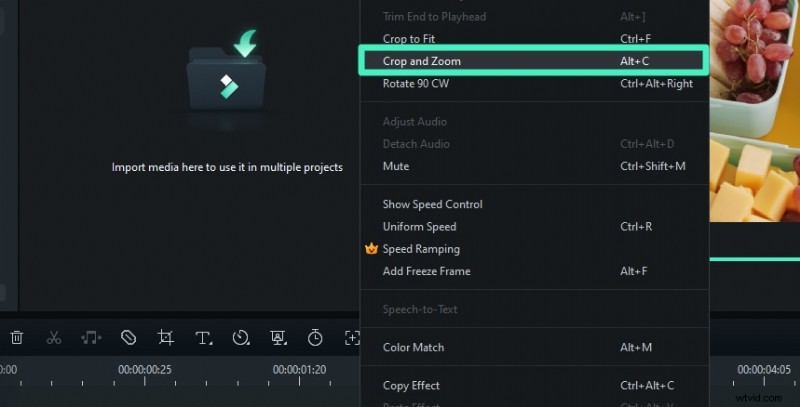
- Fai clic con il pulsante destro del mouse sul video> scegli Ritaglia e zoom.
- Seleziona le proporzioni dall'elenco a discesa preimpostato o personalizzalo in base alle tue esigenze.
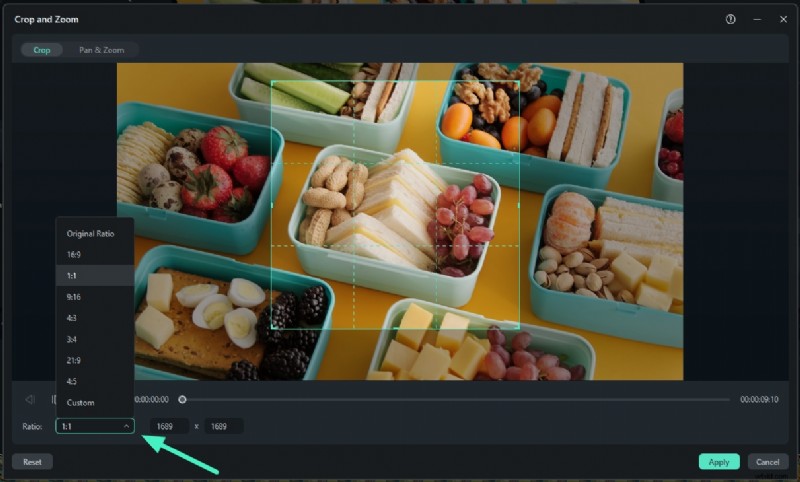
- Fai clic su Applica per completare il ritaglio.
Modifica video con Wondershare Filmora
- Oltre 100 funzionalità avanzate di editing video.
- Vari effetti video/audio e risorse creative.
- Potente intelligenza artificiale per la creazione di contenuti senza sforzo.
- Intuitivo, professionale ma adatto ai principianti.
- Funziona su Mac, Windows, iOS e Android.
Suggerimento bonus:come rimuovere le filigrane dai video ritagliati?
Se hai già utilizzato un ritaglio video online che lascia una filigrana sui tuoi contenuti, non preoccuparti:non è troppo tardi per sbarazzartene. Con la rimozione oggetti AI di Filmora, puoi eliminare rapidamente e facilmente qualsiasi oggetto indesiderato, incluse le filigrane, in pochi passaggi:
- Scarica e installa Filmora, quindi fai clic su Accedi per accedere al tuo account;
- Seleziona Nuovo progetto dalla finestra principale, vai su File> Importa media e scegli il video da importare;
- Trascina e rilascia il tuo video sulla timeline;
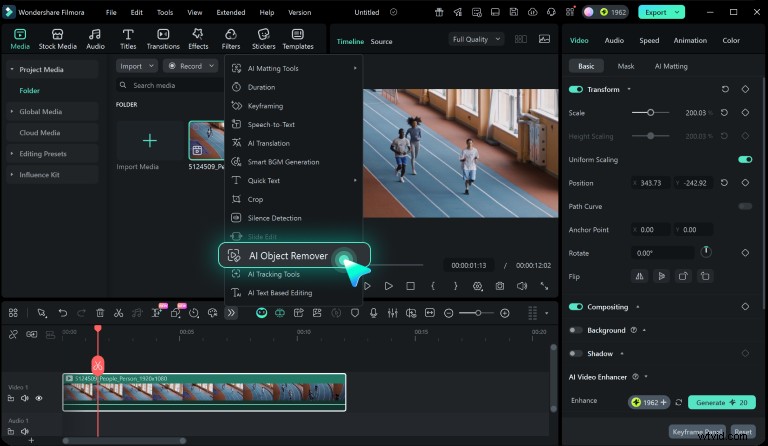
- Seleziona la clip nella timeline e vai su Barra degli strumenti> Rimozione oggetti AI;
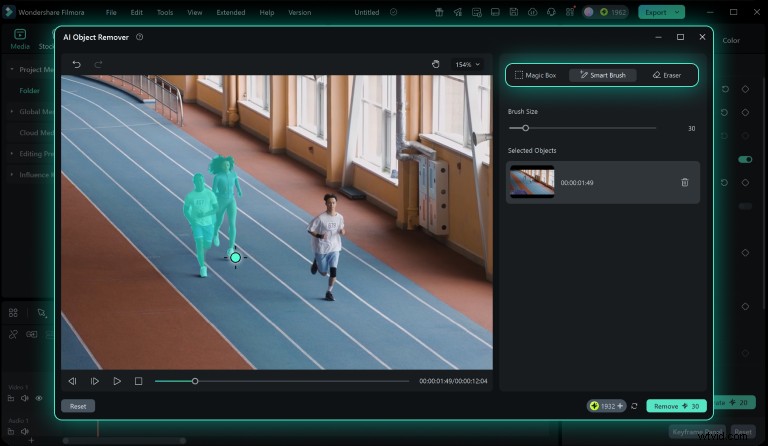
- Regola la dimensione del pennello e fai clic per dipingere sopra la filigrana (o altri oggetti) che desideri rimuovere;
- Al termine, fai clic su Rimuovi.
Da lì, puoi fare clic sul pulsante Esporta per salvare il video sul tuo dispositivo o caricarlo direttamente su una piattaforma come TikTok o YouTube. In alternativa, puoi continuare a modificare e migliorare il tuo video utilizzando Filmora.
Conclusione
Un processo semplice come ritagliare un video può diventare inutilmente impegnativo senza gli strumenti giusti. Fortunatamente, tutti gli strumenti online che abbiamo menzionato nell'elenco possono aiutarti a regolare facilmente le dimensioni dei tuoi video e renderli perfettamente adatti a qualsiasi piattaforma.
Tuttavia, se desideri ottenere di più da un ritaglio video senza filigrana e valorizzare ogni aspetto dei tuoi contenuti, Filmora sarà lo strumento che fa per te.
Sicurezza verificata. 3.591.664 persone lo hanno scaricato.