
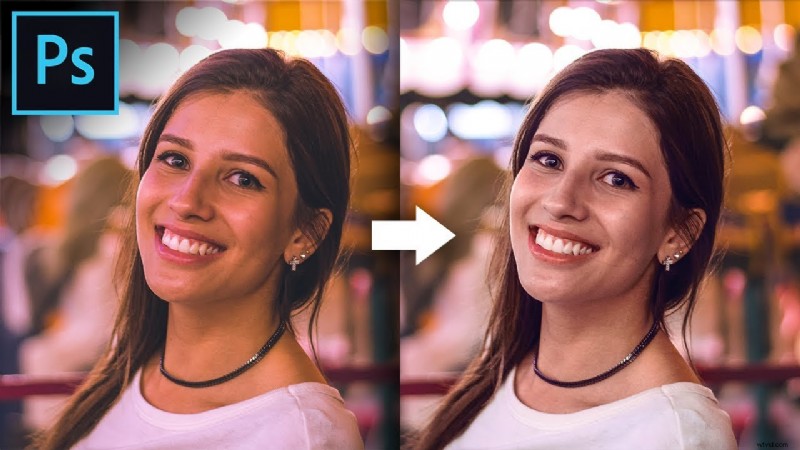
Adobe Photoshop rimane il punto di riferimento del settore per l'editing delle immagini, grazie al suo ampio toolkit e ai controlli di precisione. Una delle funzionalità più trasformative è la correzione del colore, un'arte che bilancia le tonalità, regola le gamme tonali e, infine, dà vita alla tua visione con una finitura professionale.
Che cos'è la correzione del colore in Photoshop?
La correzione del colore è il processo di messa a punto della tavolozza dei colori di un'immagine per ottenere risultati accurati, bilanciati o stilisticamente intenzionali. In Photoshop, ciò comporta una suite di strumenti manuali che consentono di regolare il bilanciamento del bianco, la saturazione, il contrasto e altro ancora. La maestria richiede pratica, ma il risultato sono immagini vivide e coerenti che fanno presa sugli spettatori.
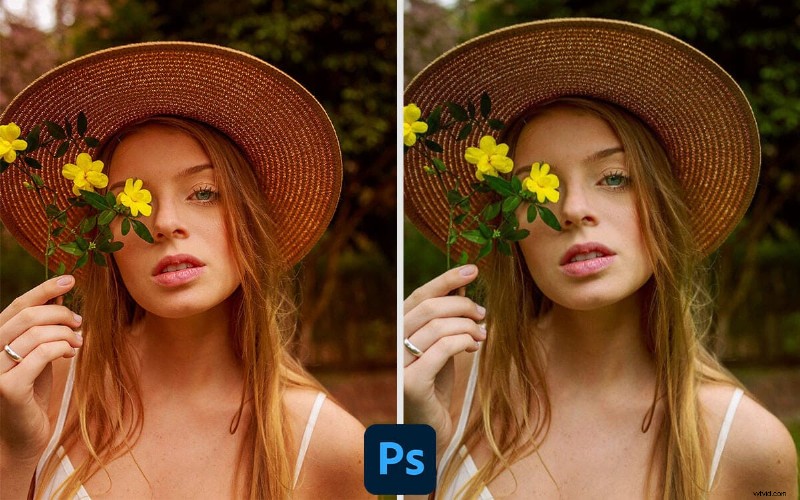
Strumenti chiave per la correzione del colore di Photoshop
-
Livelli
La regolazione dei Livelli offre un percorso rapido verso il bilanciamento tonale. Facendo scorrere i cursori di input e output, puoi evidenziare le ombre, approfondire le luci e perfezionare i mezzitoni, ottenendo un'esposizione più pulita in pochi secondi.
-
Tonalità/Saturazione
Ottimizza la vitalità generale del colore o scegli gamme di colori specifiche. Trascinando il cursore della tonalità si spostano intere strisce di colore, mentre i controlli di saturazione possono schiarire o disattivare i toni senza alterare la luminanza.
-
Colore selettivo
Costruito sul modello CMYK, questo strumento ti consente di regolare i singoli colori (ad esempio rossi, blu) senza disturbare il resto della tavolozza. Ideale per sottili modifiche alla tavolozza e alla gradazione del colore.
-
Curve
Le curve forniscono un controllo preciso al pixel sulla mappatura tonale. La manipolazione dell'RGB o dei singoli canali produce un contrasto sfumato e un bilanciamento del colore che superano i semplici cursori.
-
Bilanciamento colore
Cambia la tonalità generale regolando il mix relativo di ombre, mezzi toni e luci. Utilizzalo per lavori correttivi, come rimuovere una dominante di colore o ottenere una calda atmosfera al tramonto.
-
Ricerca colore
Applica LUT (tabelle di ricerca) predefinite per trasformare istantaneamente lo spazio colore di un'immagine. Sfoglia la libreria di Adobe o importa LUT personalizzate per una stilizzazione creativa.

Quando Photoshop non basta:ti presentiamo Filmora
Sebbene Photoshop offra un controllo impareggiabile, il flusso di lavoro manuale può richiedere molto tempo, soprattutto per i principianti o per i progetti con volumi elevati. Wondershare Filmora offre una soluzione all-in-one che unisce gli strumenti tradizionali con l'automazione basata sull'intelligenza artificiale, consentendo una gradazione del colore rapida e di alta qualità.
Funzioni di correzione del colore di Filmora
- Controlli di base:esposizione, bilanciamento del bianco, vivacità e altro per modifiche rapide.
- Tre ruote colore regolabili per luci, mezzi toni e ombre.
- Strumento di nitidezza per migliorare i dettagli.
- Corrispondenza colori:replica istantaneamente la tavolozza dei colori da una clip all'altra.
- Curve YRGB per regolazioni specifiche del canale.
- Ampia libreria LUT per look creativi istantanei.
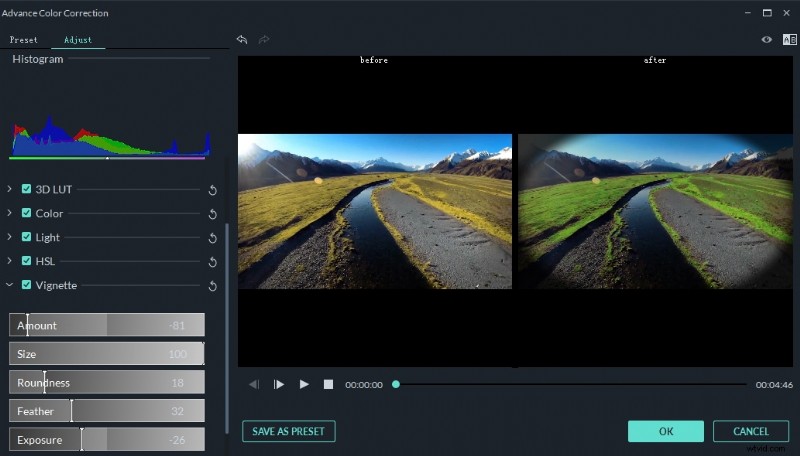
Passo dopo passo:utilizzo di Filmora per la correzione del colore
- Apri Filmora e crea un nuovo progetto.
- Importa i tuoi file multimediali tramite trascinamento della selezione.
- Trascina la clip sulla timeline e fai doppio clic per aprire l'editor.
- Fai clic sull'icona Strumenti colore avanzati.
- Seleziona Corrispondenza colori e vai alla scheda Curva.
- Regola le curve secondo le tue preferenze e visualizza l'anteprima del risultato.
- Abilita Corrispondenza colore sul pannello di destra per applicarlo a tutti i fotogrammi.
- Vai a Effetti> Filtri> LUT e scarica la LUT desiderata.
- Trascina la LUT sulla timeline e perfeziona le impostazioni.
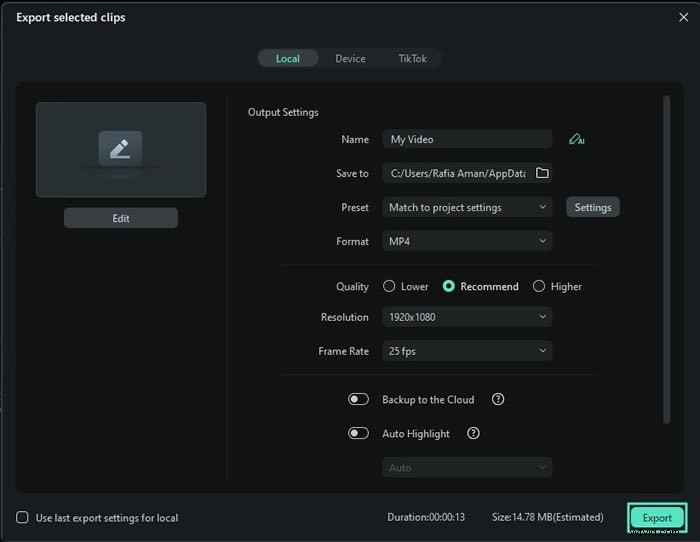
- Esporta il video finito nella posizione prescelta.
Conclusione
La correzione del colore è fondamentale per fotografi e operatori video che mirano all'eccellenza visiva. Photoshop offre un controllo manuale approfondito per coloro che desiderano investire tempo, mentre Filmora fornisce un flusso di lavoro ottimizzato e ottimizzato dall'intelligenza artificiale per risultati rapidi e di alta qualità. Scegli lo strumento più adatto al tuo livello di abilità e alla sequenza temporale del progetto e migliora ogni immagine che tocchi.