
Molti video presentano musica di sottofondo e dialoghi, ma il parlato spesso diventa impercettibile sotto gli strumenti. Con un effetto audio chiamato audio ducking Premiere Pro, questo problema può essere risolto. Sebbene molti strumenti di editing audio offrano questa funzionalità, Premiere Pro è tra le opzioni più importanti. Ducking automatico dell'audio Premiere Pro crea un mix equilibrato in cui il dialogo è sempre al centro della scena.
Questo blog riguarda interamente la funzionalità di ducking audio di questo software e come utilizzarla. Inoltre, esploreremo un editor che rappresenta un'alternativa migliore a Premiere Pro. Qui imparerai anche come attenuare l'audio in Premiere Pro in modo efficiente utilizzando il suo flusso di lavoro assistito dall'intelligenza artificiale.
In questo articolo
-
- Vedere come funziona Wondershare Filmora per l'audio ducking
Parte 1. Come utilizzare l'audio ducking in Adobe Premiere Pro su Windows
Essendo tra i principali editor audio e video, Premiere Pro offre estese funzionalità di ducking audio di Premiere. Ti consente di impostare un livello di sensibilità, che definisce la soglia alla quale viene attivato il ducking. Una sensibilità più elevata fa sì che la musica diminuisca più frequentemente, anche a livelli di parlato più deboli, mentre una sensibilità più bassa riduce al minimo le regolazioni e mantiene la traccia più coerente.
Inoltre, il ducking audio Premiere Pro offre un'opzione di dissolvenza in apertura che controlla la velocità delle modifiche del volume dopo l'applicazione del ducking. Puoi scegliere tra dissolvenza in apertura e chiusura lenta e rapida, a seconda del tipo di audio. Questa piattaforma consente inoltre agli utenti di decidere dove avviene la dissolvenza in relazione all'audio parlato. Se vuoi saperne di più su come attenuare l'audio in Premiere Pro, segui la guida di seguito:
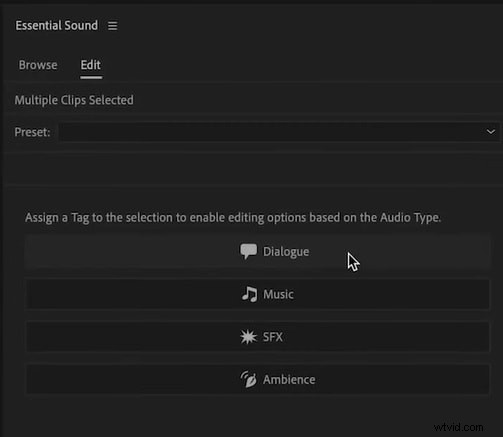
- Passaggio 1. Per avviare il processo, seleziona la traccia audio del dialogo e accedi al pannello di destra per selezionare il pulsante "Dialogo". Ciò aiuterà il sistema a identificare la tua traccia come traccia di dialogo, il che è essenziale affinché il ducking audio automatico di Premiere Pro funzioni in modo efficace.
- Passaggio 2. Verrà visualizzato automaticamente un nuovo pannello sul lato destro, in cui selezionerai la casella di controllo "Intensità" per fare clic su "Corrispondenza automatica". Ciò garantisce che la traccia del dialogo sia normalizzata per l'elaborazione del ducking audio di Premiere Pro.
- Passaggio 3. Successivamente, seleziona la traccia audio musicale e accedi al pannello di destra per selezionare "Musica" per identificare la traccia come musica, abilitando il ducking automatico dell'audio Premiere Pro per rilevare e regolare i livelli in modo intelligente.
- Passaggio 4. Utilizzando il pannello a destra, che si apre automaticamente, seleziona la casella "Loudness" e seleziona il pulsante "Auto Match". Questo passaggio ti aiuta a eseguire il ducking dell'audio in Premiere Pro in modo efficiente senza regolazioni manuali dei fotogrammi chiave.
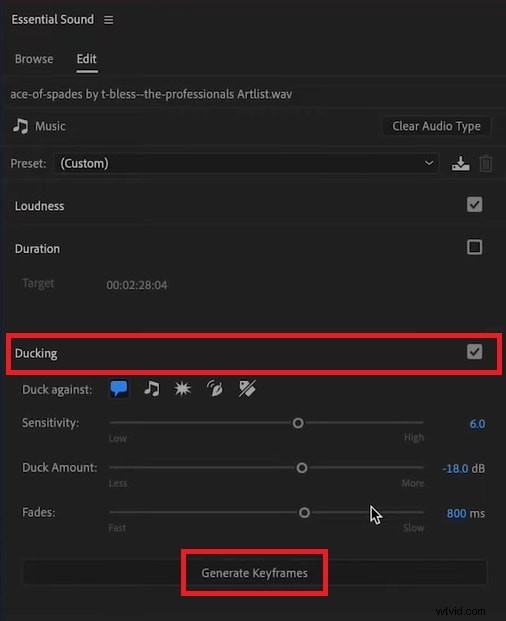
- Passaggio 5. Successivamente, scorri verso il basso il pannello per selezionare la casella "Ducking". Utilizzando il menu "Duck Against", fai clic sull'icona "Dialogo" e regola la "Sensibilità" del ducking utilizzando il relativo cursore. Inoltre, puoi anche utilizzare i cursori "Ridotto per" e "Dissolvenze" per personalizzare le impostazioni su come attenuare l'audio in Premiere Pro.
Infine, fai clic sul pulsante "Genera fotogrammi chiave" per creare fotogrammi chiave automatici nella timeline. Ciò ti eviterà il fastidio di creare fotogrammi chiave manuali. Tuttavia, puoi apportare modifiche manuali ai fotogrammi chiave utilizzando la traccia audio.
Parte 2. Modi alternativi per utilizzare l'audio ducking con Wondershare Filmora
Sebbene utile, la funzione di abbassamento automatico di Premiere Pro può essere un po' difficile da accedere e complessa nelle funzionalità. Se sei un editor video alla ricerca di un'interfaccia intuitiva insieme a una gamma di funzionalità di editing audio AI, Filmora è la scelta ideale. Con estese funzionalità di ottimizzazione dell'audio, questa piattaforma ti consente di perfezionare i tuoi file audio in pochi passaggi, fungendo da alternativa migliore all'audio ducking di Premiere Pro.
Fornisce una combinazione di intelligenza artificiale e modifica manuale che può essere utilizzata per la personalizzazione o le regolazioni con un clic. Che si tratti di riduzione o miglioramento dell'audio, Filmora garantisce un file audio raffinato con funzionalità avanzate. Utilizzando la sua funzione di distacco audio, presta attenzione alla traccia audio esclusivamente per l'editing avanzato. Inoltre, puoi anche generare musica AI e utilizzarla come sottofondo del tuo video se non hai già musica di sottofondo.
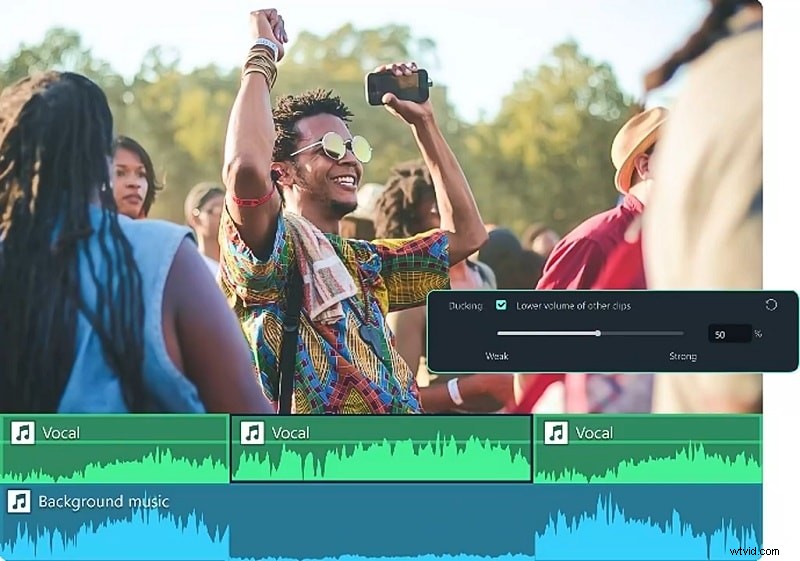
Vedere come funziona Wondershare Filmora per l'audio ducking
Come alternativa migliore al ducking audio di Adobe Premiere Pro, questo strumento offre un flusso di lavoro semplice e funzionalità più diversificate. Consulta la seguente guida per i passaggi dettagliati del ducking audio con Filmora:
- Passaggio 1. Inizia con un nuovo progetto. Avvia il processo facendo clic sul pulsante "Nuovo progetto" e importando un video.
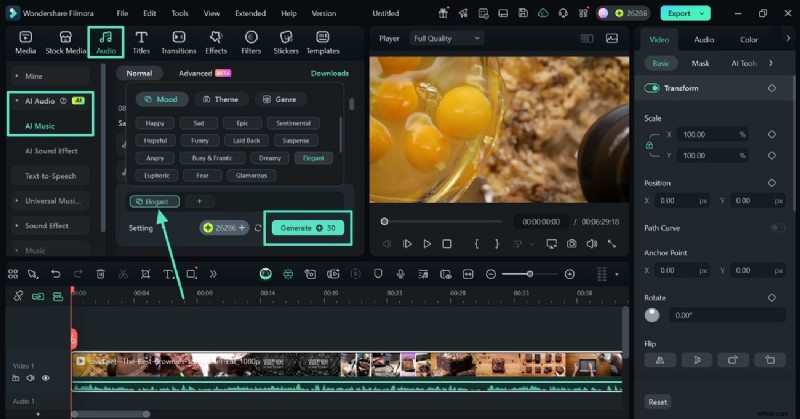
- Passaggio 2. Genera musica AI nel video. Dopo aver trascinato il video importato sulla timeline, accedi alla scheda "Audio" dalla barra in alto e accedi al pannello "AI Audio" per selezionare "AI Music". Utilizzando la finestra AI Music, inserisci le tue preferenze e fai clic sul pulsante "Genera".
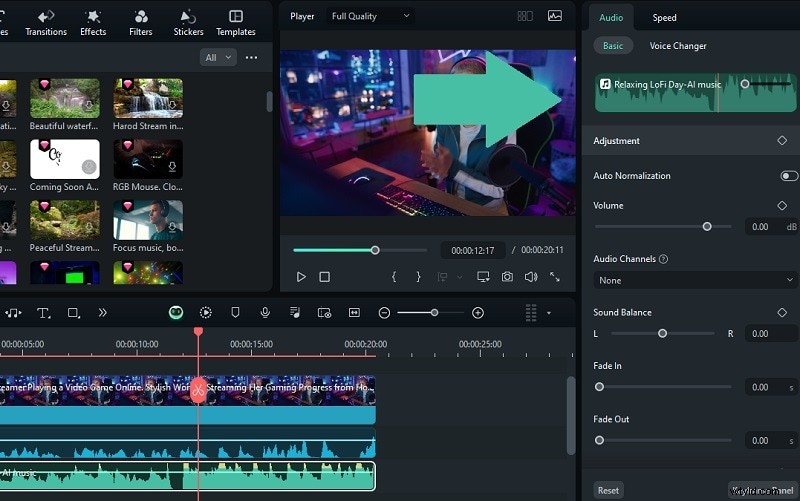
- Passaggio 3. Regola il volume della traccia del dialogo. Quando viene generata la traccia musicale AI, trascinala sulla timeline. Seleziona la traccia audio del dialogo dalla timeline e accedi al pannello di editing audio "Base" sulla destra. Qui, utilizza il dispositivo di scorrimento designato per aumentare il "Volume" del dialogo, in modo simile alla funzionalità di ducking audio di Premiere Pro.
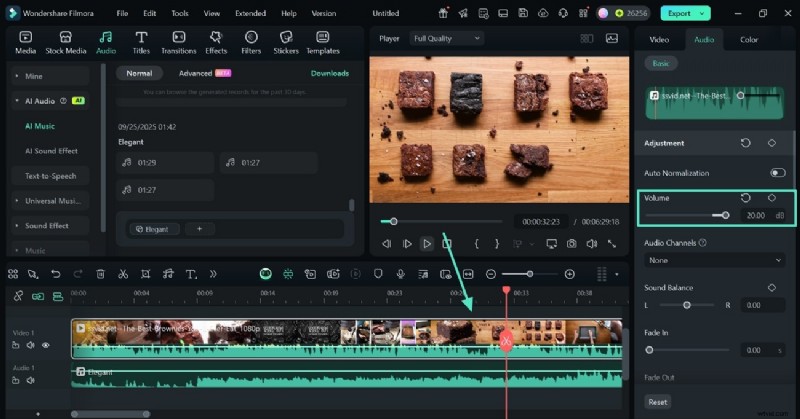
- Passaggio 4. Diminuisci il volume della musica. Successivamente, seleziona la traccia audio musicale dalla timeline e utilizza il pannello di destra per diminuire il "Volume" della musica. Questo passaggio replica il comportamento automatico dell'audio ducking di Premiere Pro in Filmora.
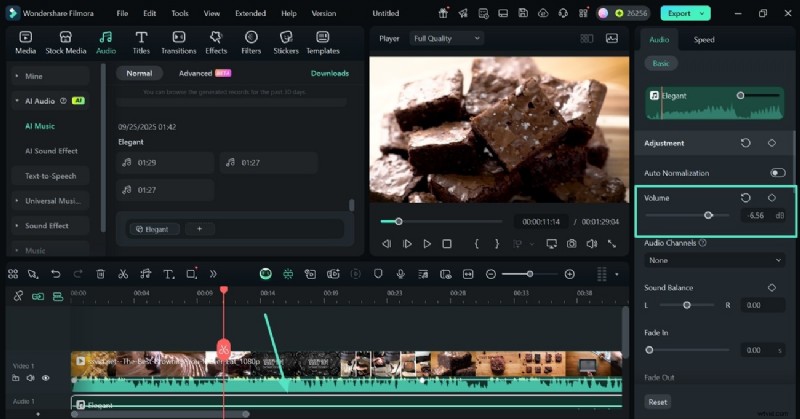
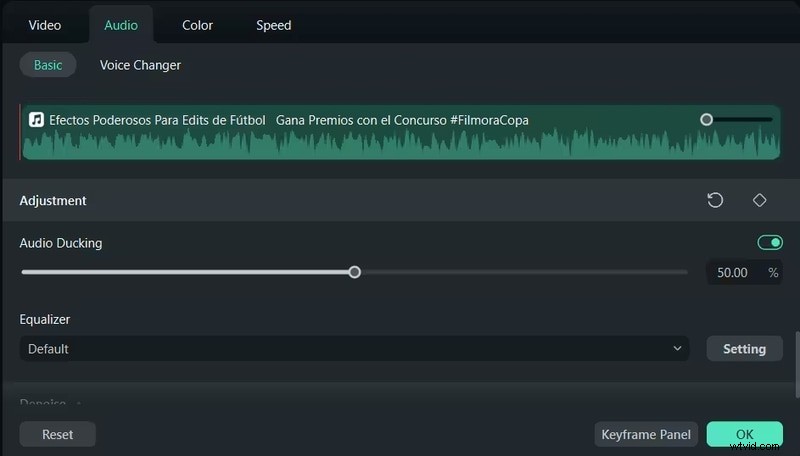
- Passaggio 5. Applica l'effetto Ducking audio alla traccia del dialogo. Successivamente, seleziona la traccia del dialogo dalla timeline e attiva l'interruttore "Audio Ducking" dal pannello di destra. Utilizzando i dispositivi di scorrimento sottostanti, puoi regolare "Quantità", "Durata" e "Posizione" dell'audio in dissolvenza, rendendo più semplice comprendere come attenuare l'audio in Premiere Pro.
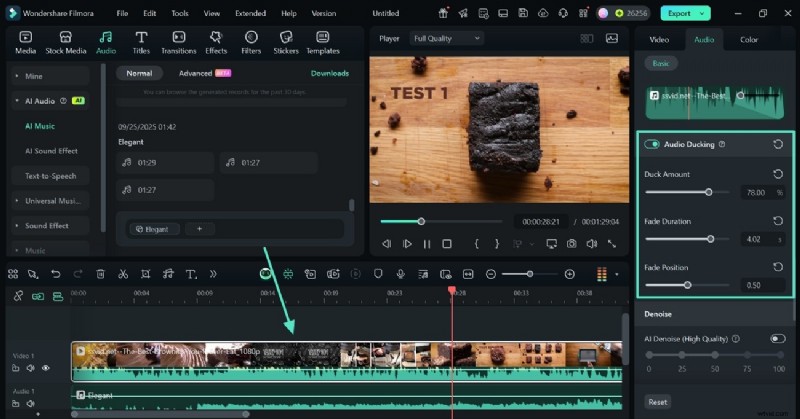
- Passaggio 6. Regola l'udibilità della musica. Per regolare la traccia musicale, abilita la funzione "Audio Ducking" dal pannello di destra. Utilizzando i dispositivi di scorrimento, personalizza l'intensità dell'attenuazione, la durata della soppressione della voce e la posizione della dissolvenza, in modo simile al flusso di lavoro di Ducking dell'audio di Premiere Pro.
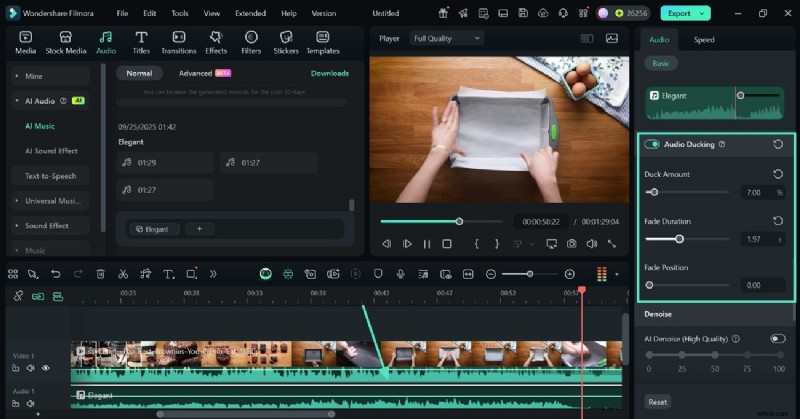
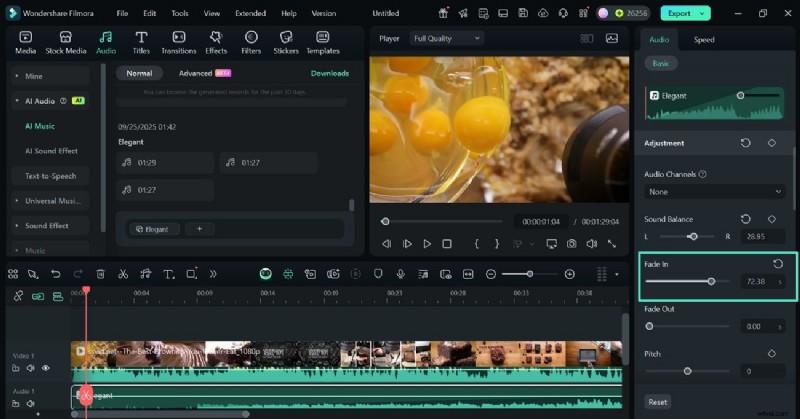
- Passaggio 7. Applica un effetto di dissolvenza in apertura per un inizio discreto. Utilizza il dispositivo di scorrimento "Dissolvenza in apertura" per perfezionare l'inizio della traccia musicale per transizioni fluide.
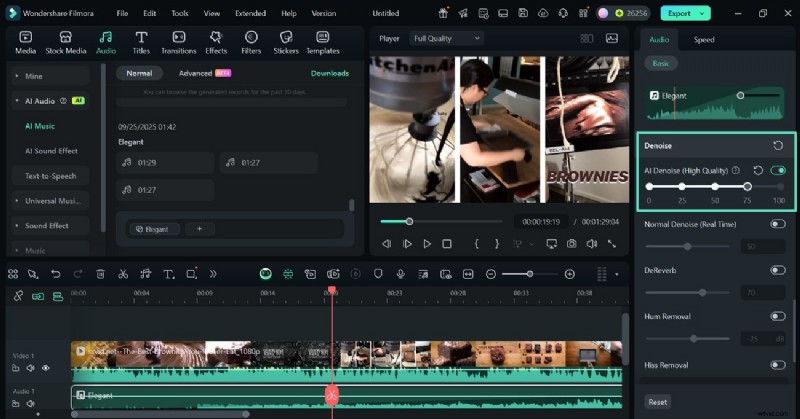
- Passaggio 8. Rimuovi il rumore non necessario dall'audio. Scorri verso il basso il pannello di destra per abilitare "AI Denoise" e seleziona il livello di riduzione del rumore. Ciò garantisce un audio pulito, integrando le pratiche di ducking audio automatico di Premiere Pro.
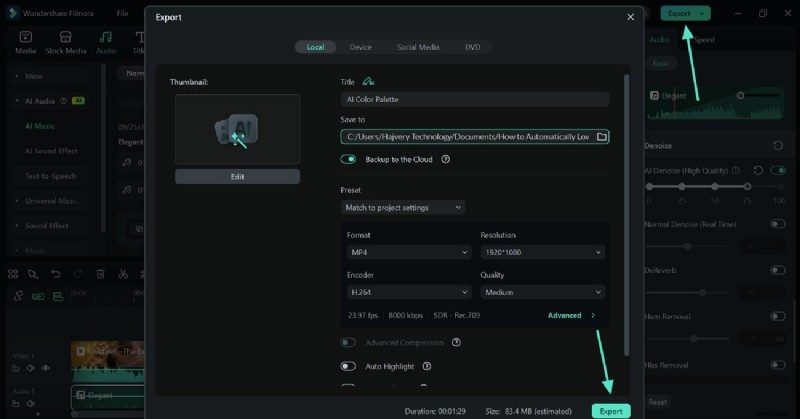
- Passaggio 9. Salva i risultati sul tuo dispositivo. Una volta completata la modifica, fai clic su "Esporta" per salvare il video.
Parte 3. Migliori pratiche per l'audio ducking
Ora che abbiamo compreso la funzionalità dell'audio ducking in Premiere Pro e Filmora, ci sono alcune pratiche che devi seguire. Leggi i seguenti suggerimenti prima di modificare i tuoi file audio:
- Dai sempre la priorità al dialogo:imposta prima le tracce di dialogo, poiché portano con sé la storia. Ciò mantiene il tuo messaggio chiaro e garantisce che i suoni di sottofondo non prevalgano mai sul parlato, seguendo i principi dell'audio ducking di Premiere Pro.
- Regola attentamente la quantità di abbassamento:abbassarsi troppo può far sparire completamente la musica di sottofondo, mentre troppo poco può comunque coprire i dialoghi. Una riduzione moderata crea spazio senza perdere energia, in modo simile a come attenuare l'audio nei consigli di Premiere Pro.
- Utilizza la durata della dissolvenza per ottenere fluidità:regola la durata della dissolvenza per cali di volume professionali e fluidi, replicando gli effetti di ducking audio automatici di Premiere Pro.
- La posizione si dissolve in modo accurato:il cursore della posizione di dissolvenza decide se lo sfondo si abbassa prima, durante o dopo l'inizio del dialogo. Sperimenta posizioni diverse finché il tempismo non risulta naturale e invisibile al pubblico.
Conclusione
In sostanza, l'audio ducking di Premiere Pro è uno strumento essenziale per bilanciare dialogo e musica. Sebbene questa piattaforma sia efficace, Wondershare Filmora offre un funzionamento più semplice, diverse funzionalità e editing audio assistito dall'intelligenza artificiale. Utilizzando la sua interfaccia intuitiva, gli utenti possono eseguire regolazioni automatiche di ducking audio simili a Premiere Pro con maggiore flessibilità, rendendolo una valida alternativa per gli editor video che cercano semplicità e controllo.