
Quando si modifica un video, la coerenza in ogni elemento è una necessità. Come ogni aspetto del filmato, la coerenza dei colori è di grande importanza. Ciò può essere ottenuto solo quando si dispone di uno strumento di modifica affidabile. Corrispondenza colori Premiere Pro è tra i principali editori per far corrispondere i toni tra due clip o più scene.
Il seguente articolo esplora questa piattaforma per la corrispondenza dei colori su Mac. Inoltre, esamineremo un'alternativa migliore a Premiere Pro in termini di diversità e facilità d'uso.
In questo articolo
-
- Soluzione 1. Controlla i requisiti di sistema e software
- Soluzione 2. Abilita l'accelerazione GPU
- Soluzione 3. Garantire il corretto flusso di lavoro Lumetri
- Soluzione 4. Controlla i problemi di sequenza/clip
- Soluzione 5. Cancella cache e ripristina le preferenze
- Soluzione 6. Prova un nuovo progetto o sequenza
- Soluzione 7. Aggiorna o reinstalla Premiere Pro
-
- Esplorazione di Filmora come alternativa alla corrispondenza dei colori a Premiere Pro
Parte 1. Come abbinare i colori alle riprese video con Adobe Premiere Pro su Mac?
Spesso modifichiamo un video con un filtro, ma finisce per avere incoerenze nel tono. Adobe Premiere Pro comprende la frustrazione e aiuta offrendo la sua funzionalità Color Match Premiere Pro. Tutto quello che devi fare è selezionare il target e i fotogrammi di riferimento e l'intelligenza artificiale applicherà automaticamente i toni della scena di riferimento. Questa funzione è particolarmente utile quando desideri abbinare i colori in Premiere tra due clip o più clip con condizioni di illuminazione variabili. Per approfondimenti sull'argomento segui la guida qui sotto:
Passaggio 1. Nell'area di lavoro "Colore", accedi alla sezione "Ruote dei colori e abbinamenti" e abilita la "Vista comparativa".
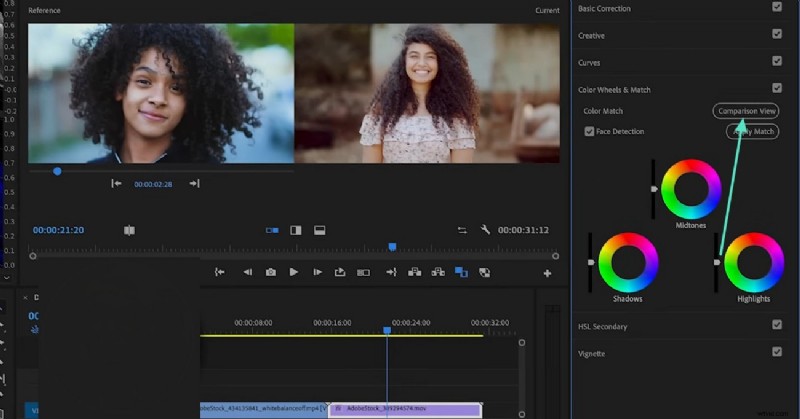
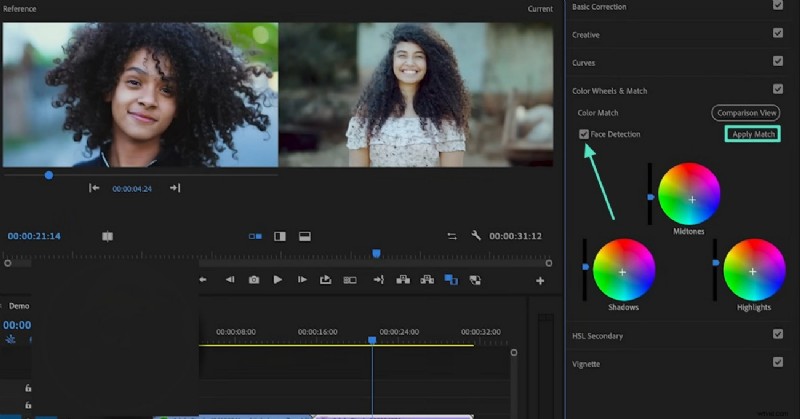
Passaggio 2. Quando viene visualizzata la finestra della scena di riferimento, regolare la testina di riproduzione sul fotogramma scelto come target. Per una corrispondenza di qualità maggiore nei video con i volti, abilitare la casella "Face Detection". Infine, seleziona l'opzione "Applica corrispondenza" per far sì che i due fotogrammi abbiano gli stessi toni.
Parte 2. Come gestire il problema "La corrispondenza dei colori Premiere Pro non funziona"?
Sebbene l'uso di questo strumento sia utile, molti utenti lamentano che non funziona. La sezione seguente esamina i motivi per cui la corrispondenza dei colori di Premiere Pro non funziona e come risolverlo:
Soluzione 1. Controlla i requisiti di sistema e software
Per garantire che lo strumento disponga delle funzionalità necessarie per Color Match, mantieni aggiornati Premiere Pro, il sistema operativo e i driver della GPU. Hardware o software vecchi o non supportati possono far fallire le funzionalità accelerate dalla GPU o funzionare così lentamente da sembrare non funzionanti. Segui le istruzioni seguenti e scopri come aggiornare Premiere Pro su un dispositivo macOS:
Passaggio 1. Dalla scheda "Guida" in alto, seleziona l'opzione "Aggiornamenti".
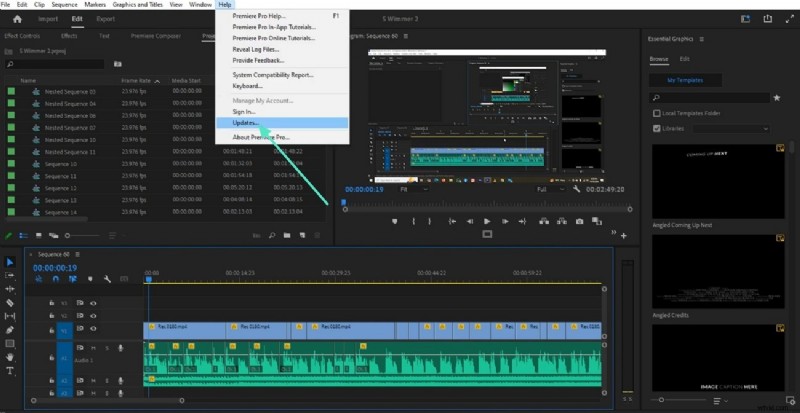
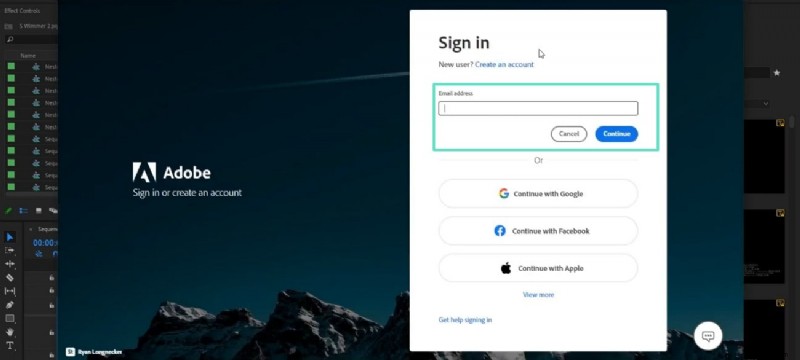
Passaggio 2. Utilizzando l'interfaccia successiva, accedi al tuo account Adobe Creative Cloud e scarica gli aggiornamenti se il sito Web ne mostra.
Soluzione 2. Abilita l'accelerazione GPU
La funzionalità di corrispondenza dei colori di Premiere Pro utilizza l'elaborazione GPU per l'analisi approfondita dei pixel e i calcoli dietro la corrispondenza. Senza l'accelerazione GPU, sarà estremamente lento o potrebbe non funzionare affatto. Quando lo strumento è impostato sul rendering solo software, alcune funzionalità di Lumetri non sono disponibili.
L'abilitazione dell'accelerazione GPU consente inoltre allo strumento di utilizzare le ottimizzazioni che migliorano sia la precisione che la stabilità. Leggi la guida di seguito e scopri come abilitare l'accelerazione GPU su questo editor:
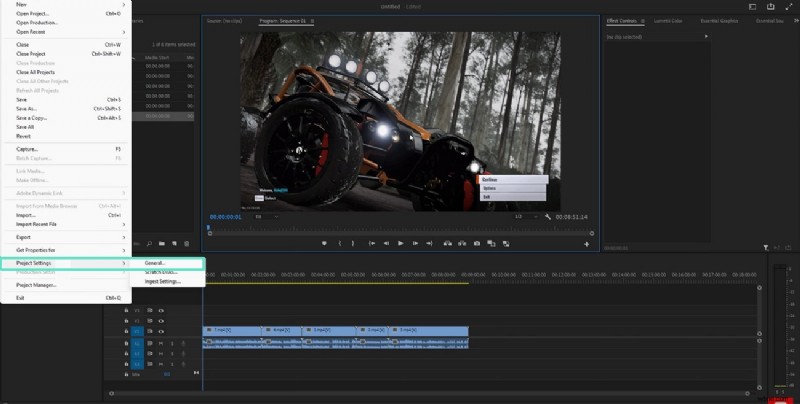
Passaggio 1. Dalla scheda "File" in alto a destra, accedi al menu "Impostazioni progetto" per selezionare "Generale".
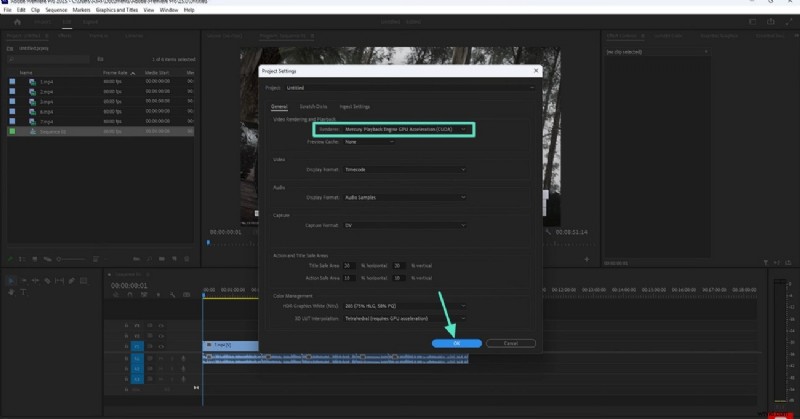
Passo 2. Nella sezione "Rendering e riproduzione video", espandi il menu "Renderer" per scegliere il tipo di accelerazione desiderato. Facendo clic sul pulsante "OK", l'accelerazione GPU verrà abilitata.
Soluzione 3. Garantire il corretto flusso di lavoro Lumetri
Molti report "non funzionanti" sono tentativi di utilizzare Color Match al di fuori del flusso di lavoro Lumetri. È una funzionalità all'interno dell'area di lavoro Lumetri Color e funziona solo quando sono attivi i pannelli corretti e i quadri di confronto e di riferimento. Se non hai applicato Lumetri alla clip o abilitato la "Vista comparativa", l'azione "Applica corrispondenza" nella funzione di corrispondenza dei colori tra le clip di Premiere Pro non avrà alcuna conseguenza.
Soluzione 4. Controlla i problemi di sequenza/clip
La configurazione del progetto a volte può impedire il funzionamento di Color Match. Anche uno spazio colore o un'impostazione alfa errati possono confondere lo strumento e fornire risultati deboli o assenti. Disabilita i livelli di regolazione sopra la clip e assicurati di selezionare la clip effettiva nella timeline.
Soluzione 5. Cancella cache e ripristina le preferenze
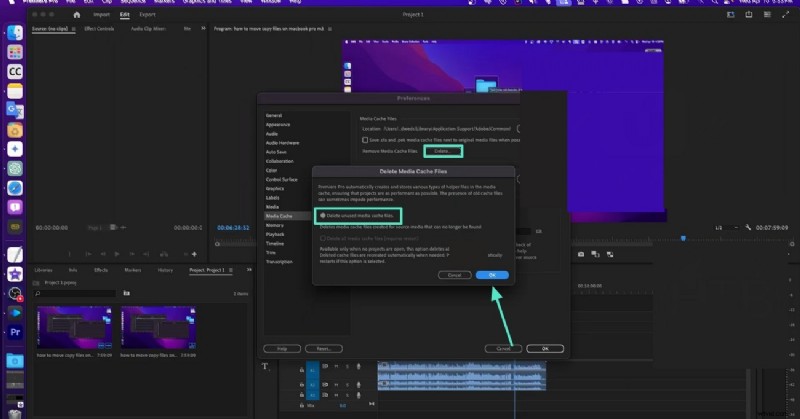
Una cache multimediale danneggiata o preferenze errate possono far sparire i pulsanti o far sì che gli strumenti si comportino in modo strano. Svuotando la cache, Premiere ricostruisce le anteprime e i dati sui colori. Il ripristino delle preferenze ripristina le impostazioni predefinite che di solito funzionano bene. Segui queste linee guida per svuotare la cache della corrispondenza dei colori di Premiere Pro:
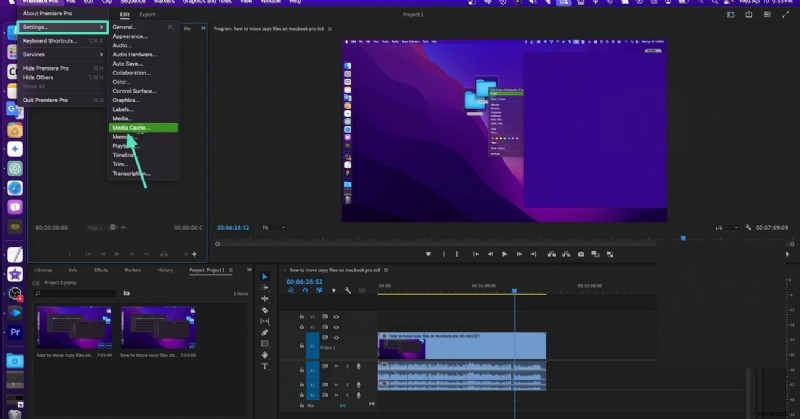
Passaggio 1. Nella scheda "Premiere Pro", passa con il mouse sul menu "Impostazioni" e seleziona l'opzione "Cache multimediale" per aprire una finestra.
Passaggio 2. In questa finestra, seleziona il pulsante "Elimina" nella sezione File cache multimediale e attendi un nuovo popup. Qui, seleziona il pulsante di opzione "Elimina file cache multimediale non utilizzati" e fai clic su "OK" per svuotare la cache.
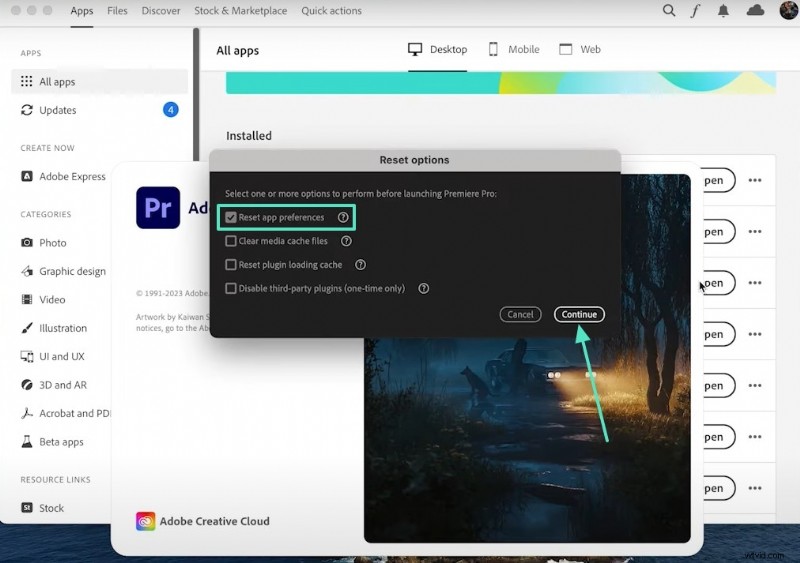
Segui le istruzioni seguenti e scopri come reimpostare le preferenze di Adobe Premiere Pro:
Istruzioni. Quando apri Premiere Pro, tieni premuto il tasto "OPT" e seleziona la casella "Ripristina preferenze app" per ripristinare correttamente le preferenze di Premiere Pro.
Soluzione 6. Prova un nuovo progetto o sequenza
A volte un file di progetto viene danneggiato e mostra problemi solo in determinati casi. Testare la corrispondenza colore in un nuovo progetto ti aiuta a vedere se il problema è specifico del progetto. Se funziona lì, il problema è nelle impostazioni o nei file del progetto originale. Lo spostamento delle risorse in un nuovo progetto spesso elimina la corruzione e risolve il problema.
Soluzione 7. Aggiorna o reinstalla Premiere Pro
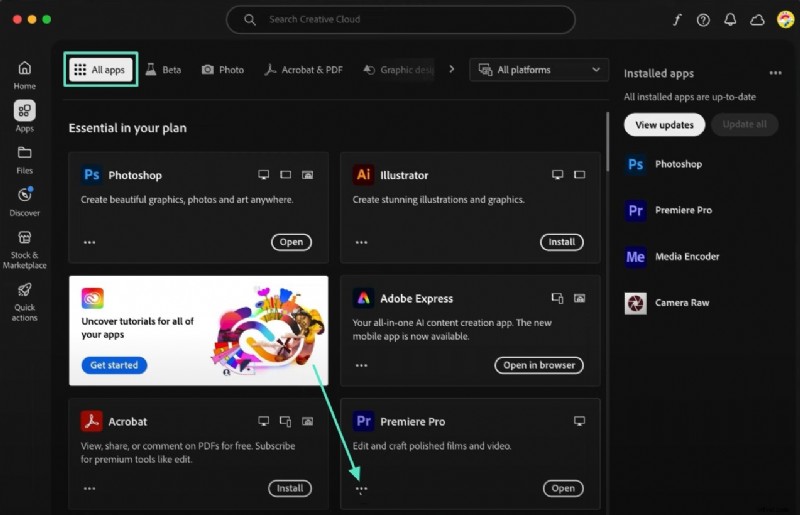
Se il problema persiste, potrebbe trattarsi di un bug nella versione o nell'installazione di Color Match Premiere Pro. L'aggiornamento aggiunge correzioni di bug, mentre la reinstallazione sostituisce i file di programma danneggiati. Le istruzioni seguenti illustrano i passaggi per disinstallare Premiere Pro dal tuo Mac:
Istruzioni. Nell'App Store, accedi alla sezione "Tutte le app" e cerca Premiere Pro. Una volta trovata, seleziona il menu "Tre punti" e fai clic su "Disinstalla" per eliminare l'app. Ora cerca nell'App Store per reinstallare Premiere Pro.
Parte 3. Esplorazione di un'alternativa migliore alla corrispondenza dei colori di Premiere Pro:Wondershare Filmora
Premiere Pro è funzionale per la corrispondenza dei colori, ma potrebbe non essere accessibile a tutti a causa della sua interfaccia e del suo flusso di lavoro complessi. Wondershare Filmora è un'alternativa migliore per la corrispondenza dei colori di Premiere Pro ed è anche facile da usare. Oltre ad abbinare i toni, consente di impostare la forza della somiglianza. Se il tuo video contiene volti, puoi preservare la tonalità originale della pelle durante la corrispondenza dei colori.
Dopo aver ricreato il pigmento di una scena, salva le impostazioni del colore come preimpostazione e usale nelle tue modifiche future. Oltre a questa funzionalità automatizzata, gli utenti possono anche replicare manualmente le tonalità di colore inserendo le opzioni avanzate di classificazione del colore. Possono anche avvalersi delle LUT integrate e dare vita ai loro filmati noiosi e grezzi.
Esplorazione di Filmora come alternativa alla corrispondenza dei colori a Premiere Pro
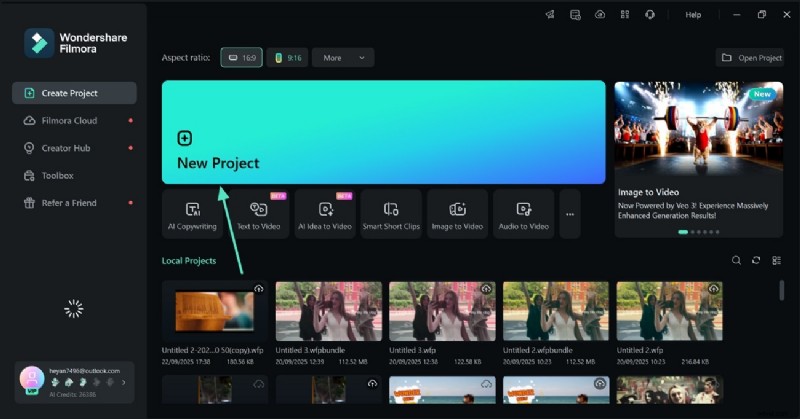
La seguente guida ti aiuterà a scoprire come Filmora ti aiuta ad abbinare i colori con la sua interfaccia intuitiva:
- Passaggio 1. Inizia con un nuovo progetto. Innanzitutto, seleziona il pulsante "Nuovo progetto" per "Importare" un video nell'interfaccia successiva.
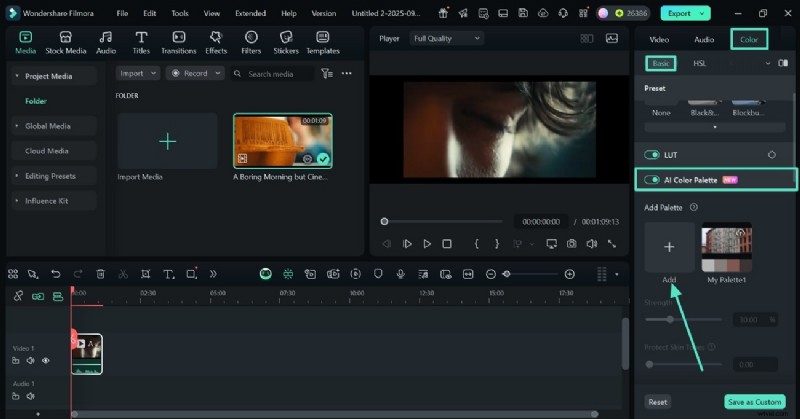
- Passaggio 2. Accedi e attiva la tavolozza dei colori AI. Dal lato destro, accedi alla sezione "Colore" ed esplora il pannello "Base" e abilita l'opzione "Tavolozza colori AI". Ora seleziona il pulsante "+" per vedere le finestre di riferimento e di anteprima.
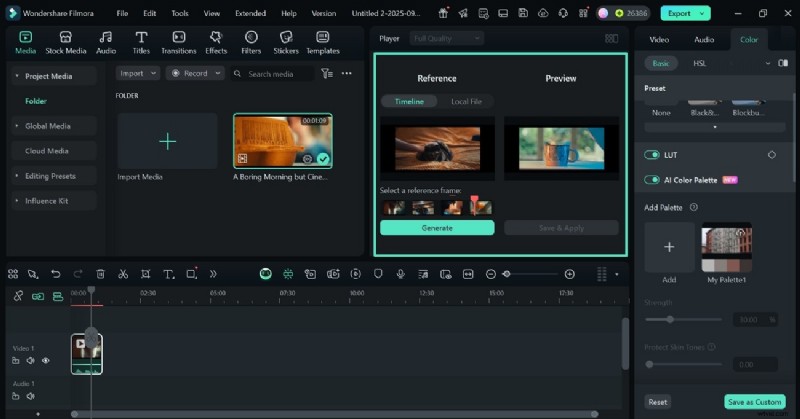
- Passaggio 3. Seleziona il quadro di riferimento e continua. Dalla finestra di anteprima, seleziona la scena "Riferimento". Per scegliere un fotogramma di anteprima, sposta la testina di riproduzione del video dalla timeline e fermala sulla scena desiderata. In questo modo è facile imparare come abbinare i colori a Premiere Pro anche per i principianti.
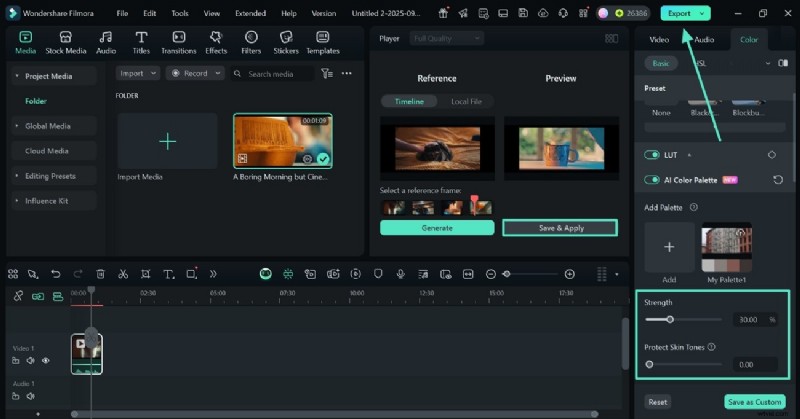
- Passaggio 4. Effettua ulteriori impostazioni ed esporta il progetto. Una volta replicati i toni, seleziona il pulsante "Salva e applica" e regola la "Intensità" della somiglianza. Se il tuo filmato contiene persone, puoi anche proteggere le tonalità della pelle dal relativo cursore. Una volta terminato, "Esporta" il progetto video sul tuo dispositivo utilizzando la finestra successiva.
Conclusione
In conclusione, questo articolo era una guida dettagliata sull'utilizzo della corrispondenza dei colori Premiere Pro funzionalità nei video. Abbiamo anche esplorato i problemi comunemente affrontati durante questo processo e come possono essere risolti. Successivamente, questo articolo ha introdotto Filmora come alternativa migliore a Premiere Pro. Con la sua interfaccia intuitiva e le diverse funzionalità relative ai colori, rappresenta un'opzione migliore per chiunque cerchi come abbinare i colori in Premiere o tra più clip.