
Immagina un piccolo imprenditore nuovo alla creazione di video, alla ricerca di uno strumento intuitivo ma affidabile per produrre video promozionali raffinati su un PC Windows. Hanno bisogno di qualcosa di facile da imparare, senza sentirsi sopraffatti, ma comunque in grado di fornire risultati dall'aspetto professionale.
AVS Video Editor si rivolge ai principianti e ai creatori occasionali con strumenti ed effetti di editing essenziali. Tuttavia, man mano che le loro esigenze video crescono, molti utenti iniziano a cercare alternative più potenti con funzionalità moderne. Questo articolo fornisce una revisione dettagliata di AVS Video Editor e introduce un'alternativa superiore progettata per soddisfare le esigenze di editing in continua evoluzione.
Parte 1. Recensione di AVS Video Editor:nozioni di base e panoramica delle funzionalità
AVS Video Editor è sviluppato da Online Media Technologies Ltd., una società specializzata in soluzioni software multimediali rivolte agli utenti mainstream. Questo software è progettato esplicitamente per gli utenti Windows e supporta Windows 7, 8 e 10.
In termini di flessibilità del formato file, il software di editing video AVS supporta un'ampia gamma di tipi di file popolari sia per l'importazione che per l'esportazione.
- Importazioni video:supporta filmati AVI, VOB, WMV, MP4, DVD, Blu-ray e fotocamere digitali.
- Importazioni audio:compatibili con MP3, WAV, WMA e AAC.
- Opzioni di esportazione:offre formati MP4, AVI, WMV, MKV e MOV, ottimizzati per social media, dispositivi mobili e masterizzazione di DVD.

Panoramica delle funzionalità di AVS Video Editor [Migliore comprensione]
Per avere una visione più approfondita di cosa tratta lo strumento, diamo un'occhiata alle funzionalità principali offerte da questo efficiente editor video:
Interfaccia utente e usabilità
L'interfaccia del software video AVS è intuitiva e semplice, progettata per gli utenti che non hanno familiarità con suite di editing complesse. La funzionalità di trascinamento della selezione e un layout di progetto basato su timeline semplificano l'organizzazione delle clip e la creazione di progetti video senza travolgere i principianti.
Funzionalità di modifica principali
Gli utenti possono eseguire modifiche video fondamentali, inclusi taglio e ritaglio, per rimuovere i segmenti indesiderati dai video. Inoltre, puoi utilizzare la funzione di divisione e unione per suddividere un video in più clip o unire più clip in un unico video. È supportato l'editing multitraccia, consentendo la sovrapposizione di video, immagini e tracce audio. La sequenza temporale supporta il posizionamento preciso per layout personalizzati.
Risorse come testo, effetti e altro
AVS Video Editor offre un'ampia gamma di effetti e transizioni per migliorare la narrazione dei tuoi video. Include animazioni di testo e titoli personalizzabili per introduzioni e didascalie dall'aspetto professionale. Il software fornisce anche strumenti di miglioramento dell'audio, come la normalizzazione e l'equalizzatore dell'audio, e ti consente di registrare le voci fuori campo direttamente all'interno dell'app per una produzione completa e raffinata.
Esportazione e conversione
La funzione di esportazione offre vari formati per utilizzare e condividere facilmente i risultati generati su più dispositivi e piattaforme. Il convertitore video integrato supporta la conversione rapida di file in numerosi formati, semplificando il processo tra modifica e condivisione.
Piani tariffari
| Piani | Prezzi |
| Annuale | $ 149/anno |
| Illimitato | $ 279/acquisto una tantum |
Parte 2. Un rapido tutorial sull'editing video con AVS Video Editor
Dopo aver appreso in dettaglio le funzionalità coerenti di AVS Video Editor, diamo ora un'occhiata alla guida completa su come modificare un video utilizzando questo strumento:
1
Importa video dopo aver avviato AVS
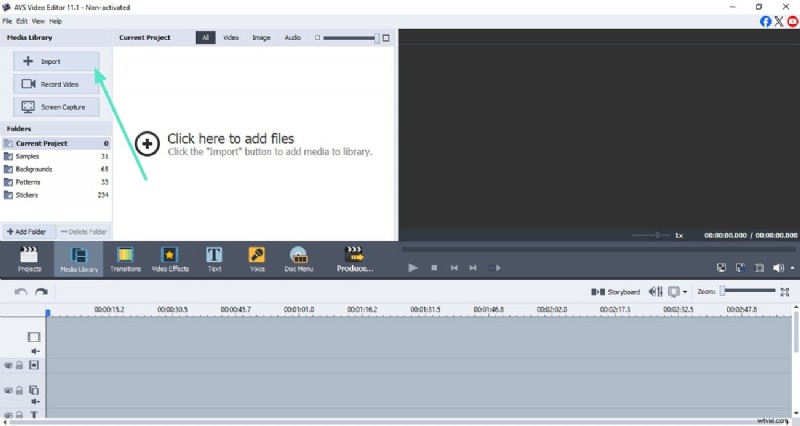
- Dopo aver aperto lo strumento sul tuo dispositivo, individua l'opzione "Importa" a sinistra.
- Fai clic su di esso per aggiungere il video che desideri modificare all'interfaccia dello strumento.
- Trascina il video sulla timeline di modifica per iniziare il processo di modifica.
2
Incorpora effetti visivi
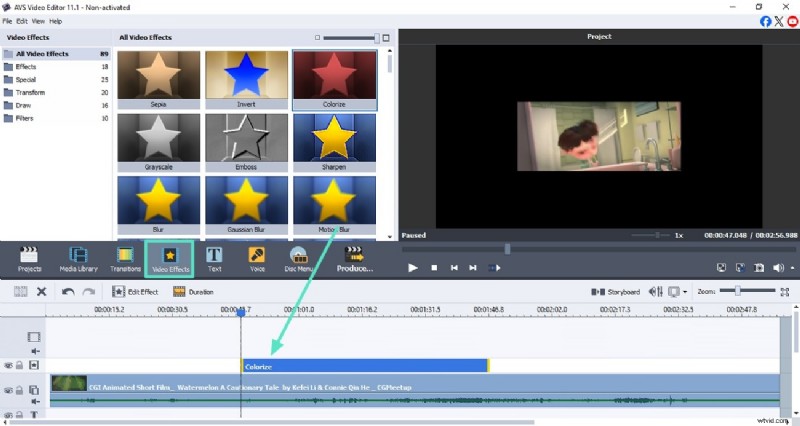
- Per migliorare la grafica, vai alla barra degli strumenti e individua l'opzione "Effetti video".
- Ora scegli l'effetto che preferisci dalla libreria abilitata sopra.
- Applica l'effetto selezionato trascinandolo nella timeline sopra il video.
3
Inserisci testo pertinente in AVS
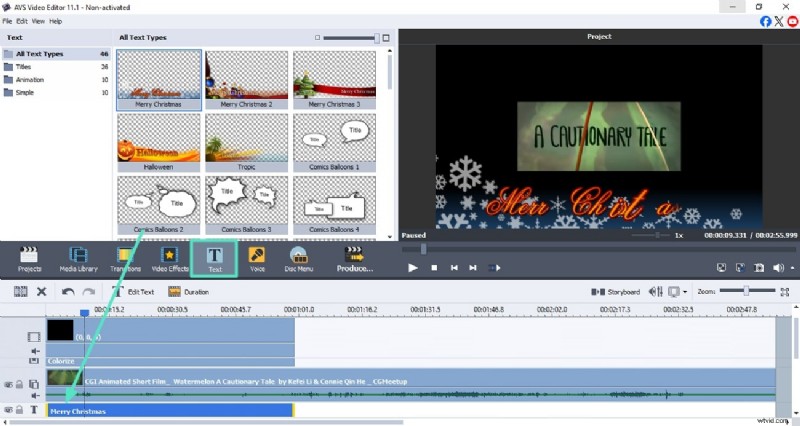
- Andando avanti, fai clic sull'icona "Testo" situata accanto a Effetti sulla barra degli strumenti.
- Ora scegli i modelli di testo dalle opzioni fornite e trascinali sulla timeline.
- Personalizza il modello di testo facendo doppio clic sulla traccia di testo nella timeline del software video AVS.
4
Taglia le sezioni video indesiderate
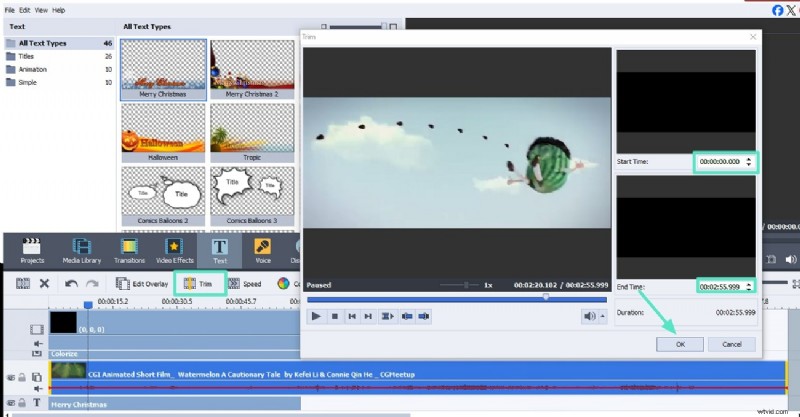
- Individua l'opzione "Ritaglia" sopra la sequenza temporale e fai clic su di essa per abilitare la finestra di ritaglio.
- Qui, specifica gli orari di inizio e fine accedendo ai timer.
- Premere il pulsante "OK" nella finestra per salvare le modifiche applicate.
5
Rivedi i risultati della modifica e salva il progetto
- Una volta completate tutte le modifiche, visualizza l'anteprima dei risultati nella finestra di anteprima facendo clic sul pulsante "Riproduci".
- Ora vai all'angolo in alto a sinistra dell'interfaccia ed espandi il menu "File".
- Successivamente, premi il pulsante "Salva progetto" per salvare correttamente i risultati sul tuo dispositivo.

Parte 3. Pro e contro dell'utilizzo di AVS Video Editor
Dopo aver appreso in dettaglio questo editor video, esploriamo i principali pro e contro dell'utilizzo del software di editing video AVS:
Pro
- Oltre a importare video, gli utenti possono acquisire video con la videocamera integrata.
- Hai la possibilità di aggiungere testo ai tuoi video per renderli più completi.
- Il correttore audio offerto dallo strumento rimuove automaticamente i difetti nell'audio del video.
- Ti consente di creare un menu per il tuo disco, come layout, sfondo e titoli.
Contro
- L'interfaccia dello strumento dà un aspetto piuttosto antiquato a causa del suo design.
- Le funzionalità di AVS Video Editor sono limitate agli utenti Windows poiché non fornisce supporto per macOS.
- Mancano varie funzionalità di intelligenza artificiale per automatizzare il processo di modifica e si concentra esclusivamente sulla modifica manuale, che richiede molto tempo.
Parte 4. Con una migliore alternativa all'editing video:Wondershare Filmora
Se stai cercando una soluzione più completa per modificare video con funzionalità avanzate, puoi utilizzare strumenti come Wondershare Filmora. La piattaforma offre un'interfaccia facile da usare, adatta sia ai principianti che agli editor video professionisti. Questo strumento multimediale all-in-one offre una vasta gamma di funzionalità di editing video di base come ritagliare, tagliare, unire e dividere.
Gli utenti hanno la possibilità di accedere alla libreria di risorse che contiene migliaia di risorse come modelli, effetti, filtri e suoni. Include una timeline magnetica per importare e organizzare più clip contemporaneamente senza sforzo. Inoltre, puoi visualizzare in anteprima le funzionalità applicate nella finestra di anteprima dedicata per monitorare i tuoi progressi. Oltre all'editing di base completo, Filmora offre varie funzionalità basate sull'intelligenza artificiale che automatizzano il processo di creazione video, a differenza del convertitore video AVS.
Download sicuro
Pro e contro
- Supporta i sottotitoli multilingue, rendendo i tuoi contenuti accessibili a un pubblico più ampio e globale.
- La regolazione della velocità del video consente un ritmo creativo e una migliore narrazione.
- La taglierina istantanea consente un taglio preciso, risparmiando tempo e migliorando l'efficienza del flusso di lavoro.
- Gli strumenti di disegno aiutano a evidenziare gli elementi chiave o a guidare visivamente l'attenzione dello spettatore.
- Adesivi personalizzabili e sovrapposizioni di testo aggiungono brand e stile unici ai tuoi video.
- Il video esportato nella versione gratuita di questa alternativa ad AVS Video Editor contiene una filigrana.
Perché l'abbiamo scelto
- Modifica video di base:taglia, dividi, unisci, regola la velocità e organizza le clip su una timeline magnetica.
- Modifica avanzata basata sull'intelligenza artificiale:le funzionalità di modifica basate sull'intelligenza artificiale includono Smart Cutout e AI Video Enhancer per semplificare e perfezionare le modifiche video. L'AI Image-to-video trasforma le immagini statiche in video dinamici.
- Funzioni audio basate sull'intelligenza artificiale:Filmora integra strumenti audio basati sull'intelligenza artificiale, inclusi dispositivi di rimozione vocale e riduzione del rumore audio. Genera inoltre musica ed effetti sonori AI di qualità professionale, esenti da royalty.
- Gradazione del colore e miglioramento visivo:applica stili di colore cinematografici con strumenti di gradazione del colore, LUT 3D ed estrazione della tavolozza dei colori. Aggiungi effetti e filtri visivamente accattivanti per conferire al video un aspetto più vivace.
- Ampie opzioni di esportazione:regola la frequenza dei fotogrammi, la risoluzione e il formato del video da esportare con questa alternativa al software di editing video AVS.
Piani tariffari
Per maggiori dettagli, visita la pagina di acquisto dove sono disponibili vari piani tariffari.
Valutazioni
- Valutazioni G2:4,5/5
- Consiglio software:4,5/5
Supporto piattaforma
Windows, Mac, Android, iOS
Guida passo passo su come modificare video utilizzando Filmora
Come discusso, Filmora offre un pratico set di funzionalità per consentire agli utenti di modificare i propri video. Di seguito è menzionata la guida passo passo su come utilizzare questa alternativa agli effetti dell'editor video AVS per l'editing video integrato con l'intelligenza artificiale:
1
Crea un progetto per iniziare l'editing video
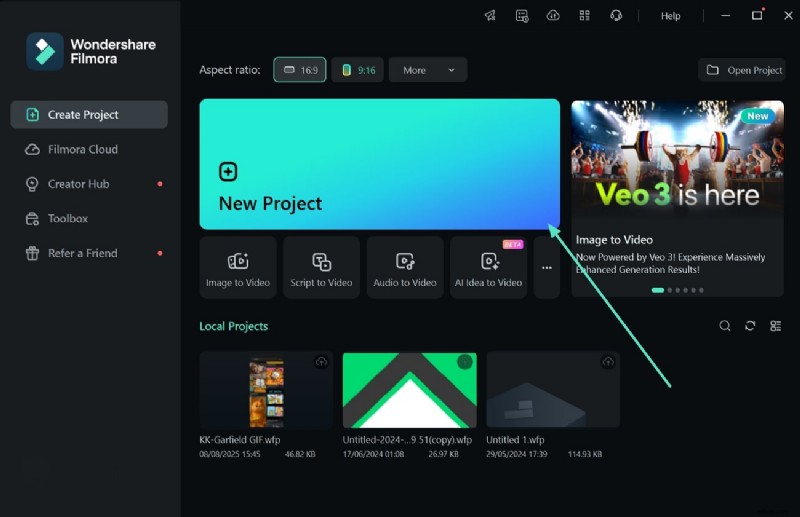
- Per avviare il processo, apri Filmora sul tuo PC e fai clic sulla scheda "Nuovo progetto".
- Successivamente, aggiungi il tuo video all'interfaccia di Filmora utilizzando l'opzione designata e trascinalo sulla timeline di modifica.
2
Utilizzo del miglioramento dell'intelligenza artificiale per la modifica rapida
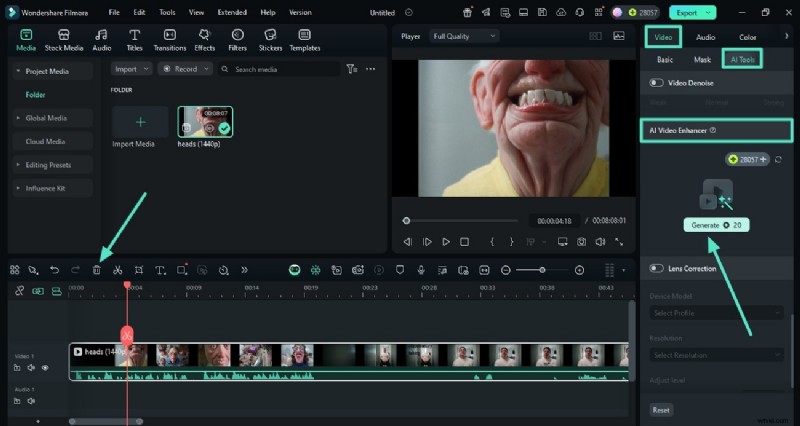
- Nella seguente interfaccia, accedi al pannello "Video" sulla destra e abilita la sezione "Strumenti AI".
- Scorri le opzioni e individua l'opzione "AI Video Enhancer".
- Premi il pulsante "Genera" per consentire allo strumento di creare una versione migliorata del tuo video.
- Trascinalo nella sequenza temporale di modifica e rimuovi la versione precedente facendo clic sull'icona "Elimina".
3
Migliora Outlook con la libreria degli effetti
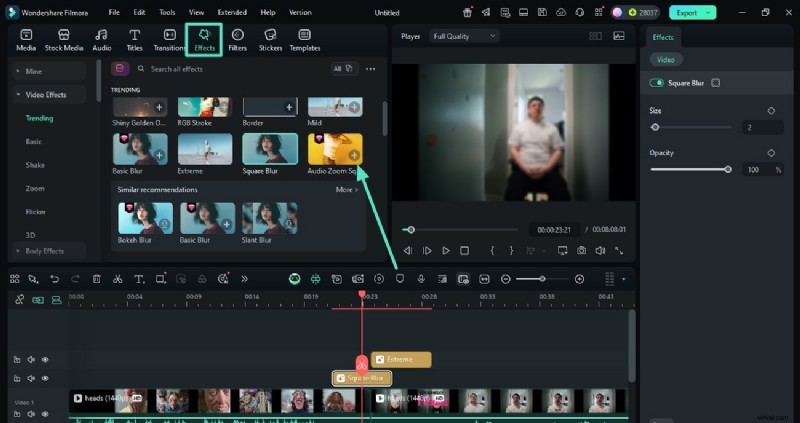
- Una volta migliorato il video, vai alla barra degli strumenti in alto e accedi all'opzione "Effetti".
- Ora seleziona l'effetto che preferisci dalla libreria e applicalo utilizzando l'icona "+".
4
Includi sottotitoli rapidi, accurati e generati dall'intelligenza artificiale
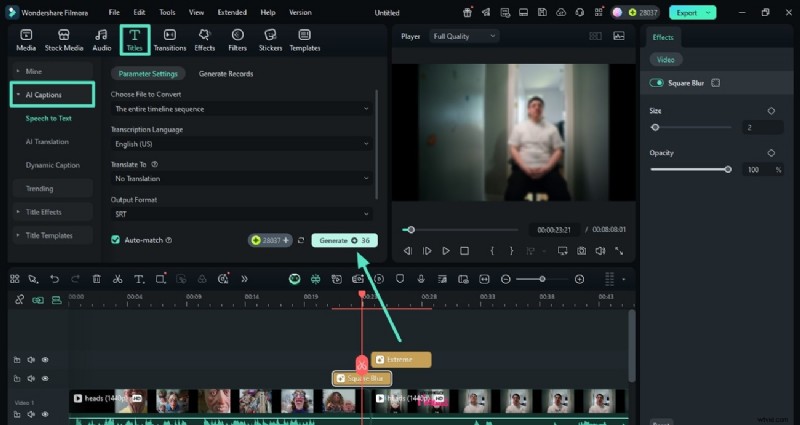
- Andando avanti, accedi all'opzione "Titoli" dalla barra degli strumenti ed espandi "Sottotitoli AI" da sinistra.
- Seleziona la lingua e premi il pulsante "Genera" per avviare il processo di generazione dei sottotitoli su questa alternativa al software video AVS.
5
Rendi unici i video con la musica generata dall'intelligenza artificiale
- Una volta generati i sottotitoli, fai clic su di essi e personalizzali secondo la tua scelta.
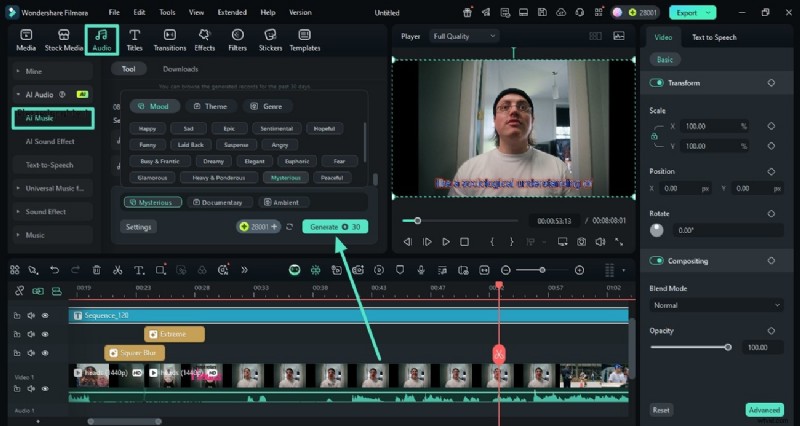
- Successivamente, vai alla sezione "Audio" sulla barra degli strumenti e premi l'opzione "Audio".
- Espandi la sezione "Audio AI" da sinistra e specifica gli attributi per la musica di sottofondo.
- Premi il pulsante "Genera" per consentire allo strumento di generare un punteggio di sottofondo.
6
Applica ulteriori miglioramenti ed esportazioni dell'audio AI
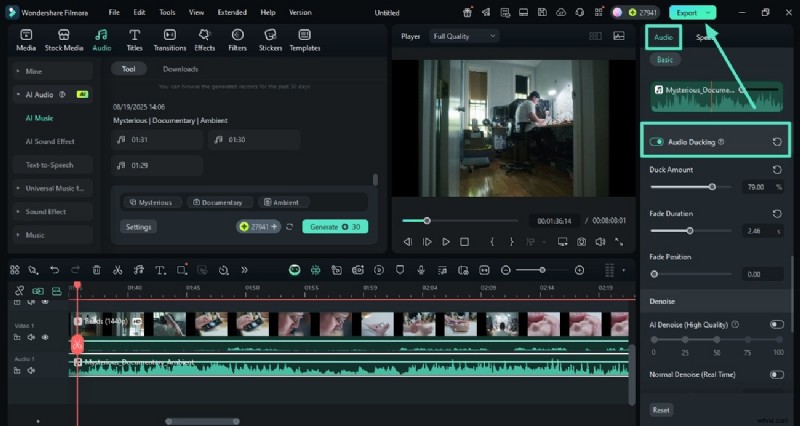
- Una volta generato l'audio, accedi al pannello "Audio" sul lato destro.
- Individua la funzione "Audio Ducking" per abbassare il volume della musica quando c'è un dialogo.
- Esegui altri miglioramenti audio dal pannello e visualizza in anteprima le modifiche.
- Infine, premi il pulsante "Esporta" una volta che sei soddisfatto dell'output finale.
Parte 5. Filmora e AVS Video Editor:quale si adatta alle tue esigenze di editing?
Dopo aver esplorato i dettagli sia di AVS Video Editor che di Filmora, potresti chiederti quale si allinea meglio al tuo flusso di lavoro. Mentre AVS Video Editor fornisce una solida soluzione per gli utenti basati su Windows, Filmora espande la flessibilità e le funzionalità avanzate.
La tabella seguente delinea alcune aree in cui Filmora estende le sue capacità, aiutandoti a valutare quale software potrebbe essere più adatto ai tuoi progetti creativi:
| Funzione | Vantaggio di Filmora nel confronto |
| Supporto multipiattaforma | Funziona sia su Windows che su macOS, offrendo maggiore flessibilità, mentre AVS Video Editor è su misura per gli utenti Windows. |
| IU e UX moderne | Fornisce un'interfaccia più elegante e intuitiva con una timeline magnetica per un editing più fluido, migliorando il flusso di lavoro complessivo. |
| Libreria di effetti avanzati | Include una serie più ampia di effetti cinematografici, grafica animata e strumenti potenziati dall'intelligenza artificiale che vanno oltre la libreria standard di AVS. |
| Funzionalità basate sull'intelligenza artificiale | Dispone di strumenti IA come la sincronizzazione automatica delle battute, la rimozione dello sfondo, il miglioramento dei ritratti e il tracciamento del movimento, offrendo ai creatori una maggiore automazione nella modifica. |
| Aggiornamenti regolari | Aggiunge continuamente nuove funzionalità e pacchetti di effetti tramite l'archivio delle risorse creative, garantendo risorse in evoluzione per gli utenti. |
| Prestazioni ottimizzate | Offre un rendering più veloce e una migliore accelerazione GPU per un'elaborazione video efficiente. |

Filmora
App e software di editing video AI
Il miglior strumento per realizzare video ovunque per tutti i creatori!
La tua soluzione completa per modificare video con funzionalità avanzate!
Conclusione
Per concludere, questo articolo fornisce una revisione approfondita di AVS Video Editor insieme alla sua guida per l'utente. Lo strumento ha anche suggerito un'alternativa a questo strumento, che offre un'interfaccia più completa con funzionalità avanzate, Wondershare Filmora. Indubbiamente, Wondershare Filmora è uno degli strumenti di editing video più affidabili che offre editing di base con funzionalità basate sull'intelligenza artificiale.