
Con i progressi tecnologici, possiamo far sì che i nostri film abbiano esattamente l'aspetto che desideriamo. Le opzioni di classificazione del colore manuale e automatizzata hanno la capacità di dare qualsiasi atmosfera ai tuoi media. Per ottenere la migliore qualità delle tonalità, è necessario utilizzare un software di editing affidabile, come Premiere Pro. Questa piattaforma è nota per l'eccellente classificazione manuale del colore Premiere Pro.
Questo blog illustra i metodi di utilizzo di questo strumento per regolare i colori dei tuoi video. Inoltre, esamineremo un'alternativa a Premiere Pro che offra una migliore versatilità.
In questo articolo
-
- Metodo 1. Utilizzo del pannello di correzione di base
- Metodo 2. Esplorazione delle curve di colore Lumetri
- Metodo 3. Esaminare le ruote HSL per la gradazione del colore avanzata
-
- Utilizzando la versione desktop
- Utilizzo dell'app Filmora per la gradazione del colore
Parte 1. Gradazione e correzione del colore in Adobe Premiere Pro
In Adobe Premiere Pro, le opzioni di gradazione del colore risiedono nell'area di lavoro "Lumetri Color". Dal contrasto alla saturazione e alla luce, ogni aspetto può essere valorizzato utilizzando questo strumento. Con i suoi cursori e controlli manuali, ti dà l'autorità di giocare con i media. La sezione seguente illustra tutti i metodi che puoi utilizzare per sfruttare le funzionalità di gradazione del colore di Adobe Premiere Pro:
Metodo 1. Utilizzo del pannello di correzione di base
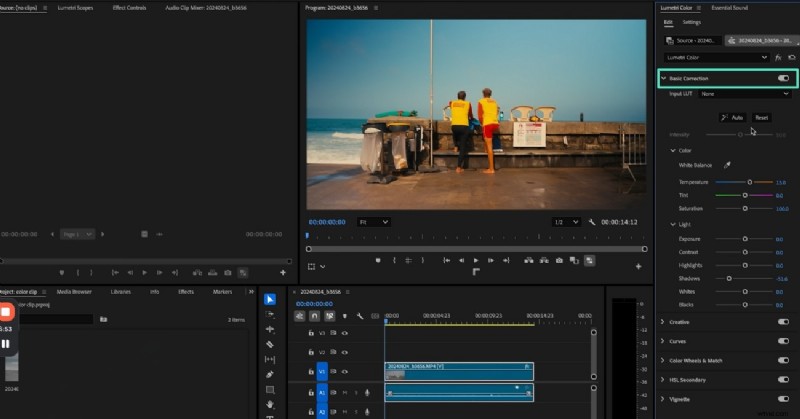
La prima tecnica per migliorare i colori dei video avviene tramite il pannello di correzione "Base", situato sul pannello di destra. Oltre a eseguire il processo manualmente, gli utenti possono anche applicare il miglioramento automatico con un clic. La sezione di base presenta anche alcuni ottimi preset LUT per chi cerca soluzioni con un clic. Se vuoi imparare come utilizzare questo strumento per la gradazione del colore di Adobe Premiere, segui i passaggi seguenti:
- Passaggio 1. Per iniziare, seleziona la scheda "Colore" nella barra degli strumenti in alto per visualizzare il pannello "Correzioni di base". Esplora questa sezione e regola i colori utilizzando i cursori e i controlli designati.
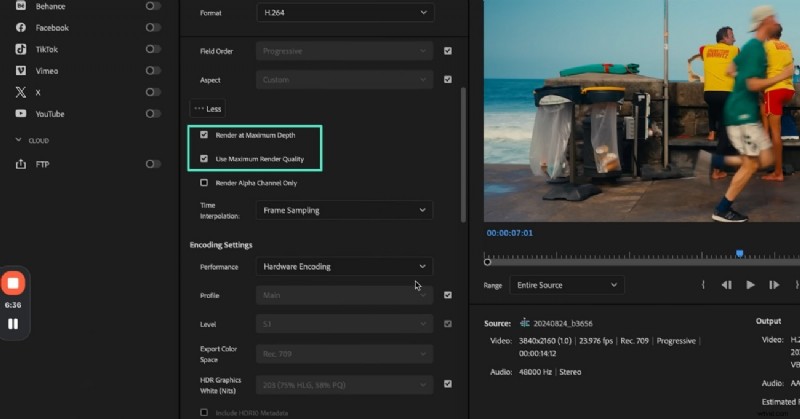
- Passaggio 2. Per rendere i colori più ricchi, vai alla scheda "Esporta" e accedi al menu "Video". Qui, seleziona il pulsante "Abbina origine" e premi "Altro" per scoprire più opzioni. Seleziona le caselle "Rendering alla massima profondità" e "Utilizza la massima qualità di rendering" per continuare.
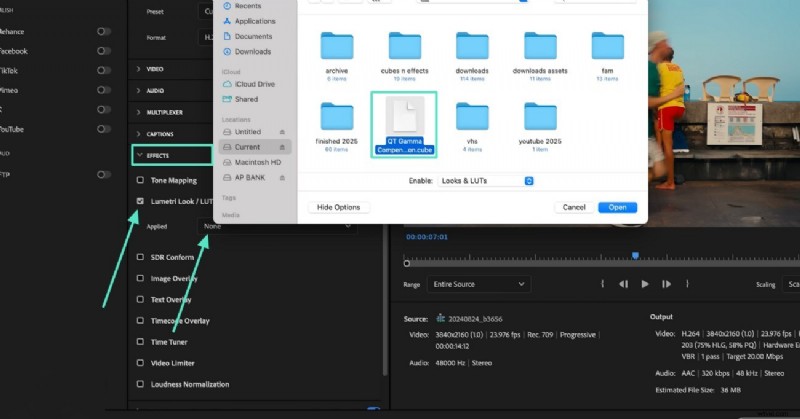
- Passaggio 3. Successivamente, accedi al menu "Effetti" e seleziona la casella "Lumetri Look" per premere "Seleziona" dal menu a discesa "Applicato". Quando si apre la finestra Esplora file, seleziona la preimpostazione LUT "QT Gamma" dal tuo dispositivo. Questa preimpostazione è disponibile e scaricabile sul sito Web di Premiere Pro.
Metodo 2. Esplorazione delle curve di colore Lumetri
Quando cerchi precisione nei risultati, usa le curve e rendi possibile ogni gradazione di colore. Questa funzione ti consente di giocare con il rosso, il blu, il verde e il bianco del video per farlo sembrare come desideri. I passaggi seguenti descrivono la guida all'utilizzo della tecnica di color grading cinematografica di Premiere Pro:
- Passaggio 1. Dallo stesso pannello, chiudi il menu "Correzioni di base" e apri la sezione "Curve". Qui, usa la griglia per apportare modifiche alla cornice.
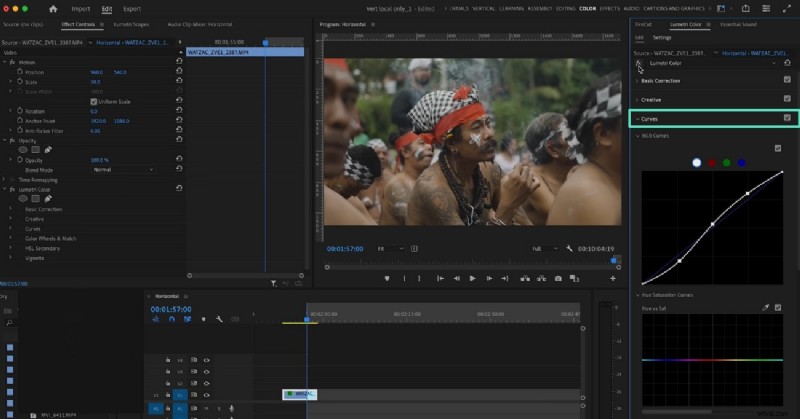
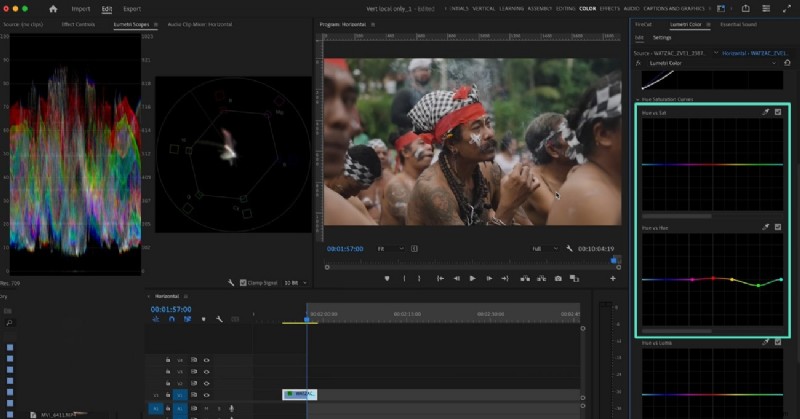
- Passaggio 2. Per migliorare i toni del video, scorri verso il basso e apporta ulteriori modifiche utilizzando la griglia e i punti. Dall'angolo in alto a sinistra dell'interfaccia puoi accedere alla sezione Ambiti lumetrici e analizzare i colori in modo professionale.
Metodo 3. Esaminare le ruote HSL per la gradazione del colore avanzata
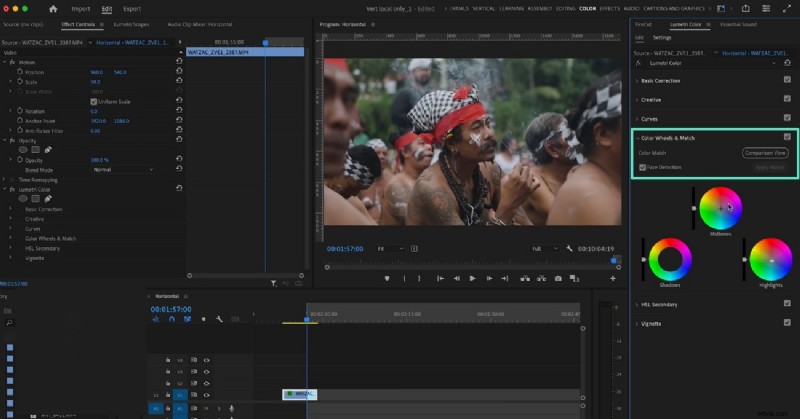
Se desideri modificare i colori di un oggetto specifico nel video, utilizzare le ruote HSL è l'approccio migliore. Dalla temperatura alle luci e alla saturazione, puoi modificare tutto sotto un unico ombrello. I passaggi seguenti costituiscono una guida dettagliata sull'utilizzo del metodo di classificazione del colore cinematografico di Premiere Pro:
Istruzioni. Mentre espandi il pannello "Ruote colore e abbinamento", utilizza le ruote Luci, Ombre e Mezzitoni per apportare le modifiche desiderate agli oggetti nel tuo film.
Per la guida completa, visita Come cambiare colore in Premiere Pro:tonalità, saturazione e correzione del colore.
Parte 2. Un'alternativa professionale alla gradazione del colore:Wondershare Filmora
Lo strumento sopra menzionato è utilizzabile ma richiede una conoscenza preliminare dello strumento. Wondershare Filmora è un editor video versatile che offre un'ampia gradazione del colore che non richiede alcuna competenza. Oltre a optare per le preimpostazioni del filtro con un clic, gli utenti possono utilizzare le opzioni HSL, Curve e Correzioni colore di base per migliorare i filmati noiosi. Oltre alle regolazioni manuali, puoi utilizzare la funzionalità di bilanciamento automatico del bianco con un clic per effetti rapidi.
Se stai cercando correzioni del colore mentre sei in movimento, usa l'app Filmora [iOS/Android]. Con le opzioni di regolazione manuale, ti consente di apportare modifiche visibili ai tuoi film. Inoltre, gli utenti possono anche utilizzare le preimpostazioni di filtro integrate per far risaltare i fotogrammi con un solo clic. La sezione seguente presenta l'uso di questa alternativa alla gradazione del colore di Premiere Pro:
Utilizzo della versione desktop
L'app desktop di Filmora offre 4 metodi per migliorare il pigmento nella tua pellicola. La sezione seguente ti guiderà attraverso ciascun metodo:
Metodo 1. Applicazione della funzione tavolozza colori AI
Modifichiamo sempre un video con lo stesso filtro, ma riscontriamo ancora incoerenze nei colori. Questo problema può essere risolto utilizzando la funzione AI Color Palette di Filmora. Questa utility prende un fotogramma del tuo film come riferimento e genera toni simili per l'intero video.
Oltre a ottenere un'estetica coerente, puoi anche mostrare le tue capacità di editing video. I seguenti passaggi ti guideranno nell'utilizzo di questa alternativa alla gradazione del colore di Adobe Premiere per la correzione del colore:
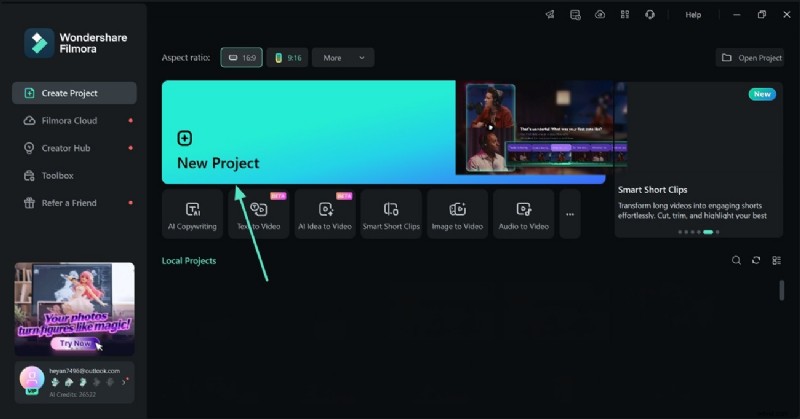
- Passaggio 1. Inizia con un nuovo progetto. Per iniziare, apri un "Nuovo progetto" e importa il video che necessita di correzioni di colore.
- Passaggio 2. Abilita la tavolozza dei colori AI. Utilizzando il lato destro dello schermo, accedi alla sezione "Colore" ed espandi il pannello "Base" per abilitare l'interruttore "Tavolozza colori AI". Utilizzando la timeline nella finestra di anteprima, seleziona il fotogramma che desideri utilizzare come riferimento.
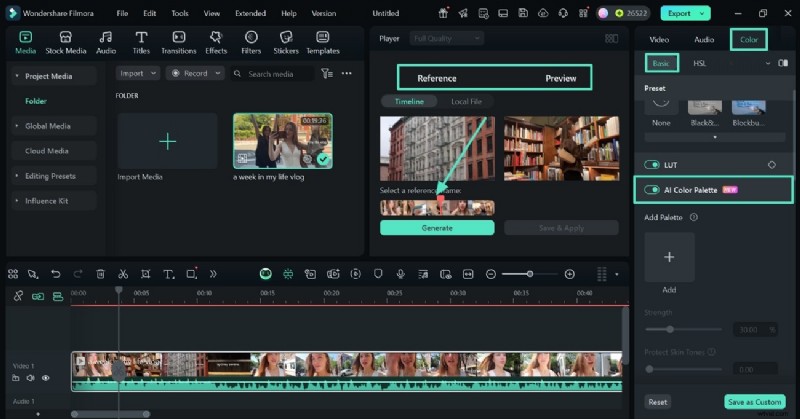
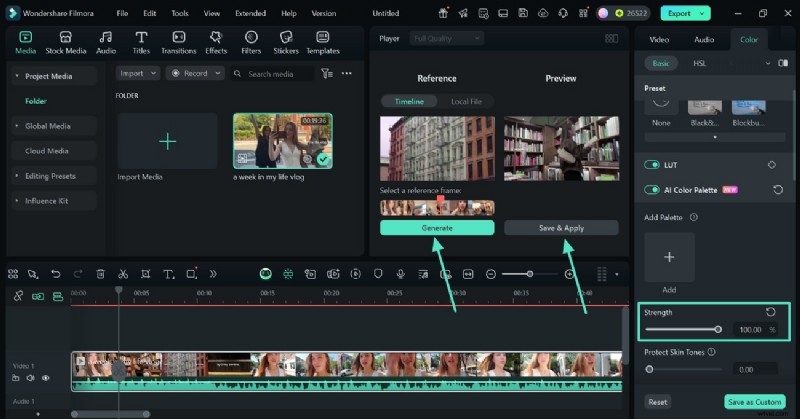
- Passaggio 3. Genera e applica i toni di colore. Dopo aver selezionato il quadro di riferimento desiderato, selezionare il pulsante "Genera" e regolare la "Intensità" dei colori. Successivamente, premi il pulsante "Salva e applica" per applicare il pigmento. Se ti piace questa tonalità di colore, puoi salvarla come preimpostazione personalizzata da utilizzare in futuro.
Metodo 2. Utilizza la correzione del colore HSL
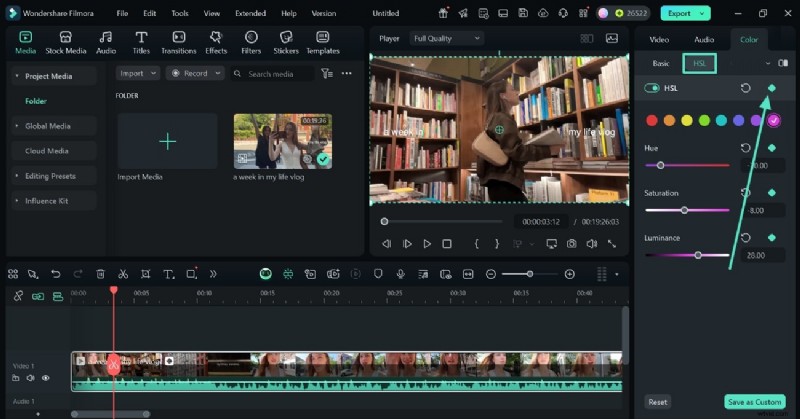
Quando cerchi una varietà di colori nel video, utilizza il metodo di correzione del colore HSL. Invece di applicare un colore uniforme in tutto il filmato, questa utility ti aiuterà con il vantaggio del keyframing. Gli utenti possono assegnare una tonalità di colore specifica a ciascun fotogramma, creando diversità ovunque. Segui la guida di seguito per padroneggiare l'arte della gradazione del colore utilizzando i colori HSL di questa alternativa alla gradazione del colore cinematografica di Premiere Pro:
- Istruzioni. Utilizzando il pannello di destra, accedere alla sezione "HSL" e premere l'icona "Keyframing". Seleziona le impostazioni del colore che devi applicare alla clip prima della testina di riproduzione. Riproduci il video e seleziona nuovamente l'icona "Keyframing" per utilizzare le tonalità di colore desiderate sulla clip tra i due punti del keyframing. Se ti piace un'impostazione della tonalità del colore, seleziona il pulsante "Salva come personalizzato" per salvarla come preimpostazione.
Metodo 3. Applicazione dei colori attraverso le ruote dei colori
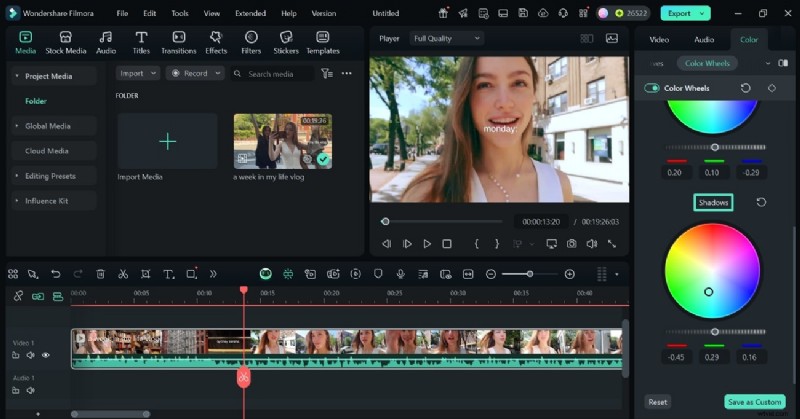
Quando vengono visualizzate tutte le possibilità di risultati della gradazione del colore, la modifica diventa più semplice. Con le ruote gli utenti possono vedere tutti i colori disponibili sotto forma di ruota e giocare al suo interno. Usando questa tecnica, puoi modificare le luci, i mezzitoni e le ombre del tuo metraggio. Leggi la guida qui sotto e impara a usare le ruote dei colori in questo sostituto della gradazione del colore cinematografica di Premiere:
- Passaggio 1. Regola i momenti salienti del video. Dalla sezione "Ruote dei colori" nel pannello di destra, avanza alla ruota "Alte luci" e sposta il cursore finché non hai trovato il colore giusto per il filmato.
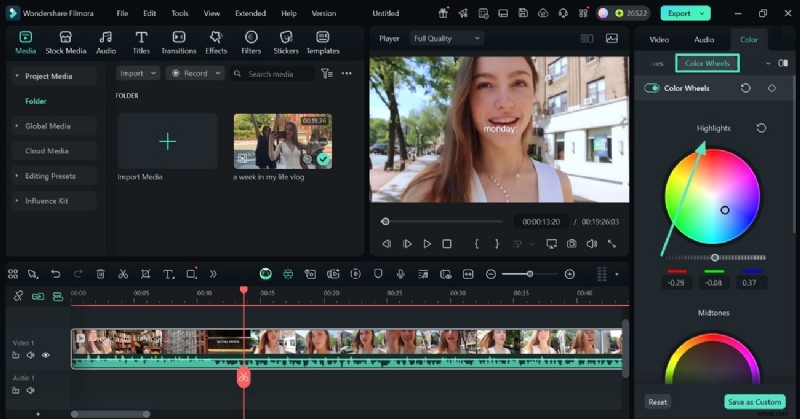
- Passaggio 2. Modifica i mezzitoni e le ombre della pellicola. Mentre scorri verso il basso il pannello, potrai regolare i "mezzitoni" e le "ombre" del video.
Metodo 4. Giocare con le curve di colore
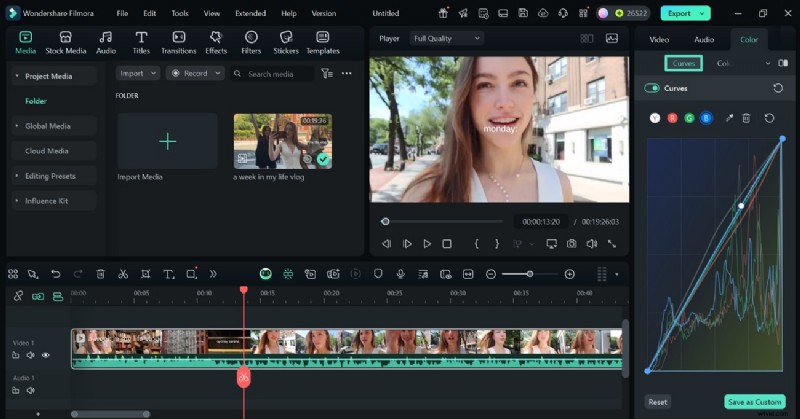
Se sei un professionista alla ricerca della perfezione, "Curve" è il pannello giusto in cui trovarsi. Oltre a cambiare i colori utilizzando il grafico, gli utenti possono selezionare il selettore di colori per ottenere la giusta gradazione del colore. Se ti piace una determinata curva di colore, rendila il tuo filtro preimpostato salvandolo come impostazione personalizzata. Segui i passaggi seguenti e scopri come utilizzare questa alternativa a Premiere Pro per la gradazione del colore:
- Passaggio 1. Utilizzare le curve per la regolazione del colore. Dalla sezione "Curve" a destra, inserisci ciascuna impostazione di colore e regolala a tuo piacimento.
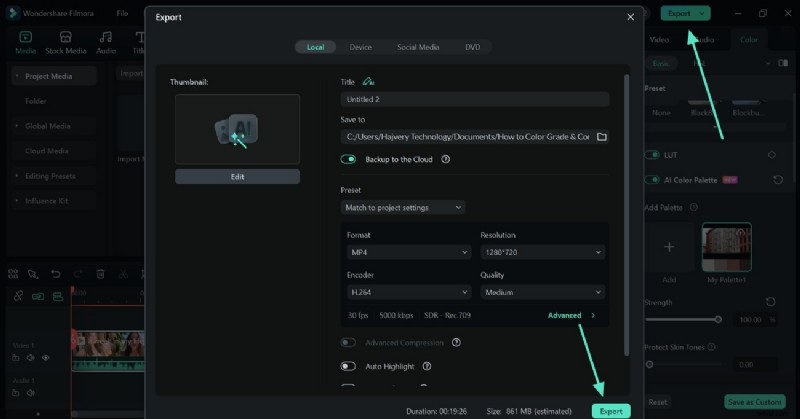
- Passaggio 2. Salva il video sul tuo PC. Quando il tuo video raggiunge i colori desiderati, premi il pulsante "Esporta" e inserisci il video successivo per salvare il progetto.
Utilizzo dell'app Filmora per la gradazione del colore
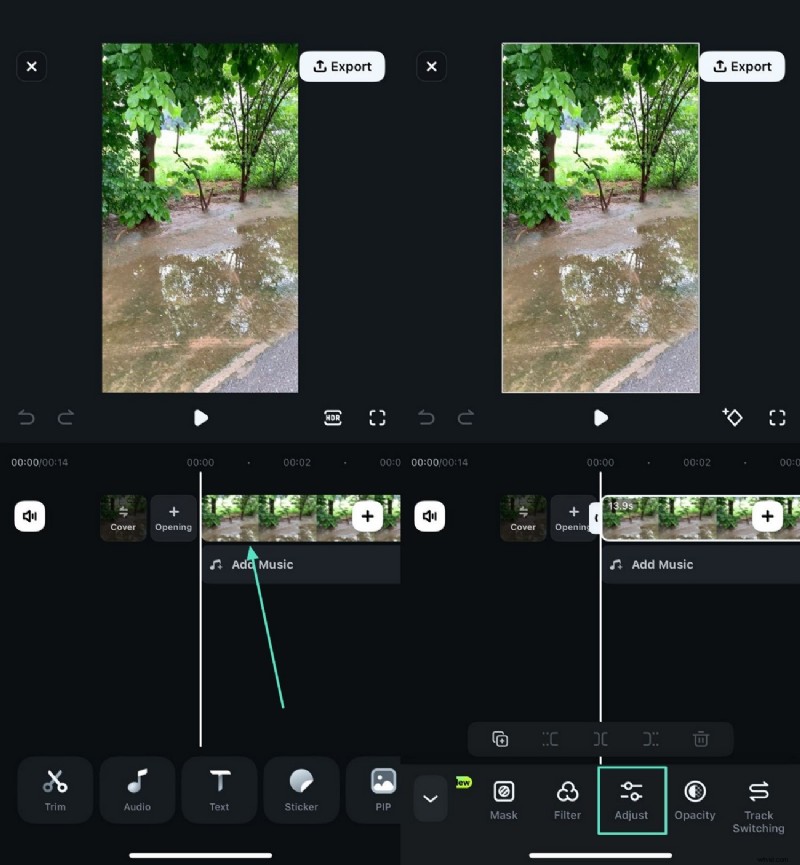
Questa piattaforma offre un ampio editing manuale del colore per aiutarti a ottenere l'atmosfera desiderata di un film. Segui i passaggi seguenti per scoprire come utilizzare questa alternativa alla gradazione del colore di Premiere Pro:
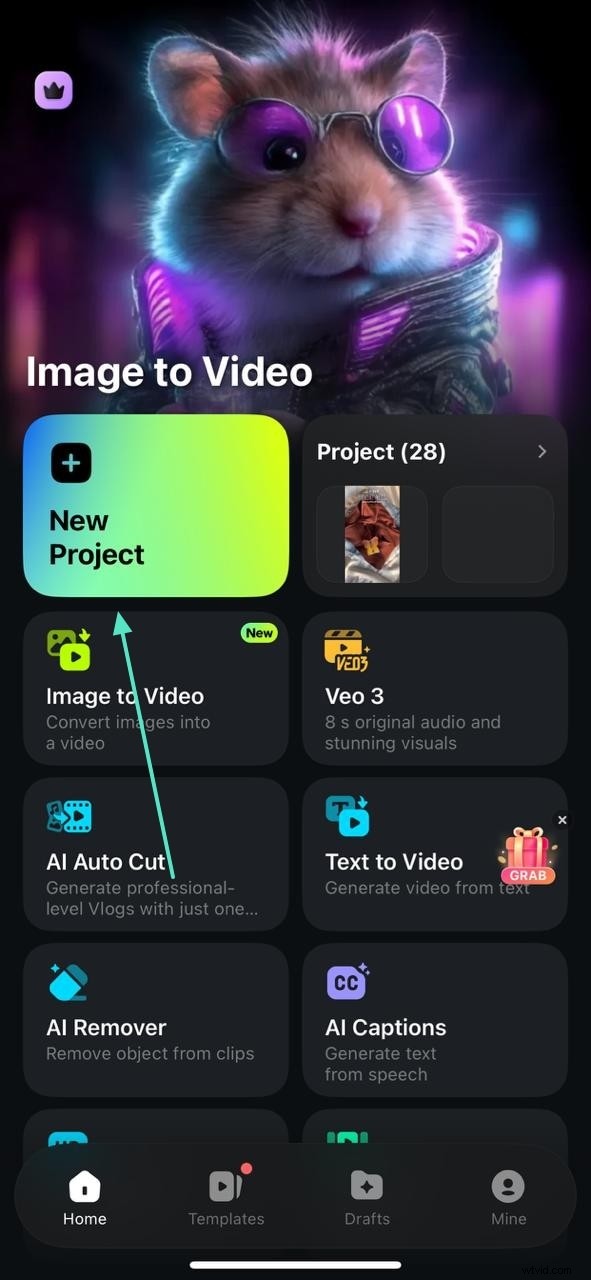
- Passaggio 1. Inizia con un nuovo progetto. Avvia il processo selezionando la scheda "Nuovo progetto" e importando un video.
- Passaggio 2. Seleziona la timeline per iniziare la modifica. Dall'interfaccia di modifica, seleziona la sequenza temporale del video e tocca la scheda "Regola" per visualizzare le opzioni di classificazione del colore.
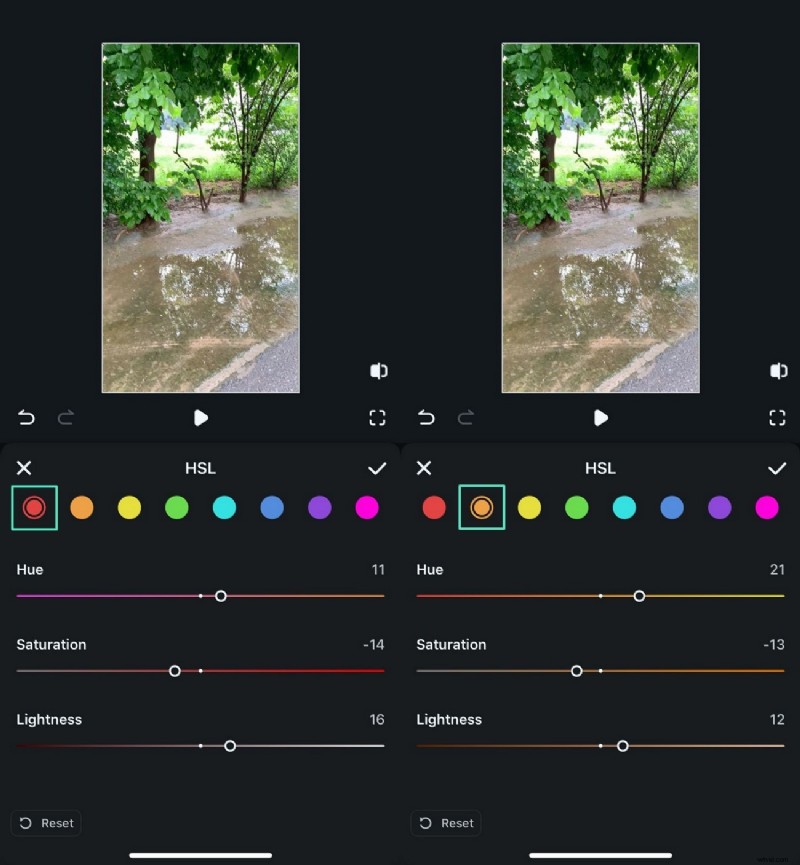
- Passaggio 3. Regola i colori HSL. Utilizzando la schermata successiva, seleziona la scheda "HSL" e gioca con i cursori per regolare ciascun tono.
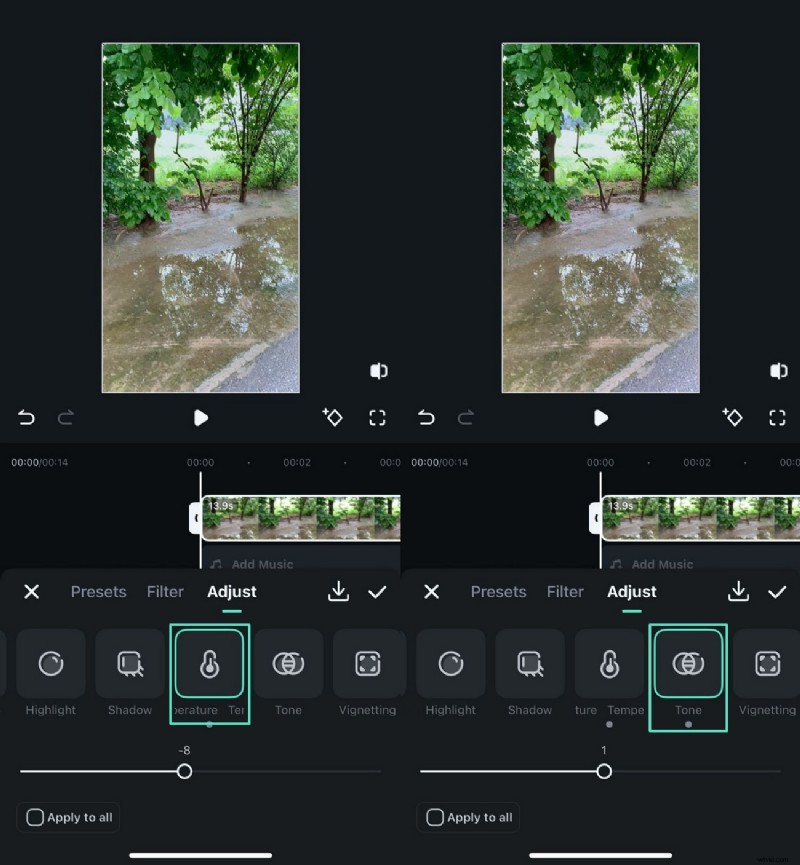
- Passaggio 4. Personalizza il tono e la temperatura. Dopo aver impostato l'HSL, accedi alle schede "Temperatura" e "Tono" e utilizza i rispettivi cursori per ottenere l'aspetto desiderato.
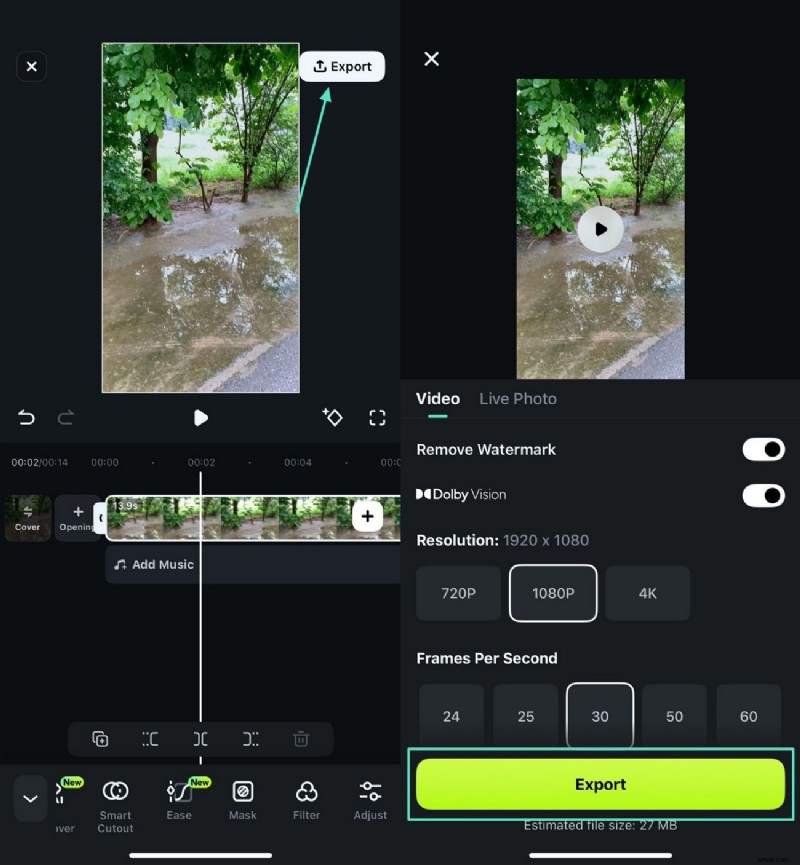
- Passaggio 5. Salva la pellicola con gradazione cromatica. Una volta che i colori del filmato sono quelli necessari, seleziona il pulsante "Esporta" in alto a destra per salvarlo sul tuo dispositivo.
Conclusione
In sostanza, la gradazione del colore Premiere Pro è un modo affidabile per aggiungere un'estetica pigmentata ai tuoi film. Sebbene questo strumento abbia buone funzionalità per regolare le tonalità, potrebbe non essere facile da usare per tutti. Con una gradazione del colore più diversificata e un'interfaccia intuitiva, Filmora rappresenta un'opzione migliore. Offre 4 metodi nella versione desktop per dare un aspetto professionale con gradazione cromatica ai tuoi film.