
Stai cercando un modo semplice per ottimizzare i tuoi video su vari dispositivi e piattaforme? Riformulazione automatica è la soluzione.
Questa funzionalità innovativa garantisce la migliore esperienza visiva. Cresce la necessità di contenuti video versatili e adattabili. Ecco perché lo sviluppo di strumenti con unauto reframe caratteristica è diventata sempre più significativa.
Questo blog esplora i 7 principali strumenti per il ridimensionamento automatico dei video. Ciò garantisce che i tuoi contenuti abbiano un aspetto professionale e si adattino perfettamente a qualsiasi dispositivo.
In questo articolo
-
- Che cos'è la ristrutturazione automatica?
- Il ruolo della ristrutturazione automatica nell'editing video
-
- Wondershare Filmora Editor video

- Adobe Premiere Pro
- Davinci Resolve
- Adobe Premiere Rush
- CapCut Editor video desktop
- Final Cut Pro X
- Kamua
- Wondershare Filmora Editor video
Parte 1. Perché il reframe automatico è importante nell'editing video?
La ristrutturazione automatica è vitale nell'editing video. Modifica i video per adattarli a schermi di varie dimensioni per una visualizzazione ottimale su qualsiasi dispositivo. Capiamo perché la ristrutturazione automatica è importante nell'editing video, ma prima vediamo di cosa si tratta.
Che cos'è la ristrutturazione automatica?
Riformulare i video significa regolare il layout e la composizione per adattarli a varie proporzioni. Migliora il focus visivo del contenuto.
Questa tecnica a volte garantisce che gli elementi critici rimangano all'interno del frame. Pertanto, sembra perfetto se visualizzato su diverse piattaforme o dispositivi con diverse dimensioni dello schermo.
La ristrutturazione può essere particolarmente utile nella creazione di riprese dinamiche da riprese statiche. Migliorando così l'esperienza dello spettatore.
Il ruolo del reframe automatico nell'editing video
La riformulazione di un video è uno strumento essenziale. Offre un'esperienza visiva ottimale e attira l'attenzione del pubblico. Di seguito sono riportati i vantaggi della ristrutturazione dei video:
- Adattamento a varie dimensioni dello schermo:la ristrutturazione garantisce che il contenuto video venga visualizzato in modo ottimale su vari dispositivi. Lo mantiene su schermi di diverse dimensioni, come computer, tablet e smartphone. Aiuta a migliorare l'impatto visivo del video. Inoltre impedisce che elementi importanti vengano tagliati.
- Migliora la messa a fuoco visiva:la riformulazione ti consente di regolare la composizione per evidenziare azioni e soggetti critici all'interno del video. Questa tecnica aiuta a enfatizzare i dettagli essenziali. Pertanto, migliora la narrazione complessiva e il coinvolgimento degli spettatori.
- Soddisfare diversi requisiti di piattaforma:diverse piattaforme di trasmissione e di social media spesso richiedono proporzioni specifiche. La ristrutturazione aiuta a regolare il video per adattarlo a questi standard. Pertanto, garantisce la compatibilità e massimizza il coinvolgimento e la portata su diverse piattaforme.
- Correggere gli errori di inquadratura:la riformulazione può aiutarti a correggere gli errori di inquadratura durante le riprese iniziali. Ad esempio, elementi di sfondo indesiderati o soggetti decentrati. Ciò ti consente di perfezionare il video per un prodotto finale più raffinato.
- Migliorare la messa a fuoco visiva:la riformulazione può migliorare l'attrattiva visiva di un video. Può creare composizioni più equilibrate e accattivanti. E rendi i contenuti video più attraenti.
Ora che conosci l'importanza della ristrutturazione automatica nell'editing video. Successivamente, parliamo dei 7 principali strumenti per riformulare automaticamente i video su qualsiasi dispositivo.
Parte 2. I 7 migliori editor video con Smart Auto Reframe
Trovare lo strumento giusto per riformulare i video può migliorare significativamente il tuo processo di editing. Inoltre, migliora la qualità del prodotto finale. Di seguito sono riportati i 7 migliori editor video con funzionalità di reframe automatico intelligenti.
1. Wondershare Filmora Editor video
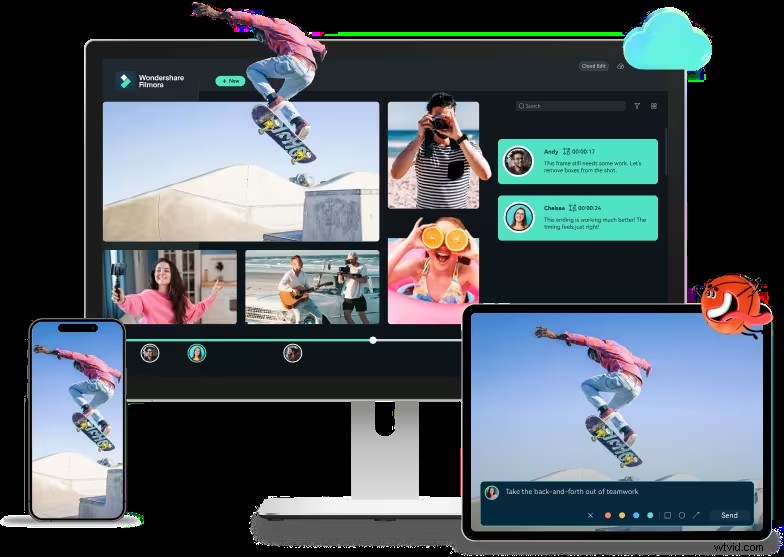
Stai cercando un editor video che possa facilmente ritagliare i tuoi video in modo intelligente? Wondershare Filmora è la soluzione migliore. Ha molte funzionalità intelligenti, inclusa una cornice automatica in cima all'elenco.
La funzione identifica e conserva automaticamente le parti più importanti del tuo filmato. Pertanto, ti consente di pubblicare il tuo video modificato su varie piattaforme. In breve, aumenta l'efficienza.
È un software semplice e potente che offre vari metodi per salvare e condividere video. Questo software include un equalizzatore audio, GIF e supporto per l'editing 4K. Inoltre, puoi rimuovere il rumore di fondo dai tuoi video. Scegli Windershare Filmora per un ritaglio e un editing video semplici e precisi.
Caratteristiche principali
- Ritaglio intelligente:mette a fuoco e ritaglia automaticamente i soggetti critici nei video. Puoi imparare come ritagliare i video qui in modo intelligente.
- Stabilizzazione video:attenua le riprese video mosse per un aspetto più preciso. Ulteriori informazioni sulla stabilizzazione video.
- Regolazione del colore:offre una correzione del colore avanzata per migliorare l'estetica del video.
- Rilevamento scene:identifica automaticamente i cambiamenti nelle scene per facilitare l'editing. Informazioni utili sul rilevamento delle scene sono disponibili qui.
- Editor di testo avanzato:fornisce vari effetti e stili di testo personalizzabili.
- Mixer audio:regola i livelli audio della traccia e aggiunge effetti per migliorare la qualità audio. Trova il tutorial sul mixer audio qui.
Molti modi per ridimensionare i tuoi video
- Riformulazione automatica del video in 16:9, 1:1, 9:16, 4:3 o 21:9.
- Offre fantastici effetti video e filtri per rendere il tuo video professionale.
- Supporto multipiattaforma:(Windows, Mac, iOS, Android)
- Ridimensiona i tuoi video senza perdere qualità


Passaggi per utilizzare la funzione di riformulazione automatica in Filmora
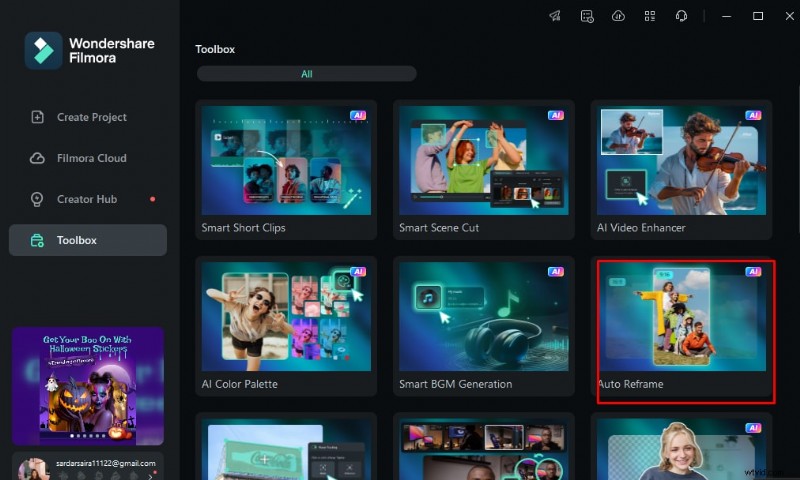
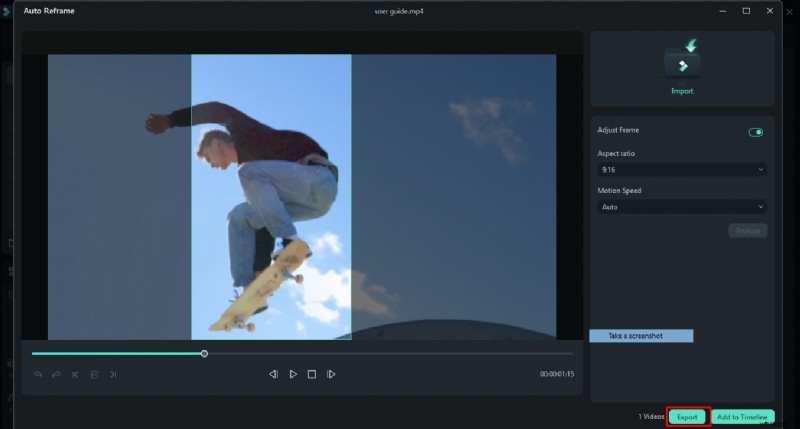
Passaggio 1Seleziona Filmora e scegli Riinquadratura automatica
Innanzitutto, scarica e avvia Filmora. Quindi, vai a Toolbox e scegli la funzione Riformulazione automatica.
Passaggio 3Regola le proporzioni e la velocità di movimento
Ora fai clic su Importa media in una finestra di dialogo separata. Quindi, scegli un singolo video da importare. Successivamente, seleziona le proporzioni in base alle tue preferenze.
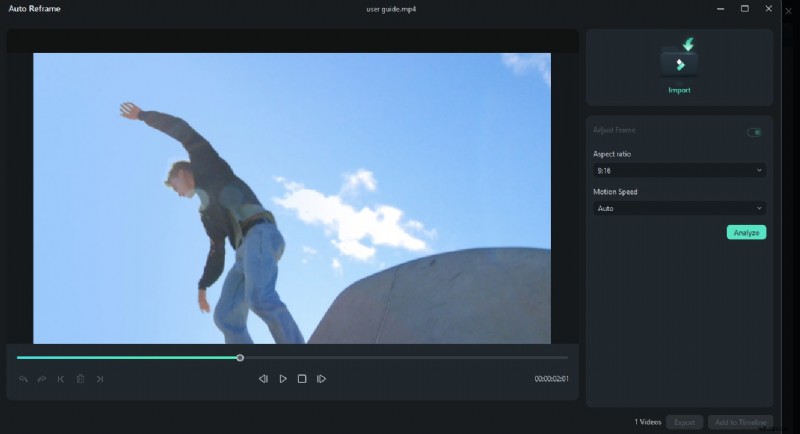
Scegli la velocità del tuo video. Mantienilo automatico, veloce o lento.
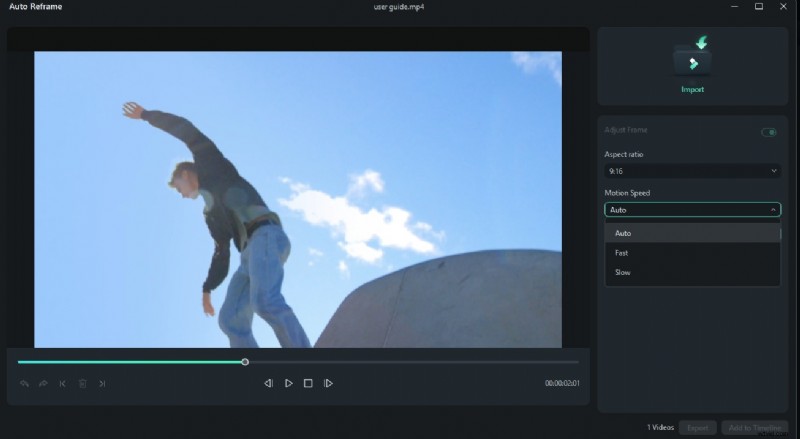
Passaggio3Analizza e riformula automaticamente il video
Dopo aver modificato le impostazioni, fare clic su Analizza. Filomra impiegherà alcuni secondi per analizzare completamente il tuo video.
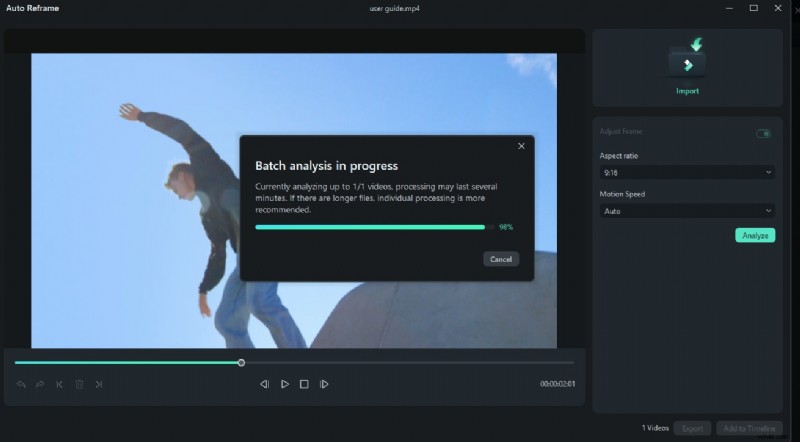
Il video verrà automaticamente riformulato in base alle proporzioni e alla velocità preferite.
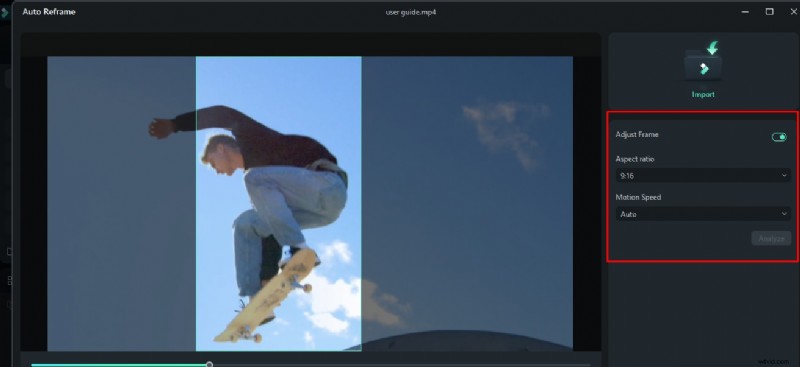
Passaggio4Anteprima del video riformulato
Dopo aver regolato le impostazioni e riformulato, visualizza l'anteprima del video riformulato.
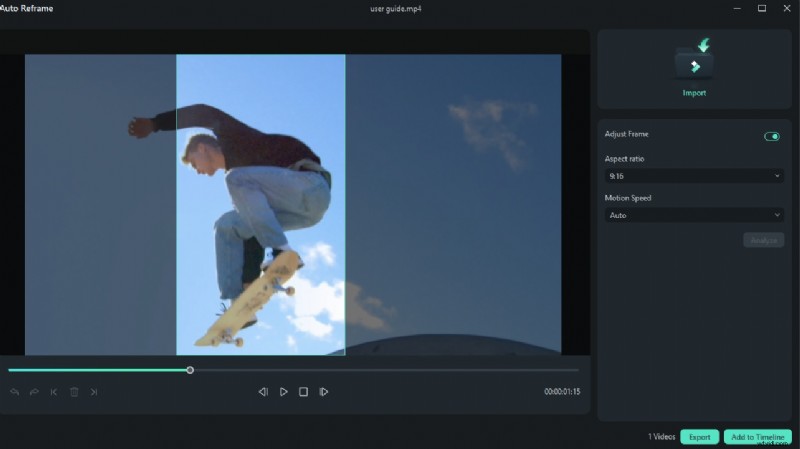
Passaggio5Esporta in MP4
Se sei soddisfatto del video riformulato, fai clic sul pulsante Esporta o sulla scheda Aggiungi alla timeline.
Inizia gratuitamente per Win 7 o versioni successive (64 bit) Inizia gratuitamente per macOS 10.14 o versioni successive
Questo è tutto su come utilizzare la funzione di reframe automatico di Filmora. Successivamente, esaminiamo i suoi pro e contro.
Pro- Interfaccia semplice, perfetta per i principianti.
- Include un'ampia gamma di strumenti ed effetti di modifica.
- Più conveniente di molti editor di livello professionale.
- Aggiornato frequentemente con nuove funzionalità.
- Disponibile sia per Windows che per Mac.
- La versione gratuita inserisce una filigrana sul tuo video.
- Meno opzioni di personalizzazione rispetto ad alcuni concorrenti.
- Nessun supporto per i sistemi operativi Linux.
Bonus:controlla ulteriori suggerimenti sul flusso di lavoro Filmora qui>>
Successivamente, dai un'occhiata agli altri migliori editor video con funzionalità di reframe automatico intelligente.
2.Adobe Premiere Pro
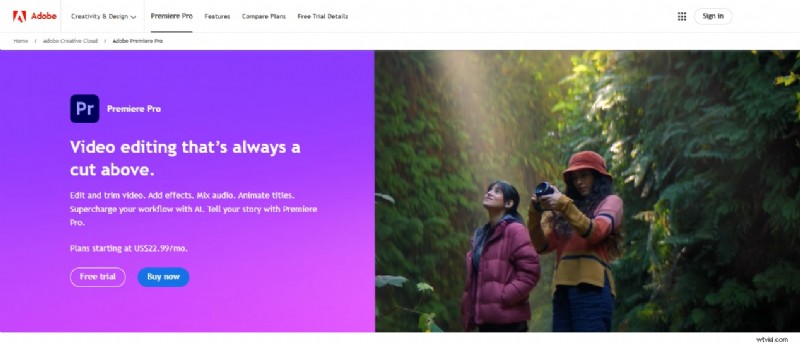
Adobe Premiere Pro è un efficiente software di editing video per video professionali. Dispone di potenti strumenti creativi per audio, colori e grafica. È possibile utilizzare modelli di grafica animata. Ti aiuterà a creare progetti simultanei per migliorare i tuoi video.
Il software fornisce anche editing audio VR, effetti, transizioni, ecc. Adobe Premiere Pro ha aggiunto la funzione di reframe automatico. Questa funzionalità avvantaggia soprattutto le emittenti. Perché li aiuta a ottimizzare i loro contenuti per varie piattaforme di social media.
Questa funzione consente loro di modificare i video nell'interfaccia orizzontale di YouTube. Oppure possono modificare la loro creazione sul formato verticale di Instagram. Guarda il video per scoprire come utilizzare la funzione di reframe automatico in Adobe Premiere Pro.
Caratteristiche principali
- Gli strumenti di editing basati sull'intelligenza artificiale semplificano i processi complessi.
- Trascrizione automatica per una rapida modifica dei dialoghi.
- Copia e incolla gli effetti all'interno della sequenza temporale per efficienza.
- Modalità di apprendimento per aiutare i nuovi utenti a padroneggiare il software.
- Il reframe automatico regola i video in varie proporzioni.
- Ampli strumenti di collaborazione facilitano i progetti di gruppo.
- Dotato di strumenti basati sull'intelligenza artificiale per semplificare l'editing video.
- Dispone di trascrizione automatica per una facile gestione dei dialoghi.
- Consente di copiare e incollare gli effetti direttamente nella timeline.
- Include una modalità di apprendimento per aiutare i nuovi utenti a migliorare rapidamente le proprie competenze.
- Offre una ristrutturazione automatica per adattare facilmente i video a varie proporzioni.
- Manca una vasta libreria audio o di effetti sonori gratuita.
- La funzionalità di riempimento generativo è limitata. Non supporta oggetti mobili e manca di controlli di illuminazione.
- L'interfaccia può essere travolgente per i principianti.
- Alcune tecniche avanzate richiedono software o plug-in aggiuntivi.
Successivamente, passiamo a un altro editor video con una funzione di reframe automatico intelligente.
3. Davinci Resolve
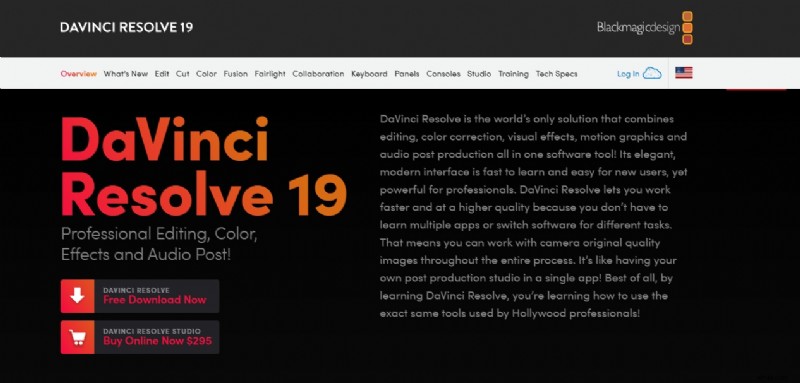
DaVinci Resolve è uno strumento ideale grazie alle sue funzionalità all-in-one. Combina editing, correzione del colore, effetti e audio in un unico potente strumento. Gli utenti beneficiano di funzionalità come il reframe automatico. Questa funzione speciale regola i video per adattarli perfettamente a varie piattaforme.
È ideale per principianti e professionisti. Supporta progetti dettagliati da 8 K e consente un'efficace collaborazione del team. La parte migliore? La sua robusta versione gratuita offre strumenti di fascia alta senza alcun costo. Quindi, rendendolo accessibile ai creatori con qualsiasi budget.
Dai un'occhiata al video per capire meglio.
Caratteristiche principali
- Combina editing, color grading, effetti visivi e post-produzione audio.
- Funzione di reframe automatico per adattare i video a diverse proporzioni.
- Supporta la risoluzione video 8K per progetti di altissima qualità.
- Strumenti di collaborazione multiutente per flussi di lavoro basati sui team.
- Strumenti avanzati di correzione del colore utilizzati nella produzione cinematografica professionale.
- Suite audio Fairlight per la post-produzione audio di fascia alta.
- Versione gratuita disponibile con funzionalità complete.
- Integra editing, correzione del colore, VFX e audio in un'unica piattaforma.
- Strumenti avanzati di correzione del colore utilizzati nella produzione cinematografica professionale.
- Supporta video ad alta risoluzione fino a 8K.
- Le funzionalità di collaborazione multiutente consentono progetti di gruppo.
- La versione gratuita offre funzionalità estese.
- Curva di apprendimento ripida per principianti.
- Requisiti di sistema elevati per un funzionamento regolare.
- Alcune funzionalità avanzate richiedono la versione Studio a pagamento.
- L'utilizzo intensivo delle risorse può mettere a dura prova i computer meno potenti.
- Plugin audio limitati nella versione gratuita.
Parliamo del prossimo strumento nel nostro elenco!
4.Adobe Premiere Rush
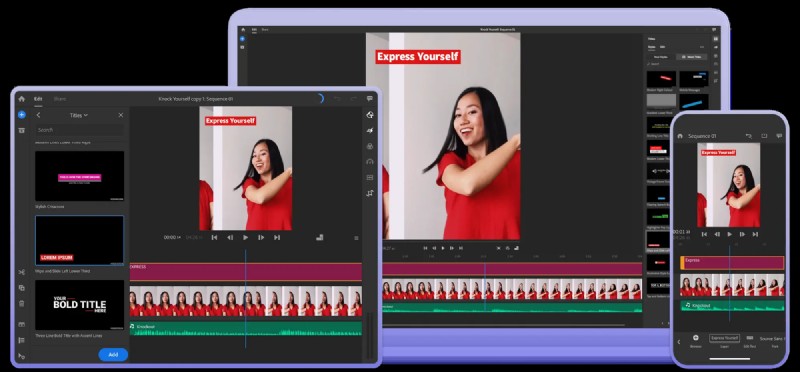
Adobe Premiere Rush è un'efficiente applicazione di editing video desktop e mobile. Ti consente di creare video straordinari dal tuo telefono cellulare o computer. Ti consente inoltre di controllare i tuoi contenuti video con funzionalità audio e modelli grafici.
Le altre funzionalità ti consentono di correggere il colore, acquisire e aggiungere filtri di colore. Puoi anche modificare sequenze di clip e sovrapposizioni di testo e registrare voci fuori campo.
La sua caratteristica principale è la ristrutturazione automatica, che ti consente di regolare i tuoi video. Puoi anche impostare le cornici in base alle tue esigenze e necessità utilizzando Auto Reframe. La ciliegina sulla torta? Questa funzione non influirà sulla qualità del tuo video quando verrà caricato sui social media.
Caratteristiche principali
- Auto Reframe regola automaticamente le proporzioni del video per diverse piattaforme.
- Interfaccia semplice progettata per facilità d'uso, adatta ai principianti.
- La funzionalità cross-device consente la modifica su dispositivi mobili, tablet e desktop.
- Funzionalità della fotocamera integrata per l'acquisizione diretta e la modifica immediata.
- Opzioni di esportazione semplici per una condivisione rapida su piattaforme di social media.
- Sincronizzazione cloud per accedere e gestire progetti da qualsiasi dispositivo.
- Facile da usare su dispositivi come cellulari e desktop con sincronizzazione cloud.
- Interfaccia semplice ideale per i principianti.
- Consente di tagliare, dividere e ritagliare facilmente i videoclip.
- Il missaggio audio è semplice con tracce audio visibili.
- Supporta l'aggiunta di testo e modelli di grafica animata.
- Consente la creazione di titoli personalizzabili con stili e movimenti regolabili.
- Effetti video e opzioni di transizione limitati.
- Manca di modelli di storyboard per la pianificazione di video strutturati.
- Funzionalità avanzate mancanti come il rilevamento del movimento e la modifica dello schermo verde.
Passiamo allo strumento successivo nel nostro elenco per trovare quello giusto per te.
5.CapCut Editor video desktop
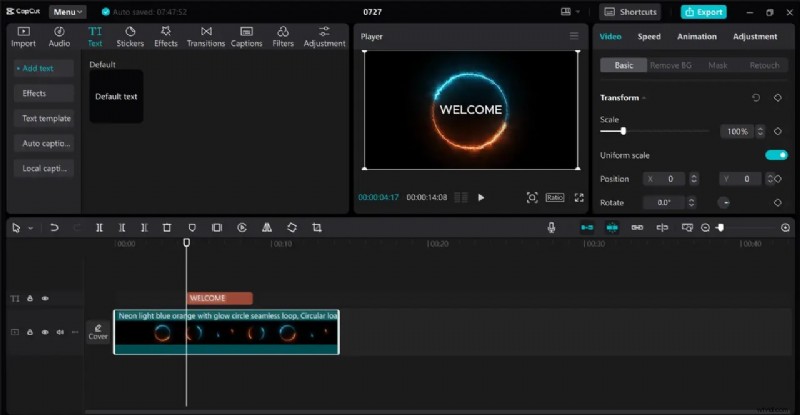
L'editor video desktop Capcut fornisce una soluzione versatile. Ti consente di riformulare i video su un PC. La sua interfaccia intuitiva consente agli utenti di regolare l'inquadratura dei propri video. Quindi possono adattarsi a diverse proporzioni e dimensioni dello schermo. Pertanto, è la scelta ideale per più piattaforme.
I suoi strumenti avanzati garantiscono che gli elementi cruciali rimangano a fuoco. Tuttavia, migliora l'attrattiva visiva complessiva. Pertanto, è diventato uno strumento importante per i creatori di contenuti. Li aiuta a ottimizzare i loro video per molteplici esperienze di visualizzazione.
Guarda questo video su come utilizzare la funzione di riformulazione automatica di CapCut.
Caratteristiche principali
- Interfaccia drag-and-drop intuitiva per un facile editing.
- Effetti video e filtri avanzati per migliorare le immagini.
- Animazione keyframe per un controllo preciso sugli effetti.
- Supporta una risoluzione fino a 4K per un output di alta qualità.
- Registratore dello schermo integrato per acquisire direttamente i contenuti.
- Ampia libreria di musica ed effetti sonori.
- Riformulazione automatica regola automaticamente le proporzioni del video.
- L'interfaccia drag-and-drop semplifica la modifica.
- Effetti e filtri avanzati migliorano la qualità del video.
- L'animazione del fotogramma chiave consente un controllo dettagliato.
- Supporta l'editing ad alta risoluzione fino a 4K.
- Include un registratore dello schermo integrato.
- Dispone di un'ampia gamma di musica ed effetti sonori.
- Funzionalità avanzate limitate per uso professionale.
- Potrebbe essere necessario un sistema robusto per un funzionamento regolare.
- Meno conosciuto, quindi ci sono meno tutorial online e supporto della community.
- Attualmente disponibile in meno lingue rispetto ad altri editor.
- Supporto limitato di plug-in di terze parti.
È ora di esplorare il prossimo strumento nel nostro elenco dei 7 migliori editor video con funzionalità di reframe automatico intelligente.
6.Final Cut Pro X
Apple ha sviluppato Final Cut Pro X. È un software di editing video che converte video semplici in video tradizionali. È dotato di Object Tracker per aggiungere testo dinamico ai tuoi video. Inoltre, puoi aggiungere colori agli oggetti in movimento.
Puoi anche applicare i dati di tracciamento ad altri file di testo e grafica per migliorare il tuo lavoro. Soprattutto, puoi regolare le proporzioni del file video utilizzando la sua funzione di reframe automatico intelligente.
Guarda il video per saperne di più. Il ritaglio dei social media - Riinquadratura automatica in Final Cut Pro.
Caratteristiche principali
- Timeline magnetica per un editing flessibile e senza tracce.
- Tracciatore oggetti avanzato e tracciamento maschera per effetti precisi.
- L'editing multicam consente la visualizzazione e il taglio simultanei da più fonti.
- Editing video a 360° e riproduzione con visore VR.
- Editing audio integrato con strumenti di riduzione del rumore e equalizzazione.
- Supporto High Dynamic Range (HDR) per una migliore gradazione del colore.
- Reframe automatico per regolare facilmente le proporzioni del video per diverse piattaforme social.
- La linea temporale magnetica offre funzionalità di modifica innovative e flessibili.
- Gli strumenti avanzati di classificazione del colore migliorano l'attrattiva visiva.
- L'editing multicamera supporta fino a 64 angolazioni di ripresa.
- Ottimizzato per l'hardware Apple, offre prestazioni e stabilità elevate.
- Funzionalità di editing VR a 360 gradi.
- Ecosistema robusto di plug-in ed effetti di terze parti.
- Disponibile esclusivamente su macOS, limitando l'accessibilità per gli utenti Windows.
- Il prezzo di acquisto una tantum è più alto rispetto ad alcuni concorrenti.
- Alcuni utenti trovano l'interfaccia meno intuitiva rispetto ad altri software di editing.
- Funzionalità di collaborazione limitate rispetto a concorrenti come Adobe Premiere Pro.
- Nessun supporto nativo per i codec video meno recenti.
Parliamo dello strumento finale nel nostro elenco dei 7 migliori editor video con funzionalità di reframe automatico intelligente.
7.Kamua
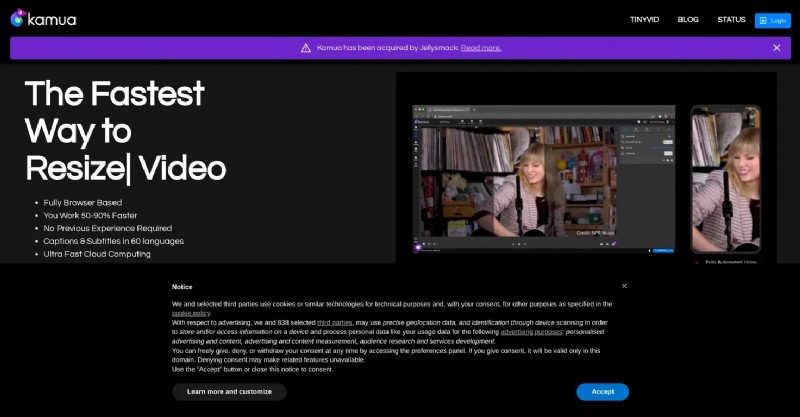
Kamua è uno strumento di editing video basato su browser che non richiede il download. La sua interfaccia intuitiva lo rende facile da usare e comprendere. Lo strumento ti consente di aggiungere sottotitoli e filtri ai tuoi video. Pertanto, ti consente di attirare l'attenzione dei follower con video efficaci.
Le sue funzionalità AI ti consentono anche di ritagliare i video in modo efficiente. Inoltre, puoi modificare le dimensioni e le proporzioni dei tuoi video utilizzando la funzione Auto Reframe. La funzione di ritaglio automatico abilita la funzione di riformulazione automatica di questo strumento. Di conseguenza, puoi ridimensionare e reinquadrare i tuoi video clip che presentano movimento.
Scopri di più guardando il video qui sotto. Automatizza i formati delle storie da un video musicale | Montaggio video AI Kamua.
Caratteristiche principali
- La riformulazione automatica regola i video per diverse proporzioni.
- Ritaglio basato sull'intelligenza artificiale per i soggetti principali.
- Basato su browser con accesso multi-dispositivo.
- Caricamenti diretti da YouTube e Google Drive.
- Strumenti di collaborazione in tempo reale.
- Sottotitoli automatici in più lingue.
- Basato su browser, accessibile su qualsiasi dispositivo.
- Riformulazione automatica regola automaticamente le proporzioni.
- Strumenti basati sull'intelligenza artificiale per il ritaglio e i sottotitoli automatici.
- Funzionalità di collaborazione in tempo reale per i team.
- Si integra con YouTube e Google Drive per caricamenti facili.
- Dipende dalla qualità della connessione Internet.
- Funzionalità di modifica avanzate limitate rispetto al software desktop.
- I modelli di abbonamento possono essere costosi nel tempo.
- Potenzialmente meno controllo sulle attività di modifica dettagliate.
- Le prestazioni possono variare in base alle funzionalità del browser e del sistema.
Un confronto tra questi 7 strumenti
Sei confuso su quale strumento utilizzare per la ristrutturazione automatica? Semplifichiamolo disegnando una tabella comparativa.
| Strumento | Supporto dispositivi | Funzione chiave di riformulazione automatica | Facilità d'uso | Funzioni speciali |
| Wondershare Filmora | Windows, Mac | Messa a fuoco e ritaglia automaticamente attorno ai soggetti principali. | Adatto ai principianti | Equalizzatore audio, supporto GIF, editing 4K |
| Adobe Premiere Pro | Windows, Mac | Ottimizza i contenuti per diverse piattaforme di social media. | Livello professionale | Editing audio VR, effetti, transizioni |
| DaVinci Resolve | Windows, Mac | Regola i video per adattarli perfettamente a varie piattaforme. | Livello professionale | Supporto 8K, collaborazione multiutente |
| Adobe Premiere Rush | Windows, Mac, dispositivi mobili | Ti consente di regolare i video ed eseguire la ristrutturazione senza perdere la qualità. | Adatto ai principianti | Funzionalità audio, modelli grafici |
| CapCut Desktop | Windows, Mac | Regola automaticamente le proporzioni del video per diverse piattaforme. | Adatto ai principianti | Risoluzione 4K, registratore dello schermo integrato |
| Final Cut Pro X | Mac | Regola facilmente le proporzioni del video per diverse piattaforme social. | Livello professionale | Editing video a 360°, supporto HDR |
| Kamua | Basato su browser | Regola i video per diverse proporzioni. | Adatto ai principianti | Ritaglio basato sull'intelligenza artificiale, collaborazione in tempo reale |
Conclusione
Scegliere la giusta riformulazione automatica strumento può far risaltare i tuoi video. Wondershare Filmora brilla tra i migliori grazie alla sua funzione di reframe automatico intelligente.
Questo strumento regola e ritaglia facilmente i video, concentrandosi sulle parti chiave. È facile da usare per chiunque, dai principianti agli editor esperti. Se desideri video dall'aspetto professionale senza un processo complicato, Filmora è la strada da percorrere.
Inizia gratuitamente per Win 7 o versioni successive (64 bit) Inizia gratuitamente per macOS 10.14 o versioni successive