
Photoshop ti consente di sfocare immagini e volti per amplificare il movimento, mettere a fuoco e aggiungere vari elementi artistici alle foto. Quando gli occhi degli spettatori non hanno nient'altro su cui concentrarsi se non il soggetto della foto, impiegheranno del tempo per apprezzarne la bellezza. Potranno vedere le lentiggini sulle tue guance e sui tuoi occhi e connettersi con l'espressione che hai sul tuo viso. In questo articolo ti forniremo informazioni generali su come sfocare i volti in Photoshop . Imparerai anche come sfocare i volti nei video.
In questo articolo
Parte 1. Come sfocare volti/sfondo/testi in Photoshop
Imparare a sfocare parte di un'immagine in Photoshop ti aiuta a migliorare le tue immagini e nascondere i dettagli. Tenendo questo a mente, ecco come sfocare testi, sfondi e volti in Photoshop.
Come sfocare i volti in Photoshop
Se vuoi sfocare il viso con Photoshop, segui i passaggi seguenti.
Passaggio 1. Avvia Photoshop sul tuo dispositivo.
Passaggio 2. Fare clic sul pulsante File.
Passaggio 3. Seleziona l'opzione Apri e fai doppio clic sul file su cui desideri lavorare.
Passaggio 4. Dopo aver aperto l'immagine in Photoshop, scegli lo strumento Selezione situato nella barra degli strumenti. In alternativa, puoi utilizzare la scorciatoia da tastiera M.
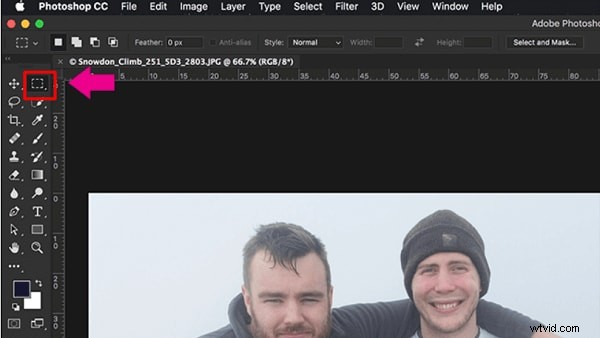
Passaggio 5. Ora disegna una selezione attorno al viso che desideri sfocare.
Passaggio 6. Passare a Filtro e selezionare l'opzione Sfocatura, quindi scegliere Sfocatura gaussiana. Vedrai il menu Sfocatura gaussiana e un'anteprima dell'effetto della sfocatura sull'area del viso che avevi selezionato.
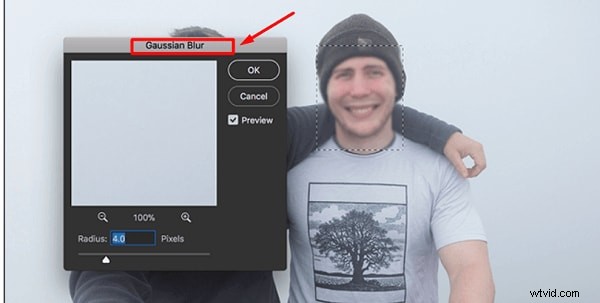
Passaggio 7. Comporre il raggio verso l'alto; fallo finché il viso non sarà completamente sfocato.
Passaggio 8. Premi il pulsante OK per applicare l'effetto e salvare la nuova immagine sul tuo dispositivo.
Come sfocare lo sfondo in Photoshop
Puoi creare bellissimi sfondi morbidi in Photoshop utilizzando l'effetto sfocatura. L'uso di Photoshop per sfocare parte dell'immagine ti aiuta ad aumentare la messa a fuoco su un soggetto. Per sapere come sfocare lo sfondo su Photoshop, segui i passaggi seguenti:
Passaggio 1. Apri Photoshop sul tuo PC e fai clic sul pulsante File nella barra dei menu.
Passaggio 2. Successivamente, seleziona l'opzione Apri dal menu a discesa e scegli la foto che desideri modificare dalla tua galleria.
Passaggio 3. Nella barra dei menu, fare clic sulla funzione Filtro. Trova l'opzione Galleria sfocata nel menu a discesa; vedrai un elenco di diverse opzioni di sfocatura quando fai clic su di esso.
Passaggio 4. Scegli Iris Blur per sfocare lo sfondo; questa opzione aiuta a definire un punto focale nell'immagine e sfoca il resto della foto.
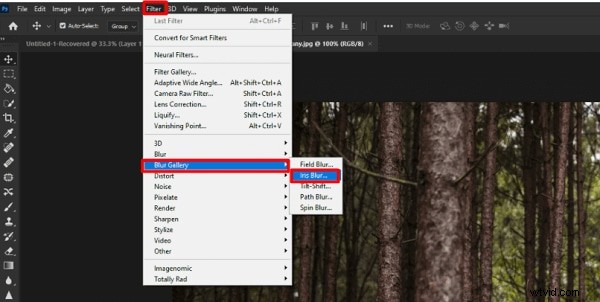
Passaggio 5. Sulla tua immagine apparirà un grande anello di sfocatura con una puntina al centro. Vedrai anche diversi punti attorno all'anello di sfocatura. Il Pin funge da bersaglio; la tua immagine diventerà più sfocata man mano che aumenti la distanza dal centro.
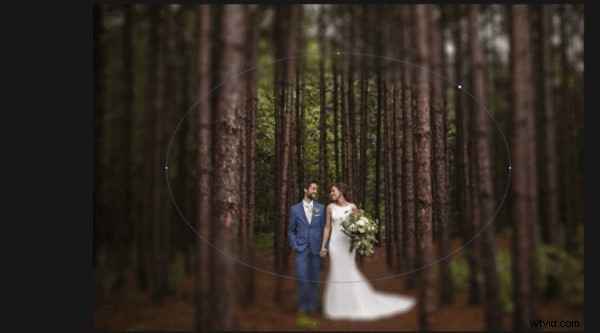
Passaggio 6. Fare clic al centro di questo segnaposto, quindi agganciarlo al soggetto. Per posizionare il segnaposto, rilascia il mouse.
Passaggio 7. Ora è necessario regolare la transizione sfocata. All'interno dell'anello di sfocatura sono presenti quattro grandi punti bianchi che definiscono l'area di transizione della sfocatura. In sostanza, la transizione sfocata sarà più nitida quando sposti questi punti lontano dal punto focale e più fluida quando li sposti più vicino al punto focale. Facendo clic e trascinando questi punti è possibile regolare l'area di transizione della sfocatura.
Passaggio 8. Vedrai quattro piccoli punti sull'anello esterno dell'anteprima della sfocatura. Spostando il mouse su uno qualsiasi di questi punti, il cursore si trasformerà in una freccia curva.
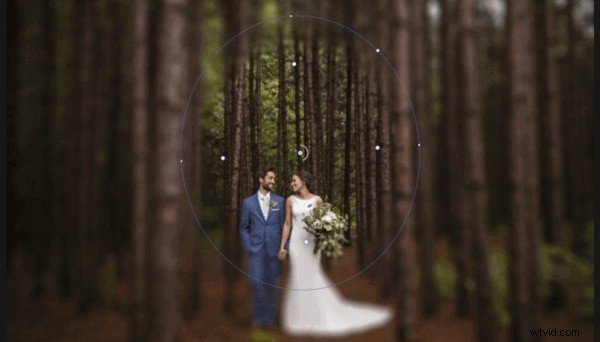
Passaggio 9. È necessario ruotare la freccia a doppia punta in senso orario spostando il mouse. Ciò aumenterà l'area sfocata. Spostando la freccia in senso antiorario si ridurrà l'area sfocata. In alternativa, puoi fare clic e trascinare la linea dell'anello di sfocatura.
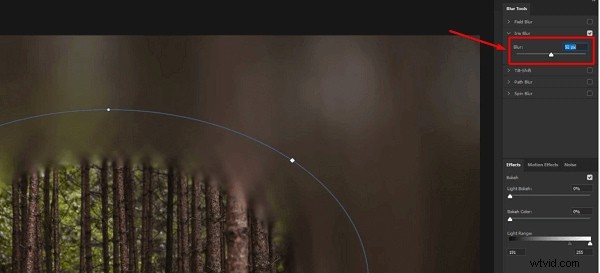
Passaggio 10. Regola la quantità di sfocatura utilizzando la manopola Sfocatura al centro dell'anteprima sfocatura vicino al perno. Ruotare la manopola Sfocatura in senso antiorario per diminuire la sfocatura e spostarla in senso orario per migliorarla. In alternativa, puoi utilizzare il cursore Sfocatura che si trova nel pannello Strumenti Sfocatura per regolare la sfocatura.
Passaggio 11. Una volta che sei soddisfatto del tuo sfondo, premi il pulsante OK per salvare le modifiche.
Come sfocare i testi in Photoshop
Photoshop ti consente di sfocare il testo sull'immagine per nascondere alcune informazioni agli spettatori. Tutto quello che devi fare è seguire i passaggi seguenti:
Passaggio 1. Importa l'immagine con il testo che desideri sfocare.
Passaggio 2. Seleziona lo strumento Selezione.
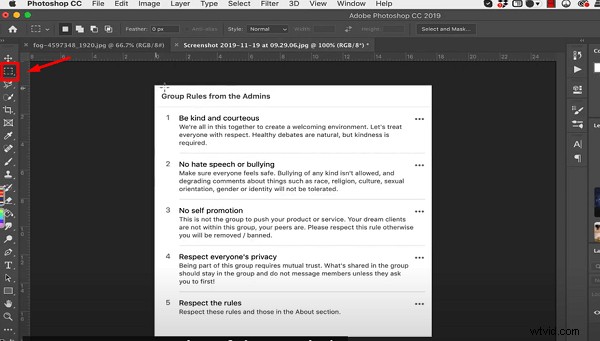
Passaggio 3. Disegna una selezione attorno al testo che desideri sfocare.
Passaggio 4. Ora vai su Filtro e scegli Sfocatura. Seleziona l'opzione Sfocatura gaussiana.
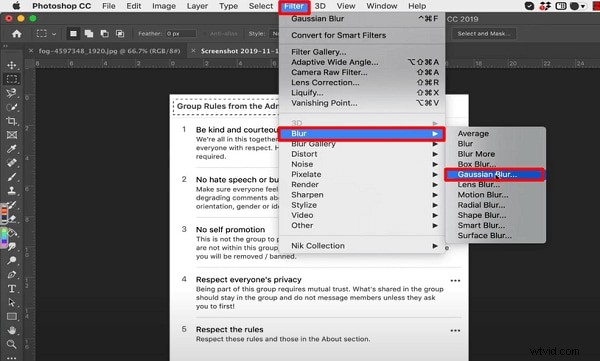
Passaggio 5. Verrà visualizzato il menu Sfocatura gaussiana, che mostra un'anteprima.
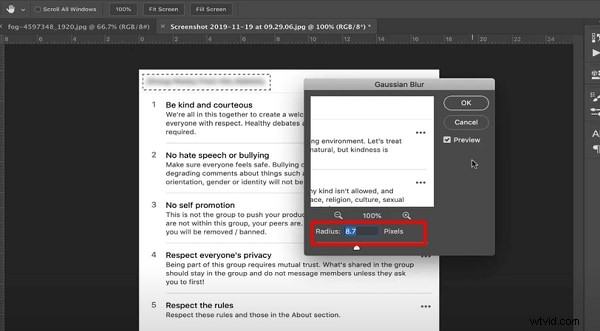
Passaggio 6. Aumenta o diminuisci l'effetto sfocatura nell'opzione Raggio.
Passaggio 7. Fai clic su File nella barra dei menu e seleziona Salva con nome per salvare l'immagine modificata con testo sfocato.
Parte2. Il miglior modo alternativo per ridimensionare i video con Wondershare
Vuoi una soluzione più semplice per sfocare i volti nei tuoi video? Non c'è bisogno di preoccuparsi, poiché Wondershare Filmora offre un'interfaccia intuitiva e facile da usare che ti consente di sfocare i volti con pochi clic. È una delle piattaforme più affidabili che puoi trovare per montare e modificare i tuoi video. Offre anche modelli preimpostati e una modalità istantanea che può aiutarti a creare un video da zero in modo efficiente. Inoltre, fornisce un'elevata velocità di rendering in modo da poter vedere immediatamente i risultati finali.
Inizia gratuitamente per Win 7 o versioni successive (64 bit) Inizia gratuitamente per macOS 10.14 o versioni successive
3 metodi per sfocare i volti utilizzando Filmora
Esistono tre modi principali e semplici per sfocare i volti nei video utilizzando un'app desktop. Questi metodi includono l'uso del mosaico facciale AI, dell'effetto Face-Off e del tracciamento del movimento. In questa sezione scoprirai come sfocare i volti delle persone nei video utilizzando entrambi i metodi.
Come sfocare i volti utilizzando la funzione AI Mosaic
AI Face Mosaic è una nuova funzionalità disponibile nella versione Filmora 14 e successive. Aiuta gli utenti ad applicare rapidamente rivestimenti a mosaico su soggetti sensibili che non dovrebbero apparire sullo schermo, soprattutto nelle scene con più persone. Diamo un'occhiata ai passaggi per utilizzare questa funzione.
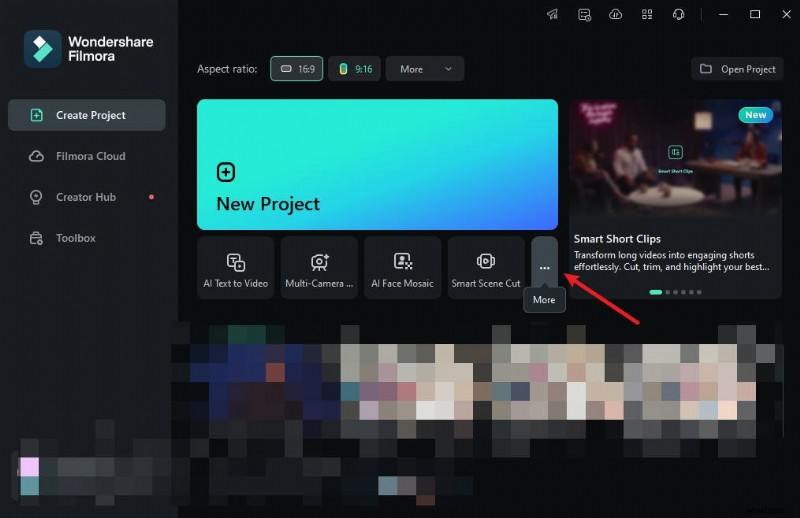
Passaggio 1:avvia Filmora sul tuo PC e vai su "Altro" o seleziona i tre punti alla fine delle opzioni di modifica.
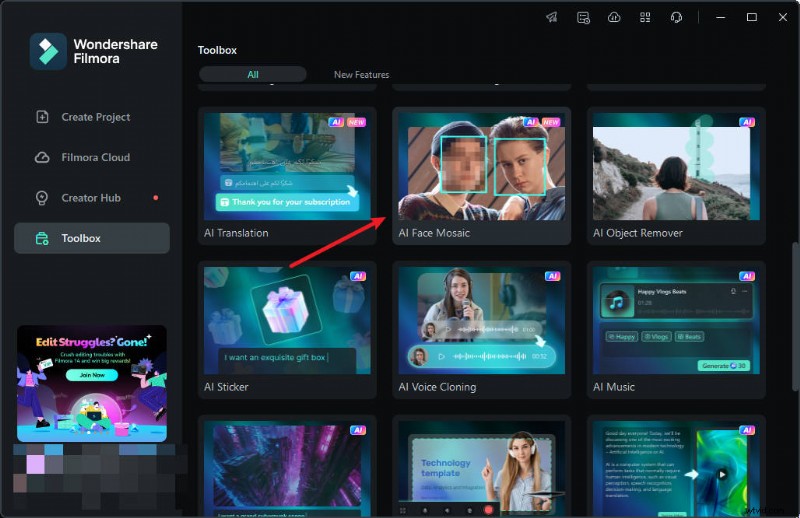
Passaggio 2:fare clic su "AI Face Mosaic". Quindi, importa i tuoi contenuti multimediali per la modifica.
Passaggio 3:Filmora analizzerà automaticamente il video per applicare l'effetto sfocatura ai volti in tutto il filmato. Una volta terminata l'analisi, ogni faccia avrà l'effetto mosaico.
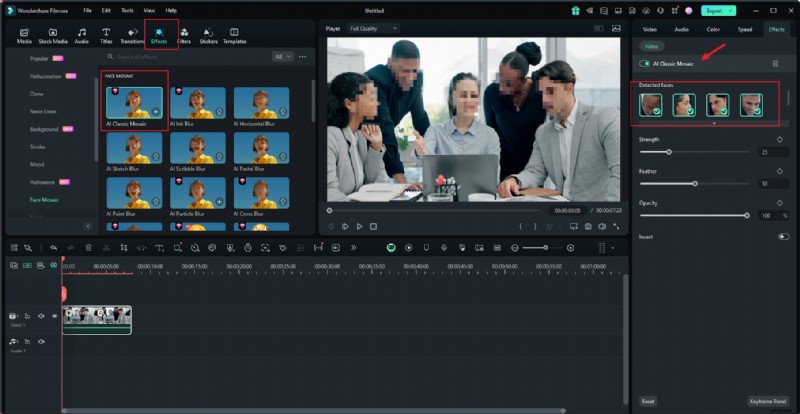
Passaggio 4:per scegliere una faccia per rimuovere l'effetto mosaico, deselezionala dal pannello di destra.
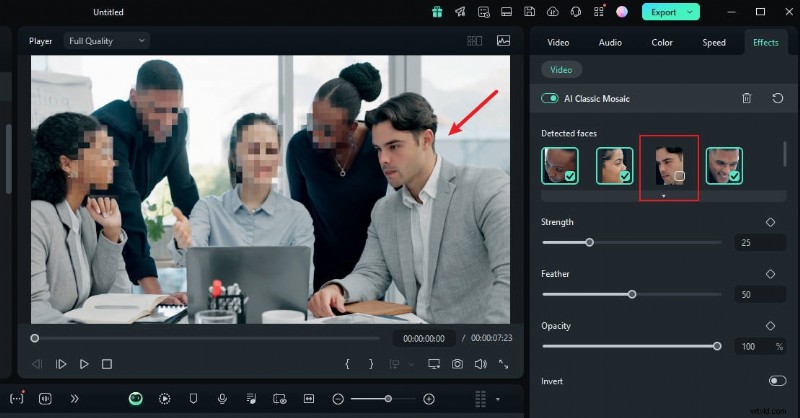
Passaggio 5:puoi anche utilizzare la livellatrice per regolare l'intensità, la sfumatura e l'opacità della sfocatura.
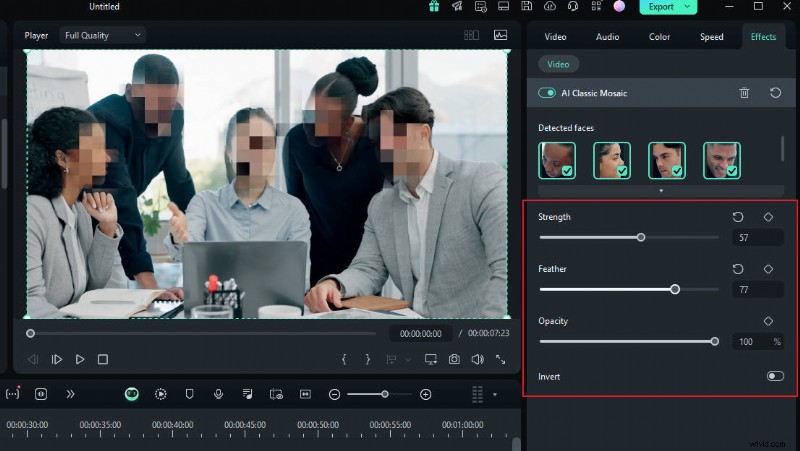
Passaggio 6:puoi anche invertire il mosaico facendo clic su "Inverti". Questo fa sì che tutto il resto, tranne i volti, abbia l'effetto mosaico.

E questo è tutto! Una volta terminato, visualizza l'anteprima del video ed esportalo.
Per sfocare i volti con Filmora
- Sfoca i volti nei video con strumenti estesi e un'interfaccia dinamica.
- Il tracciamento del movimento garantisce che i volti in movimento rimangano sfocati in ogni fotogramma.
- Il mosaico dei volti AI sfoca la folla con un solo clic.
- Applica l'effetto Face-Off per oscurare selettivamente i volti nelle modifiche video.



Come sfocare i volti utilizzando l'effetto Face-off
Un altro modo semplice e veloce per sfocare i volti in Filmora è utilizzare gli effetti della suite di editing. Devi solo selezionare l'effetto sfocatura del viso per aggiungere un mosaico al viso di una persona. Ecco come sfocare il volto di qualcuno in un video utilizzando Face-off:
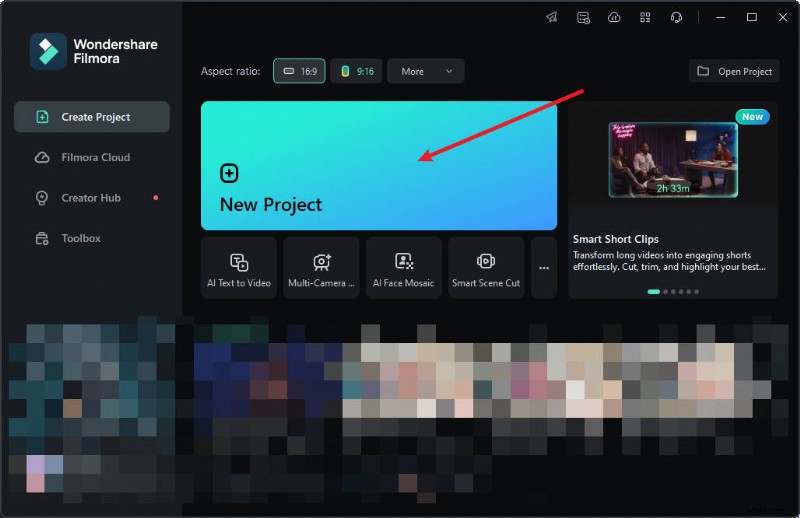
Passaggio 1:avvia Filmora sul tuo PC e fai clic su "Nuovo progetto".
Passaggio 2:per importare i tuoi contenuti multimediali, trascinali nella suite di editing o fai clic su "Importa".

Passaggio 3:tocca "Effetti" dal menu principale nella parte superiore della suite.
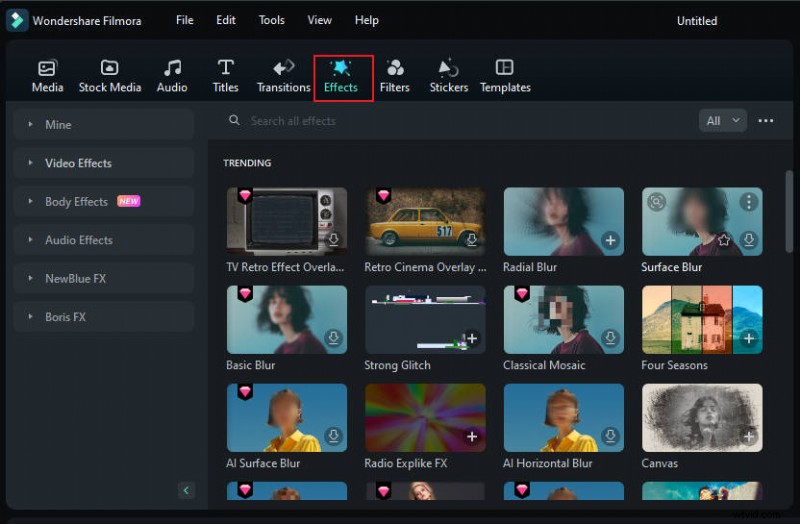
Passaggio 4:se non vedi l'effetto Face-off nella prima pagina degli effetti, cerca "Face-off" nella barra di ricerca.
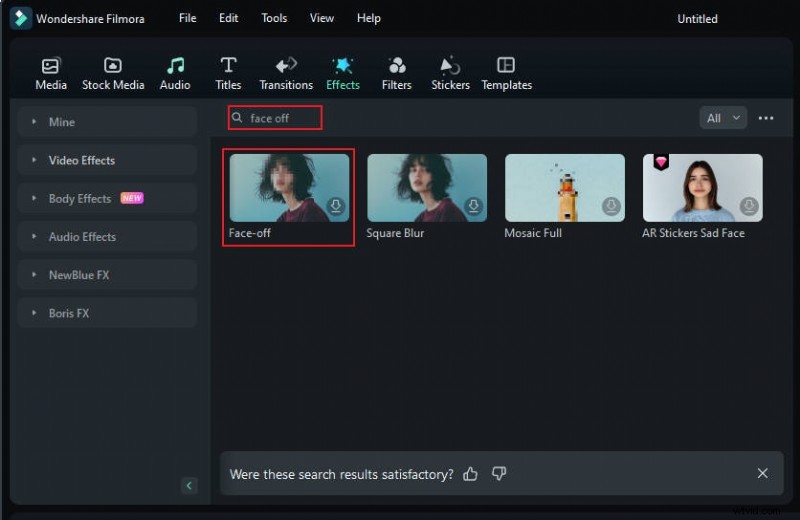
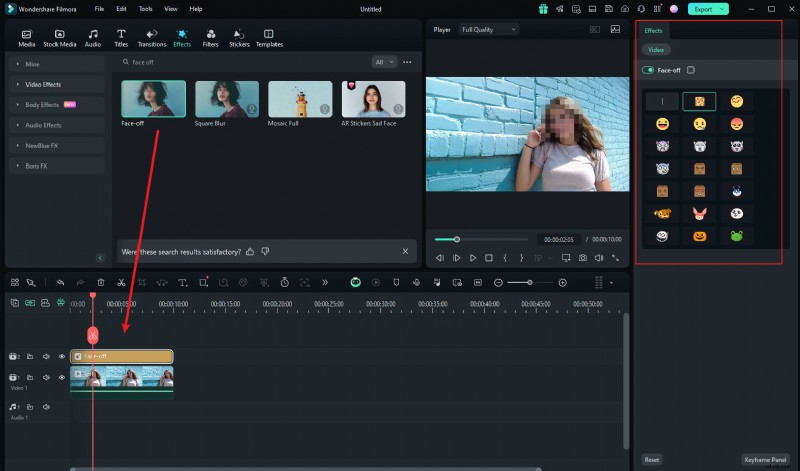
Passaggio 5:fare clic su "Effetto Face-off" per scaricarlo. Quindi, trascinalo e rilascialo sul tuo file multimediale nella timeline. Successivamente, visualizza l'anteprima del video per assicurarti che la sfocatura sia nel punto giusto ed esportalo.
Inizia gratuitamente per Win 7 o versioni successive (64 bit) Inizia gratuitamente per macOS 10.14 o versioni successive
Come sfocare i volti utilizzando il tracciamento del movimento
Se vuoi applicare un mosaico al volto di una persona in movimento, la funzione di tracciamento del movimento in Filmora è la scelta migliore. Diamo un'occhiata a come questa funzionalità può essere utilizzata per mosaico di un volto.
Passaggio 1 importa il video e trascinalo sulla timeline
Una volta terminato l'avvio di Filmora, seleziona "Crea nuovo progetto". Successivamente, importa e rilascia il video nella timeline.
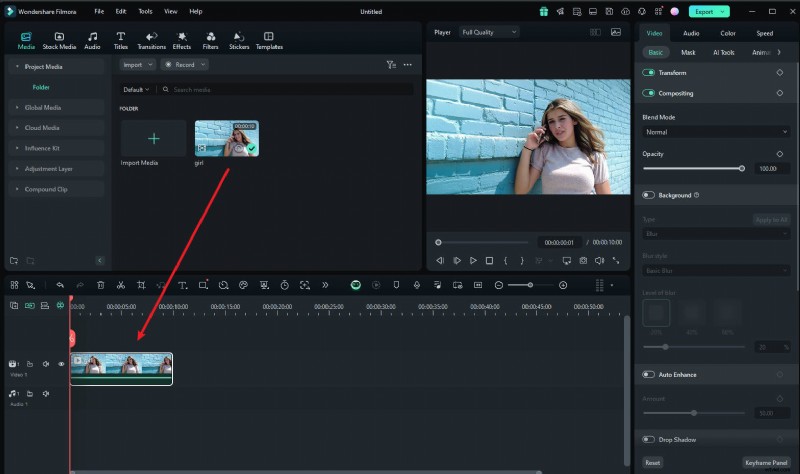
Passaggio 2 Regola lo spazio di rilevamento del movimento
Ora posiziona la testina di riproduzione all'inizio e procedi con lo strumento "Tracciamento del movimento" e regola lo spazio di tracciamento del movimento dalla finestra di anteprima.

Passaggio 3 Avvia il processo di rilevamento del movimento
Una volta terminato, premi il pulsante "Avvia monitoraggio". Entro pochi minuti sarai in grado di completare questo processo.
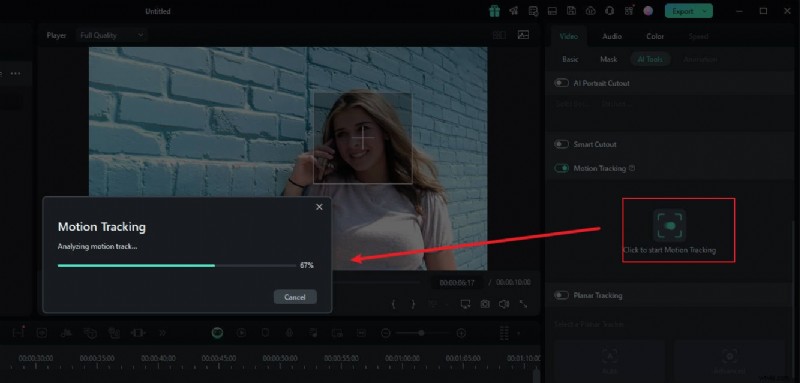
Passaggio 4 Personalizza le impostazioni di sfocatura
Ora fai clic sul video sulla timeline. Nel riquadro a destra, sotto l'opzione "elemento collegamento", puoi selezionare l'elemento in sovrapposizione che desideri, ad esempio un'immagine o un mosaico.
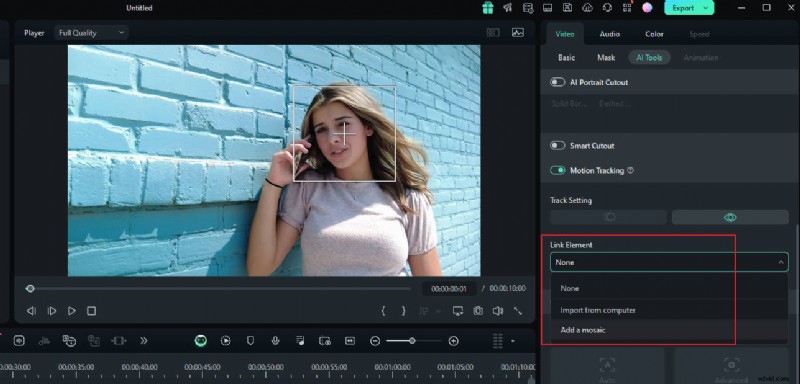
Passaggio 5 Scegli Mosaico in Motion Tracking
Se scegli il mosaico, sul viso della persona apparirà un mosaico. Inoltre, puoi modificare la quantità di sfocatura e l'opacità della sfocatura. Successivamente, regola lo spazio sfocato nella finestra di anteprima. Una volta confermato, puoi esportare il video.
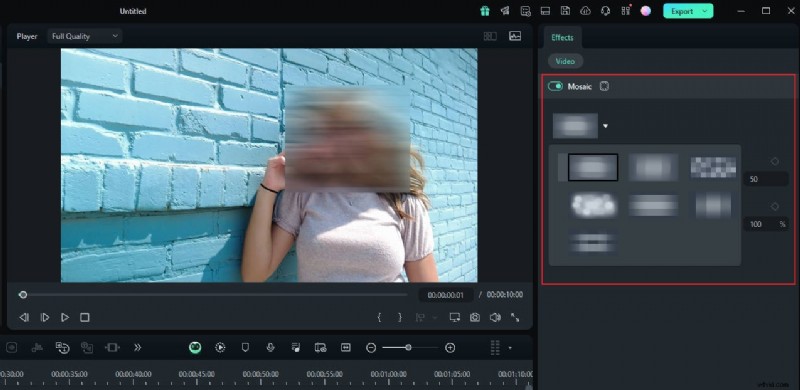
Parte bonus:come sfocare la superficie piana nei video
Se vuoi tracciare gli aerei in un video e applicare sovrapposizioni o sfocature, Filmora può aiutarti a raggiungere questo obiettivo. A partire dalla versione 14 di Filmora e successive, la funzione Planar Tracking ti consente di tracciare gli aerei nei video e applicare adesivi o sfocature. Ti interessa esplorare come funziona questa funzionalità? Diamo un'occhiata al video tutorial qui sotto!
Conclusione
Ora che sai come sfocare i volti in Photoshop, puoi usarlo per mettere a fuoco le tue foto e migliorare le emozioni. Questo articolo introduce anche tre modi comuni per sfocare i volti in Filmora. Se vuoi nascondere l'identità o le informazioni di qualcuno in un video, puoi scegliere il software con cui preferisci esercitarti. Tuttavia, Filmora è più consigliato perché le sue funzionalità di editing sono più adatte ai principianti e le sue funzioni di intelligenza artificiale possono rendere il tuo editing più efficiente.
Inizia gratuitamente per Win 7 o versioni successive (64 bit) Inizia gratuitamente per macOS 10.14 o versioni successive