
Come animare i tuoi progetti con Canva GIF
Un editor semplice ma potente
Numerosi effetti tra cui scegliere
Tutorial dettagliati forniti dal canale ufficiale
Se utilizzi i social media quotidianamente nel 2022, ti imbatterai nelle GIF e forse ti chiederai come realizzarne una. Le GIF sono le pubblicità più utili e accattivanti che possono connetterti con i tuoi follower attraverso le tue scelte. Le GIF si trovano nel mezzo di immagini e video. Il motivo principale per cui utilizziamo le GIF è che rappresentano la storia o l'espressione in un lampo. Inoltre, le GIF sono file più piccoli da caricare e sono perfette per il tuo cellulare.
Negli ultimi anni, le GIF hanno conquistato la ribalta del mercato. Il database GIF più popolare del web, GIPHY, ha acquisito oltre 300 milioni di utenti attivi ogni giorno. Nel 2018, Google ha acquistato l'app per tastiera e l'archivio GIF per cercare GIF, Tenor. L'app Tenor conta ora oltre 400 milioni di ricerche GIF al giorno. Pertanto, puoi capire che la domanda per la creazione di GIF è in aumento ora. GIF di tela è un ottimo posto per progettare le tue GIF.
Dopo aver creato una GIF in Canva , puoi utilizzarlo in molti modi divertenti nel mondo degli affari, ad esempio promuovendo nuove vendite sui tuoi prodotti o pubblicando un post sul blog o annunciando un nuovo webinar. Inoltre, puoi annunciare la tua diretta su Instagram o Facebook, condividere il tuo punto di vista, pubblicizzare nuovi lanci, ecc. In questo articolo parleremo della creazione di GIF e dell'animazione di progetti con GIF in Canva .
In questo articolo
Parte 1 Come creare una GIF in Canva
GIF di tela ha reso la creazione delle tue GIF molto semplice. È uno dei migliori creatori di GIF online. Il vantaggio di utilizzare Canva per creare GIF online è che non è necessaria la creazione di un account. Puoi andare subito al lavoro. Tuttavia, se desideri provare i loro design e modelli premium, hai bisogno di un abbonamento al loro piano premium. Parliamo ora della creazione di GIF in Canva e di alcuni dei suoi strumenti e funzionalità per rendere la tua GIF più accattivante.
Segui i passaggi seguenti:
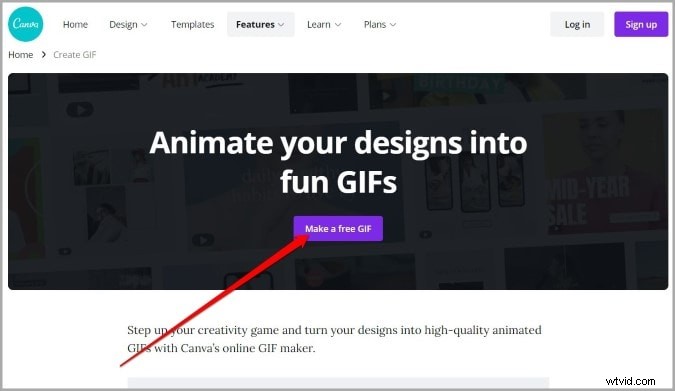
→ Vai al browser web. Passare a Canva. Apri la pagina del creatore di GIF su Canva. Seleziona il pulsante "Crea una GIF gratuita" per iniziare.
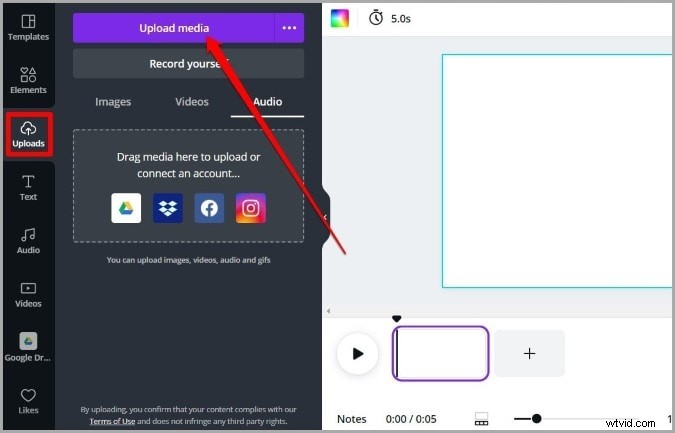
→ A sinistra, vai alla scheda "Caricamenti". Quindi, fai clic sul pulsante "Carica media" per aggiungere immagini.
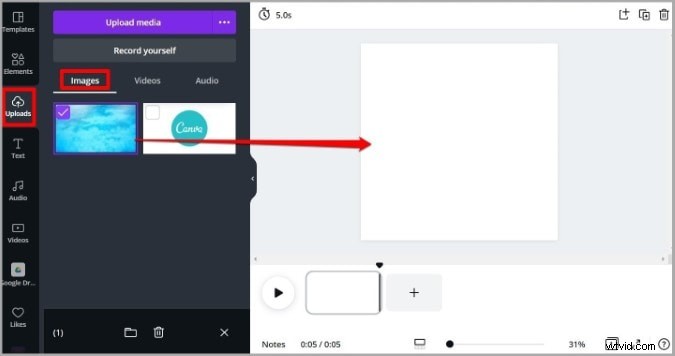
→ Dopo aver aggiunto le immagini, arriveranno nella scheda "Immagini". Ora devi trascinare e rilasciare le immagini nel creatore GIF.
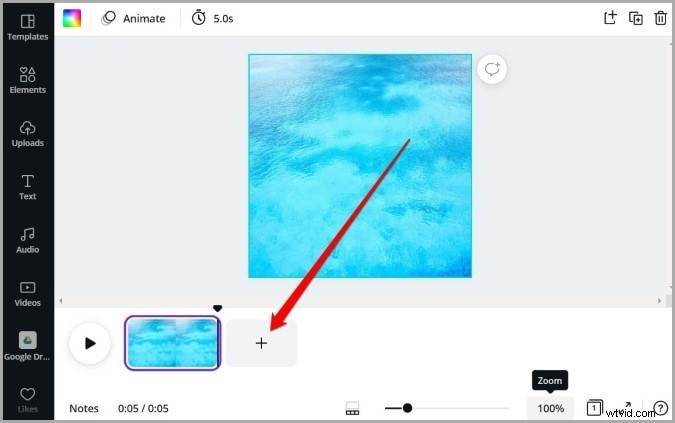
→ Successivamente, fai clic sul pulsante "+" nella timeline e aggiungi l'immagine successiva. Devi ripetere questo passaggio se vuoi aggiungere più immagini.
→ Adesso clicca sull'icona dell'orologio presente nella barra degli strumenti in alto. Questo serve per definire la "durata" per quanto tempo l'immagine apparirà nella GIF. Il timer può essere impostato ovunque da 0,1 secondi a 30 secondi.
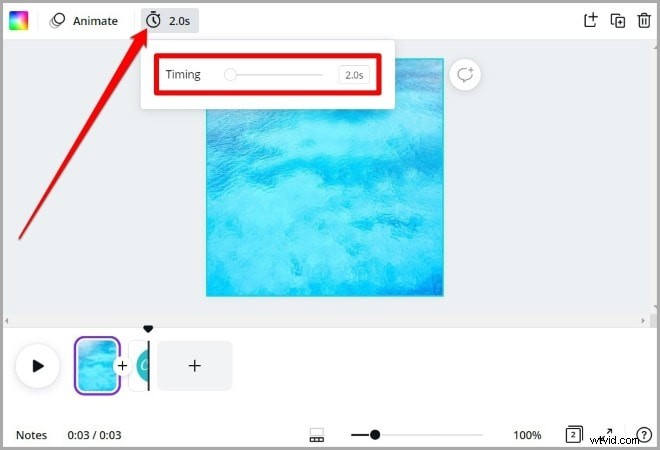
Aggiunta di elementi:
Dopo aver aggiunto le immagini, devi creare una GIF in Canva; puoi dare vita alla tua GIF aggiungendo più elementi. Segui i passaggi per saperne di più.
→ Passa alla scheda "Elementi" presente a sinistra. Ora puoi esplorare l'ampia libreria di Canva piena di adesivi, foto, grafica, grafici, ecc. Inoltre, puoi controllare la scheda "Grafica" per le GIF e selezionare disegni, adesivi, tassi e altro ancora a tua scelta.
→ Devi selezionare, trascinare e rilasciare gli elementi che desideri nella tua GIF. Dopo averli aggiunti, ridimensionali, ruotali, spostali e adattali secondo la tua scelta.
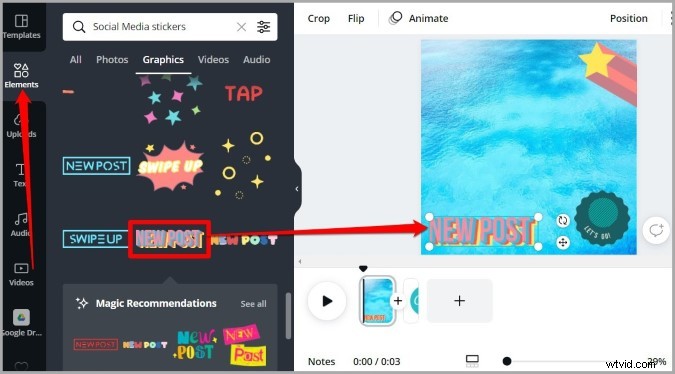
Aggiunta di testi:
Oltre alla grafica e agli adesivi, puoi anche aggiungere testo alla tua GIF per trasmettere un messaggio e renderlo più descrittivo. Scopri come.
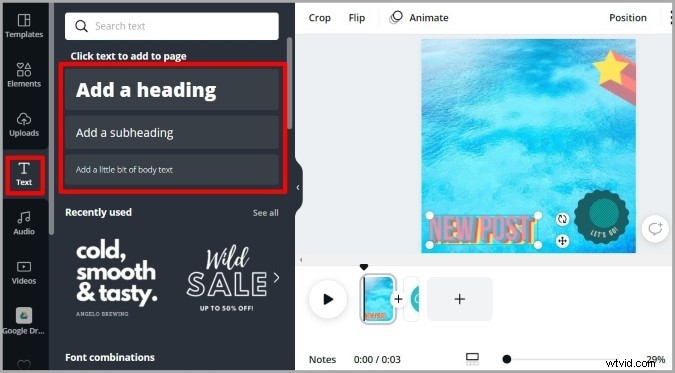
→ Fare clic sulla scheda "Testo" a sinistra. Successivamente, seleziona il tipo di SMS che desideri, ad esempio titolo, sottotitolo o testo normale.
→ Ora devi scegliere uno "Stile di testo". Canva ha più di cento stili e design. Selezionane uno a tua scelta e aggiungilo alla tua GIF.
→ Dopo aver selezionato lo stile, puoi modificare il testo al suo interno. Modifica la dimensione, lo stile, il colore, la spaziatura, la posizione del carattere e altro dalla barra degli strumenti in alto. Puoi anche animarlo o aggiungere più effetti e renderlo accattivante. Utilizza tutti gli strumenti e modifica di conseguenza.
Visualizza l'anteprima e scarica la tua GIF in Canva
Dopo aver modificato le immagini, visualizza l'anteprima della GIF utilizzando il pulsante "Riproduci" dalla timeline. Se sei soddisfatto della GIF, è ora di scaricarla.
Fare clic sul "pulsante Download" presente nell'angolo in alto a destra. Successivamente, devi andare su "Tipo di file" e selezionare "GIF". Seleziona tutte le pagine che desideri includere nella tua GIF. Quindi fare clic sulla scheda "Download". La tua GIF verrà scaricata con successo.
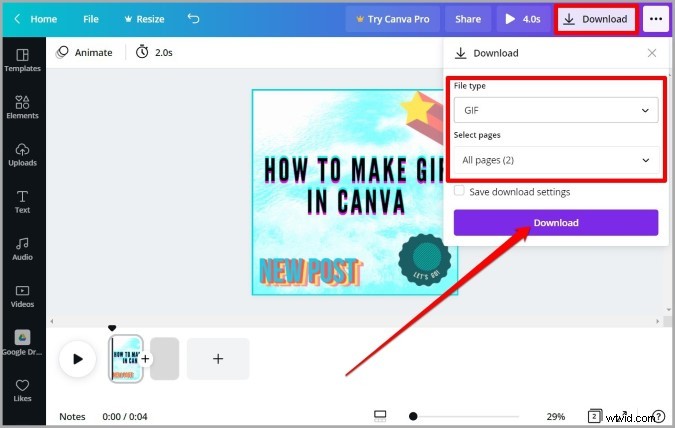
Suggerimenti professionali:
Mantieni la semplicità:più design e GIF saranno puliti e semplici, più efficace sarà il risultato. Inoltre, devi concentrarti sul messaggio che vuoi trasmettere al tuo pubblico per connetterti meglio.
Limite di pagine di progettazione:il limite per animare la progettazione è inferiore a dieci pagine. Quindi, è necessario decidere e progettare di conseguenza.
Pubblicare GIF su Facebook:per caricare GIF su Facebook, devi caricarle su un sito come gimphy.com per caricare la GIF per te.
Parte 1 Come animare i tuoi progetti con Canva GIF
Come hai già visto come realizzare una GIF su Canva, parliamo di animazione delle GIF. Puoi sempre rendere i tuoi progetti e le tue GIF più attraenti ed esagerati. Puoi utilizzare Canva per animare i tuoi progetti con le GIF Canva
Segui i passaggi per farlo:
→ Seleziona la tua dimensione
Vai al tuo browser web e apri Canva. Clicca su "Crea un disegno" e seleziona "Social media animati". Quindi ridimensiona di conseguenza.
Dopo aver selezionato il modello "Social media animati", viene visualizzato un timer. Qui puoi selezionare per quanto tempo devono durare i fotogrammi. Utilizzando questa funzione, puoi modificare la velocità, ovvero creare GIF più veloci o più lente.
→ Progetta le tue cornici
Ora stai per progettare il primo telaio. Dopo aver impostato tutto, duplica il primo fotogramma. Nel secondo fotogramma puoi spostare, sostituire o regolare la grafica che desideri in base alla tua scelta.
→ Cambia la velocità delle diapositive
Successivamente, devi modificare il timer e scegliere per quanto tempo vuoi che funzionino. È presente nella parte superiore di entrambi i grafici. La grafica si sposterà più velocemente se si riduce l'intervallo di tempo. Puoi selezionare un intervallo di tempo leggermente più lento per rendere il frameless distraente.
→ Scarica
Alla fine, scarica le immagini e le GIF finite selezionando tutte le pagine. Quindi puoi riprodurlo dalla cartella Download semplicemente premendo la barra spaziatrice.
→ Filmora
Oltre a utilizzare Canva GIF Maker , puoi anche utilizzare Wondershare Filmora Video Editor per creare GIF e video. Filmora è considerato uno dei migliori strumenti di editing video in grado di trasformare i tuoi video in immagini GIF. Inoltre, ha favolosi effetti di animazione e testi. L'editor video Filmora ha le seguenti funzionalità:
Wondershare Filmora - Miglior editor video per Mac/Windows
5.481.435 persone lo hanno scaricato.
Crea animazioni personalizzate uniche senza sudare troppo.
Concentrati sulla creazione di storie epiche e lascia i dettagli alle funzionalità automatiche di Filmora.
Inizia un'avventura creativa con effetti drag &drop e infinite possibilità.
Filmora semplifica le funzionalità avanzate per farti risparmiare tempo e fatica.
Filmora elimina le ripetizioni così puoi passare alla tua prossima svolta creativa.
→ Aggiungi testi, titoli e animazioni in pochi clic.
→ Esporta in formato GIF o altri formati video di tendenza
→ Sono disponibili più di 300 eccezionali effetti visivi integrati.
Vantaggi dell'utilizzo di Filmora per creare GIF e video animati:
→ Qualsiasi persona tecnica e non tecnica può gestirlo. Inoltre, è facile da usare.
→ Puoi creare GIF qui nei formati video più diffusi come .wav, .mpeg, .wmv, .mp4, .mkv, .evo, .dat, .avi e altri. Non saranno presenti problemi durante il salvataggio.
→ La parte migliore di questo strumento software è che puoi modificare file .gif con strumenti di modifica di base come correzione del colore, divisione, rotazione, ritaglio, combinazione di due o più fotogrammi, accelerazione del movimento del fotogramma o rallentamento.
→ Puoi modificare file con elementi e grafica interessanti.
Filmora è un software facile da usare disponibile per l'installazione sul loro sito ufficiale. Puoi trasformare i video in GIF, modificarli e scaricarli sul tuo sistema.
● Punti chiave di questo episodio →
→ Canva GIF è un'ottima piattaforma per progettare le tue GIF.
→ Sono disponibili varie funzionalità per creare GIF accattivanti.
→ Inoltre, il software Filmora può essere utilizzato anche per creare GIF dai video.