

12 maggio 2025 • Soluzioni comprovate
Lo strumento di registrazione dello schermo di Vimeo trasforma il modo in cui team e clienti comunicano. Acquisendo contemporaneamente sia il feed della webcam che lo schermo, elimina infinite email, ritardi e incomprensioni, rendendo la collaborazione senza soluzione di continuità, anche su lunghe distanze.
Con Vimeo Record puoi creare tutorial raffinati, presentazioni di vendita dinamiche o demo di prodotti dal vivo che mostrano esattamente ciò che intendi. La piattaforma supporta anche il caricamento di qualsiasi formato video e offre funzionalità avanzate di organizzazione, gestione e pubblicazione.
Parte 1:registrare lo schermo su Windows e Mac con Vimeo Record
Mentre la maggior parte dei dispositivi è dotata di registratori dello schermo integrati, Vimeo Record migliora l'esperienza con strumenti di livello professionale e compatibilità multipiattaforma. L'estensione di Chrome funziona su Windows, macOS, Android, iPad, iPhone e iPod Touch, garantendo a tutti la possibilità di registrare da qualsiasi dispositivo che esegue Google Chrome.
Di seguito è riportata una procedura dettagliata che può essere seguita anche dagli utenti non tecnici.
- Installa l'estensione Vimeo Record per Chrome
Solo Google Chrome supporta l'estensione Vimeo Record. Se non hai Chrome, scaricalo dal sito ufficiale e avvialo. Quindi, aggiungi l'estensione Vimeo Record dal Chrome Web Store e crea un nuovo account Vimeo. Blocca l'estensione sulla barra degli strumenti per un accesso rapido e concedi l'autorizzazione a utilizzare la fotocamera e il microfono.
- Inizia a registrare con Vimeo Record
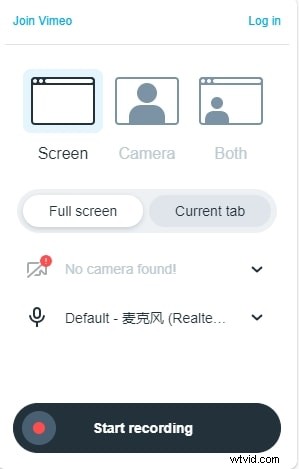
Fai clic sull'icona Vimeo Record nella barra degli strumenti e scegli di acquisire l'intero schermo, la scheda corrente o includere il feed della tua webcam. Trascina l'anteprima della webcam nella posizione desiderata sullo schermo e utilizzala come specchio live. Quando sei pronto, fai clic su Avvia registrazione .La registrazione continuerà anche in caso di interruzione della connessione Internet, ma si interromperà se l'estensione perde l'accesso alla fotocamera, allo schermo o al microfono. Ogni clip ha una durata massima di due ore.
- Interrompi la registrazione e condividi
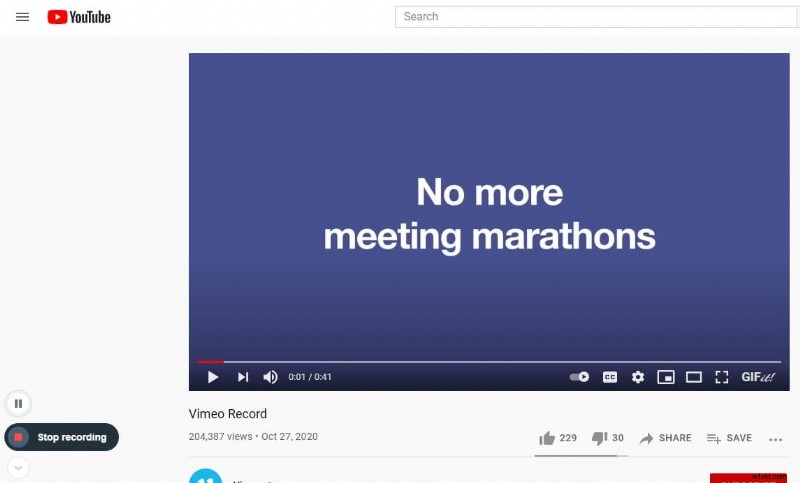
Per terminare, fai clic su Interrompi condivisione nella parte inferiore dello schermo e salva il video. Puoi quindi scegliere tra diverse opzioni di distribuzione direttamente nell'interfaccia di Vimeo Record, copiare il collegamento o fare clic sull'icona di download per salvare localmente.
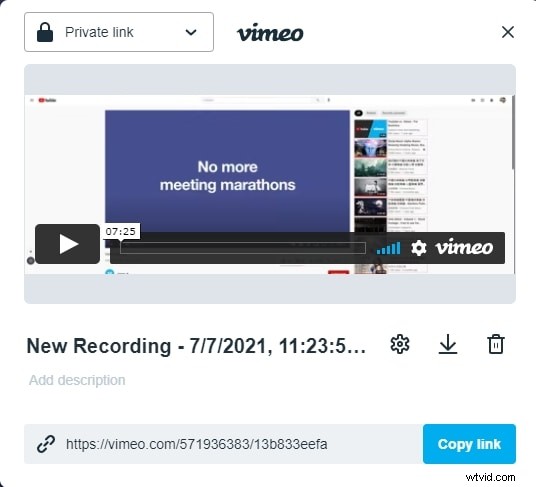
Il video viene automaticamente caricato sul tuo account Vimeo e archiviato nella cartella Registrazioni. I membri aziendali lo vedono nella loro cartella privata. Utilizza le Impostazioni di visualizzazione su Vimeo link per modificare il titolo, la descrizione e le impostazioni sulla privacy direttamente su Vimeo.
Parte 2:acquisizione di schermate video Vimeo su dispositivi mobili
Sebbene Vimeo Record sia un'estensione di Chrome, puoi comunque registrare lo schermo del tuo cellulare utilizzando strumenti nativi e caricare il filmato su Vimeo.
Dispositivi Android
Android 10 e versioni successive includono un registratore dello schermo integrato. Apri il pannello Impostazioni rapide, tocca Registrazione schermo e scegli se abilitare il microfono, la fotocamera o entrambi. Inizierà un conto alla rovescia di 3 secondi e il registratore si avvierà automaticamente. Una volta terminato, interrompi la registrazione; il video verrà salvato sul tuo dispositivo e potrà essere condiviso o caricato subito su Vimeo.
Dispositivi iOS
iPhone e iPad con iOS11 o versioni successive dispongono anche di un registratore dello schermo nativo. Abilita la funzione in Impostazioni → Centro di controllo, aggiungi Registrazione schermo ai tuoi controlli e avvia la registrazione dal Centro di controllo. Per istruzioni dettagliate, fare riferimento alla guida dedicata alla registrazione dello schermo iOS.
Parte 3:registrare con Wondershare Filmora X
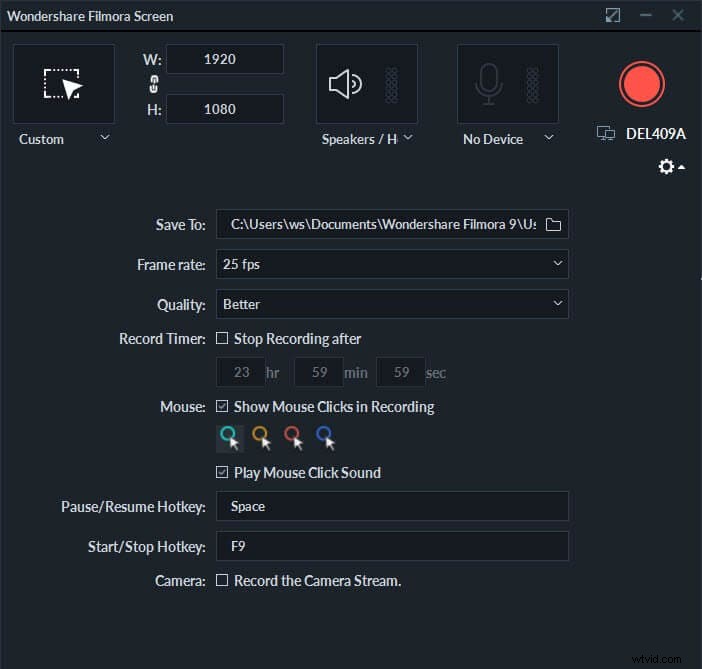
Wondershare Filmora X offre solide funzionalità di registrazione e modifica. Ti consente di catturare un'area specifica dello schermo, stabilizzare le riprese, aggiungere musica di sottofondo e altro ancora, rendendolo ideale per i creatori che necessitano di un controllo maggiore sui propri video.
Per registrare con Filmora X:
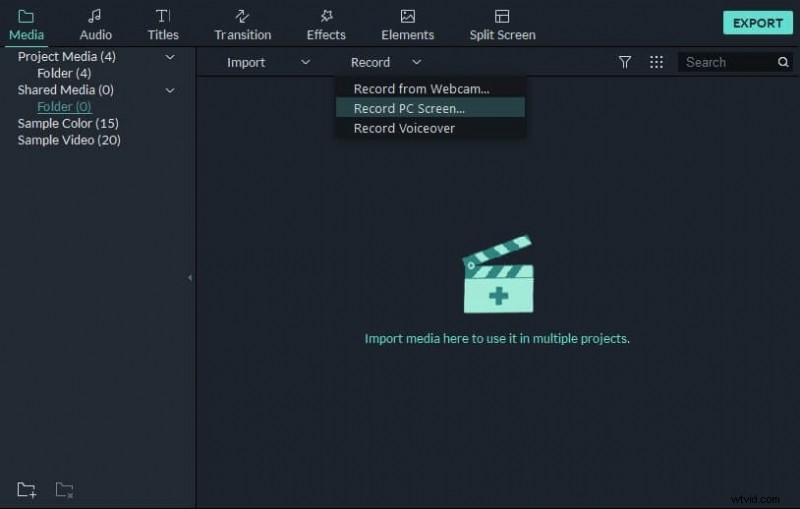
- Apri il Record menu a discesa e seleziona Registra schermo PC .
- Nel popup, scegli l'area di acquisizione e la risoluzione.
- Seleziona il tuo microfono esterno nel menu audio se prevedi di narrare.
- Seleziona Registra il flusso della videocamera per includere filmati della webcam.
- Fai clic sul Registra rosso pulsante per iniziare.
- Utilizza le opzioni di pausa o timer secondo necessità.
Dopo la registrazione, l'editor di Filmora X ti consente di tagliare, correggere i colori ed esportare il tuo video o caricarlo direttamente su Vimeo.


Soluzione rapida:registrazione Vimeo su Mac
Gli utenti Mac potrebbero dover concedere le autorizzazioni per la registrazione dello schermo. Vai a Preferenze di Sistema → Sicurezza e Privacy → Privacy → Registrazione schermo e consentire Google Chrome. Abilita anche l'accesso alla fotocamera e al microfono. Dopo aver riavviato Chrome, diventa disponibile l'intera gamma di funzionalità di Vimeo Record.
Conclusione
Padroneggiare Vimeo Record apre un mondo di possibilità di comunicazione professionale, sia che tu stia producendo contenuti didattici, proposte di vendita o aggiornamenti casuali. Per i progetti che richiedono editing avanzato, Filmora X fornisce potenti strumenti per perfezionare le tue registrazioni. E con i registratori di schermo mobili nativi, puoi acquisire e condividere video all'istante, mantenendo ininterrotto il tuo flusso di lavoro creativo.
Shanoon Cox
Shanoon Cox è una scrittrice e un'amante di tutto ciò che riguarda i video.
Segui @Shanoon Cox