
Se vuoi avere successo come host di podcast, devi condividere i tuoi contenuti su Spotify. È una delle tre principali piattaforme di streaming di podcast, proprio accanto a YouTube e Apple Podcasts.
Perdere una fetta così ampia di pubblico non è una buona idea e dovresti evitarlo a tutti i costi. Dato che uno dei podcast più popolari al mondo, The Joe Rogan Experience, ha collaborato con Spotify significa che non c'è dibattito. Spotify è enorme come servizio di streaming di podcast.
Abbiamo preparato un semplice tutorial per aiutarti a caricare il tuo primo podcast su Spotify. Rimani fino alla fine del testo per scoprire come creare rapidamente brevi clip promozionali da lunghi video podcast e ampliare la tua portata.
In questo articolo
-
- Risposta:controlla le nostre istruzioni dettagliate!
-
- Risposta:puoi usare Filmora!
-
- Utilizza l'editing multi-cam per semplificare enormemente il processo di editing
- Utilizza la funzione di traduzione AI per preparare clip per posizioni geografiche diverse
- Utilizza il potenziatore vocale AI per assicurarti che ogni parola sia adeguatamente riscaldata
Risposta:controlla le nostre istruzioni dettagliate!
Prima di iniziare, dovresti sapere che il processo di caricamento di un podcast su Spotify non è affatto impegnativo, quindi rilassati e segui i passaggi seguenti.
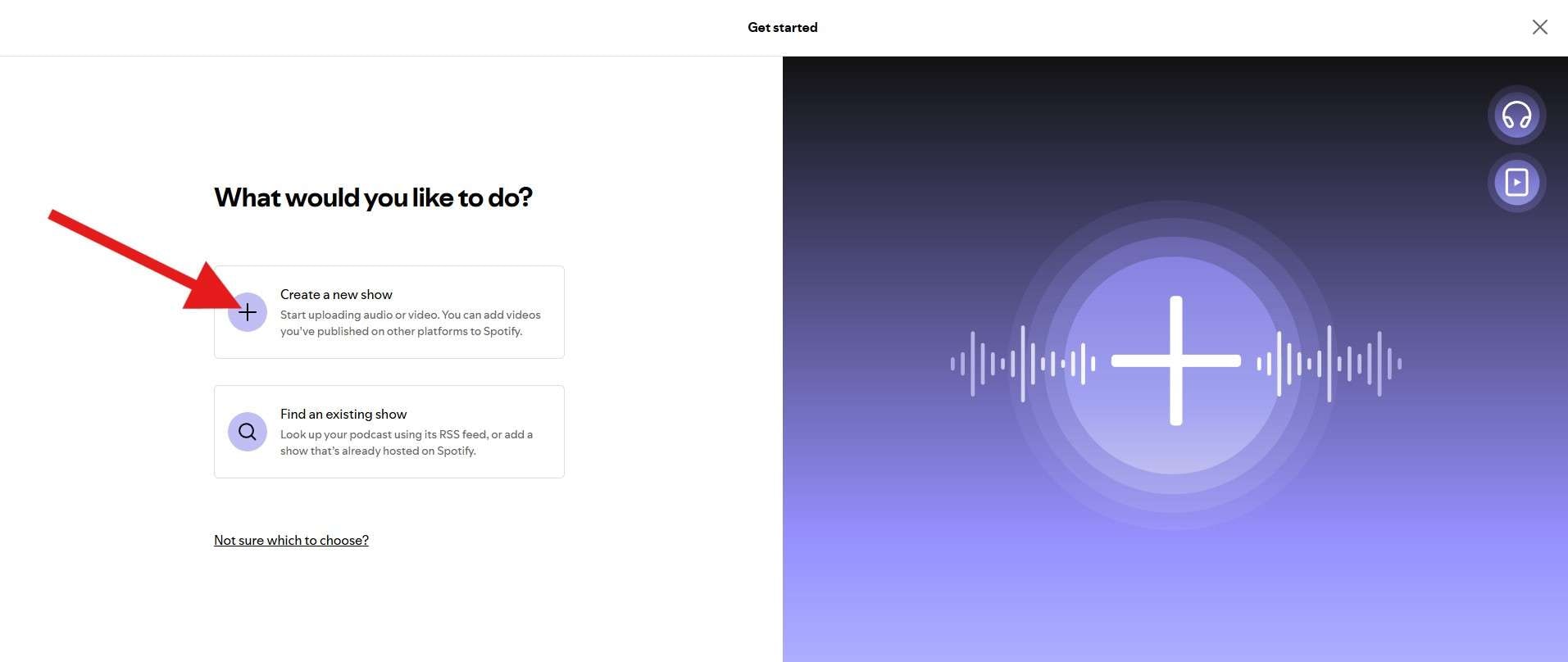
Passaggio 1:visita la pagina Spotify Creators. Qui hai due opzioni. Per ora, supponiamo che tu sia nuovo nel gioco e che tu stia creando il tuo primo podcast su Spotify. Fai clic su Crea un nuovo spettacolo.
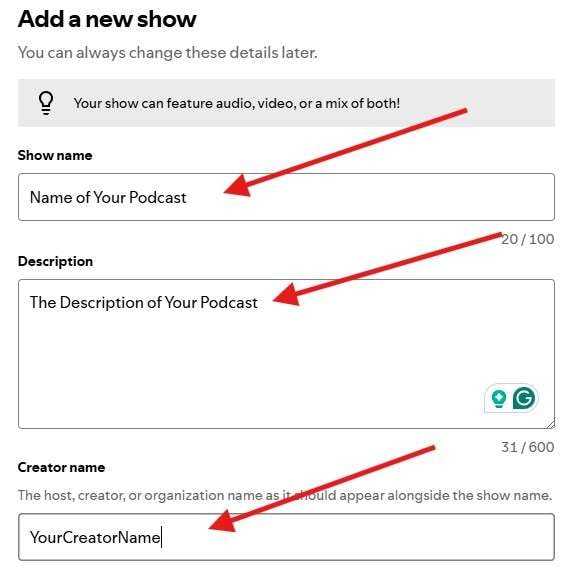
Passaggio 2:aggiungi il nome dello spettacolo, la descrizione e il nome dell'autore. Per prima cosa, scegli qualcosa di accattivante che spieghi di cosa tratta il tuo podcast in modo intelligente. Per il secondo, aggiungi una descrizione contenente parole d'ordine popolari legate al settore pertinenti al tuo pubblico di destinazione. Hai tutta la libertà del mondo per il terzo.
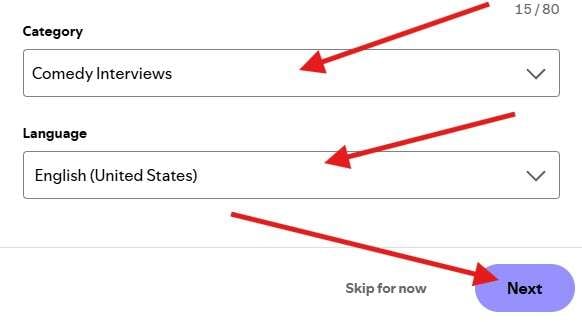
Passaggio 3:ora seleziona la categoria e la lingua, quindi fai clic su Avanti.
Passaggio 4:fai clic su Carica un'immagine per creare un'immagine del profilo per il tuo podcast Spotify.
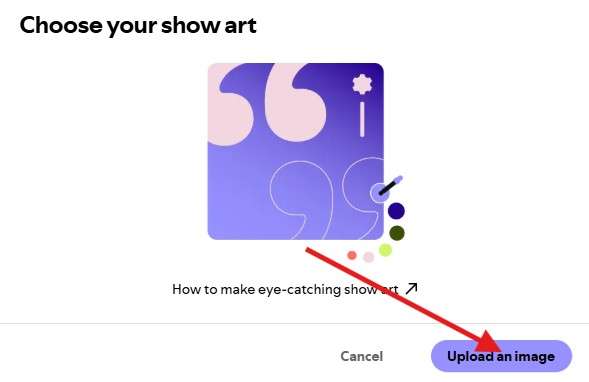
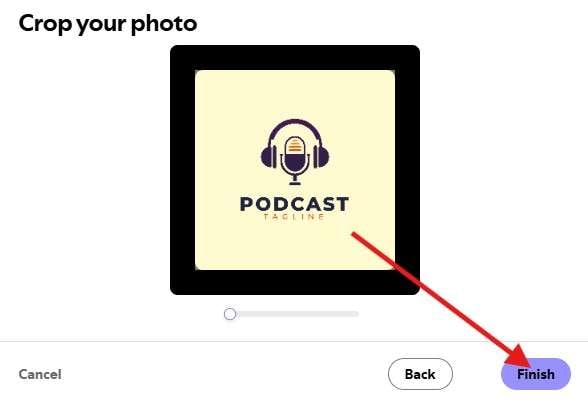
Passaggio 5:ora fai clic su Fine.
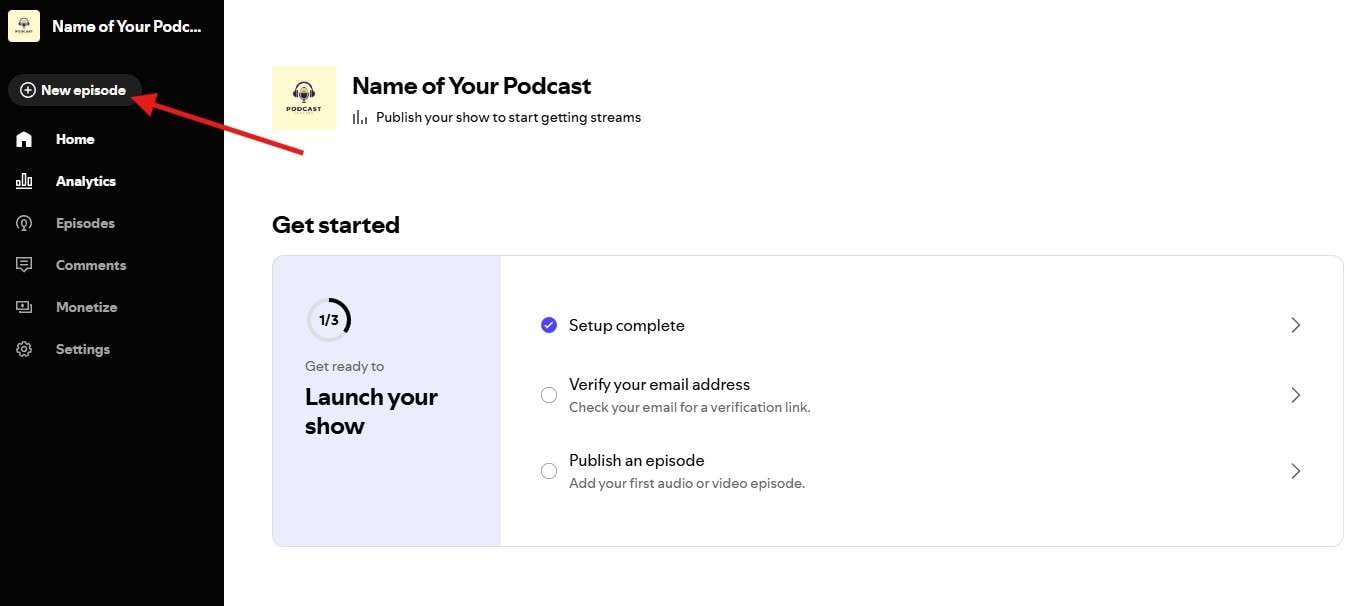
Passaggio 6:hai quasi finito. Hai creato il tuo profilo Creator e non resta altro che caricare i tuoi contenuti. Fai clic su Nuovo episodio.
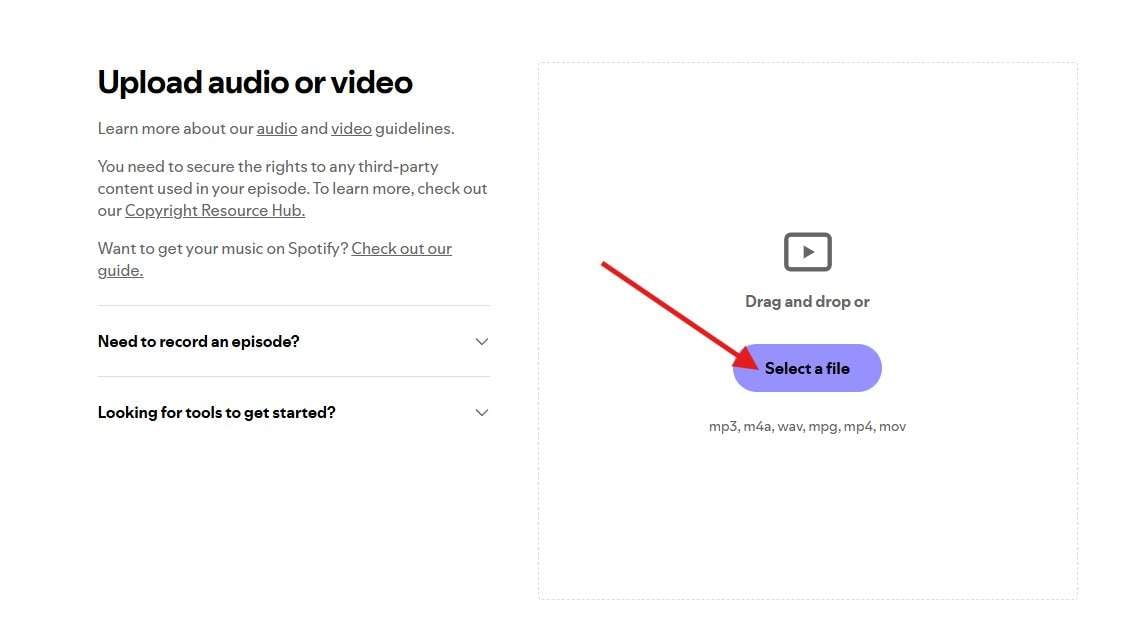
Passaggio 7:ora fai clic su Seleziona un file, quindi seleziona un file video o audio dal tuo computer.
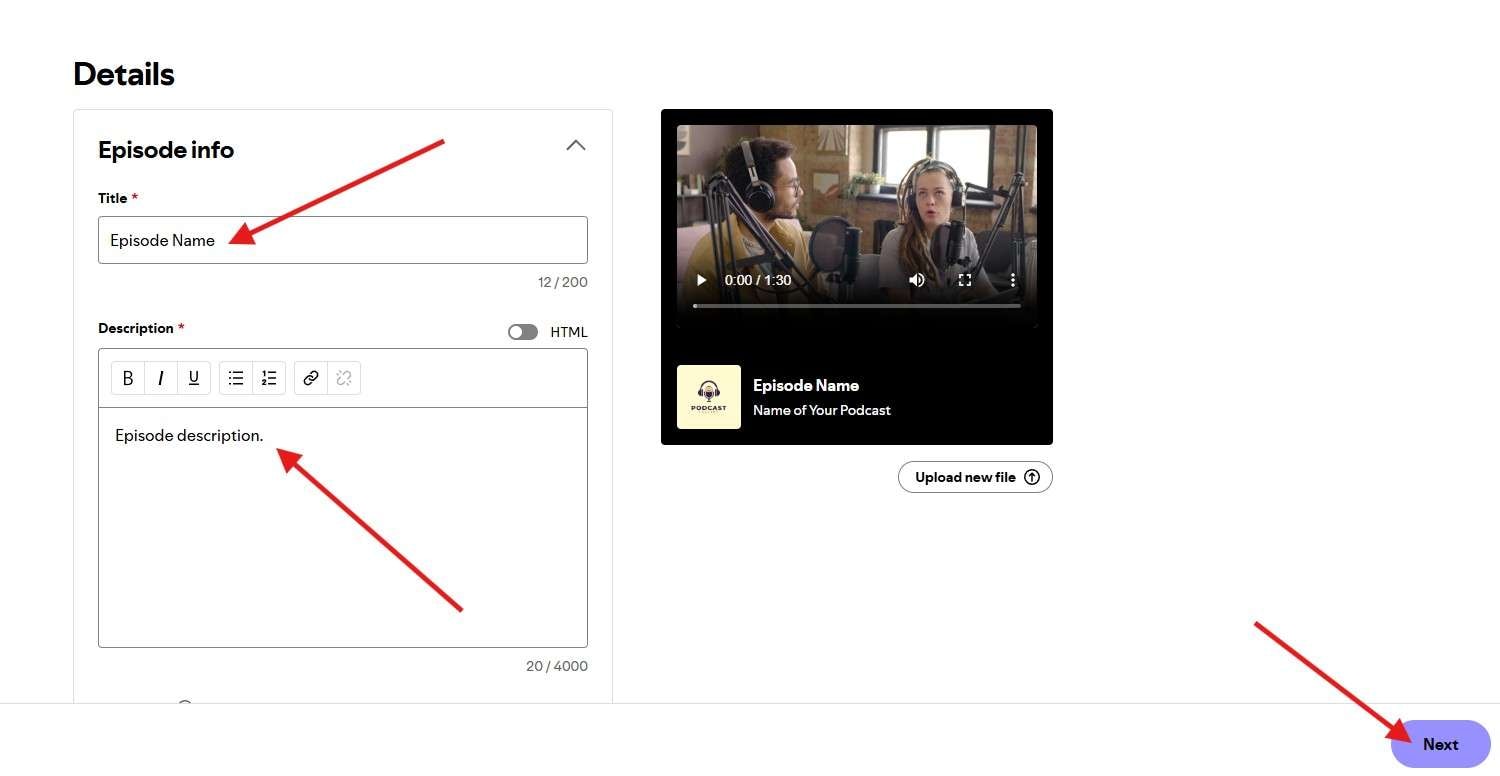
Passaggio 8:aggiungi un titolo e una descrizione per il tuo episodio. Puoi essere creativo con il titolo, ma per la descrizione prova a utilizzare alcune parole chiave correlate ai principali punti di discussione del video. Quando hai finito, fai clic su Avanti.
Passaggio 9:Se sei pronto per pubblicare immediatamente l'episodio, puoi fare clic su Ora e pubblicare semplicemente l'episodio, ma ti consigliamo di fare clic su Programma e scegliere una data e un'ora in cui desideri che l'episodio vada in onda. In questo modo, avrai tempo per preparare e pubblicare materiale promozionale e aumentare l'hype. Quando hai finito, fai clic sul pulsante viola Pianificazione.
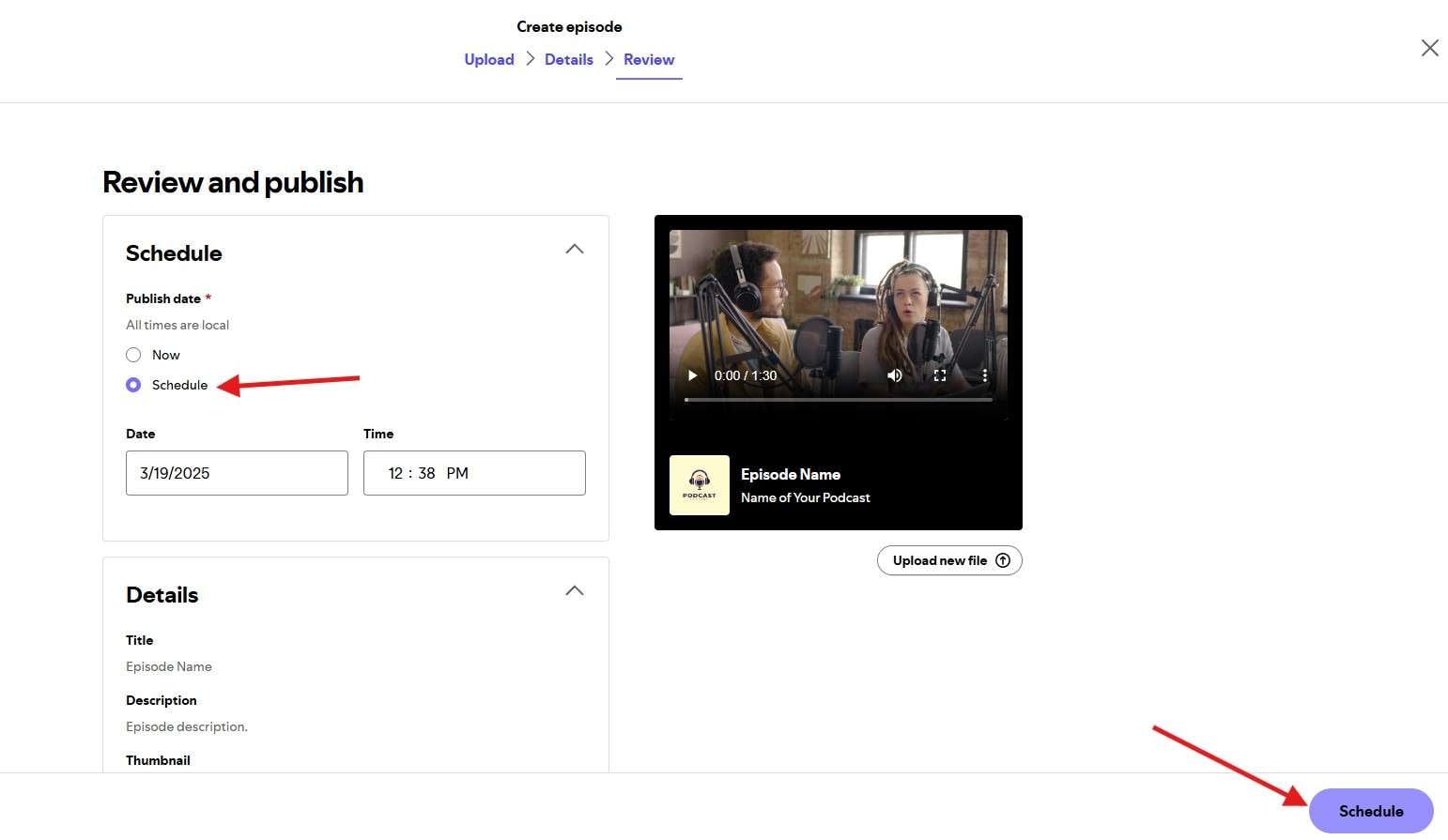
Questo è stato il passo finale. Ora hai aggiunto il tuo primo podcast a Spotify. Il processo è lo stesso per tutti gli altri episodi e, anche se gli screenshot sono stati acquisiti utilizzando un browser Internet su un laptop, tutti i passaggi sono gli stessi sull'app.
Abbiamo menzionato la promozione dei podcast e questa è una parte molto importante della gestione di un podcast. Ecco perché abbiamo uno strumento semplice che può aiutarti a creare contenuti promozionali per tutte le piattaforme di social media. Dai un'occhiata!
Domanda:come promuovere il tuo canale dopo aver caricato un podcast?
Risposta:puoi usare Filmora!
I video podcast sono generalmente molto lunghi. Puoi caricarli su YouTube per espandere la tua portata, ma hai anche bisogno di contenuti in formato breve per promuovere il tuo podcast su Instagram, TikTok e YouTube Shorts. Hai anche bisogno di clip podcast che ruotano attorno a un singolo argomento discusso nel podcast.
Per tutto questo, hai bisogno di uno strumento di editing video semplice che possa aiutarti a realizzare questi video velocemente, e ce n'è uno là fuori che offre tantissime semplici funzionalità di editing video, tutte distribuite su un'interfaccia molto facile da comprendere. Si chiama Filmora e nel testo seguente ti mostreremo come utilizzare questo strumento per creare brevi clip da video più lunghi.
Scarica l'app sul tuo dispositivo Windows o Mac e segui i passaggi seguenti.
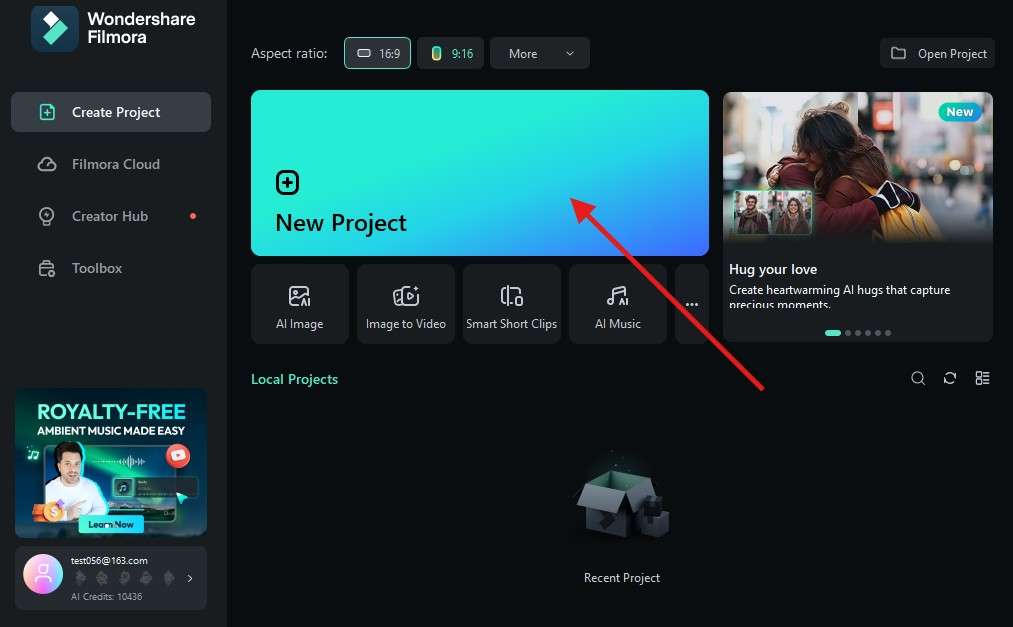
Passaggio 1:avvia l'app sul tuo dispositivo e fai clic su Nuovo progetto.
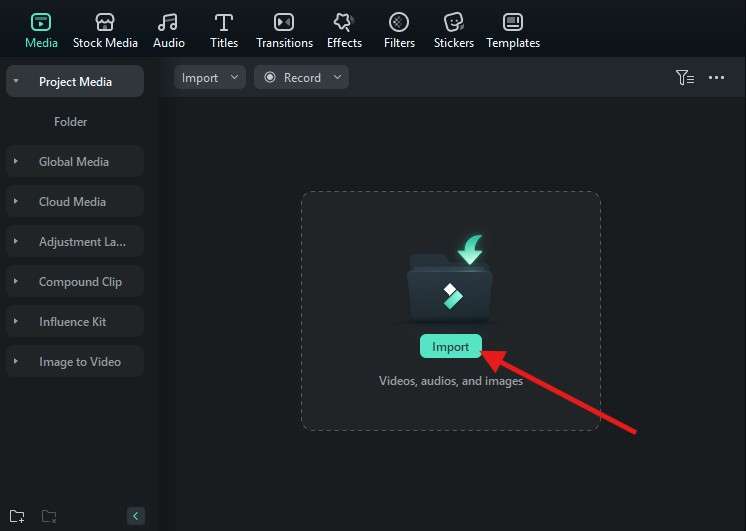
Passaggio 2:fai clic su Importa, quindi seleziona un video podcast dal tuo disco rigido. Tieni presente che per questo tutorial stiamo utilizzando un breve video stock di podcast e l'unica differenza tra ciò che vedi negli screenshot dal terzo passaggio in poi e ciò che vedrai sul display è la lunghezza complessiva del video. Tutto il resto sarà uguale.
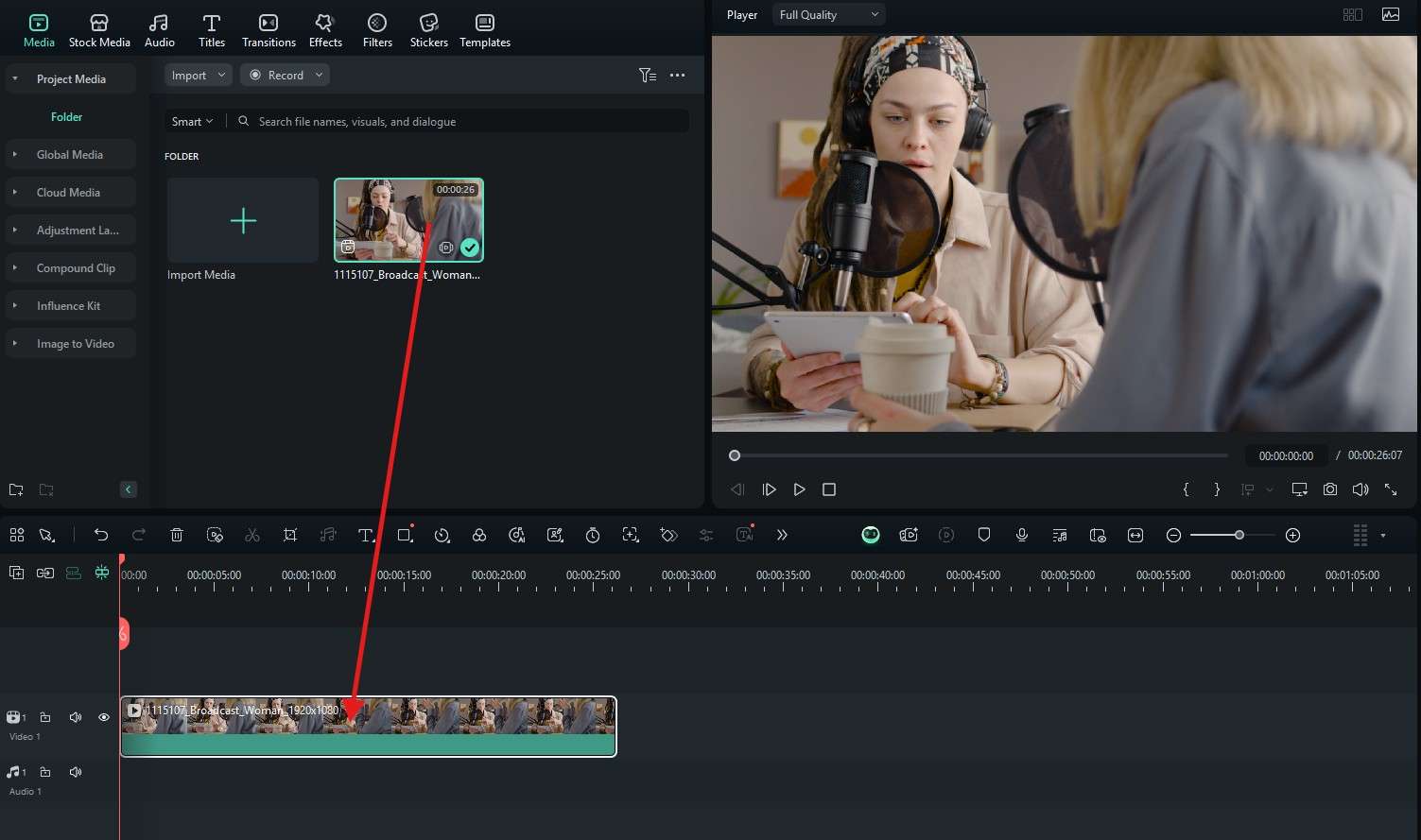
Passaggio 3:trascina il video sulla timeline.
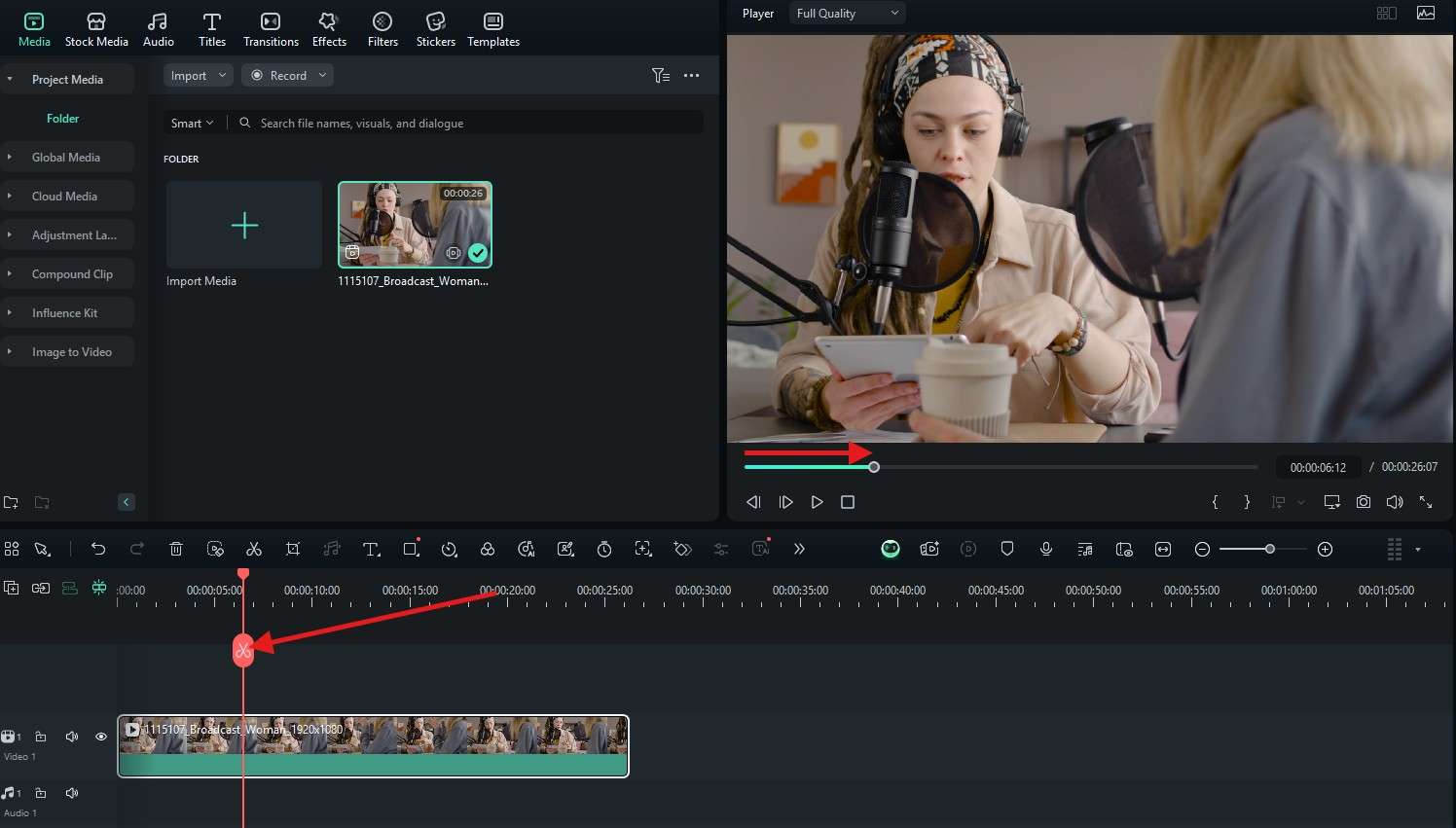
Passaggio 4:sposta la testina di riproduzione fino a un certo punto nel lettore video e, se desideri effettuare un taglio, fai clic sull'icona delle forbici nella timeline.
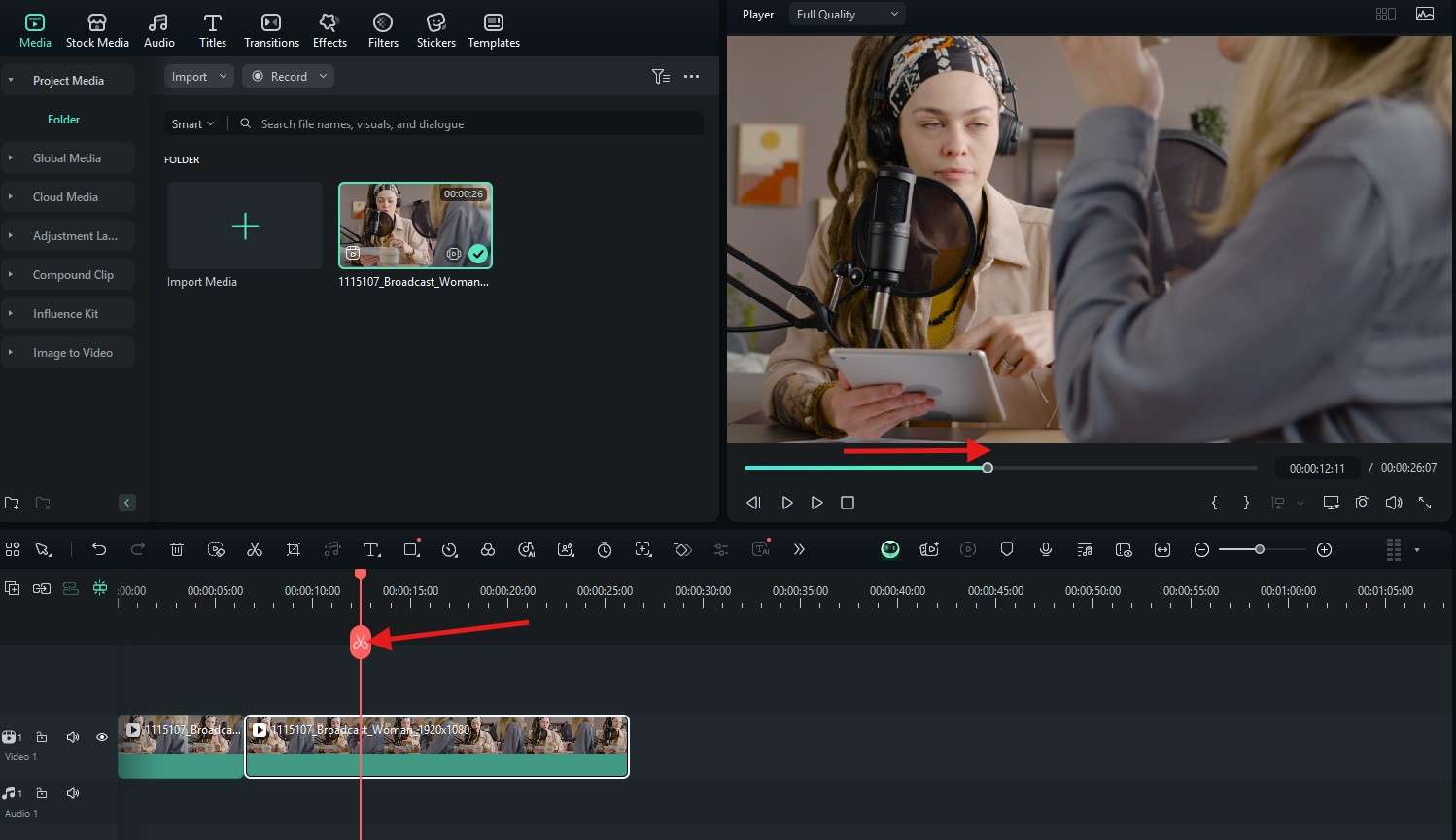
Passaggio 5:sposta la testina più a destra per eseguire un altro taglio.
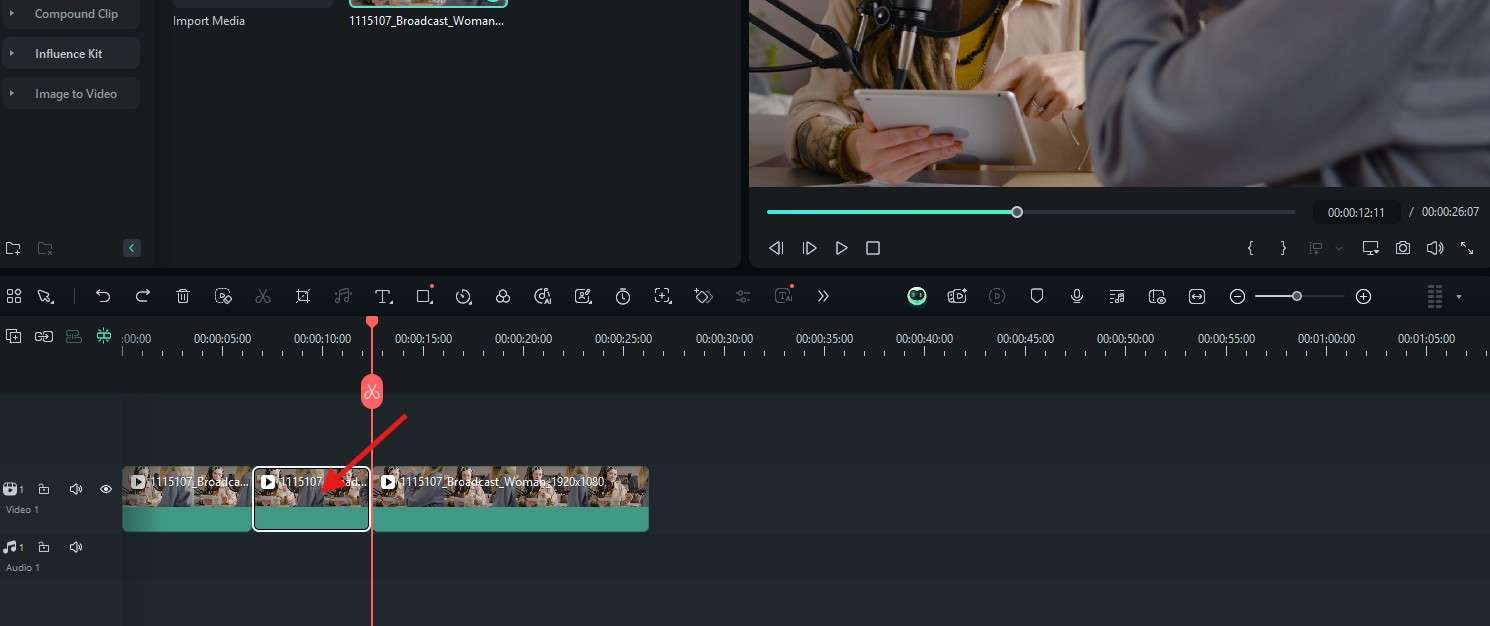
Passaggio 6:fai clic sulla clip che desideri rimuovere, quindi premi il tasto Elimina sulla tastiera.
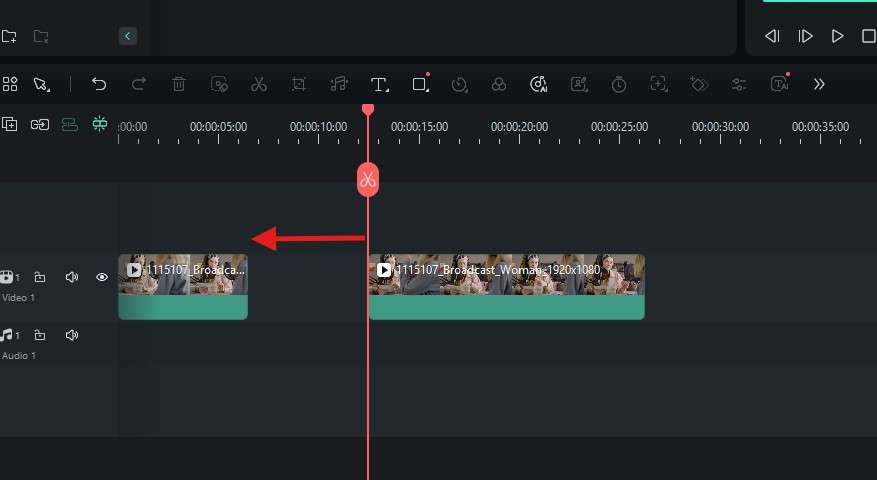
Passaggio 7:sposta indietro quest'ultimo clip per incontrarlo con quello precedente.
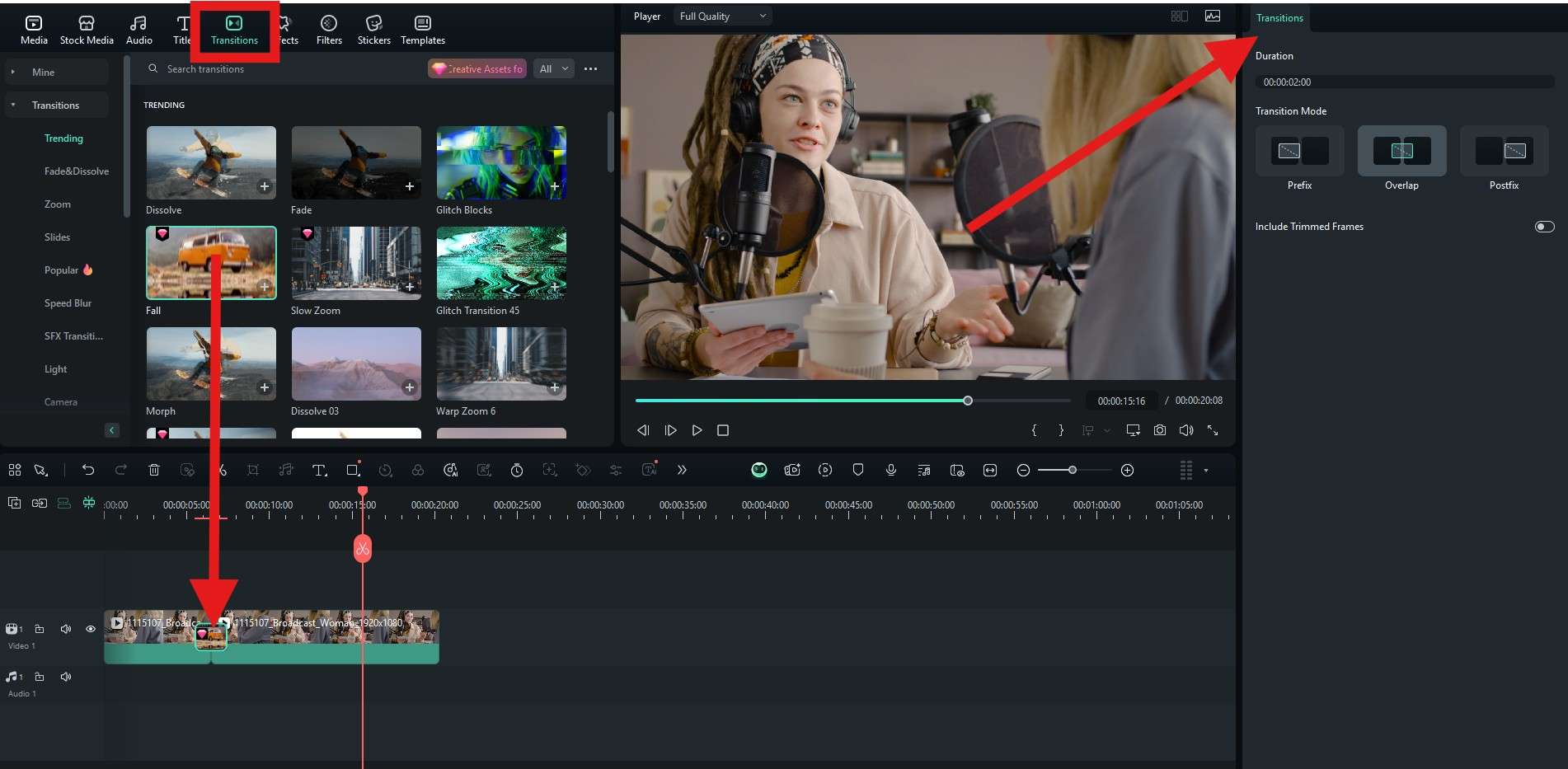
Passaggio 8:ora che hai effettuato un taglio, puoi aggiungere transizioni tra due clip. Per fare ciò, vai alla scheda Transizioni in alto, trova la transizione che ti piace e trascinala sulla timeline tra due clip. Puoi regolare l'effetto di transizione sul lato destro dello schermo.
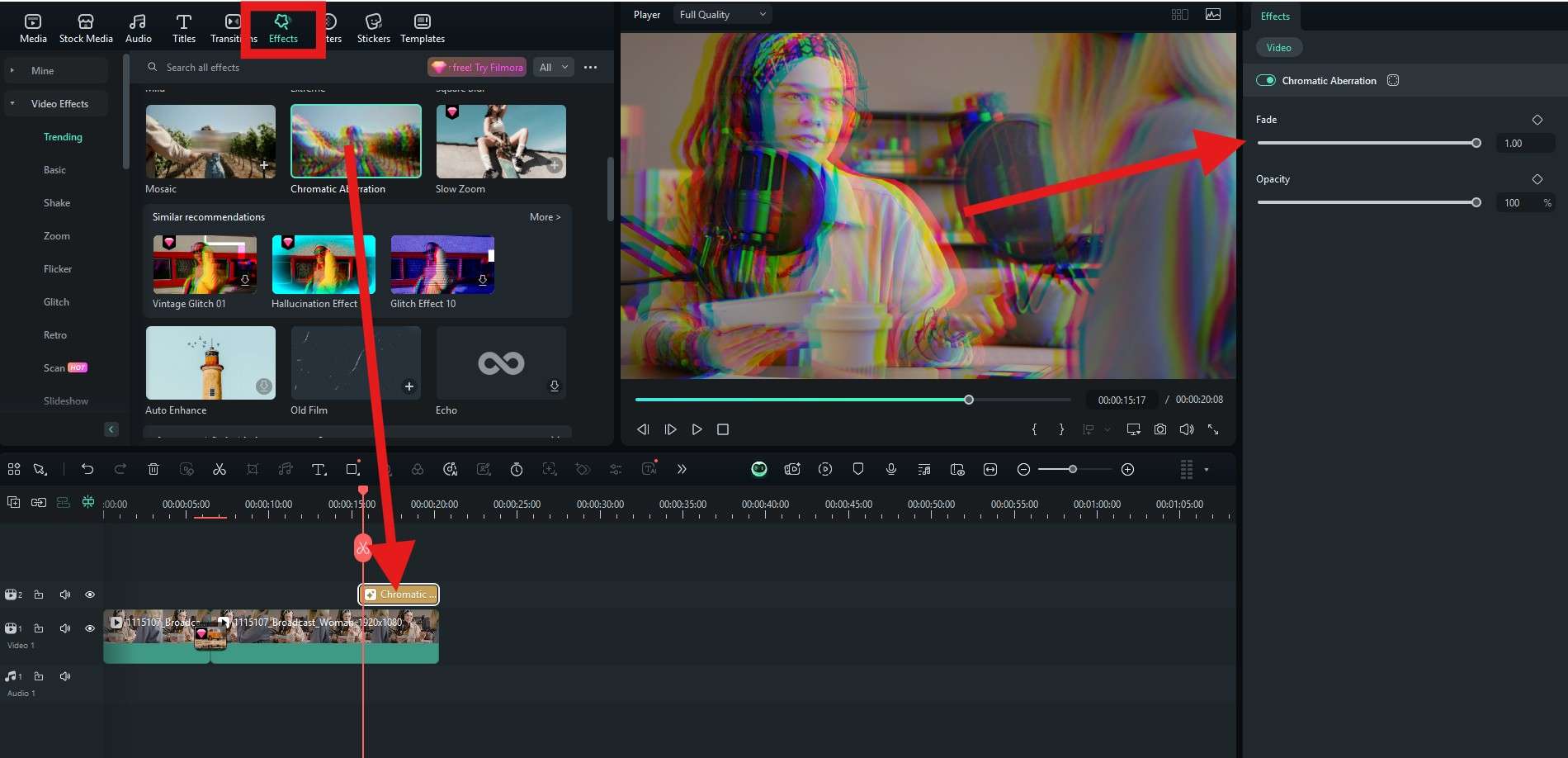
Passaggio 9:ora passa alla scheda Effetti e ripeti lo stesso processo. Trova un effetto che ti piace, trascinalo sulla timeline, ma trascinalo sopra il video clip. Posizionalo per iniziare dal momento del video in cui desideri che l'effetto inizi a verificarsi. Puoi anche regolare l'effetto a destra.
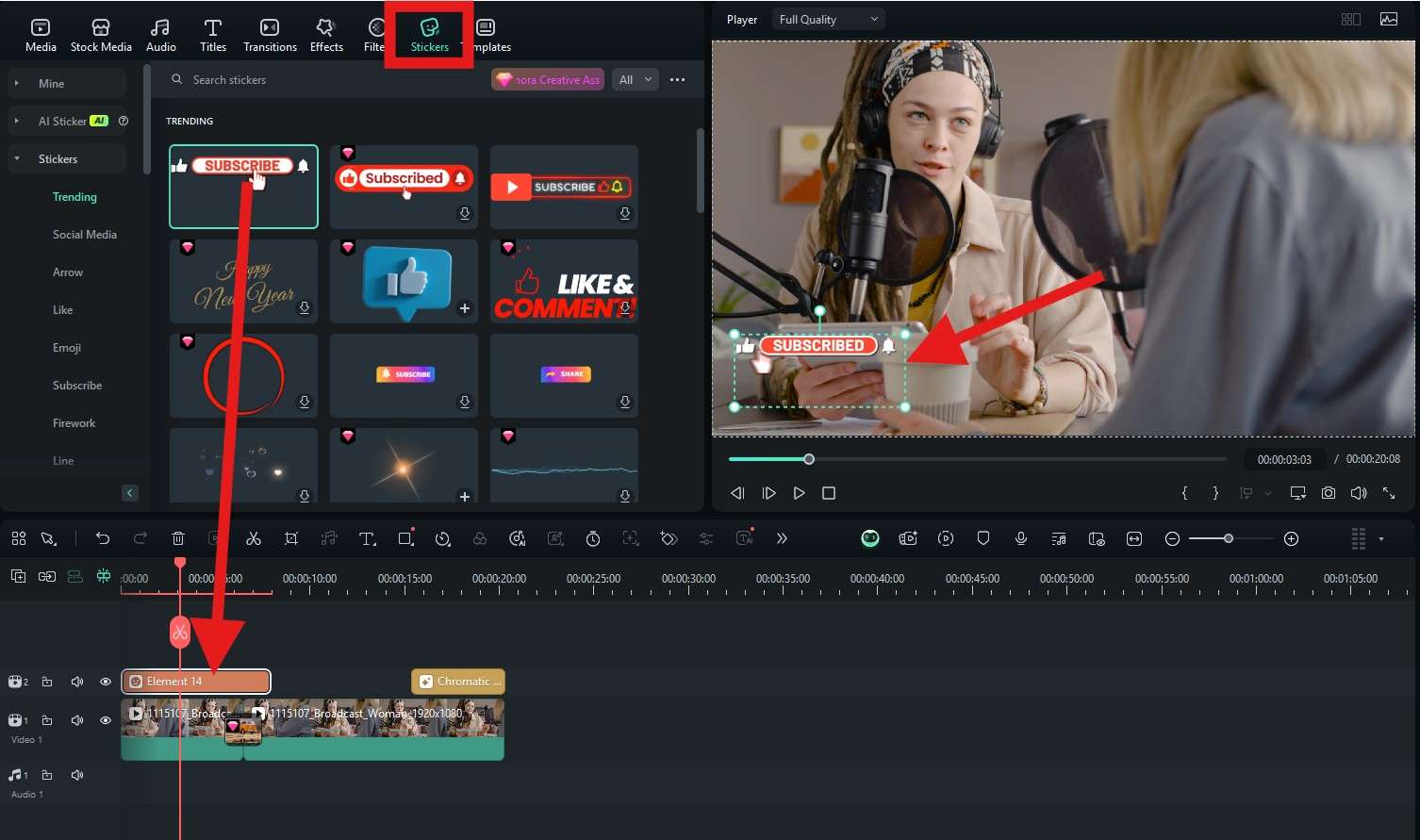
Passaggio 10:Filmora offre un sacco di adesivi animati che puoi aggiungere al tuo video abbastanza facilmente. Basta fare clic su Adesivi, sceglierne uno e trascinarlo verso il basso. Puoi regolare le dimensioni e la posizione dell'adesivo direttamente nel lettore video.
Passaggio 11:Infine, se desideri evidenziare determinati colori o modificare completamente la combinazione di colori nel video del tuo podcast Spotify, puoi farlo facendo clic su Filtri e ripetendo la stessa procedura delle funzionalità precedenti.
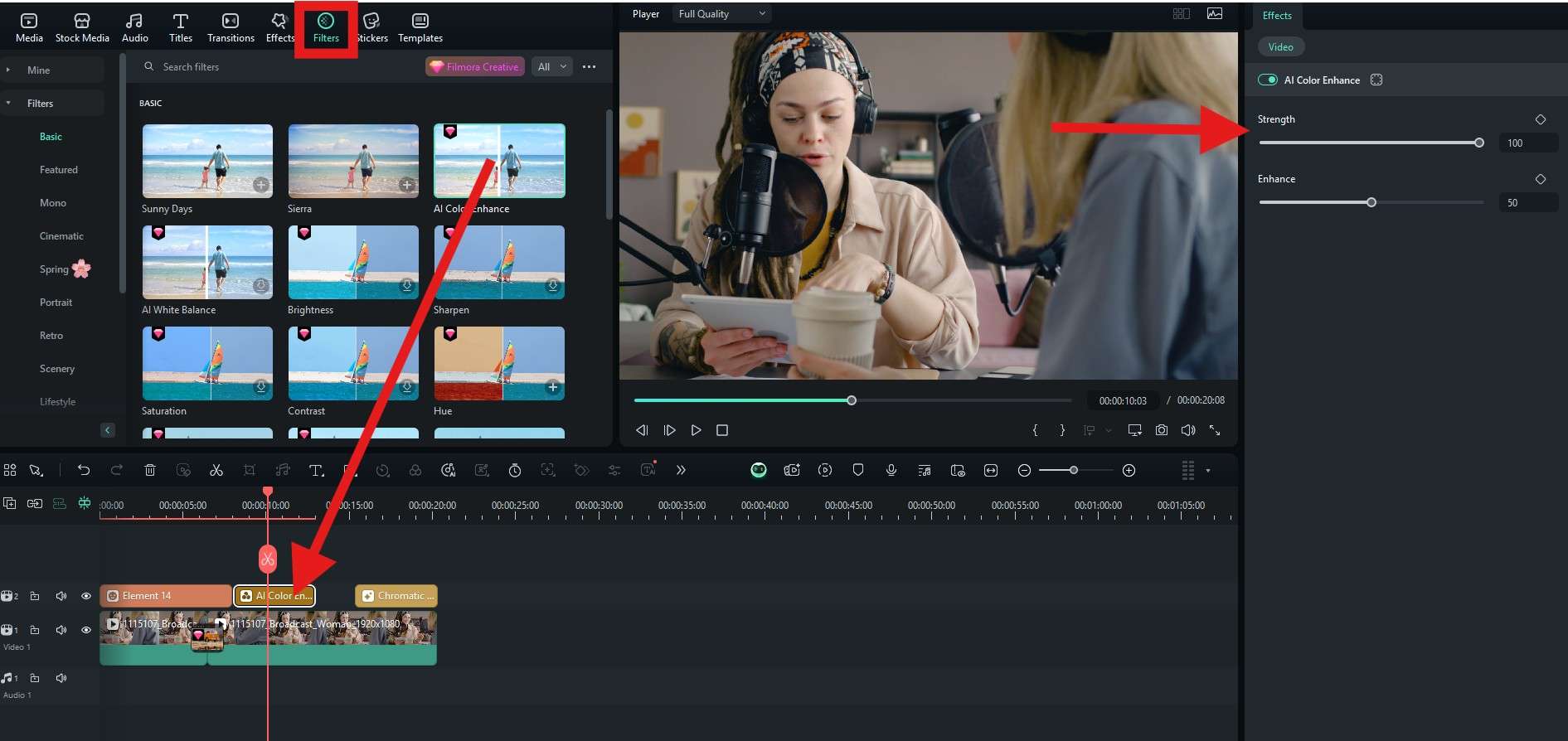
Come puoi vedere, l'editing video è molto semplice in Filmora. È tutta questione di scegliere un modello o un preset che ti piace e utilizzarlo in modo creativo. Inoltre, ogni funzionalità ha una funzione di ricerca e se stai cercando qualcosa di specifico, come l'effetto di transizione Glitch, puoi accedere alla scheda Transizioni e cercare quella parola chiave. Filmora ti offrirà diverse opzioni.
Continuando a utilizzare Filmora, scoprirai molte altre utili funzionalità. Alcune di queste sono funzionalità IA piuttosto interessanti, ma ne parleremo più avanti. A questo punto dovremmo rispolverare le migliori piattaforme per caricare clip promozionali per podcast.
Dove caricare una clip promozionale del podcast?

Esistono molte piattaforme di social media e tutte hanno un pubblico diverso. Di seguito è riportato un elenco dei tre principali siti di social media in cui puoi promuovere il tuo podcast.
- YouTube:quasi tutti sul pianeta guardano i video di YouTube. I creatori di contenuti video che hanno un ampio seguito possono avere molto successo con le entrate derivanti dalla pubblicità e da YouTube stesso. Dovresti sicuramente pubblicare clip podcast su YouTube. Puoi anche pubblicare contenuti in formato breve su YouTube Shorts.
- Instagram:anche se è iniziato come una versione di Facebook solo per foto e video, ha rapidamente superato Facebook in termini di popolarità e Instagram è attualmente la piattaforma di social media più popolare a livello globale. Usalo per pubblicare storie e reel.
- TikTok:questa è una piattaforma di social media che promuove contenuti divertenti. Se vuoi farcela su TikTok, puoi scegliere i momenti più divertenti dai tuoi podcast, modificarli per enfatizzare i momenti chiave e pubblicarli per farti una risata. Sia Instagram che TikTok sono per clip molto brevi.
E infine, come promesso, ecco qualcosa sulle funzionalità AI di editing video che possono aiutarti come podcaster.
In che modo le funzionalità AI possono darti una mano?
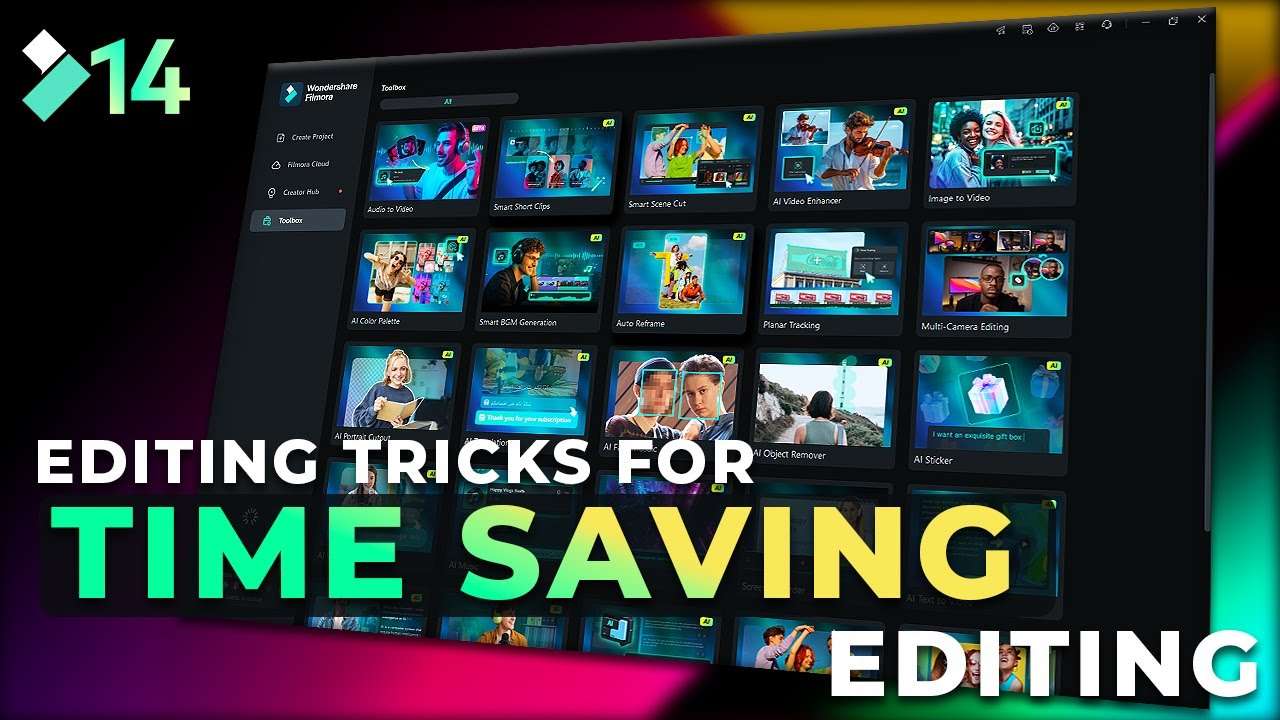
La rivoluzione dell'intelligenza artificiale è in corso e se non utilizzi le funzionalità dell'intelligenza artificiale per accelerare il flusso di lavoro, probabilmente stai facendo qualcosa di sbagliato. Filmora offre una selezione molto ampia di diversi utili strumenti IA e, in questo testo, volevamo evidenziarne alcuni che ti aiuteranno a modificare i video dei podcast e a creare brevi clip così velocemente che all'inizio non ci crederai nemmeno.
Ecco le 3 principali funzionalità AI offerte da Filmora che sono particolarmente utili per modificare video podcast lunghi.
Utilizza l'editing multi-camera per semplificare enormemente il processo di editing
Probabilmente stai registrando il tuo podcast utilizzando diverse fotocamere. In base all'audio, Filmora sincronizzerà tutti quei video nella timeline e ti fornirà una base semplice per l'editing video. La funzione ti consente inoltre di visualizzare in anteprima qualsiasi cambiamento di scena e cambio di angolazione in tempo reale per darti un'idea migliore di come apparirà l'output finale. Ciò semplificherà il tuo flusso di lavoro con un margine significativo.
Utilizza la funzione di traduzione AI per preparare clip per diverse posizioni geografiche
La funzione di traduzione AI ti fa risparmiare tempo reale se desideri promuovere il tuo podcast in diversi paesi. Quando carichi un video in inglese, ad esempio, l'intelligenza artificiale di Filmora analizzerà il video e creerà i sottotitoli per diverse lingue. Puoi anche clonare la tua voce e lasciare che l'intelligenza artificiale traduca l'audio e lo presenti come se avessi imparato un'altra lingua. Questa è una funzionalità davvero utile per ampliare la tua portata.
Utilizza il potenziatore vocale AI per assicurarti che ogni parola sia adeguatamente riscaldata
Se ci sono alcuni momenti nella clip del tuo podcast in cui non riesci a sentire la voce a causa di un disturbo, puoi utilizzare la funzione AI Voice Enhancer, in cui fai clic su un pulsante, attendi un po' e voilà. Ora puoi sentire la voce chiaramente e senza disturbi. Poiché i podcast sono un'evoluzione logica dei programmi radiofonici, è logico che la qualità del suono e della voce sia la tua principale preoccupazione.
Conclusione
Dopo aver letto questo articolo, dovresti sapere alcune cose in più rispetto a prima di iniziare a leggere. Caricare il tuo primo podcast su Spotify è facile e ora sai esattamente come farlo. Successivamente, hai imparato molti trucchi interessanti per creare brevi clip podcast che puoi utilizzare per promuovere il tuo programma su altre piattaforme.
Se vuoi modificare i video podcast mentre sei in movimento, puoi provare le versioni Android e iOS di Filmora. Se sai come utilizzare la versione desktop, saprai sicuramente come utilizzare la versione mobile.