
OBS Studio è un software indispensabile per lo streaming live e la registrazione dello schermo. Questo perché OBS Studio è disponibile in modo completamente gratuito ed è compatibile con qualsiasi sistema operativo desktop. Tutte le caratteristiche e funzionalità disponibili su OBS Studio non sono disponibili in nessun altro software di registrazione video gratuito. Ecco perché quando OBS smette di funzionare, gli utenti non abbandonano il software ma cercano soluzioni per risolvere il problema di mancato funzionamento di OBS. In questo articolo, affronteremo tutti i problemi comuni di OBS che non funziona e illustreremo tutti i passaggi per risolvere il problema.
Parte 1. Problemi comuni di OBS che non funziona
Ecco tutti i problemi comuni di mancato funzionamento di OBS che potresti incontrare per qualsiasi motivo.
1. OBS non si avvia:
Ci sono momenti in cui fai clic sull'icona OBS sul desktop, ma l'applicazione non si avvia come previsto. Esistono vari motivi per cui OBS non si avvia, a partire dalla mancanza di spazio di memoria, dall'utilizzo intenso della CPU alla GPU e dal problema del driver hardware. In effetti, OBS Studio potrebbe essersi danneggiato in qualche modo, ed è più probabile che ciò accada se OBS si è bloccato l'ultima volta che lo hai utilizzato.
2. L'OBS non risponde:
Uno dei problemi più comuni che gli utenti devono affrontare durante l'utilizzo di OBS Studio è che OBS smette di rispondere improvvisamente. In effetti, OBS non funziona su Mac/laptop è una lamentela comune sui forum OBS. Non puoi accedere ad alcuna opzione o funzionalità e, se stai registrando o trasmettendo in streaming, lo schermo si blocca completamente. Ciò è dovuto principalmente al raggiungimento del limite di utilizzo della CPU e della RAM.
3. OBS non registra l'audio:
Possono verificarsi casi in cui l'audio non funziona correttamente o non registra affatto. Succede principalmente con l'ingresso del microfono esterno, soprattutto a causa del driver obsoleto o di problemi di unità. Tuttavia, dovresti prima controllare le impostazioni audio del tuo computer e, successivamente, procedere all'aggiornamento del driver audio.
4. Schermata nera OBS:
In molte occasioni, le persone si sono lamentate della schermata nera di OBS durante la modifica dei parametri e delle configurazioni. In effetti, molti utenti hanno segnalato che lo schermo di OBS diventa nero non appena selezionano l'opzione di registrazione o streaming. Potrebbe essere dovuto alla scheda grafica o alla GPU. Tuttavia, è molto probabile che ciò sia dovuto all'utilizzo intenso della CPU e al computer che interrompe alcuni processi per ridurre il carico.
5. OBS non mostra l'acquisizione del gioco:
L'opzione Game Capture è essenziale per registrare e trasmettere in streaming il gameplay. Tuttavia, a causa di problemi con il driver della scheda grafica o con la sorgente di input, l'acquisizione del gioco OBS non funziona e l'opzione viene rimossa dalla scheda Sorgenti. Pertanto, è necessario assicurarsi che tutti gli ingressi siano collegati correttamente e che tutti i driver siano aggiornati.
6. OBS non interrompe la registrazione:
OBS non interromperà la registrazione in caso di sovraccarico della codifica. Anche quando premi i tasti di scelta rapida e il pulsante Interrompi registrazione, OBS non risponde. Questa è una situazione complicata poiché non puoi forzare l'arresto dell'applicazione o riavviare il computer perché la registrazione non verrà salvata.
7. OBS non trasmette in streaming a schermo intero:
Un altro problema che potresti dover affrontare è che OBS non è in grado di eseguire lo streaming a schermo intero. OBS non funziona con Facebook live a schermo intero è estremamente comune. Ciò è dovuto principalmente alla mancata corrispondenza della risoluzione. Devi assicurarti che la risoluzione del tuo gioco corrisponda alla risoluzione del tuo schermo. Assicurati che le impostazioni video che hai configurato siano corrette e puoi abbassare la risoluzione o la qualità video per verificare se il problema è stato risolto.
8. OBS Impossibile registrare lo zoom:
OBS non registra Lo zoom è un altro problema comune. Ciò è molto probabilmente dovuto alla selezione di una sorgente sbagliata per la registrazione. Invece di Display Capture, puoi optare per Window Capture e selezionare Zoom come origine per risolvere il problema.

Parte 2. Perché OBS non funziona correttamente?
Ecco alcuni dei motivi comuni per cui OBS non funziona. Dovresti fare attenzione se uno di questi motivi è applicabile al tuo computer e risolverli il prima possibile per risolvere eventuali problemi comuni con OBS.
1. Problemi con i driver:se riscontri problemi con OBS la prima volta che utilizzi il software, è più probabile che si tratti di un problema con i driver. I tuoi driver sono obsoleti o incompatibili. Ad esempio, la mancata visualizzazione di Display Capture, la mancata registrazione di OBS a schermo intero e i problemi della sorgente audio sono tutti collegati a problemi del driver.
2. Autorizzazioni limitate:anche autorizzazioni insufficienti influenzeranno il funzionamento di OBS. Per questo motivo è importante eseguire come amministratore. Devi fornire tutte le autorizzazioni che ti consentono di catturare lo schermo e registrare da dispositivi esterni.
3. Utilizzo diverso della GPU:oggigiorno i computer sono dotati di più GPU per migliorare i giochi e la creazione di video. Se OBS utilizza una GPU diversa da quella utilizzata dal tuo gioco, si verificherà un conflitto. Tutto quello che devi fare è modificare le impostazioni grafiche in modo che sia OBS che il gioco utilizzino la stessa GPU.
4. Software di terze parti – Se hai altri software di registrazione di terze parti in esecuzione in background, ciò influenzerà sicuramente il funzionamento di OBS. Assicurati di disattivare il software di terze parti durante l'acquisizione del gioco o dello schermo utilizzando OBS. In effetti, anche gli antivirus e le pesanti applicazioni di disegno delle risorse della CPU possono causare il malfunzionamento di OBS. È meglio chiudere tutte le applicazioni non necessarie durante l'utilizzo di OBS.
5. Impostazioni del firewall:se le impostazioni del firewall non vengono aggiornate correttamente, OBS potrebbe non funzionare correttamente e non funzionare correttamente. Non sarai in grado di registrare video e audio da dispositivi esterni e OBS potrebbe smettere di rispondere improvvisamente. Pertanto è necessario impostare correttamente il firewall in modo che non interferisca con la registrazione video.
Parte 3. Come risolvere OBS non funziona
Ecco le possibili soluzioni ai vari problemi di mancato funzionamento di OBS. Dovresti provarli uno per uno e scoprire se il tuo problema OBS è stato risolto. Non arrenderti senza provare tutte le soluzioni di seguito.
1. Cambia la GPU di OBS
Abbiamo già affermato che quando sul tuo sistema sono presenti più GPU, ovvero GPU interna e GPU esterna, OBS sceglie la GPU interna con cui lavorare. Al contrario, applicazioni e giochi di terze parti preferiscono GPU esterne per le loro operazioni. Ciò crea problemi di mancata corrispondenza con OBS Studio ed è necessario cambiare la GPU di OBS in modo che tutte le applicazioni utilizzino la stessa GPU. Ecco i passaggi che devi seguire.
Passaggio 1:fai clic con il pulsante destro del mouse sul desktop e seleziona Nvidia Control Center.
Passaggio 2:vai su Gestisci impostazioni 3D> Impostazioni programma.
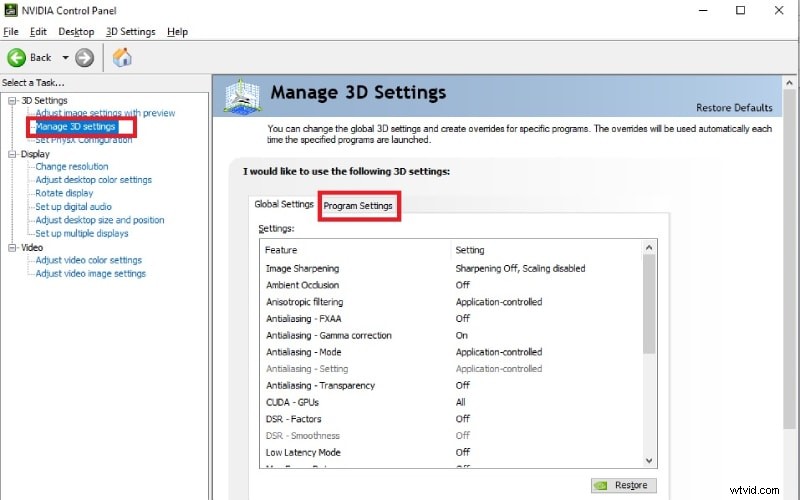
Passaggio 3:fai clic sul pulsante Aggiungi e dal popup seleziona OBS dall'elenco e fai clic sul pulsante Aggiungi programma selezionato.

Passaggio 4:vai alla sezione "Specifica le impostazioni" e da GPU, seleziona la GPU esterna disponibile invece dell'opzione di selezione automatica.
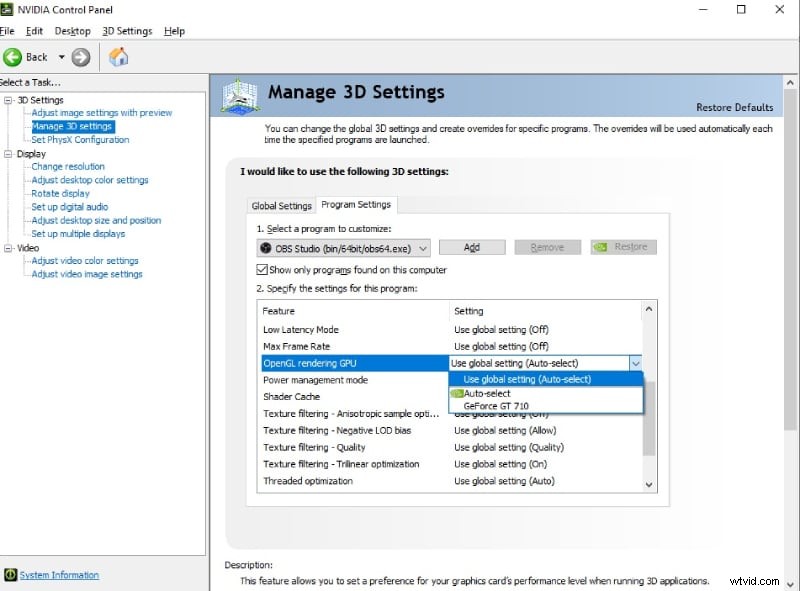
Ora puoi riavviare il computer. Avvia OBS e procedi come segue.
Passaggio 1:quando OBS si apre, vai su Impostazioni.
Passaggio 2:seleziona la scheda Output e imposta la modalità di output su Avanzata.
Passaggio 3:seleziona Encoder come NVIDIA e per GPU, se è su 0, dovrai impostarlo su 1.
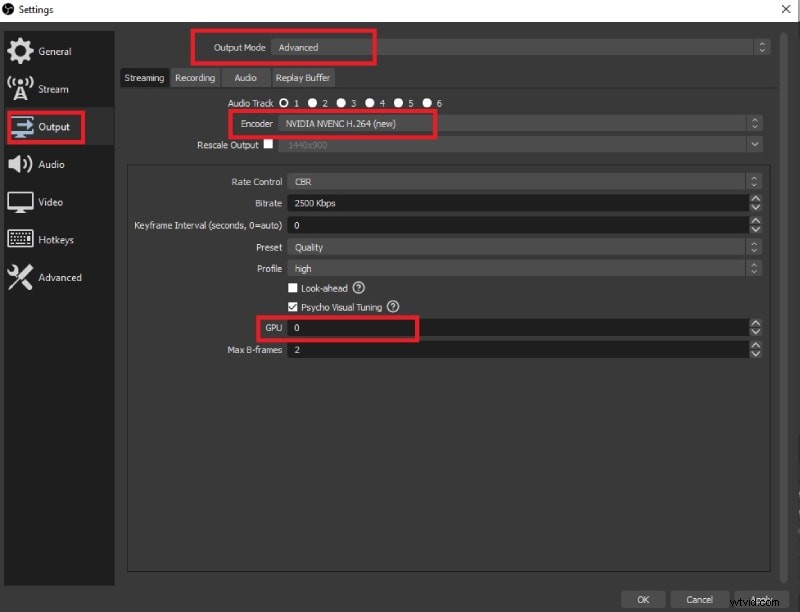
Passaggio 4:fare clic sui pulsanti Applica e Ok.
2. Esegui OBS come amministratore
Abbiamo già affermato che quando non utilizzi il tuo computer come amministratore, hai diverse autorizzazioni limitate che ostacolano il buon funzionamento di OBS Studio. Ciò è particolarmente applicabile all'utilizzo di diversi dispositivi e driver. Ecco perché dovresti sempre eseguire OBS Studio come amministratore. Ecco i passaggi da seguire.
Passaggio 1:vai al menu Start e apri Task Manager.
Passaggio 2:in App, fai clic con il pulsante destro del mouse su OBS Studio e seleziona l'opzione Proprietà.
Passaggio 3:copia il percorso del file e apri Esplora file, incolla il percorso sulla barra degli indirizzi e premi il tasto Invio.
Passaggio 4:- Ora dovresti trovarti nella cartella OBS sul tuo computer. Scopri il file dell'applicazione OBS e fai clic con il pulsante destro del mouse su di esso.
Passaggio 5:- Dal menu a discesa, seleziona l'opzione Esegui come amministratore. Fai clic sull'opzione Avvia comunque nel messaggio pop-up di conferma.

3. Reinstallare OBS
Se non si tratta di un problema della GPU, il problema potrebbe essere dovuto allo stesso OBS Studio. A causa di arresti anomali del software o del sistema operativo, alcuni file vengono danneggiati. Ecco perché se OBS Studio mostra costantemente problemi come il mancato funzionamento di OBS con Facebook Live, è necessario disinstallare OBS Studio e reinstallarlo. Inoltre, quando reinstallerai, assicurati di installare la versione più recente in modo che eventuali problemi vengano risolti.
Passaggio 1:vai al Pannello di controllo dal menu Start e seleziona l'opzione Programmi e funzionalità.
Passaggio 2:trova OBS Studio dall'elenco e fai clic sul pulsante Disinstalla.
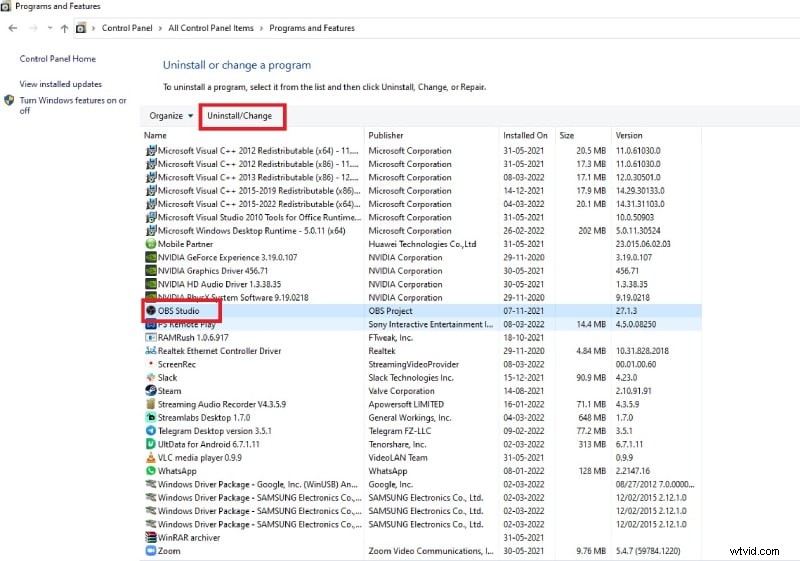
Passaggio 3:dopo aver completato con successo la disinstallazione, vai al tuo browser web. Inserisci "obsproject.com" nella barra degli indirizzi e premi il tasto Invio.
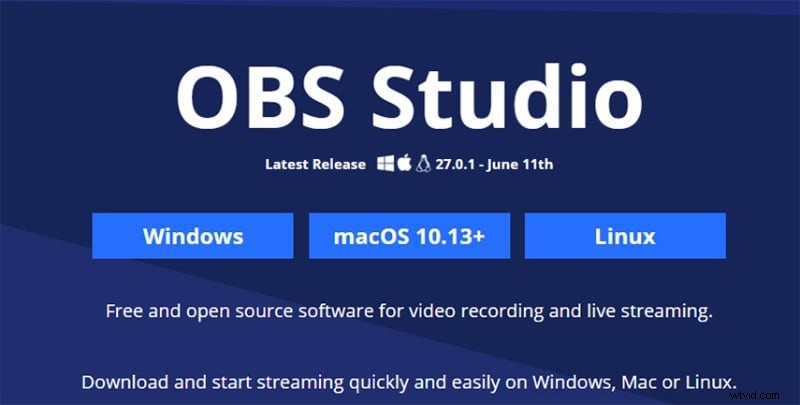
Passaggio 4:quando si apre il sito Web ufficiale di OBS Studio, scarica e installa OBS Studio corretto in base al tuo sistema operativo.
Passaggio 5:durante l'installazione, concedi tutte le autorizzazioni necessarie e avvia OBS Studio dopo l'installazione per vedere se il problema è stato risolto.
4. Riavvia il gioco ed esegui il gioco in modalità finestra a schermo intero
Se riscontri il problema che l'acquisizione del gioco OBS non funziona o che OBS non acquisisce in modalità a schermo intero, devi chiudere il gioco e riavviarlo da capo. In effetti, è meglio riavviare il computer una volta dopo aver chiuso il gioco e prima di riavviarlo di nuovo in modo da poter ricominciare da capo.
Allo stesso modo, se desideri registrare l'intero schermo del tuo gameplay tramite OBS Studio, assicurati di eseguire il gioco in modalità a schermo intero. Puoi andare alle impostazioni del gioco e controllare la risoluzione del video per abbinarla alla risoluzione dello schermo. Successivamente, esegui i seguenti passaggi su OBS.
Passaggio 1:apri OBS Studio e da Sorgenti aggiungi Display Capture.
Passaggio 2:fai clic con il pulsante destro del mouse sull'opzione Display Capture e seleziona fai clic su Progetto a schermo intero e seleziona il tuo monitor.
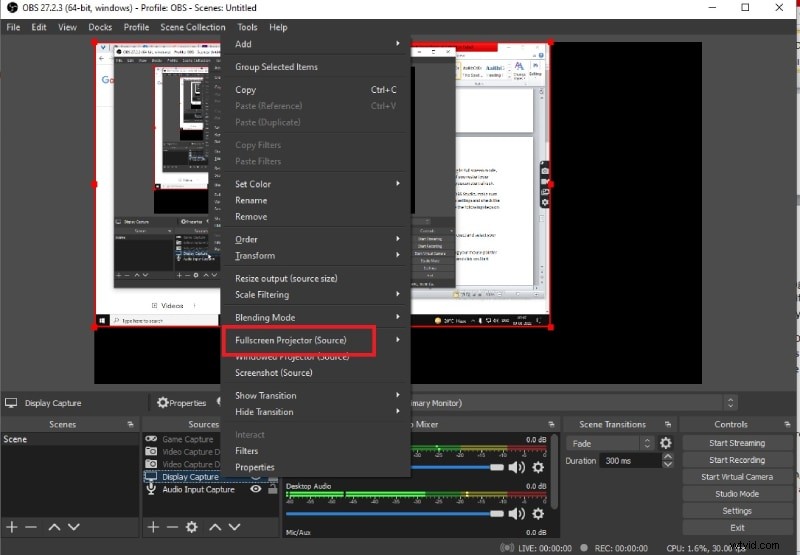
Passaggio 3:puoi verificare immediatamente se viene catturato lo schermo intero spostando il puntatore del mouse sullo schermo e vedendone gli effetti. Premi il tasto Esc per eliminare l'effetto e fai clic su Avvia registrazione per iniziare.
5. Scegli un registratore alternativo
Se riscontri costantemente problemi con OBS Studio, ad esempio il mancato funzionamento di OBS su Mac/laptop, è ora di passare a un registratore alternativo. Consigliamo Wondershare Filmora come miglior sostituto di OBS Studio come registratore video ed editor video. Puoi registrare il tuo schermo così come la tua webcam.
Puoi scegliere la modalità immagine nell'immagine e acquisire l'audio del sistema e del microfono. L'interfaccia utente è di gran lunga migliore di OBS Studio. Filmora è un editor video professionale e quindi la registrazione può essere modificata in modo che l'output sia coinvolgente e interessante. Ecco i passaggi per registrare lo schermo con Filmora.
Passaggio 1:Scarica e installa Wondershare Filmora secondo il tuo sistema operativo. Avvia Filmora e fai clic sull'opzione Schermo PC.

Passaggio 2:seleziona le dimensioni dello schermo di registrazione e le sorgenti audio. Puoi abilitare l'opzione Registra streaming videocamera se desideri registrare la webcam in modalità immagine nell'immagine.
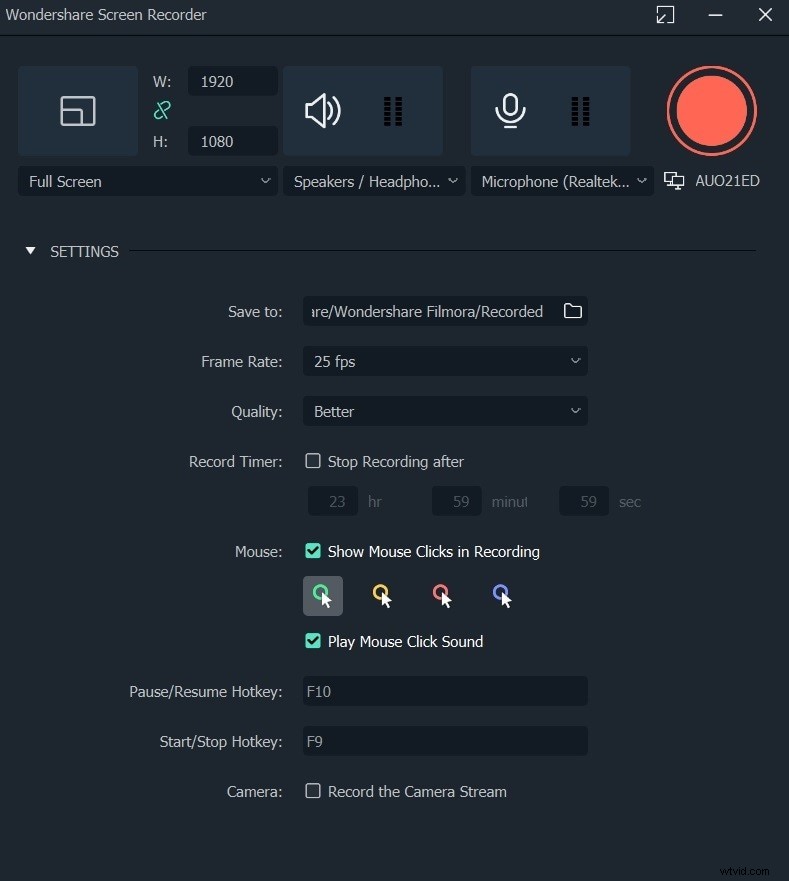
Passaggio 3:fai clic sul pulsante Registra quando sei pronto per registrare. È possibile premere il tasto F9 per interrompere la registrazione. Successivamente, modifica il tuo video ed esporta la registrazione per salvarla sul tuo disco rigido.

Conclusione:
Ci sono diversi problemi che incontrerai quando usi regolarmente OBS Studio per l'acquisizione di video e schermate e per lo streaming live. Abbiamo elencato i problemi comuni, le ragioni alla base dei problemi e le soluzioni che è possibile applicare per risolverli. Se il problema non viene risolto, puoi passare a Wondershare Filmora che è un'alternativa migliore a OBS Studio.