

30 dic 2025• Soluzioni comprovate
Un ottimo modo per condividere ricordi specifici con chi non è sulla piattaforma social, o anche per coloro che desiderano creare collage di memorie personalizzati e significativi per i propri amici e persone care, ci sono molti modi per eseguire screenshot discreti su Snapchat senza che il mittente ne venga informato.
Diventata una delle piattaforme di social media più popolari e apprezzate negli ultimi anni, Snapchat è il luogo ideale per mostrare frammenti di 10 secondi della tua vita quotidiana con i tuoi follower, amici e familiari. Dai selfie agli scatti di cibo, dai video girati durante le notti in città alle avventure durante le vacanze, Snapchat è la piattaforma di condivisione di video e immagini perfetta per gli appassionati di social media.
- Come fare screenshot su Snapchat senza stimolare una notifica?
- Migliora i tuoi screenshot di Snapchat con Filmora

Il registratore dello schermo e l'editor video tutto in uno
- Registra contemporaneamente lo schermo del PC, la voce fuori campo e la webcam
- Modifica rapidamente le clip registrate con un'ampia gamma di strumenti professionali
- Vari modelli ed effetti integrati
- Esporta in MP4, MOV, MKV, GIF e più formati
Come fare screenshot su Snapchat senza stimolare una notifica?
Un'incredibile applicazione che ti consente di inviare e condividere video e immagini con amici e follower, Snapchat è progettata per aiutarti a rimanere in contatto in più di un modo. Dotato di un sistema di notifica anti-screenshot che avvisa automaticamente chi posta quando un destinatario o un membro del pubblico effettua uno screenshot in un attimo, è diventato sempre più difficile eseguire uno screenshot senza essere rilevato.
Detto questo, esistono ancora molti altri metodi che offrono un'alternativa pratica per evitare quella scomoda notifica automatizzata.
Opzione 1. Utilizza un altro telefono o dispositivo mobile per acquisire uno screenshot di Snapchat
Un modo semplice e privo di rischi per catturare e archiviare uno scatto specifico con facilità, utilizzando un altro dispositivo mobile o fotocamera è un ottimo metodo che richiede pochissimo sforzo. Basta usare un secondo telefono, o un tablet nelle vicinanze, per registrare l'intera durata del video o della foto.
Anche se la qualità della registrazione non sarà così nitida e chiara come appare sul palmare, questo è un modo affidabile e infallibile per preservare quegli scatti speciali. Da quelle registrazioni video, dovresti essere in grado di ritagliare il video o l'immagine di cui hai bisogno.
Te lo sei perso?
Perché non sfruttare la modalità "replay" di Snapchat per essere sicuro di ottenere lo scatto perfetto, ma attenzione:anche chi pubblica viene informato di questo.
Opzione 2. Utilizza lo strumento di ricodifica dello schermo integrato su iOS11
Se non lo sapevi già, c'è un software di registrazione dello schermo integrato in iOS11 che ti consente di acquisire e registrare istantanee in modo efficace e semplice. Dalle Impostazioni di qualsiasi iPhone, segui questi semplici passaggi su come registrare in tempo reale il tuo schermo:
- Passaggio 1:vai su Impostazioni> Centro di controllo> Personalizza controlli
- Passaggio 2:individua la funzionalità "Registrazione schermo"
- Passaggio 3:seleziona la piccola croce per aggiungerla al tuo Centro di controllo
- Passaggio 4:per attivare:tocca l'icona con i 2 cerchi concentrici per avviare la registrazione. Per completare una registrazione, tocca semplicemente la barra rossa presente nella parte superiore dello schermo e seleziona "Termina registrazione".
Sebbene non sia possibile avviare la registrazione in un attimo mentre è già aperto, è meglio iniziare la registrazione prima di scegliere di aprire un messaggio specifico.
Nota:se hai aggiornato Snapchat alla versione 10.17.5, i poster verranno avvisati ogni volta che avvii e acquisisci una registrazione tramite l'uso di questo registratore integrato.
Opzione 3. Utilizza Cattura schermata QuickTime su un Mac
Un po' più tecnico rispetto al semplice utilizzo di un altro dispositivo mobile per registrare uno snap, l'utilizzo di QuickTime Player è un metodo efficiente e di alta qualità per coloro che desiderano archiviare segretamente un post di Snapchat.
Per iniziare a registrare gli snap, segui questi semplici passaggi:
- Passaggio 1:collega il tuo iPhone al Mac
- Passaggio 2:apri l'applicazione QuickTime Player
- Passaggio 3:seleziona File> Nuova registrazione filmato dal menu
- Passaggio 4:una volta caricato, passa semplicemente il mouse accanto al pulsante di registrazione. Facendo clic sulla piccola freccia, ti verrà fornita una gamma di diverse opzioni di registrazione
- Passaggio 5:seleziona il tuo telefono come Ingresso di registrazione del film
Una volta connesso, lo schermo del tuo Mac dovrebbe ora rispecchiare il tuo dispositivo mobile. Proprio come faresti sul tuo telefono, premi semplicemente Registra e vai all'applicazione Snapchat per iniziare la registrazione.
Opzione 4. Utilizza la funzione Mirror per Android
Similmente all'uso di QuickTime o del software di registrazione dello schermo iOS11, lo Screen Mirroring è un altro metodo efficace per acquisire screenshot di Snapchat senza che chi lo posta ne venga a conoscenza. Collegando un cavo HDMI sia alla TV che al laptop o accedendo all'applicazione "Screen Mirroring" spesso integrata nella maggior parte degli smartphone e dispositivi Android, è possibile eseguire il mirroring/trasmettere lo schermo attivo del dispositivo su una piattaforma esterna.
In tal modo, ti viene offerta l'opportunità di utilizzare un altro dispositivo per registrare uno snap di riproduzione o persino condividere uno snap ricevuto di recente con altri membri del pubblico presenti nella stanza.
Opzione 5. Ritarda la notifica dello screenshot di Snapchat
Un metodo per coloro che si sentono più sicuri o anche per coloro che non sono troppo preoccupati del fatto che i loro utenti ricevano una notifica a lungo termine, questo metodo è un ottimo modo per ritardare l'arrivo di quella notifica pop-down.
Per ritardare il processo di notifica, segui questi semplici passaggi:
- Passaggio 1:carica l'applicazione Snapchat sul tuo dispositivo mobile
- Passaggio 2:trova lo snap che desideri aprire/registrare (assicurati che sia completamente caricato)
- Passaggio 3:disattiva WiFi, Bluetooth e dati mobili
- Passaggio 4:attiva la modalità aereo
- Passaggio 5:apri lo snap e acquisisci lo screenshot
- Passaggio 6:attendi circa 30 secondi, quindi riattiva tutte le connessioni
Progettato per posticipare il processo in cui l'utente che ha pubblicato riceve una notifica, ma non consentendo agli spettatori di eseguire screenshot senza essere rilevati, questo metodo consente ai membri del pubblico di catturare screenshot di coloro che forse sono un po' disosservati quando si tratta di controllare le loro notifiche.
Attenzione, però:alcuni utenti potrebbero accorgersi di questo metodo di screenshot e potrebbero smettere di condividere video e immagini con te.
Migliora i tuoi screenshot di Snapchat con Filmora
Fare uno screenshot di Snapchat senza attivare le notifiche può essere complicato, ma con le versioni desktop e mobili di Filmora, hai modi più intelligenti per catturare, migliorare e riutilizzare i tuoi momenti su Snapchat senza sforzo.
Provalo gratuitamente
Per Win 7 o successivo (64 bit)
 Download sicuro


Cattura screenshot di Snapchat senza notifiche (Filmora Desktop e Mobile)
Vuoi salvare discretamente uno screenshot di Snapchat? Invece di acquisire uno screenshot diretto, puoi utilizzare lo Screen Recorder (Desktop) di Filmora o la funzione di registrazione dello schermo di Filmora Mobile per catturare il momento senza avvisi.
Come acquisire screenshot di Snapchat con Filmora
Su Filmora Desktop (Windows e Mac):
- Apri lo Screen Recorder di Filmora e inizia a registrare.
- Visualizza la storia o la chat di Snapchat che desideri salvare.
- Interrompi la registrazione e importa il video in Filmora.
- Utilizza Frame Extraction per selezionare e salvare immagini di alta qualità come screenshot.
Su Filmora Mobile (iOS e Android):
- Utilizza la registrazione dello schermo integrata di Filmora Mobile per registrare Snapchat.
- Metti in pausa nel momento migliore e fai uno screenshot direttamente dal video.
- Utilizza gli strumenti di modifica mobile per migliorare il tuo screenshot.
Migliora e modifica i tuoi screenshot di Snapchat con l'intelligenza artificiale (disponibile su desktop e dispositivi mobili)
Gli screenshot di Snapchat spesso sono dotati di sovrapposizioni, testo o filtri che potrebbero non sembrare perfetti. Con gli strumenti di editing basati sull'intelligenza artificiale di Filmora, puoi migliorarli e perfezionarli facilmente.
Caratteristiche di Filmora Desktop:
- Filtri ed effetti:applica filtri estetici simili agli stili Snapchat.
- Strumenti di modifica avanzati:ritaglia, sfoca o regola lo screenshot per concentrarti sui dettagli chiave.
- Precisione fotogramma per fotogramma:estrai e perfeziona i momenti migliori dal tuo video Snapchat registrato.
Caratteristiche di Filmora Mobile:
- Filtri ed effetti con un solo tocco:migliora istantaneamente gli screenshot con stili visivi alla moda.
- Personalizzazione di adesivi e testo:aggiungi elementi divertenti, didascalie ed emoji.
- Sfocatura dello sfondo:fai risaltare il tuo screenshot di Snapchat regolando lo sfondo.
Trasforma gli screenshot di Snapchat in video coinvolgenti (Filmora desktop e mobile)
Perché accontentarsi di uno screenshot statico di Snapchat quando puoi trasformarlo in un video accattivante? Filmora fornisce strumenti creativi e funzionalità di editing video basate sull'intelligenza artificiale per rendere i tuoi contenuti più dinamici.
Caratteristiche di Filmora Desktop:
- Modalità istantanea:genera automaticamente un video breve e coinvolgente dai tuoi screenshot di Snapchat.
- Schermo diviso:visualizza più screenshot contemporaneamente per un effetto creativo e divertente.
- Transizioni fluide ed effetti di movimento:rendi dinamici i tuoi screenshot con transizioni creative.
Caratteristiche di Filmora Mobile:
- Modalità modello:seleziona più screenshot e applica modelli video predefiniti per un'elegante storia su Snapchat.
- AI Reel Maker:sincronizza automaticamente gli screenshot con musica ed effetti per un video dinamico.
- Musica di sottofondo ed effetti sonori:migliora i tuoi ricordi su Snapchat con musica ed effetti sonori.
Con Filmora Desktop &Mobile, uno screenshot di Snapchat è solo l'inizio. Sia che tu voglia acquisire screenshot senza notifiche, modificarli con effetti divertenti o trasformarli in video accattivanti, Filmora fornisce gli strumenti perfetti per migliorare la tua esperienza su Snapchat.
Migliora la creazione di contenuti con l'intelligenza artificiale da testo a video di Filmora (solo desktop)
Se stai cercando di trasformare quegli screenshot o qualsiasi idea creativa in video coinvolgenti, la funzione AI Text to Video di Filmora è un potente strumento da considerare. Disponibile esclusivamente nella versione desktop, questa funzionalità ti consente di:
- Trasforma le idee in video - Inserisci il tuo concept video e l'intelligenza artificiale di Filmora genererà una sceneggiatura, uno storyboard con immagini e dialoghi modificabili e produrrà il video finale generato dall'intelligenza artificiale.
- Personalizza i contenuti - Modifica scene, carica immagini e rigenera i contenuti finché non sei soddisfatto.
- Modifica senza interruzioni - Perfeziona dettagli come caratteri, audio, transizioni e filtri nella pagina dello storyboard.
Come iniziare con l'AI Text to Video di Filmora
Passaggio 1. Scarica Filmora:scarica Filmora per il tuo desktop per accedere alla funzione AI Text to Video.
Provalo gratuitamente
Per Win 7 o successivo (64 bit)
Download sicuro
Passaggio 2. Avvia lo strumento:apri Filmora e vai alla funzione "AI Idea to Video" dalla pagina di avvio.
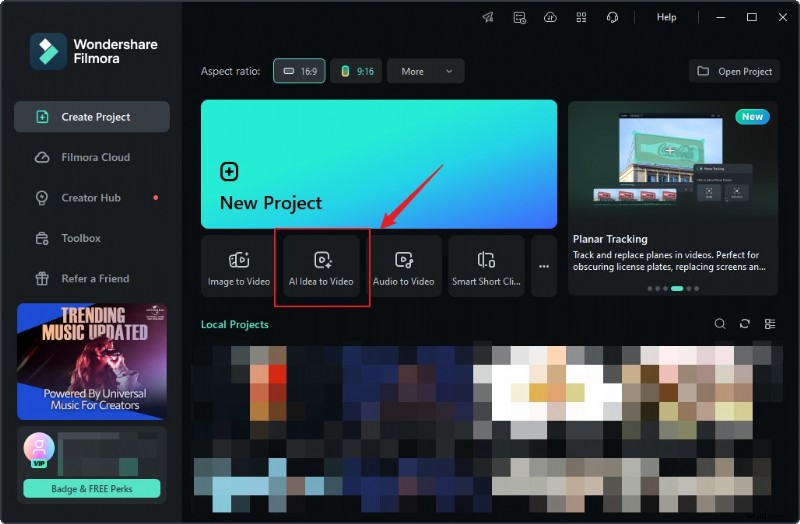
Accedi all'interfaccia AI Idea to Video
Passaggio 3. Inserisci la sceneggiatura della tua storia:inserisci la tua idea video e personalizza le impostazioni come durata, lingua e stile del video.
Passaggio 4. Genera il tuo video:fai clic su "Avvia script AI" e poi su "Genera" per creare il tuo video.
Passaggio 5. Modifica e perfeziona:perfeziona il video generato utilizzando gli strumenti di modifica di Filmora.
Provalo gratuitamente
Per Win 7 o successivo (64 bit)
Download sicuro
Riepilogo
Nonostante ci siano molte ragioni per cui potrebbe essere necessario registrare un ricordo di Snapchat senza che il mittente ne sia informato, è importante notare che questo può anche essere visto come una violazione della privacy poiché i mittenti non solo vengono informati di chi ha fatto uno screenshot, ma anche quante volte lo hanno fatto e di quale post.
Poiché Snapchat è progettato per mantenere il concetto che qualsiasi contenuto multimediale inviato tra utenti è considerato temporaneo, grazie al limite di durata di 5-10 secondi, i metodi sopra elencati, sebbene non a prova di errore, sono suggeriti come modi semplici ma efficaci per evitare di attivare una notifica indesiderata durante l'utilizzo di questa applicazione di social networking molto popolare.
Max Galles
Max Wales è uno scrittore e un amante di tutto ciò che riguarda i video.
Segui @Max Wales