
Per fornire istruzioni online personalizzate, è essenziale un robusto registratore dello schermo. Dovrebbe supportare strumenti di annotazione, evidenziazione del cursore e controlli audio precisi, consentendoti di accompagnare gli studenti attraverso ogni passaggio con chiarezza e impatto.
Inoltre, il registratore ideale offre video e audio cristallini, rendendo fondamentale sceglierne uno che si allinei alle tue esigenze specifiche. In questa guida valutiamo i cinque strumenti di registrazione dello schermo più affidabili, aiutandoti a identificare la soluzione perfetta per la produzione del tuo tutorial.
In questo articolo
- Cosa contraddistingue un registratore dello schermo di altissimo livello?
- Funzionalità principali per la creazione di tutorial
- I 5 migliori registratori di schermo
- Confronto delle funzionalità
- Scegliere lo strumento giusto per te
Parte 1. Definizione di un registratore dello schermo di livello superiore per i tutorial
Un registratore dello schermo è la spina dorsale di qualsiasi tutorial online. Selezionare il software giusto fin dall'inizio previene futuri grattacapi ed elimina la necessità di destreggiarsi tra più applicazioni. Comprendere le funzionalità essenziali dei registratori specifici del tutorial ti consente di prendere una decisione informata e sicura.
1. Interfaccia intuitiva
Un'interfaccia intuitiva ti consente di avviare, mettere in pausa e gestire le registrazioni senza sforzo. Un layout pulito, scorciatoie da tastiera e descrizioni comandi contestuali ti mantengono concentrato sul contenuto anziché sullo strumento.
2. Filmati e audio di alta qualità
Un registratore di prima qualità utilizza una codifica avanzata per preservare video nitidi e audio incontaminato mantenendo gestibili le dimensioni dei file. Aspettatevi frame rate regolabili, risoluzioni e un robusto supporto del microfono, inclusa la cancellazione del rumore.
3. Prestazioni qualitative su tutti i dispositivi
Che si tratti di una workstation di fascia alta o di un laptop modesto, il registratore dovrebbe garantire un'acquisizione fluida e senza ritardi con audio sincronizzato, fondamentale quando si sovrappone un microfono.
4. Funzionalità di personalizzazione e modifica
Il software dovrebbe consentire di personalizzare le impostazioni in base al flusso di lavoro. Gli strumenti integrati di ritaglio, annotazione ed effetti dovrebbero integrarsi perfettamente nella tua pipeline di editing.
5. Funzionalità avanzate (ad esempio, durate di registrazione estese, schermo verde)
Un registratore di qualità superiore offre limiti di registrazione generosi e uno strumento green-screen per sovrapposizioni professionali, insieme ad altre opzioni avanzate che aumentano il valore della produzione.
6. Compatibilità multipiattaforma
La coerenza tra Windows, macOS e Linux (o Web) ti consente di cambiare dispositivo senza compromettere le prestazioni o il set di funzionalità.
7. Sicurezza e protezione dei dati
Poiché le registrazioni possono contenere contenuti sensibili, chi registra deve salvaguardare i dati tramite crittografia, archiviazione sicura e severi controlli sulla privacy.
Ora diamo un'occhiata ai 5 migliori registratori di schermo per tutorial che incorporano queste funzionalità e altro ancora.
Parte 2. I cinque migliori registratori di schermo per tutorial
La selezione del registratore dello schermo ottimale influenza profondamente la qualità del tuo tutorial. Gli strumenti personalizzati per i video didattici forniscono la precisione e la raffinatezza necessarie per dimostrazioni passo passo, grazie alle annotazioni integrate, all'acquisizione ad alta risoluzione e all'editing semplificato.
1. Filmora [Più consigliato]
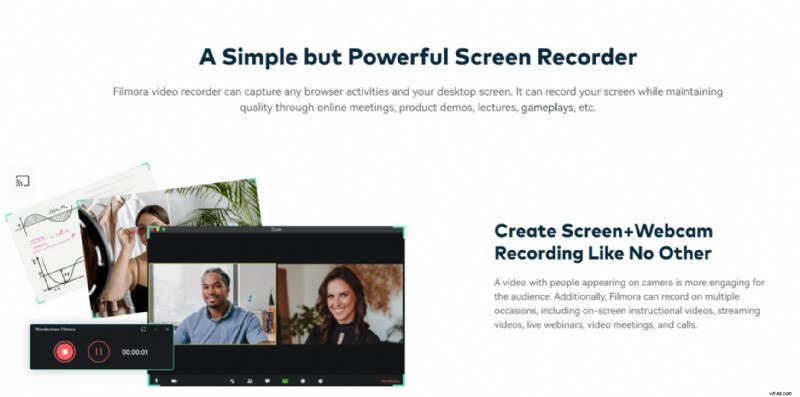
Wondershare Filmora è una soluzione versatile di registrazione dello schermo creata per tutorial e video di formazione online. Con robuste funzionalità di editing e output di alta qualità, il registratore dello schermo di Filmora eccelle nel fornire contenuti raffinati.
Caratteristiche
- Compatibilità multipiattaforma (Windows e macOS)
- Quattro opzioni di microfono ad alta definizione
- Acquisizione a schermo intero, regione personalizzata o specifica per finestra
- Timeline multitraccia per editing a più livelli
- Creatore di effetti sonori basato sull'intelligenza artificiale
- Effetti schermo verde per sovrapposizioni dinamiche
- Sovrapposizioni di testo, transizioni, musica di sottofondo, ritaglio, divisione, animazioni e altro ancora
- Condivisione diretta su YouTube, Vimeo e Google Drive
Pro
- Intuitivo sia per principianti che per utenti esperti
- Uscita video ad alta risoluzione con artefatti di compressione minimi
- Pulizia audio avanzata, inclusa la rimozione del rumore di fondo
Contro
- Alcune funzionalità premium richiedono una licenza a pagamento
2. Camtasia
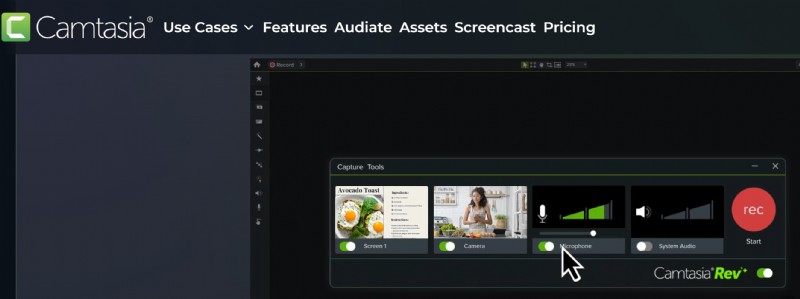
Camtasia è un editor commerciale ricco di funzionalità preferito da molti creatori di tutorial professionisti. La sua interfaccia flessibile ti consente di ottimizzare ogni aspetto del flusso di lavoro di acquisizione e modifica.
Caratteristiche
- Sovrapposizione webcam e acquisizione solo webcam
- Registrazione dello schermo ad alta definizione
- Rimozione dello sfondo basata sull'intelligenza artificiale
- Timeline multitraccia per un editing completo
- Supporto schermo verde
- Oltre 150 transizioni e animazioni
- Ampia libreria di risorse:didascalie, forme, frecce e altro ancora
Pro
- Uscita video di livello professionale
- Interfaccia di modifica drag-and-drop intuitiva
- Adatto sia ai principianti che agli utenti avanzati
Contro
- Prezzo più alto rispetto alle alternative gratuite
- Le funzionalità avanzate possono richiedere notevoli risorse di CPU e memoria
3. Studio OBS
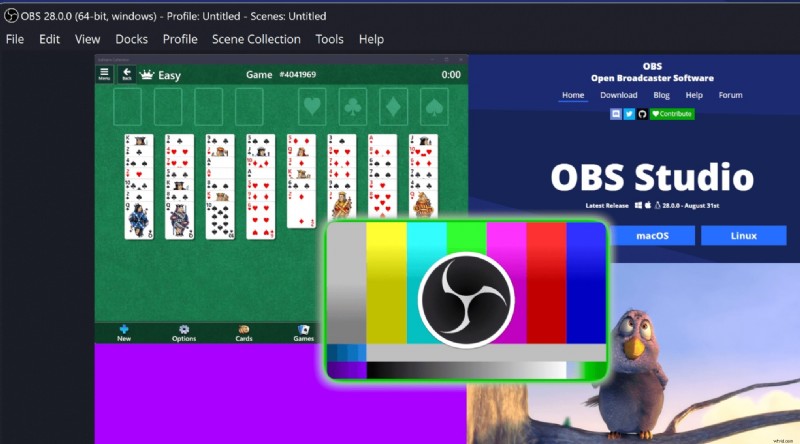
OBS Studio è una potente piattaforma di registrazione dello schermo open source che eccelle anche nello streaming live. Le sue impostazioni avanzate garantiscono il pieno controllo sull'acquisizione, rendendolo uno dei preferiti dai creatori che necessitano di flessibilità senza costi.
Caratteristiche
- Risoluzione fino a 1080p con frame rate regolabile
- Mixer audio integrato con routing della sorgente
- Strumenti di manipolazione video:ruota, unisci, taglia, dividi, ritaglia e capovolgi
- Configurazioni avanzate personalizzabili tramite scene e sorgenti
- Supporto per schermo, webcam e sorgenti audio
Pro
- Altamente flessibile e ricco di funzionalità
- Gratuito con un forte supporto della community e un ecosistema di plug-in
- Nessuna filigrana sui file esportati
Contro
- Curva di apprendimento più ripida per i principianti
- Modifica integrata limitata; richiede software esterno per tagli complessi
4. ScreenFlow
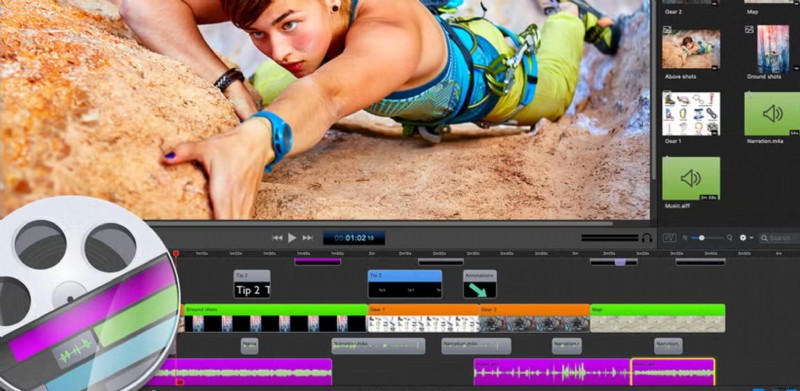
ScreenFlow è una soluzione leader di registrazione dello schermo per macOS, progettata specificamente per tutorial di alta qualità. Abbina la registrazione senza interruzioni a un potente editor integrato, consentendo ai creatori di produrre rapidamente video raffinati.
Caratteristiche
- Filtri ed effetti video professionali
- Acquisizione di più applicazioni per confronti affiancati
- Modifica multitraccia con livelli audio e video
- Registrazione integrata con videocamera e microfono
- Strumenti di grafica animata e animazione
- Esporta in ProRes o MP4 con impostazioni regolabili
Pro
- Flusso di lavoro di modifica semplice
- Ideale per tutorial software con supporti e modelli stock integrati
- Uscita video ad alta fedeltà
Contro
- Piattaforma solo Mac
- Prezzo più alto per alcuni utenti
5. Telaio
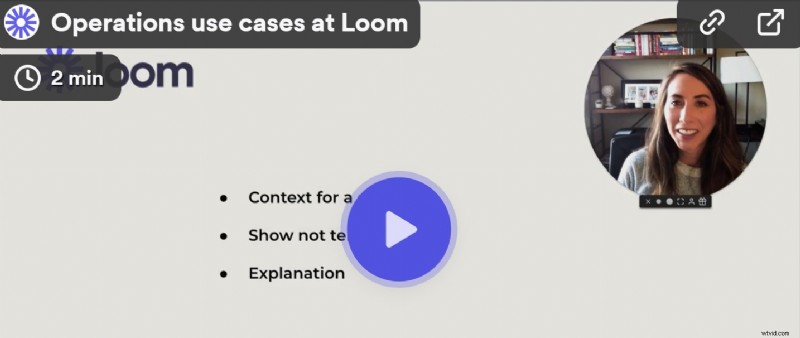
Loom è celebrato per la sua velocità e semplicità. È perfetto per i creatori che desiderano registrare e condividere tutorial istantaneamente, offrendo un flusso di lavoro semplificato e strumenti di modifica di base.
Caratteristiche
- Suite di taglio e editing di base
- Archiviazione nel cloud e riproduzione istantanea
- Acquisizione di schermate e webcam con annotazioni in tempo reale
- Condivisione con un clic su Google Drive, galleria Loom o collegamenti esterni
- Registrazione simultanea di schermo e fotocamera
Pro
- Configurazione minima con un'interfaccia intuitiva
- Livello gratuito con funzionalità essenziali per una condivisione rapida
- Evidenziazioni e annotazioni in tempo reale durante l'acquisizione
Contro
- Modifica limitata rispetto agli editor completi
- Non ideale per tutorial che richiedono tecniche di produzione avanzate
Ciascuno di questi strumenti di registrazione dello schermo offre punti di forza unici. Considera il tuo flusso di lavoro, il tuo budget e il tuo pubblico specifici per selezionare il registratore che meglio si adatta al tuo percorso di creazione di tutorial.
Parte 3. Confronto tra i migliori registratori di schermo per tutorial
Quando scegli il miglior software di registrazione dello schermo per i tutorial, è utile confrontare le funzionalità principali per determinare quale strumento soddisfa le tue esigenze specifiche. Di seguito è riportato un confronto fianco a fianco dei cinque principali registratori in base a facilità d'uso, qualità audio e video, strumenti di editing e compatibilità.
| Registratore dello schermo | Facilità d'uso e navigazione | Qualità video e audio | Funzionalità di modifica e annotazione | Funzionalità avanzate e personalizzazione | Prestazioni | Compatibilità e condivisione multipiattaforma |
| Filmora | Molto intuitivo | Uscita ad alta risoluzione | Editor integrato, transizioni, sovrapposizioni di testo | Schermo verde, immagine nell'immagine, risoluzione regolabile | Eccellente | Windows e macOS, condivisione facile su YouTube, Vimeo, Google Drive |
| Camtasia | Facile | Di livello professionale | Modifica avanzata, elementi interattivi | Disegni dello schermo, animazioni, frame rate personalizzato | Alto | Windows e macOS, integrazione con Google Drive |
| OBS Studio | Curva di apprendimento moderata | Uscita ad alta risoluzione | La modifica di base richiede un software esterno | Impostazioni completamente personalizzabili, plug-in open source | Alto, ricco di risorse | Windows, macOS, Linux |
| ScreenFlow | Facile per gli utenti Mac | Output di alta qualità | Editor integrato, sovrapposizioni di testo | Libreria multimediale stock, opzioni di esportazione personalizzabili | Alto | Solo macOS, condivisione facile su YouTube e Vimeo |
| Telaio | Molto facile da usare | Output di alta qualità | Modifica di base; annotazioni disponibili | Condivisione istantanea, registrazione simultanea schermo + fotocamera | Buono | Basato sul Web, compatibile con tutti i dispositivi, condivisione con un clic |
Parte 4. Perché Filmora è il miglior registratore di schermo per tutorial
Quando l'obiettivo è creare tutorial chiari e coinvolgenti, è indispensabile uno screen Recorder che sia facile da navigare e che consenta di ottimizzare la risoluzione. Filmora offre risultati su tutti i fronti, offrendo una perfetta combinazione di acquisizione e editing che migliora ogni lezione.
I motivi principali per cui Filmora si distingue includono:
- Tracce indipendenti per webcam, schermo e audio significano che le modifiche in un livello non influiscono sugli altri.
- La modifica tramite trascinamento mantiene il flusso di lavoro veloce e intuitivo.
- La doppia acquisizione audio (microfono + suono di sistema) garantisce una narrazione cristallina.
- Gli ampi strumenti di ritaglio, musica di sottofondo e annotazione del testo ti consentono di evidenziare i punti chiave.
- Le opzioni schermo verde e immagine nell'immagine supportano dimostrazioni multiprocesso.
- Esportazione diretta in più formati e risoluzioni, oltre al caricamento con un clic su YouTube o Vimeo.
Parte 5. Come registrare lo schermo utilizzando Filmora
Di seguito è riportata una guida passo passo per acquisire e modificare tutorial con Filmora.
Passaggio 1:installa e avvia Filmora
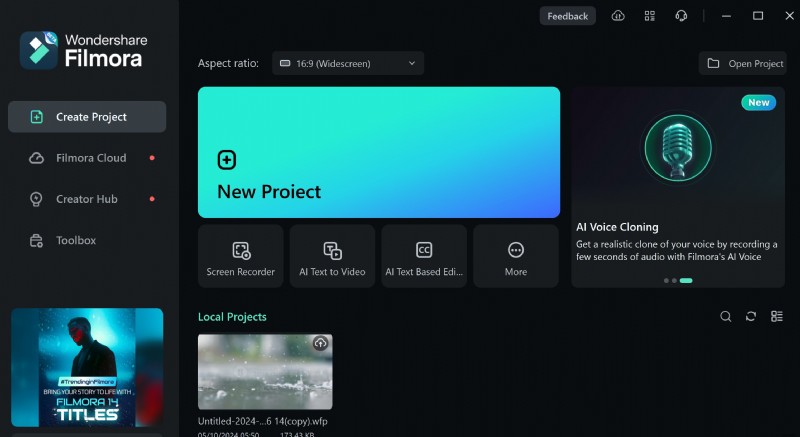
Scarica Filmora dal sito ufficiale, installalo e avvia l'applicazione. Seleziona Registratore schermo dalla schermata iniziale.
Passaggio 2:configura le impostazioni e avvia la registrazione
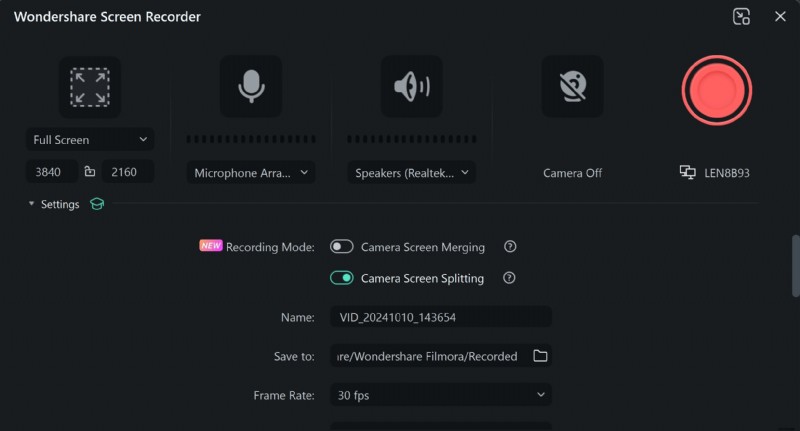
Nella schermata di configurazione, scegli l'area dello schermo, il microfono, l'audio del sistema e la webcam. Ottimizza le opzioni avanzate come timer di registrazione , gesto del mouse e accelerazione GPU . Premi F9 per iniziare, F10 per mettere in pausa e F9 di nuovo per interrompere.
Passaggio 3:rivedi e modifica l'acquisizione
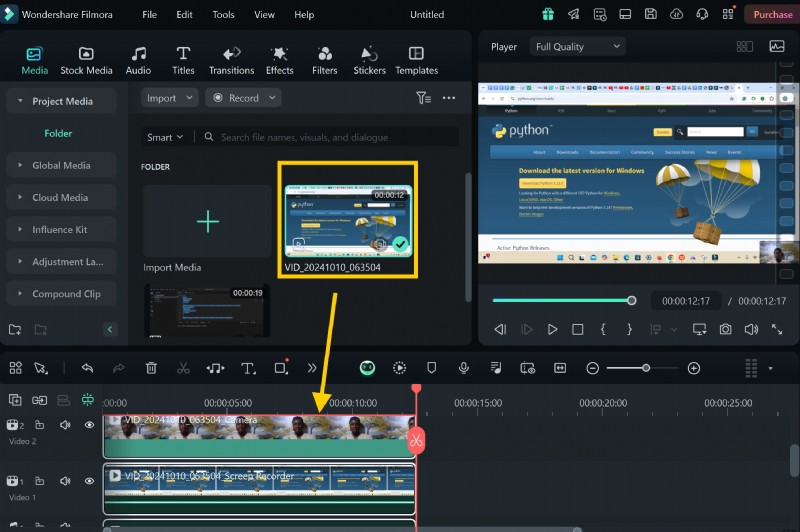
Dopo l'interruzione, il video viene salvato automaticamente. Importalo nella sequenza temporale ed esamina eventuali problemi (pronunce errate, pause, rumore ambientale o problemi visivi) prima di procedere con la modifica.
Modifica dell'acquisizione in Filmora
Gli strumenti integrati di Filmora ti consentono di perfezionare il ritmo, migliorare le immagini e aggiungere tocchi professionali.
1. Ridimensiona la sovrapposizione della webcam
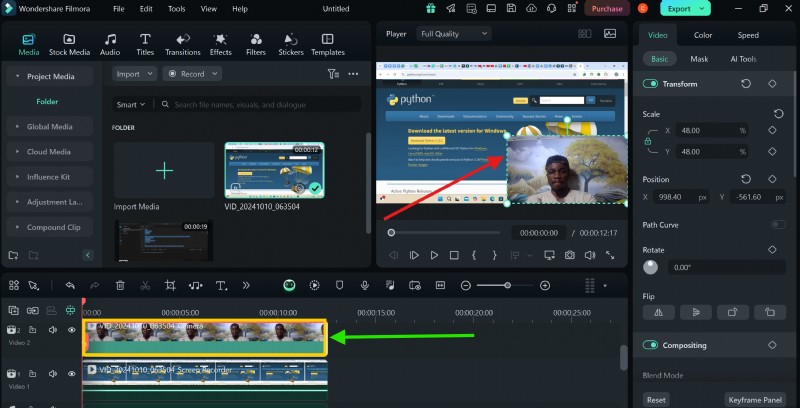
Fai clic sulla traccia della webcam, quindi regolane le dimensioni nel riquadro di anteprima per enfatizzare la tua presenza.
2. Taglia le sezioni indesiderate
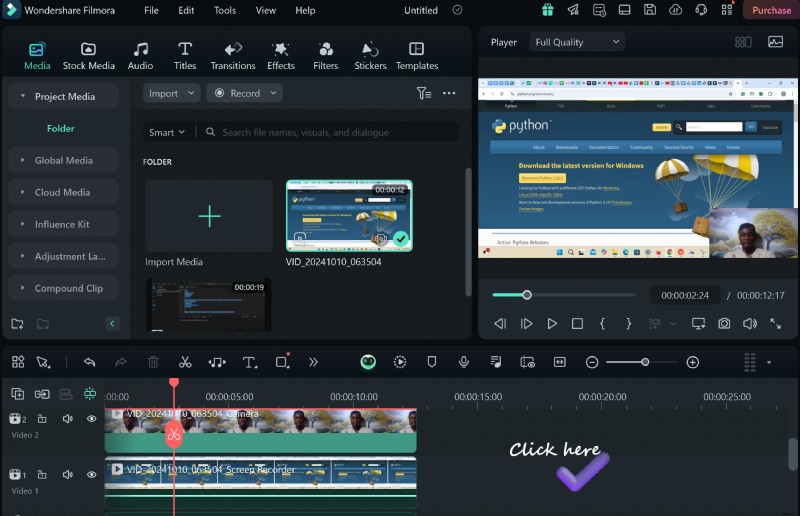
Seleziona il punto di taglio sulla timeline, contrassegna la sezione ed eliminala per mantenere il flusso serrato.
3. Aggiungi un terzo titolo inferiore
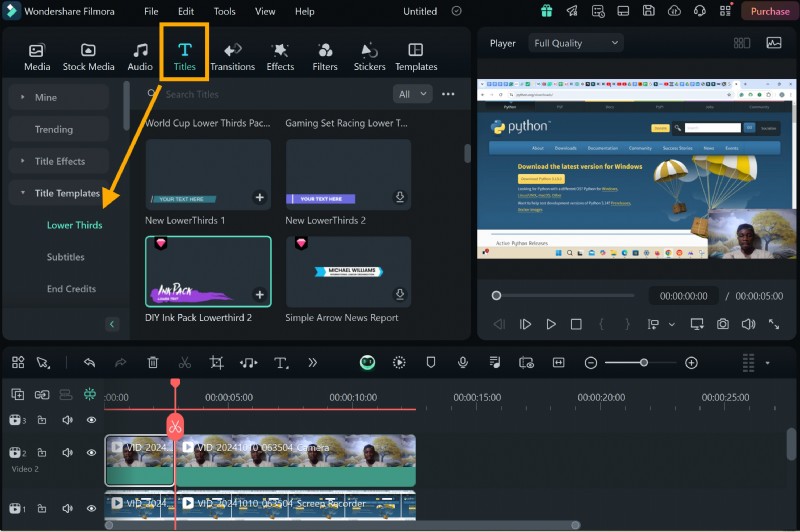
Scegli un modello di titolo dai Titoli scheda, trascinala sulla timeline sopra la traccia della webcam e modifica il testo nella Modifica avanzata riquadro.
Suggerimento: Utilizza le transizioni tra i segmenti selezionando Transizioni scheda e trascinando l'effetto desiderato sulla timeline.
Conclusione
Sebbene esistano diversi strumenti per la registrazione dello schermo, Filmora emerge come la soluzione più completa per i creatori di tutorial. La sua combinazione di acquisizione di alta qualità, editing intuitivo e funzionalità avanzate lo rende la scelta migliore per produrre video didattici professionali e coinvolgenti.