

11 marzo 2026• Soluzioni comprovate
- Introduzione
- Come eseguire lo streaming video su una rete locale con VLC?
- Alternative per VLC Streamer
- Riproduci in streaming ciò che senti
- Convertitore video definitivo
- Conclusione
- Scarica
- Domande frequenti sullo streaming live con VLC
Concetti chiave:
- VLC Media Player supporta lo streaming live tramite protocolli HTTP (locale) e UDP (IP specifici).
- Il processo prevede 5 passaggi principali, tra cui la selezione della fonte multimediale e la configurazione della destinazione.
- Strumenti alternativi come Streaming What You Hear e Filmora possono migliorare lo streaming solo audio o la qualità della post-produzione.
I giovani di oggi adorano trasmettere in streaming i propri video in diretta su Internet per impressionare i propri amici. Questa è una cosa davvero fantastica da fare, ma per questo scopo è necessaria un'applicazione di streaming live di buona qualità. Anche se puoi trovare così tanti strumenti su Internet, devi comunque aggiornare le tue conoscenze sul fatto che anche il tuo lettore multimediale VLC ha questa capacità. Sì! L'articolo seguente ti aiuterà a apprendere i passaggi per trasmettere in streaming i tuoi video in diretta dalla piattaforma VLC.
Come eseguire lo streaming video su una rete locale con VLC?
Risposta: Per trasmettere in live streaming su una rete utilizzando VLC, utilizza la funzione Stream nel menu Media per selezionare la sorgente, quindi configurare un protocollo di destinazione come HTTP per l'accesso locale o UDP per il targeting specifico per IP.
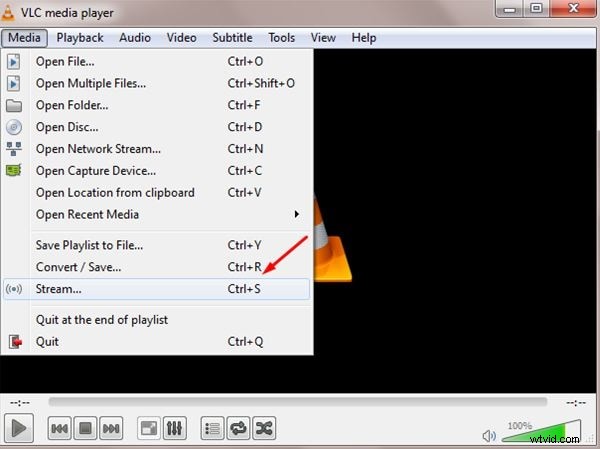
- Apri VLC e seleziona "Streaming" dal menu Media.
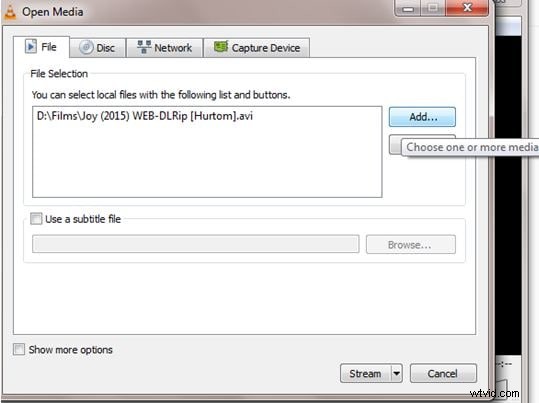
- Aggiungi file multimediali e fai clic su "Streaming" per informazioni open source.
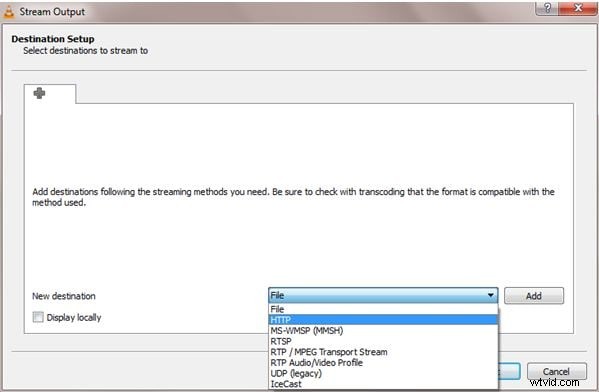
- Imposta la destinazione su HTTP (per la condivisione locale) o UDP (per un intervallo IP specifico).
- Seleziona "Visualizza localmente" per monitorare lo streaming sul tuo PC.
- Copia l'URL dello stream generato e condividi l'indirizzo del server.
Nota:questo flusso di lavoro funziona su Windows 7 o versioni successive (64 bit) e macOS 10.14 o versioni successive.
Non c'è niente di buono che avere uno strumento software di streaming live gratuito per un pazzo amante dei video. E VLC è semplicemente la piattaforma perfetta per le tue esigenze con molte funzionalità utili. Prova a mettere in pratica questi semplici passaggi per iniziare a trasmettere in streaming online i tuoi momenti avventurosi.
Passo 1:Prima di tutto devi aprire VLC Player sul tuo sistema e poi passare al menu Media disponibile nell'angolo in alto a sinistra della schermata del software. Dal menu a discesa, seleziona semplicemente l'opzione Stream.
Passaggio 2:ora premi il pulsante Aggiungi se sei pronto per selezionare i file multimediali per lo streaming. Si aprirà immediatamente la finestra multimediale. Seleziona i tuoi file dalle cartelle mirate e poi premi il pulsante stream nella parte inferiore dello schermo.
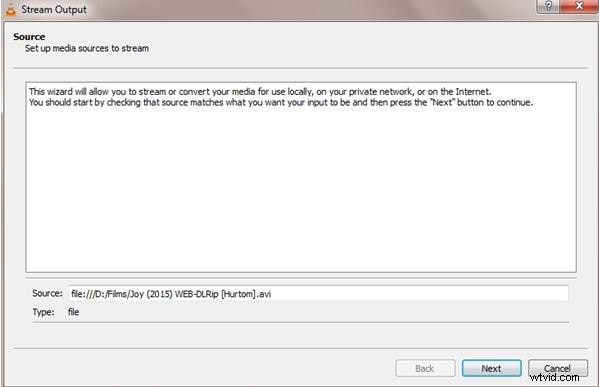
Passaggio 3:una volta eseguito lo streaming dei contenuti, nella finestra successiva troverai le informazioni sulla fonte multimediale; queste informazioni vengono aggiornate automaticamente sulla piattaforma software e puoi semplicemente premere Avanti per andare avanti.
Passaggio 4:ora sullo schermo verrà visualizzata una finestra di configurazione della destinazione in cui è possibile scegliere la piattaforma di output di destinazione. Preferisci selezionare l'opzione HTTP se desideri ascoltare le connessioni disponibili; aiuterà gli altri computer locali a connettersi automaticamente in modo che possano godersi i tuoi streaming sulla rete locale. Se desideri inviare il tuo streaming a un indirizzo IP specifico o a un intervallo di indirizzi IP, scegli semplicemente l'opzione UDP dal menu a discesa. Dopo aver aggiunto i dettagli sulla tua destinazione su questa piattaforma di streaming, premi semplicemente il pulsante Aggiungi. Nel caso in cui desideri monitorare il tuo streaming localmente sul tuo computer, puoi selezionare l'opzione Visualizza localmente dallo schermo. Ti aiuterà a monitorare ciò che sta accadendo sulla rete.
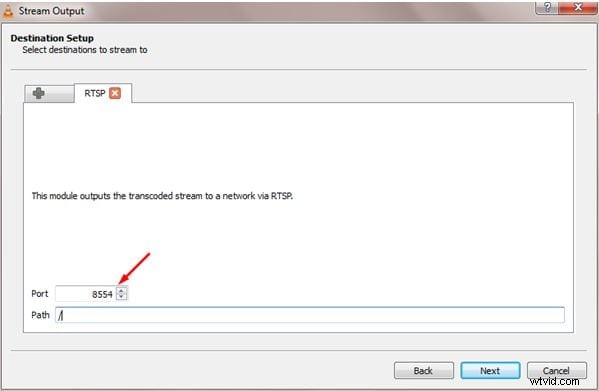
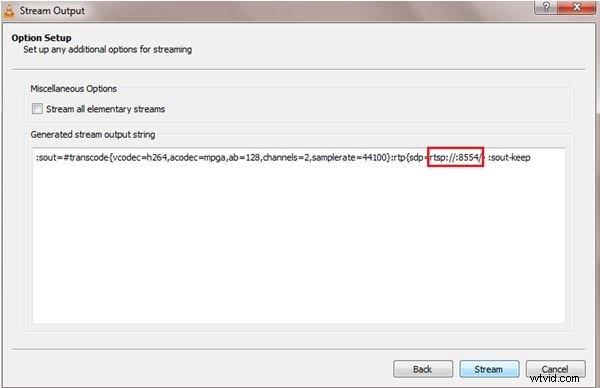
Passaggio 5:ora premi semplicemente il pulsante Avanti e verrà visualizzata una finestra di configurazione delle opzioni. Qui puoi vedere le informazioni sullo streaming generate automaticamente per il tuo video. Da questo dettaglio, copia l'URL dello streaming. Tieni presente che questo URL indicherà la posizione all'interno del tuo computer locale. Se sei pronto per condividere il tuo stream con altri spettatori, vai a questo URL e aggiungi semplicemente l'indirizzo del tuo server inserendo due barre davanti.
Alternative per VLC Streamer:
| Software | Funzione primaria | Ideale per |
|---|---|---|
| Lettore multimediale VLC | Streaming di rete multipiattaforma | Condivisione video sulla rete locale |
| SWYH | Trasmissione audio (DLNA/UPnP) | Streaming di musica su smart TV |
| Filmora | Modifica e miglioramento video | Perfezionamento dei contenuti prima dello streaming |
Se stai cercando una piattaforma aggiuntiva per goderti lo streaming video su Internet, di seguito sono riportate due soluzioni utili.
1. Riproduci in streaming ciò che senti:
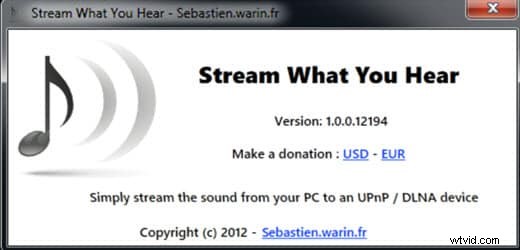
SWYH è un'applicazione basata su finestre che aiuta gli utenti a godersi la trasmissione dell'audio dal proprio computer al dispositivo DLNA/UPnP come console di gioco, ricevitori di rete, amplificatori e TV.
Quando sei pronto per lo streaming dei tuoi contenuti online, vai semplicemente all'opzione streaming sul tuo strumento software e inoltre troverai tutti i dispositivi connessi e disponibili per lo streaming live. Scegli uno di questi e inizia lo streaming con una qualità video impressionante.
Caratteristiche principali:
- Questo strumento software è in grado di acquisire suoni dal tuo computer con una qualità automatica impressionante.
- Può eseguire lo streaming di contenuti WAV/PCM o MP3 su HTTP.
- Offre un supporto semplice per il rilevamento automatico del renderer multimediale DLNA/UPnP e può eseguire facilmente l'azione di riproduzione.
- Le tracce audio vengono registrate nel formato file MP3.
2. Convertitore video definitivo:
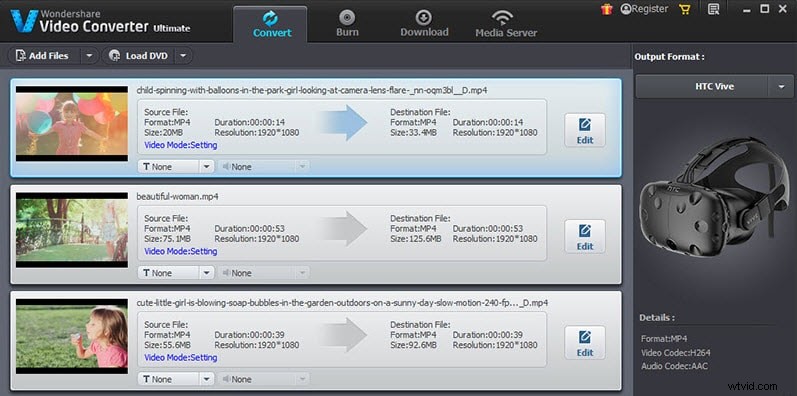
Video Converter Ultimate è una potente soluzione di Wondershare con tutte le incredibili funzionalità su un'unica piattaforma. Rende tutto più semplice per i principianti in modo che possano guardare video sempre e ovunque o applicare azioni avanzate come masterizzare video, convertirli, modificarli o scaricarli.
Dopo tutte le impostazioni personalizzate, i risultati finali verranno automaticamente salvati in file di alta qualità come VR, 3D o Ultra HD ecc. Con Video Converter Ultimate, non troverai mai problemi come arresti anomali; problemi di ridisegno, fotogrammi chiave mancanti, ecc. La cosa migliore da sapere su Wondershare Video Converter Ultimate è che consente agli utenti di usufruire di oltre 150 formati di file multimediali su un'unica piattaforma.
Amerai goderti i video VR e 4K su questo strumento software interattivo. Le persone adorano trasmettere in streaming i propri video online con lo strumento Wondershare poiché offre un'ampia gamma di strumenti di editing avanzati in modo che i video possano essere personalizzati con facilità. Se vuoi tagliare, ritagliare, filigranare i tuoi video, lo strumento Wondershare può aiutarti bene; può anche aggiungere sottotitoli, effetti speciali e impostazioni basate sulla saturazione o sul contrasto ai tuoi contenuti in streaming.
Conclusione
Lo streaming live di contenuti sulla tua rete con VLC Media Player è una funzionalità potente e accessibile. Questa guida ti ha guidato attraverso semplici passaggi, dalla selezione dei media alla configurazione di destinazioni come HTTP per la condivisione locale o UDP per IP specifici. In definitiva, ora sei attrezzato per condividere video, presentazioni o contenuti personali sulla tua rete locale, dimostrando la versatilità di VLC oltre un semplice lettore multimediale.
Sebbene VLC gestisca bene lo streaming, perfezionare in anticipo i tuoi contenuti video aumenta significativamente il coinvolgimento. Filmora offre potenti strumenti di editing per migliorare i tuoi video con effetti, titoli e transizioni, assicurandoti che siano accattivanti prima dello streaming. Vuoi elevare i tuoi contenuti? Esplora Filmora oggi e trasforma le tue riprese in streaming straordinari!
Provalo gratuitamente
Per Win 7 o successivo (64 bit)
 Download sicuro


Domande frequenti sullo streaming live con VLC
Come posso avviare lo streaming live con VLC Media Player?Per avviare lo streaming live con VLC, apri il lettore, vai al menu "Media" e seleziona "Stream". Quindi, aggiungi il tuo file multimediale, fai clic su "Stream", scegli la tua destinazione (come HTTP per la rete locale o UDP per IP specifici), configura le opzioni e fai clic su "Avanti" per ottenere l'URL dello streaming.
È possibile eseguire lo streaming VLC su una TV o altri dispositivi sulla mia rete locale?Sì, VLC può eseguire lo streaming sui dispositivi sulla tua rete locale. Quando imposti la destinazione dello streaming, scegli l'opzione "HTTP". Ciò consente ad altri computer sulla stessa rete di connettersi e visualizzare il tuo streaming accedendo all'URL dello streaming generato.
Quali sono alcune alternative a VLC per lo streaming live?Se stai cercando alternative a VLC per lo streaming live, "Stream What Your Hear" (SWYH) è una buona opzione per trasmettere l'audio dal tuo PC ai dispositivi DLNA/UPnP. "Video Converter Ultimate" di Wondershare offre anche varie funzionalità di gestione e conversione video che possono essere utili per preparare i contenuti per lo streaming.
Ollie Mattison
Ollie Mattison è uno scrittore e un amante di tutto ciò che riguarda i video.
Segui @Ollie Mattison