
Instagram rimane una delle piattaforme più popolari per la condivisione di foto e video. Che tu stia costruendo un brand, creando contenuti accattivanti o semplicemente preservando ricordi, catturare storie o reel di Instagram per un uso successivo può essere prezioso.
Poiché le storie di Instagram scompaiono dopo 24 ore, avrai bisogno di uno strumento affidabile per la registrazione dello schermo per salvarle sul tuo dispositivo. Questa guida ti guida attraverso tutti i metodi disponibili su desktop, dispositivi mobili e online, così potrai scegliere quello che meglio si adatta al tuo flusso di lavoro.
In questo articolo
- Come registrare video di Instagram su un desktop
- Come registrare video di Instagram online
- Come registrare video di Instagram su iPhone con il registratore integrato
- Come registrare video di Instagram su iPhone con un'app di terze parti
- Come registrare video di Instagram su Android con il registratore integrato
- Come registrare video di Instagram su Android con un'app di terze parti
Cose da sapere sulla registrazione di video di Instagram
Registrare i tuoi video è perfettamente legale. Tuttavia, se intendi acquisire il contenuto di qualcun altro, devi ottenere l'autorizzazione esplicita. Le politiche di Instagram vietano di salvare o ripubblicare materiale di altri senza consenso. In molte giurisdizioni, le eccezioni relative al fair use consentono commenti, critiche o parodie, ma dovresti sempre chiedere il permesso quando possibile.
Il nuovo montaggio di una clip registrata, l'aggiunta di commenti o l'utilizzo di filmati concessi in licenza sono modi legittimi per trasformare il materiale originale in qualcosa di nuovo e unico.
Come registrare video di Instagram – Tutti i metodi
Come registrare video di Instagram su un desktop
Per gli utenti Windows e macOS, Wondershare Filmora offre una potente funzionalità di registrazione dello schermo che ti consente anche di modificare istantaneamente i filmati. Ecco come:
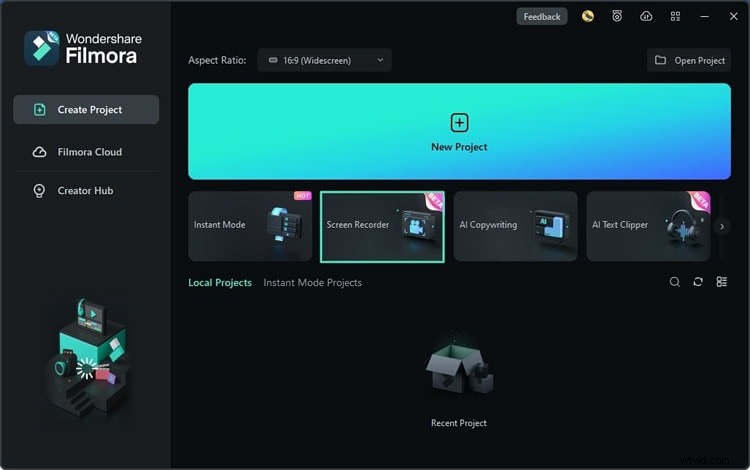
Passaggio 1: Avvia Filmora, fai clic su Crea progetto e scegli Registratore schermo .
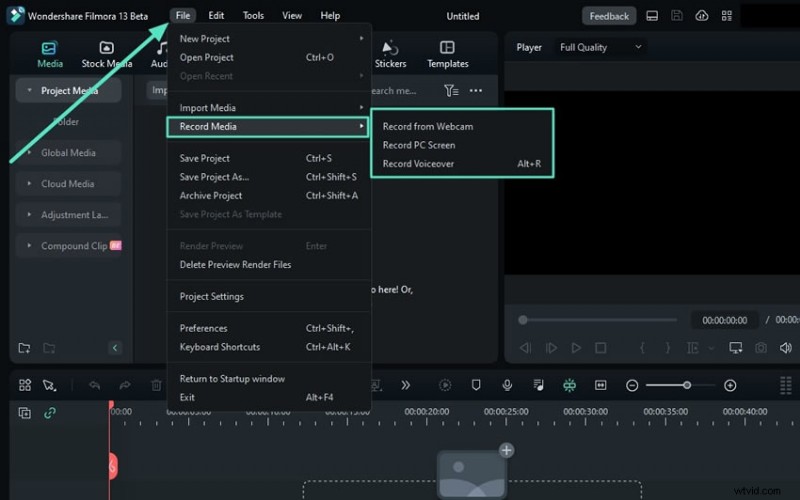
Passaggio 2: Nel menu in alto, seleziona File> Registra file multimediali e scegli Registra schermo PC .
Passaggio 3: Apri Instagram nel tuo browser, torna su Filmora, fai clic sulla prima icona a sinistra e seleziona Finestra di destinazione per evidenziare la tua scheda Instagram.
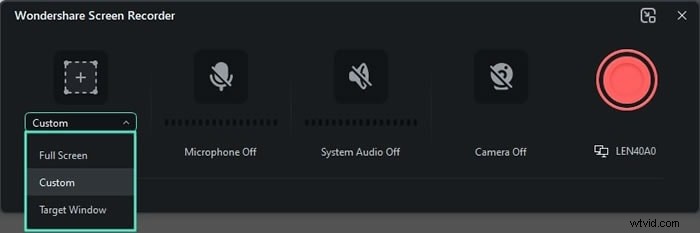
Passaggio 4: Configura le opzioni audio:scegli se registrare il microfono, l'audio del sistema o il feed della webcam.
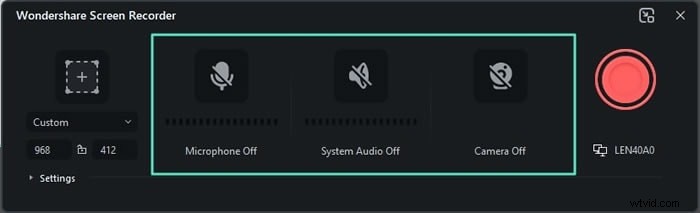
Passaggio 5: Modifica eventuali impostazioni aggiuntive, quindi fai clic su Registra per iniziare a catturare.
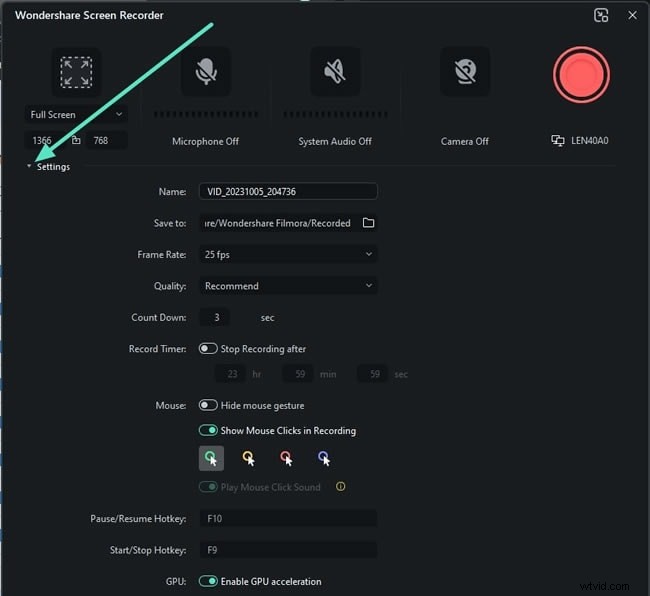
Come registrare video di Instagram online
Se preferisci una soluzione basata su browser, il registratore online di DemoAir funziona su qualsiasi dispositivo dotato di connessione Internet. Segui questi passaggi:
Passaggio 1: Passa alla pagina ufficiale di DemoAir e fai clic su Videoregistratore online .

Passaggio 2: Seleziona Solo schermo , imposta le tue preferenze audio e fai clic su Avvia registrazione .
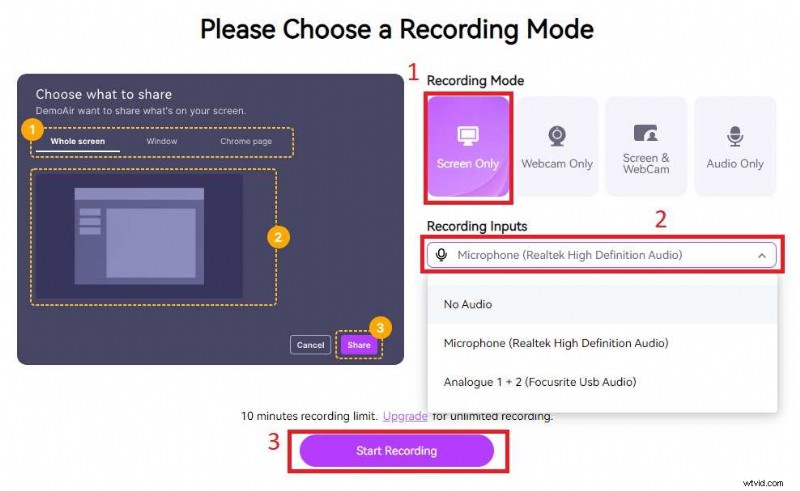
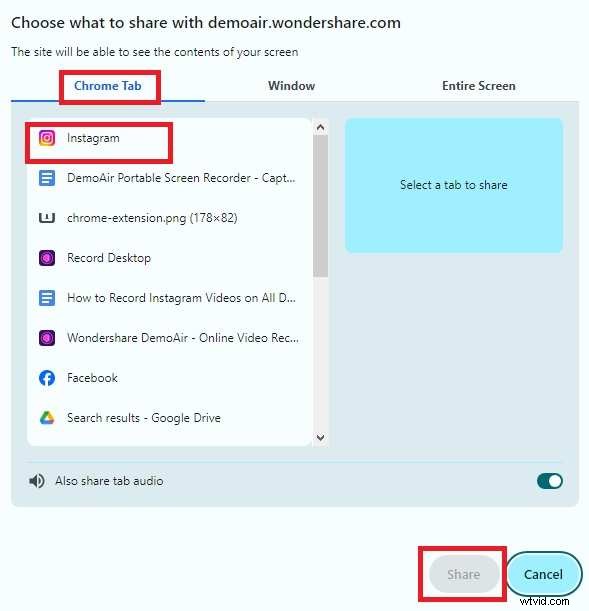
Passaggio 3: Scegli la scheda Chrome in cui viene visualizzato Instagram, fai clic su Condividi e DemoAir inizierà a registrare.
Come registrare video di Instagram su iPhone con il registratore integrato
La funzione nativa di registrazione dello schermo dell'iPhone è facile e veloce da configurare:
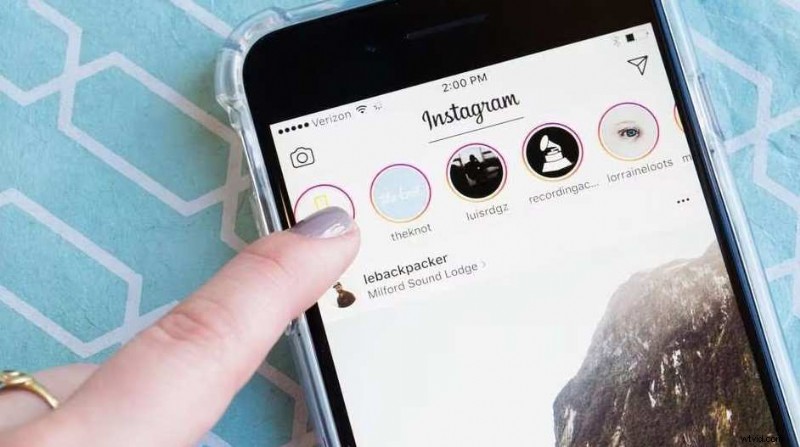
Passaggio 1: Apri Instagram e inizia la storia che desideri catturare.
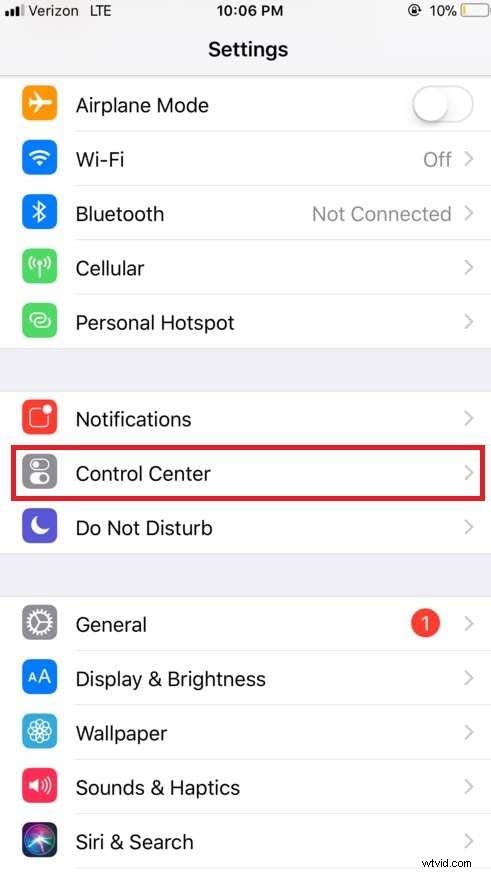
Passaggio 2: Vai a Impostazioni> Centro di controllo .
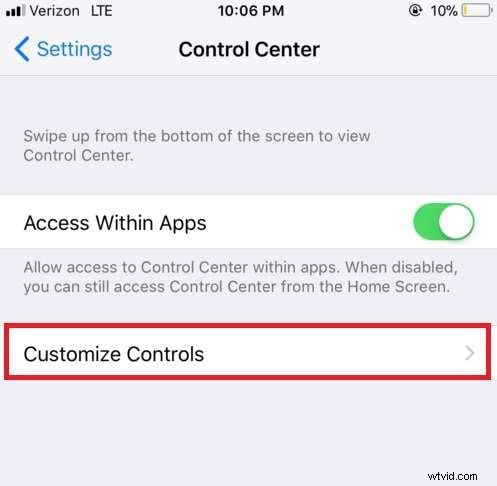
Passaggio 3: Tocca Personalizza controlli e aggiungi Registrazione schermo al tuo centro di controllo.
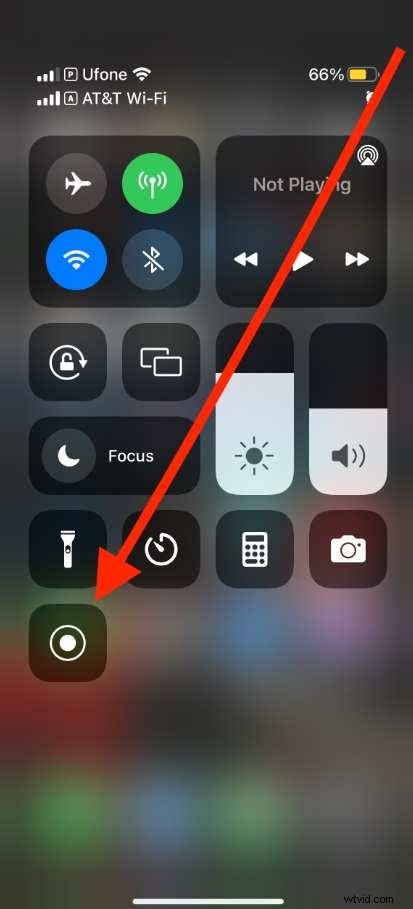
Passaggio 4: Scorri verso il basso dall'angolo in alto a destra per aprire il centro di controllo e tocca l'icona di registrazione.
Come registrare video di Instagram su iPhone con un'app di terze parti
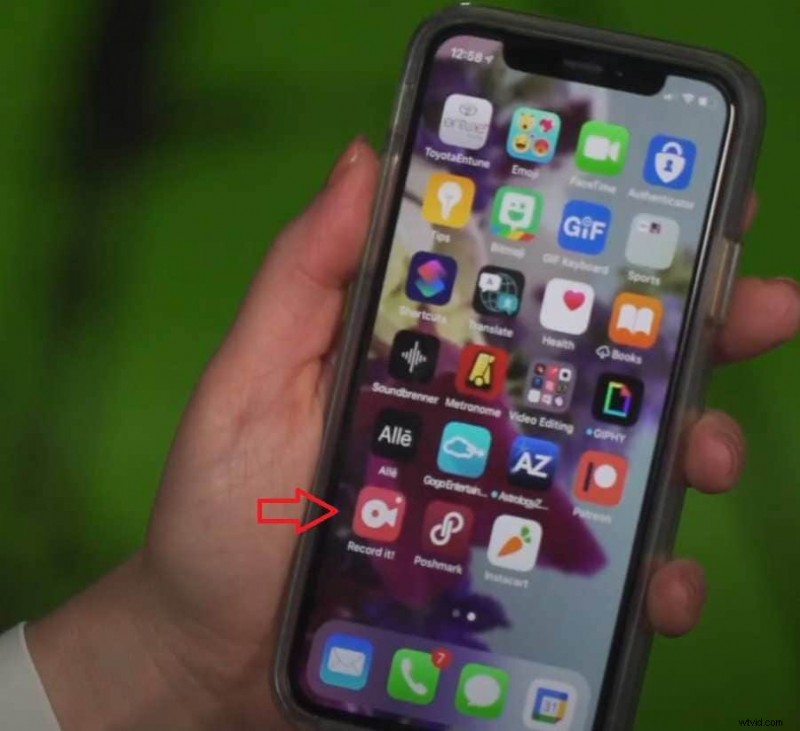
Per funzionalità più avanzate, Record It! l'app offre un'interfaccia semplice e l'integrazione nel cloud:
Passaggio 1: Scarica e avvia Record It!
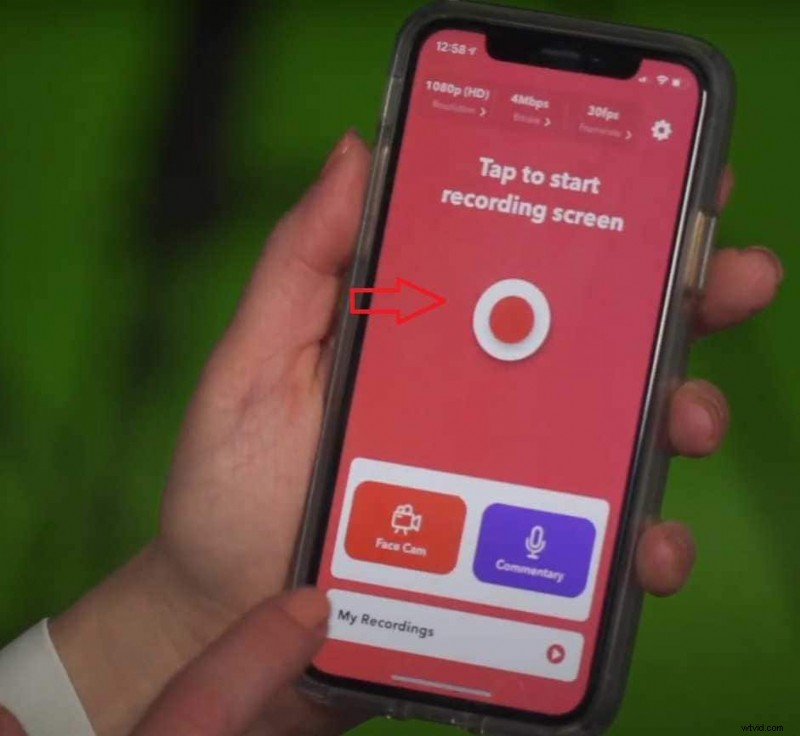
Passaggio 2: Tocca Registra pulsante.
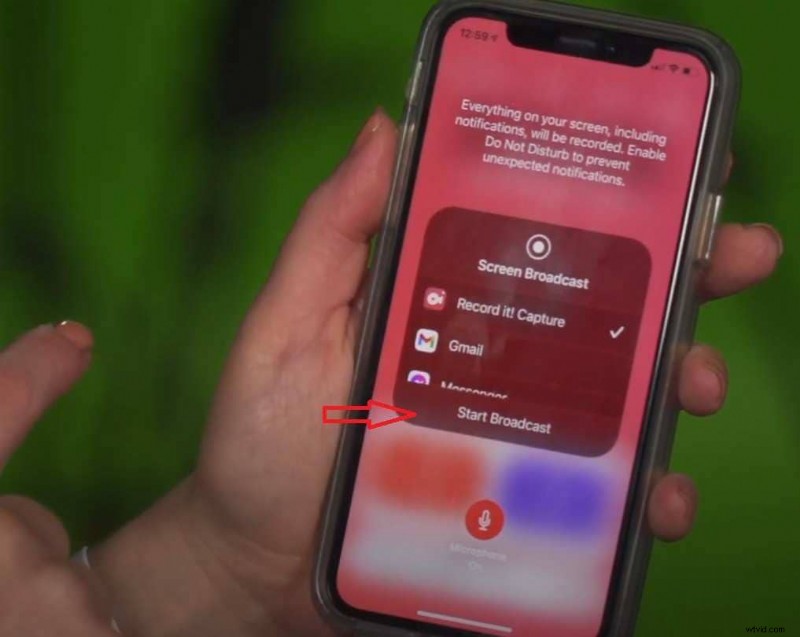
Passaggio 3: Scegli Avvia trasmissione , scorri fino alla storia di Instagram che desideri registrare e lascia che l'app catturi lo schermo.
Come registrare video di Instagram su Android con il registratore integrato
I dispositivi Android sono dotati di uno strumento nativo di registrazione dello schermo che funziona immediatamente:
Passaggio 1: Apri Instagram e individua la storia che desideri registrare.
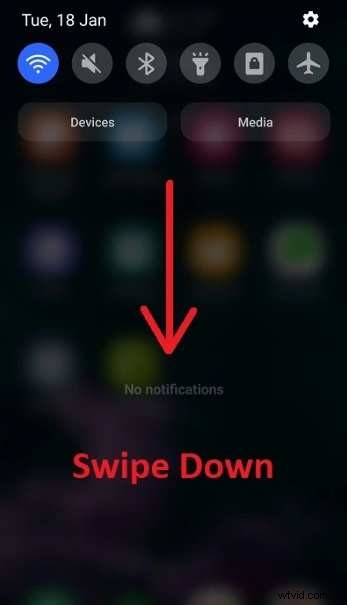
Passaggio 2: Scorri verso il basso dall'alto per accedere al pannello delle impostazioni rapide.
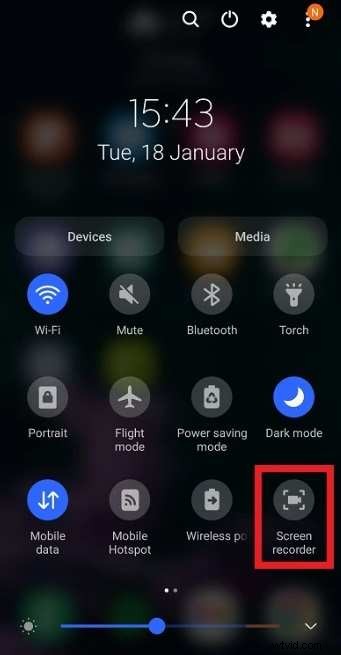
Passaggio 3: Tocca Registratore schermo .
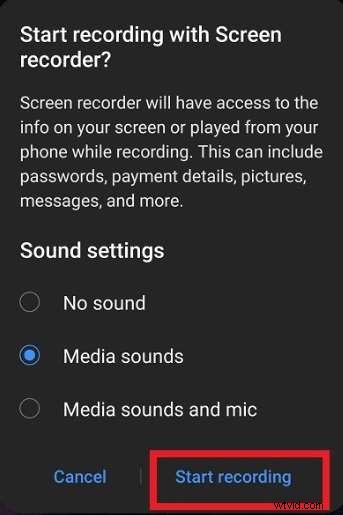
Passaggio 4: Scegli le opzioni audio e tocca Avvia registrazione .
Come registrare video di Instagram su Android con un'app di terze parti
Per una maggiore flessibilità, AZ Screen Recorder è una scelta popolare. Ecco come usarlo:
Passaggio 1: Apri AZ Screen Recorder app.
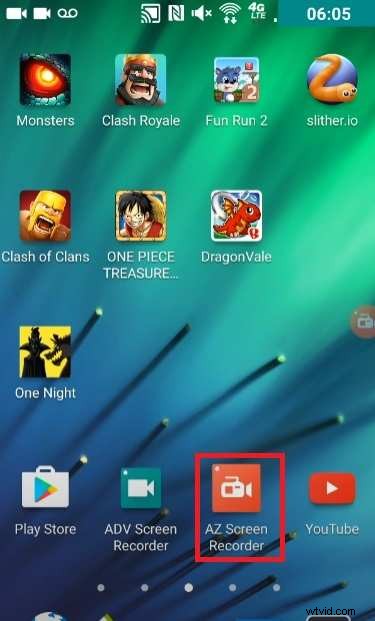
Passaggio 2: Tocca l'icona della fotocamera per iniziare la registrazione.
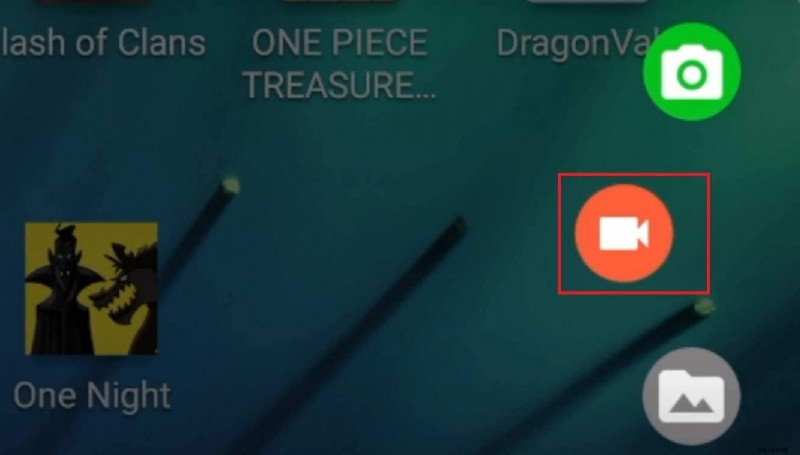
Passaggio 3: Torna a Instagram per catturare la storia desiderata.
Conclusione
Questa guida spiega come registrare video Instagram su Windows, macOS, Android e iOS, nonché come utilizzare un registratore online. Sebbene le opzioni integrate siano rapide e convenienti, strumenti dedicati come Filmora, DemoAir o AZ Screen Recorder offrono maggiore personalizzazione, qualità superiore e funzionalità di editing immediate.
La scelta del registratore giusto dipende dalle tue esigenze:se apprezzi la velocità, l'editing avanzato o il supporto multipiattaforma.
Domande frequenti
-
Posso registrare video di Instagram?
Sì. Puoi acquisire contenuti Instagram su desktop o dispositivi mobili utilizzando software o app per la registrazione dello schermo.
-
Qual è il miglior registratore Instagram?
Per Windows e macOS, Filmora, DemoCreator e OBS Studio sono le scelte migliori. Se preferisci una soluzione basata su browser, DemoAir è affidabile.
-
Perché dovrei registrare lo schermo dei video di Instagram?
La registrazione dello schermo ti consente di salvare storie per un uso successivo, creare tutorial o riutilizzare contenuti per altre piattaforme.