
Catturare il tuo gameplay su Steam è essenziale per i giocatori che desiderano mostrare momenti salienti, tutorial o clip in streaming. Fortunatamente, una gamma di strumenti, dalle funzionalità Windows integrate agli editor avanzati, semplifica la registrazione e la condivisione di filmati di alta qualità per chiunque, dai principianti ai professionisti.
In questa guida descriviamo cinque metodi collaudati per registrare il gameplay di Steam, dalle utilità integrate gratuite alle potenti suite di editing. Scopri quale soluzione si adatta al tuo livello di competenza e al tuo flusso di lavoro.
In questo articolo
- Barra di gioco di Windows
- Wondershare Filmora
- OBS Studio
- Creatore di demo
- Frap
Il miglior metodo di registrazione per il gioco Steam dipende dalle tue esigenze:
| Strumento | Facilità d'uso | Caratteristiche | Compatibilità del sistema operativo |
| Wondershare Filmora | Facile | Modifica avanzata, strumenti AI | Windows, Mac, dispositivi mobili |
| Barra di gioco di Windows | Molto facile | Registrazione di base | Finestre |
| OBS Studio | Moderato | Registrazioni personalizzabili e di alta qualità | Windows, Mac, Linux |
| DemoCreatore | Molto facile | Di base, non è necessario alcun download | Basato su browser |
| Frap | Facile | Leggero, funziona su computer meno recenti | Finestre |
Parte 1. Come registrare il gameplay di Steam utilizzando la barra di gioco di Windows
Per gli utenti Windows, la barra di gioco integrata offre un modo rapido e gratuito per acquisire le sessioni di Steam senza installare software aggiuntivo. Segui questi passaggi:
Passaggio 1:premi Win + G durante il gioco per aprire la barra di gioco. Fai clic su Registra (o usa Win + Alt + R ) per avviare la registrazione.
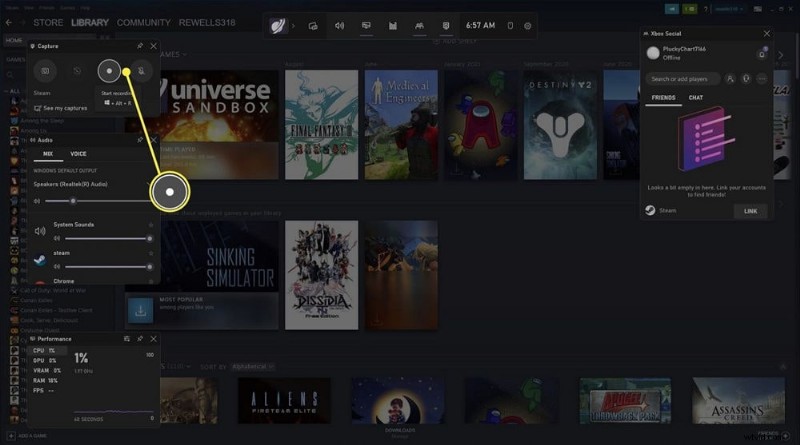
Passaggio 2:premere la stessa combinazione di tasti per interrompere. Il video verrà automaticamente salvato nella sezione Video cartella in Acquisizioni .
- Pro: Gratuito, preinstallato e semplice.
- Contro: Opzioni di modifica limitate; disponibile solo su Windows.
Per modifiche più avanzate, come ritaglio, annotazioni ed effetti, valuta l'utilizzo di un editor dedicato come Wondershare Filmora.
Parte 2. Registrare giochi Steam con Filmora Screen Recorder
Filmora è una soluzione tutto in uno che unisce la registrazione dello schermo di alta qualità con potenti strumenti di editing. È l'ideale per i creatori che desiderano un'unica piattaforma per acquisire e perfezionare i video di gioco.
Registrazione di alta qualità
Filmora cattura video e audio in full HD, garantendo riprese fluide senza ritardi o balbettii. Seleziona l'area dello schermo che desideri registrare e Filmora si occuperà del resto.
Opzioni di modifica avanzate
Dopo la registrazione, l'editor di Filmora ti consente di:
- Aggiungi testo, frecce e forme per evidenziare i momenti chiave.
- Ritaglia e taglia le sezioni con precisione.
- Applica transizioni per un aspetto professionale.
Potenti funzionalità IA
Gli strumenti IA di Filmora includono il tracciamento del movimento, la modifica dinamica dei fotogrammi chiave e l'aumento della velocità, consentendoti di concentrarti sugli oggetti del gioco o di creare drammatici effetti al rallentatore.
Miglioramenti audio
Migliora il tuo audio con:
- Ducking automatico per abbassare la musica di sottofondo durante il dialogo.
- Sincronizzazione audio per l'allineamento della voce fuori campo.
- Visualizzatori audio che reagiscono al suono.
Come registrare il gameplay di Steam con Filmora
Segui questi passaggi per iniziare:
Passaggio 1:scarica e installa Filmora. Avvia l'app e accedi con un account Wondershare o un altro metodo disponibile.
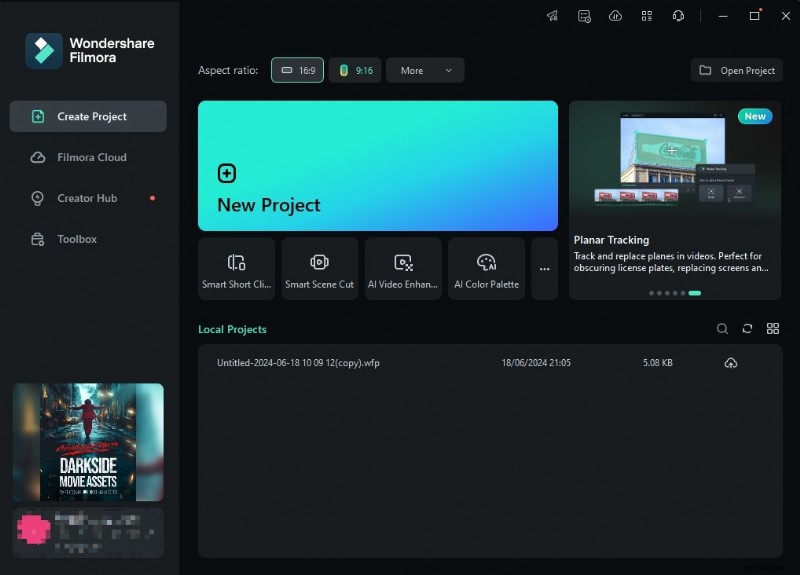
Passaggio 2:nel menu principale, seleziona Registratore schermo . Scegli File> Registra file multimediali> Registra schermo PC , regola le dimensioni di acquisizione e seleziona le tue sorgenti audio.
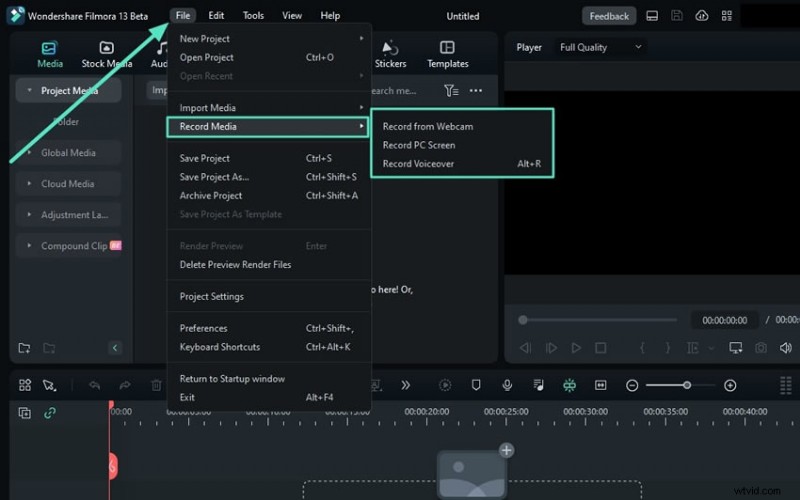
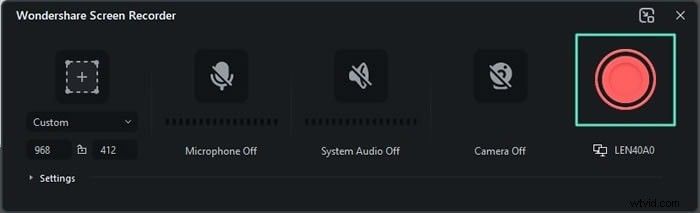
Passaggio 3:fai clic sul pulsante REC rosso (o utilizzare i tasti di scelta rapida) per avviare l'acquisizione. Al termine, interrompi la registrazione e il video apparirà nell'editor.
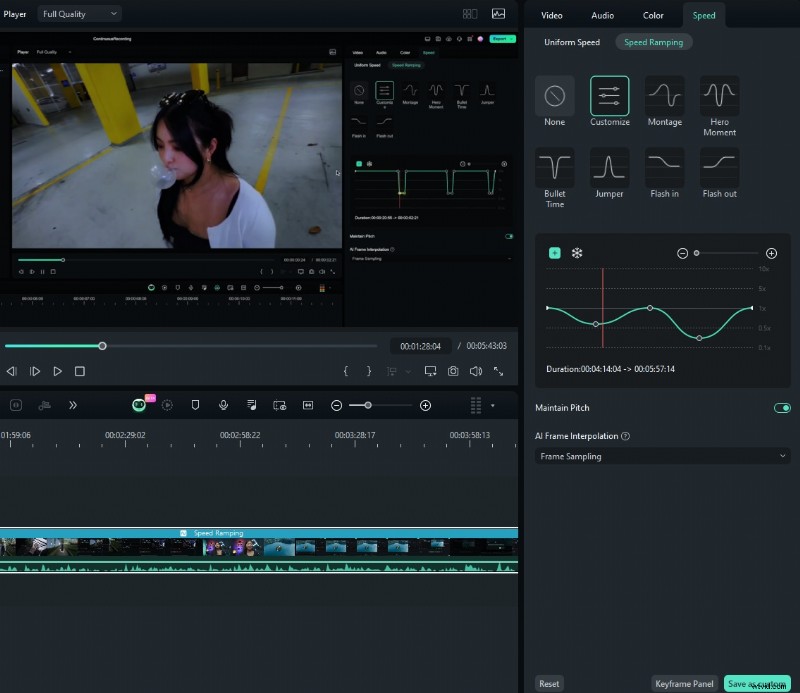
Passaggio 4:applica effetti come la rampa di velocità. Fai clic su Velocità e scegli Rampa di velocità per regolare la velocità di riproduzione.
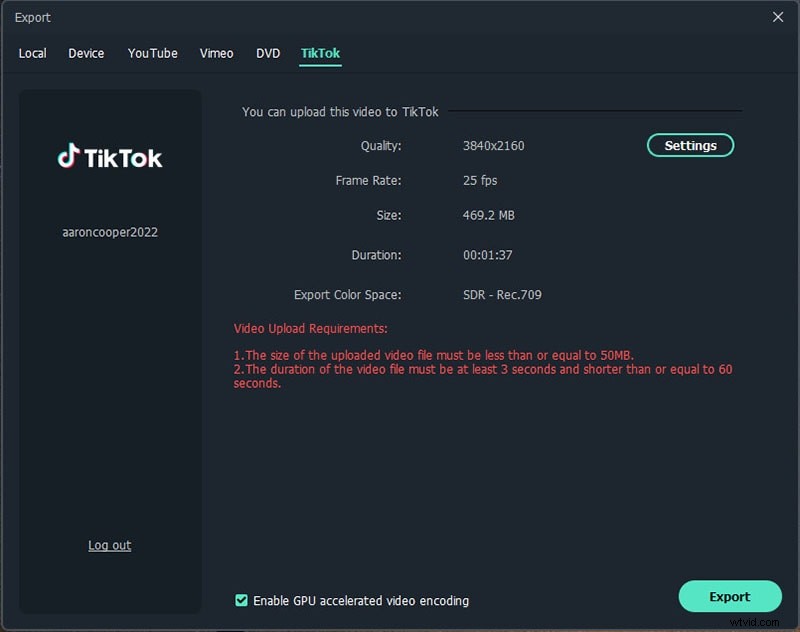
Passaggio 5:esporta il video finito in formati come MP4, MOV o AVI e condividilo direttamente su YouTube, TikTok o Vimeo.
- Pro: Combina la registrazione con un editing completo; Strumenti AI per il tracciamento del movimento e la sincronizzazione audio; facile da usare sia per principianti che per professionisti.
- Contro: Il set completo di funzionalità richiede un abbonamento dopo la prova gratuita.
Parte 3. Come registrare giochi Steam con OBS Studio
OBS Studio è una soluzione open source gratuita apprezzata da streamer esperti e creatori di contenuti per il suo output di alta qualità e l'ampia personalizzazione.
Passaggio 1:scarica OBS Studio dal sito Web ufficiale e installalo.
Passaggio 2:aggiungi un'acquisizione del gioco sorgente, selezionando il tuo gioco Steam. Configura la risoluzione e la frequenza dei fotogrammi per soddisfare le tue esigenze di registrazione.

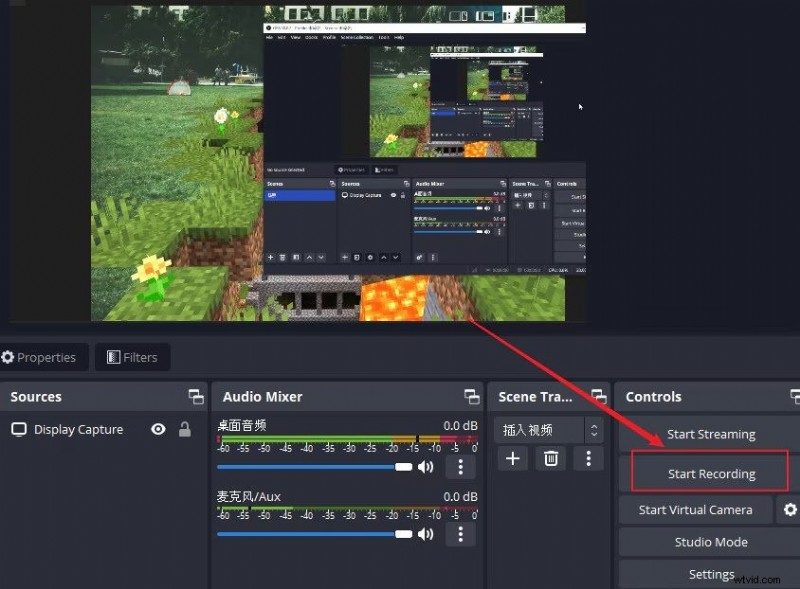
Passaggio 3:fai clic su Avvia registrazione per iniziare. Fermati quando hai finito; il video verrà salvato automaticamente nella cartella prescelta.
- Pro: Completamente gratuito; supporta la registrazione fino a 4K; altamente personalizzabile.
- Contro: L'interfaccia può sopraffare i nuovi arrivati; elevato utilizzo delle risorse ad alte risoluzioni.
Parte 4. Altri strumenti per registrare il gameplay
Creatore di demo
DemoCreator offre un registratore leggero, basato su browser, con annotazioni al volo e modifiche di base, ideale per acquisizioni rapide.
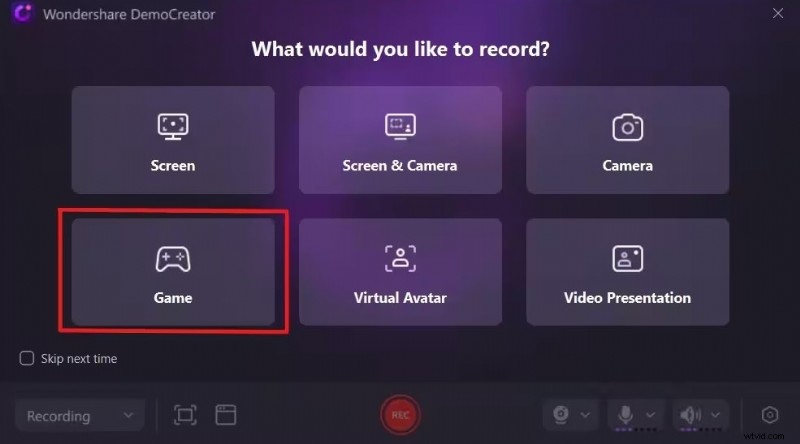
Passaggio 1:installa DemoCreator o utilizza la versione online. Vai a Videoregistratore> Gioco .
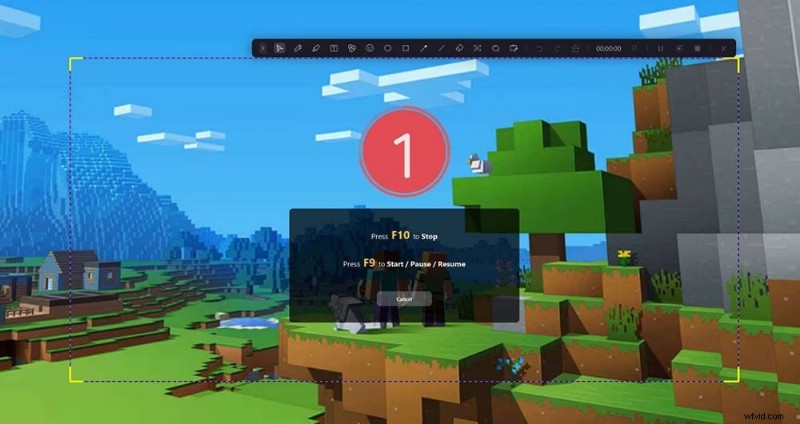
Passaggio 2:configura le impostazioni video e audio, quindi premi il pulsante rosso REC pulsante. Utilizza F9 per mettere in pausa e F10 fermarsi. Esporta la clip sul tuo dispositivo.
- Pro: Facile da usare; consente annotazioni in tempo reale e modifiche rapide.
- Contro: La versione gratuita aggiunge filigrane e limita la risoluzione.
Frap
Fraps rimane la scelta ideale per i sistemi più vecchi che richiedono un registratore leggero senza pesanti richieste di risorse.
Passaggio 1:installa Fraps e avvialo; il programma viene eseguito in background durante il gioco.
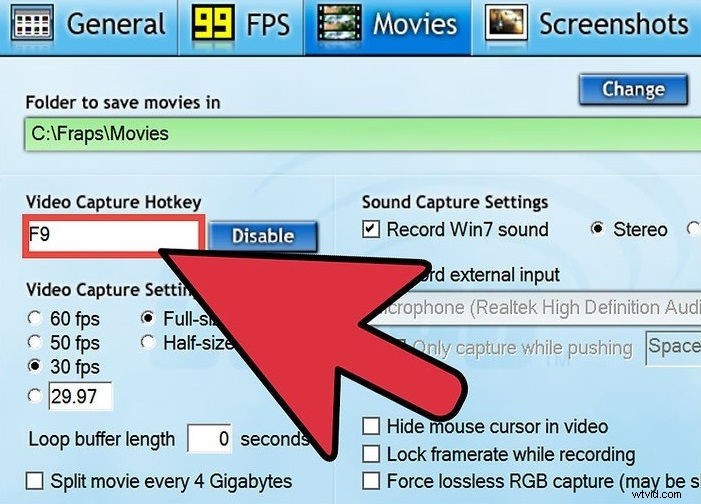
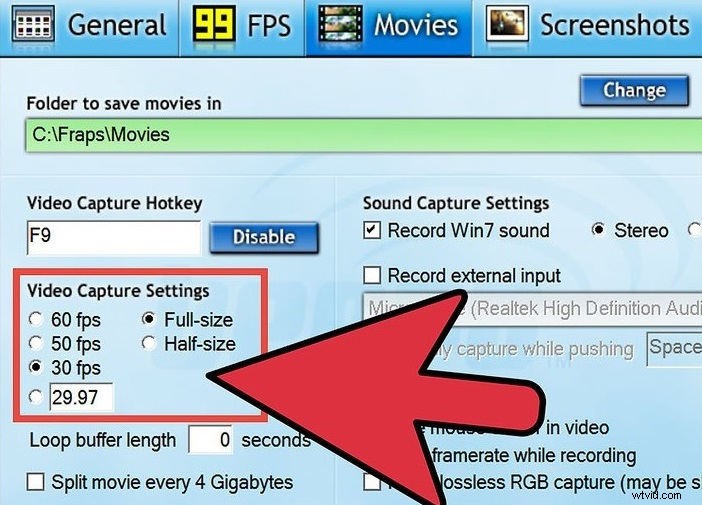
Passaggio 2:imposta risoluzione, FPS e altre opzioni. Premi F9 per avviare la registrazione; premi F9 di nuovo per fermarsi. Fraps salva il file direttamente sul tuo disco rigido.
- Pro: Estremamente semplice; include un contatore FPS.
- Contro: Produce file di grandi dimensioni; nessun aggiornamento recente può causare problemi di compatibilità.
Parte 5. Quale metodo di registrazione è migliore per te?
Se sei un principiante o hai bisogno di un'acquisizione rapida e senza fronzoli, Windows Game Bar o DemoCreator sono un ottimo inizio. Per coloro che desiderano controllo granulare, editing avanzato e miglioramenti basati sull'intelligenza artificiale, Filmora o OBS Studio offrono la profondità e la flessibilità necessarie.
Il flusso di lavoro integrato di Filmora (registrazione, editing e pubblicazione) lo rende la scelta più completa per i creatori che cercano un'unica piattaforma per produrre contenuti raffinati.
Conclusione
Registrare il gameplay di Steam non è mai stato così semplice grazie a questi strumenti eccellenti. Sia che tu scelga la semplicità della barra di gioco, la velocità basata su browser di DemoCreator o la potenza di Filmora e OBS, ciascun metodo offre funzionalità adatte a diversi livelli di abilità e obiettivi.
Prova Filmora oggi stesso per semplificare il tuo processo di registrazione e modifica. Cattura, perfeziona e condividi i tuoi migliori momenti di gioco in tutta sicurezza.