
Le 4 migliori alternative Windows a Giphy Capture
Giphy Capture è uno dei preferiti dagli utenti Mac, ma gli utenti Windows possono comunque produrre GIF straordinarie con questi strumenti affidabili. Di seguito troverai recensioni concise, vantaggi e svantaggi principali e indicazioni dettagliate per aiutarti a scegliere la soluzione più adatta al tuo flusso di lavoro.
In questo articolo
- Wondershare Filmora
- Registratore GIF
- Zight
- ScreenToGif
1. Wondershare Filmora
Filmora è un editor video completo che trasforma qualsiasi video in una GIF raffinata. La sua timeline intuitiva con trascinamento della selezione, la solida modalità di registrazione dello schermo e gli effetti basati sull'intelligenza artificiale lo rendono la scelta migliore per i creatori che desiderano una soluzione completa.
Con oltre 2.300 risorse integrate, inclusi stili di testo, adesivi e transizioni, puoi creare GIF dall'aspetto professionale senza uscire dall'editor.
Gli strumenti IA applicano automaticamente il motion blur, il ritaglio intelligente e la gradazione del colore specifica della scena, garantendo che le tue GIF sembrino nitide con il minimo sforzo.
- Pro
- Suite completa di editing e registrazione dello schermo
- Ampia libreria di testo, adesivi ed effetti
- Disponibile su Windows, Mac, Android e iOS
- Opzioni di modifica migliorate dall'intelligenza artificiale
- Contro
- La filigrana appare sulle esportazioni nella versione gratuita
2. Registratore GIF
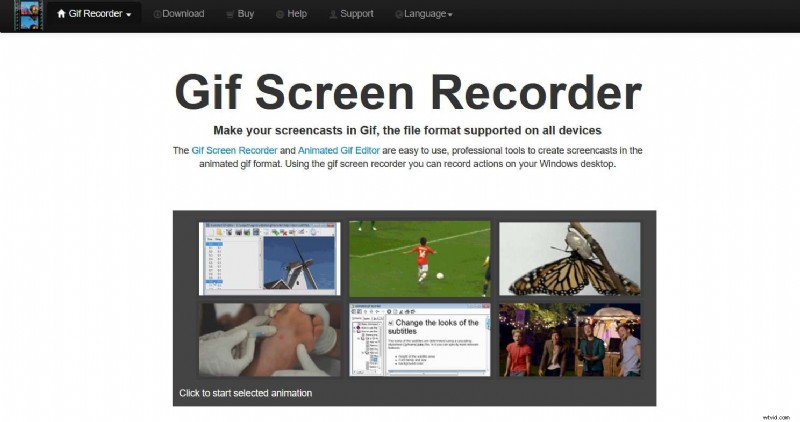
GIF Recorder è specializzato nell'acquisizione di schermate di alta qualità e include un editor GIF integrato. La sua interfaccia semplice ti consente di annotare, ridimensionare e combinare GIF con audio, rendendola ideale per contenuti rapidi sui social media.
- Pro
- Uscita ad alta risoluzione
- Ridimensionamento e ritaglio flessibili
- Supporto per la sovrapposizione audio
- Aggiunta di testo e sottotitoli
- Contro
- Design dell'interfaccia utente obsoleto
- Filigrane durante la prova gratuita
3. Zight
Zight si concentra sulla velocità e sulla condivisione. Cattura una schermata, aggiungi didascalie o adesivi e condividi immediatamente su piattaforme social o spazio di archiviazione sul cloud, tutto in pochi clic.
Supporta un'ampia gamma di formati sorgente, inclusi video di YouTube, file MP4 e immagini statiche.
- Pro
- Multipiattaforma (Windows e Mac)
- Integrazioni di condivisione istantanea
- Kit di strumenti di modifica avanzati
- Contro
- Limite di 15 secondi nella prova gratuita
- Funzioni di ritaglio/ruotazione limitate senza acquisto
4. ScreenToGif
ScreenToGif è una soluzione leggera e open source che registra il tuo schermo o la tua webcam e offre una semplice interfaccia di modifica. È completamente gratuito, supporta oltre 18 lingue e può essere eseguito da una chiavetta USB senza installazione.
- Pro
- Costo zero
- Portatile:nessuna installazione richiesta
- Molteplici modalità di registrazione (schermo, webcam, lavagna per schizzi)
- Contro
- Compatibilità solo con Windows 10
- Strumenti di modifica di base rispetto alle alternative a pagamento
- Richiede diversi passaggi per attività avanzate
Come creare una GIF con Wondershare Filmora su Windows
Filmora offre un flusso di lavoro intuitivo che trasforma qualsiasi video in una GIF in pochi clic.
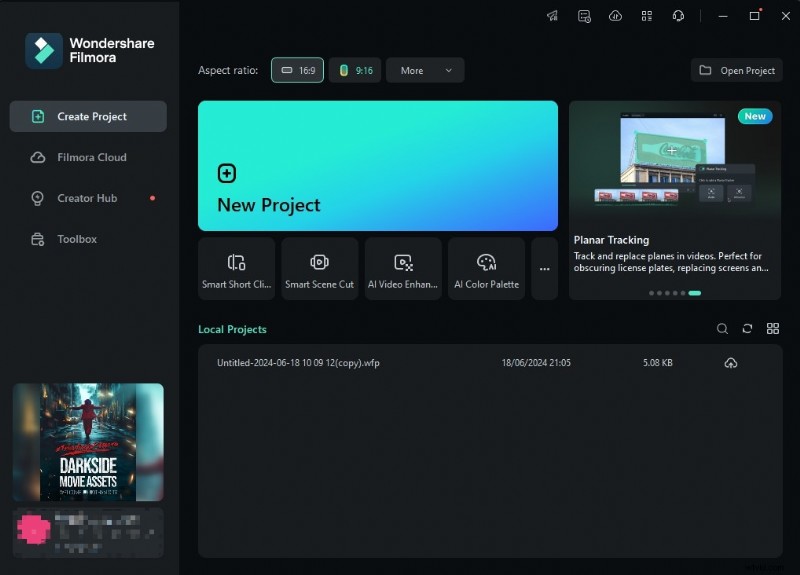
- Scarica, installa e avvia Filmora.

- Fai clic su Nuovo progetto .
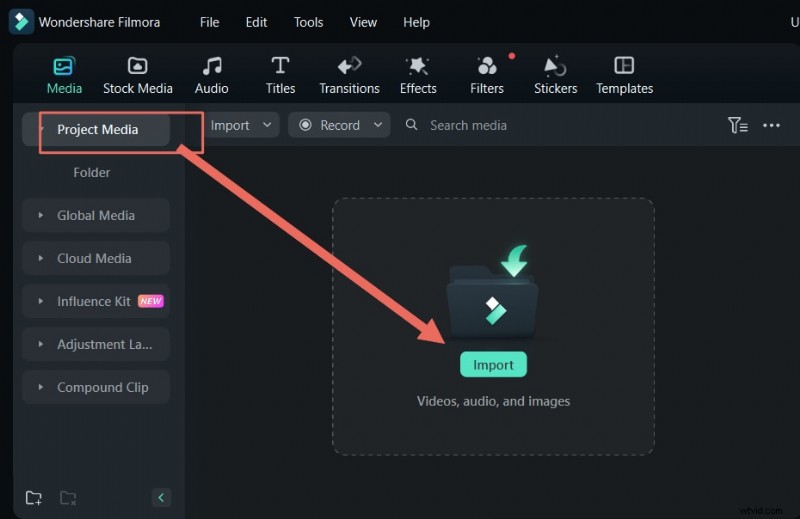
- Importa il tuo filmato tramite Importa .
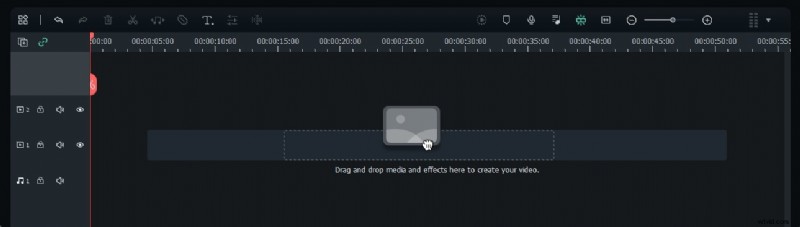
- Trascina la clip sulla timeline.
- Taglia, ritaglia, ruota o dividi la clip secondo necessità.
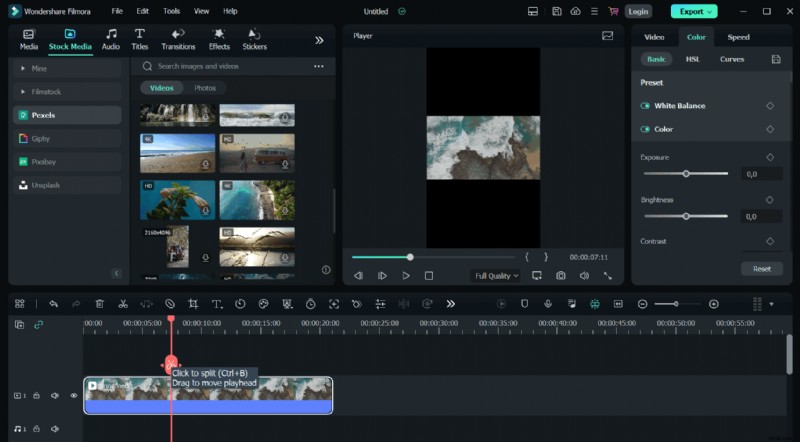
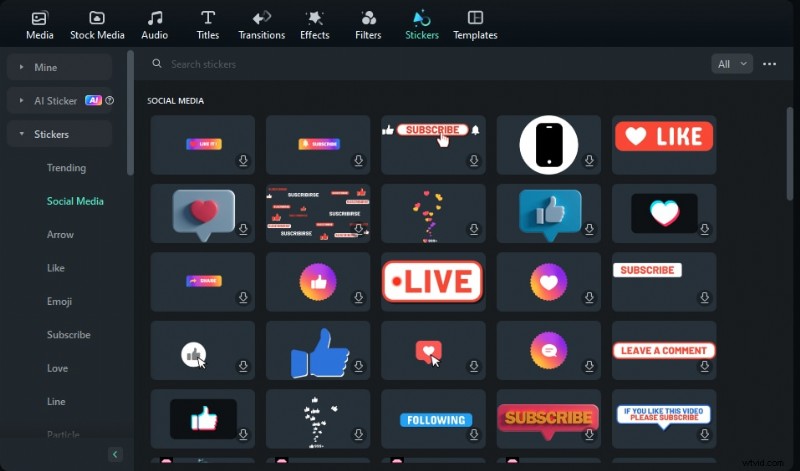
- Aggiungi testo, adesivi, audio o effetti dalla barra degli strumenti.
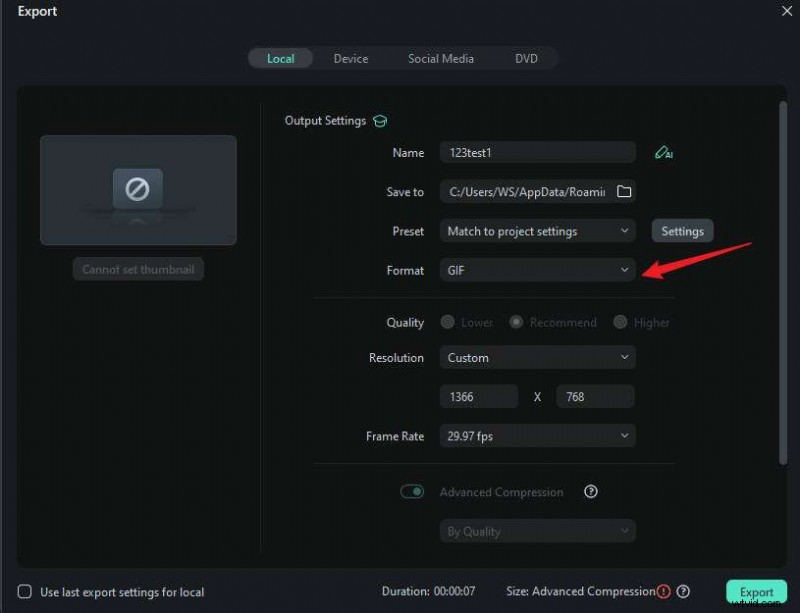
- Quando sei soddisfatto, fai clic su Esporta , scegli GIF formato, dai un nome al file e premi Esporta .
In alternativa, registra direttamente dal tuo schermo:Nuovo progetto → Registra → Registra schermi PC . Regola l'area di registrazione, inizia con il pulsante rosso, finisci con F9 , quindi modifica ed esporta come GIF.
Scegliere lo strumento giusto:considerazioni chiave
- Esigenze di modifica – Hai bisogno di modifiche video avanzate o semplicemente di catture rapide di schermate?
- Supporto testo e caratteri – Assicurati che lo strumento ti consenta di aggiungere e personalizzare titoli o didascalie.
- Politica sulla filigrana – Le versioni gratuite possono aggiungere filigrane; decidere se è accettabile.
- Facilità d'uso – Un'interfaccia pulita e intuitiva fa risparmiare tempo e riduce la frustrazione.
Conclusione
Sebbene Giphy Capture sia esclusivo per macOS, gli utenti Windows possono ottenere risultati altrettanto impressionanti con Filmora, GIF Recorder, Zight o ScreenToGif. Per una combinazione di editing potente, assistenza AI e flessibilità multipiattaforma, Filmora rimane la scelta migliore. Provalo oggi e dai vita alle tue idee GIF.
Domande frequenti
-
Come posso acquisire GIF su Windows?
Utilizza un'app Windows dedicata come Wondershare Filmora. Importa un video, modificalo, quindi esportalo come GIF.
-
Qual è la migliore alternativa a Giphy Capture per Windows?
Tra le opzioni, Wondershare Filmora offre il set di funzionalità più completo, miglioramenti dell'intelligenza artificiale e piani convenienti.
-
Esiste Giphy Capture per Windows?
No. Giphy Capture è solo per macOS, ma gli utenti Windows hanno più strumenti comparabili come Filmora che offrono le stesse funzionalità.