
Creazione di collage fotografici in Microsoft Word 2024 è più facile che mai. Sebbene Word sia principalmente un editor di testo, i suoi strumenti di immagine avanzati lo rendono un potente creatore di collage gratuito per gli utenti Windows.
In questa guida completa imparerai 7 metodi comprovati per creare collage fotografici dall'aspetto professionale utilizzando le funzionalità integrate di Microsoft Word, oltre a suggerimenti esclusivi per sfruttare l'integrazione di Microsoft Designer e i layout basati sull'intelligenza artificiale.
Struttura del contenuto
Parte 1 Microsoft Word 2024 e versioni precedenti:novità
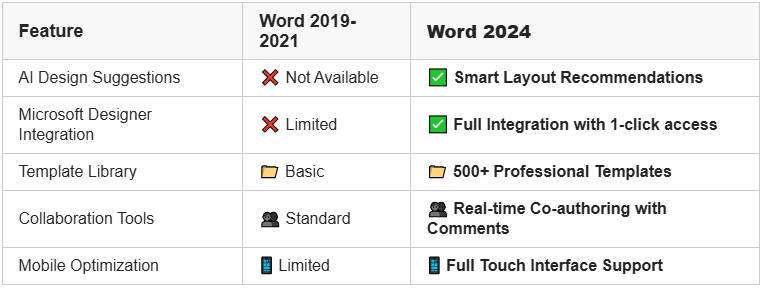
Microsoft Word 2024 introduce rivoluzionari suggerimenti di progettazione basati sull'intelligenza artificiale e la perfetta integrazione con Microsoft Designer che rende la creazione di collage fotografici più rapida e intuitiva che mai.
Sebbene le diverse versioni di Word (dalle prime versioni di "Microsoft Office" agli ultimi aggiornamenti) possano variare leggermente nelle icone e nel layout, il processo di base rimane lo stesso:
🔧 Miglioramenti chiave:
●Grafica SmartArt migliorata: Ora include oltre 25 nuovi layout di collage appositamente progettato per le foto
●Ottimizzazione automatica delle immagini: Word 2024 comprime e ottimizza automaticamente immagini per un caricamento più rapido
●Integrazione cloud: Accesso immediato a OneDrive , SharePoint e Microsoft Designer risorse
●Scegli il layout e le dimensioni della pagina
●Inserisci le immagini selezionate
●Disponili e modificali secondo necessità
Versioni più recenti di Word offrono funzionalità ancora più intuitive come la modifica avanzata delle immagini, il layout drag-and-drop e modelli di collage integrati. Questi aggiornamenti rendono più semplice che mai la creazione di collage fotografici personalizzati con il minimo sforzo:non sono necessari strumenti di terze parti.
La differenza principale tra le versioni precedenti e quelle più recenti di Microsoft Word risiede nella gamma e nella qualità delle funzionalità disponibili. Le versioni precedenti si concentravano principalmente sulla modifica del testo e mancavano di strumenti per lavorare con le immagini o creare collage.
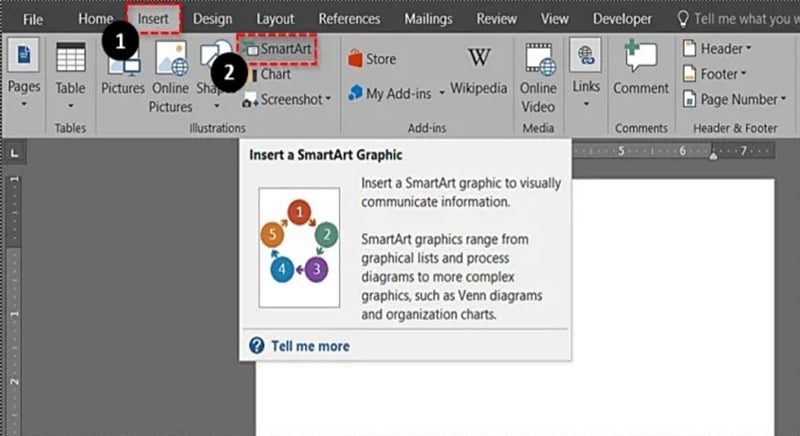
Al contrario, le versioni recenti includono strumenti dedicati per la disposizione delle immagini e la creazione di collage. Funzionalità come SmartArt —uno strumento grafico integrato—funge come un semplice creatore di collage, consentendo agli utenti di organizzare le foto in modo creativo con layout predefiniti. Questi miglioramenti rendono molto più semplice la progettazione di collage fotografici visivamente accattivanti direttamente in Word senza bisogno di software aggiuntivo.
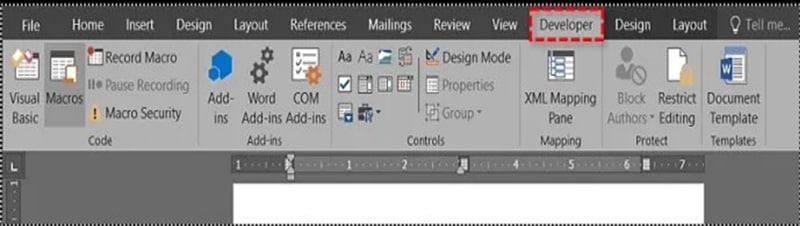
Microsoft Word 2013 e 2016 includono uno Sviluppatore opzione, accessibile tramite l'opzione "Personalizza la barra multifunzione "impostazioni. Questa funzionalità consente agli utenti di definire il numero di immagini e inserirle direttamente dai file, semplificando il processo di creazione del collage.
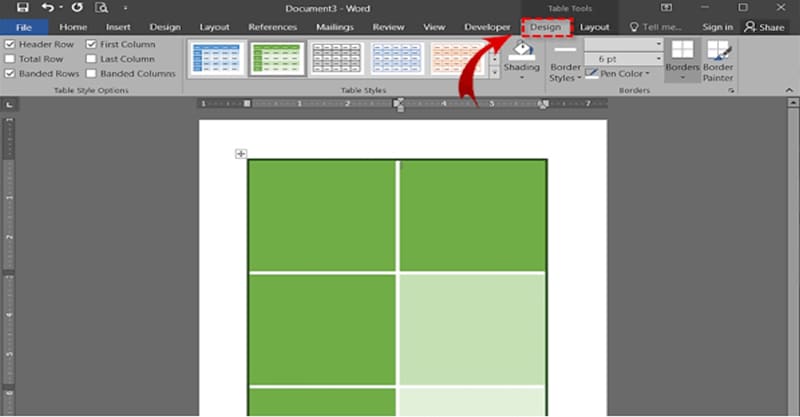
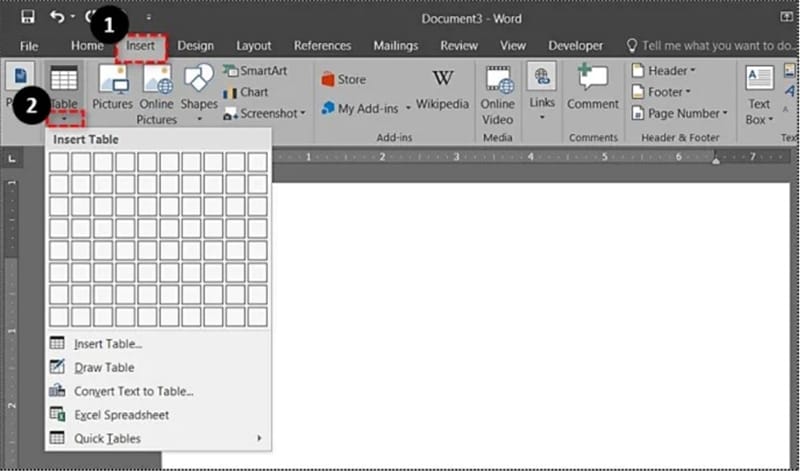
Inoltre, Tabelle di parole —disponibile in tutte le versioni—offrono il pieno controllo su layout e allineamento. Inserendo una tabella e posizionando le immagini in singole celle, gli utenti possono facilmente organizzare e strutturare i propri collage fotografici con precisione e flessibilità.
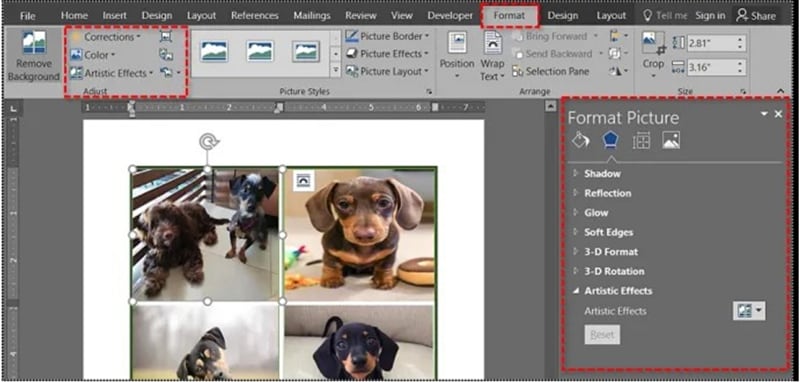
Esiste una cosa chiamata "Effetto " che puoi trovare in "Formatta immagine " opzione, che può essere utilizzata in modo efficiente per aggiungere vari effetti artistici e modificare le immagini nel modo desiderato dall'utente.
La versione più comunemente utilizzata del software Microsoft Word per creare collage di foto è probabilmente la più recente in quanto include le massime funzionalità che consentono all'utente di andare oltre il testo e controllare disegni, grafica e tutto il resto.
Parte 2 Come creare un collage fotografico in Microsoft Word
La creazione di un collage fotografico in Microsoft Word prevede diversi passaggi chiave. In questa sezione esploreremo ciascun metodo e come utilizzare le funzionalità di Word in modo efficace. Ecco le opzioni principali per creare un collage:
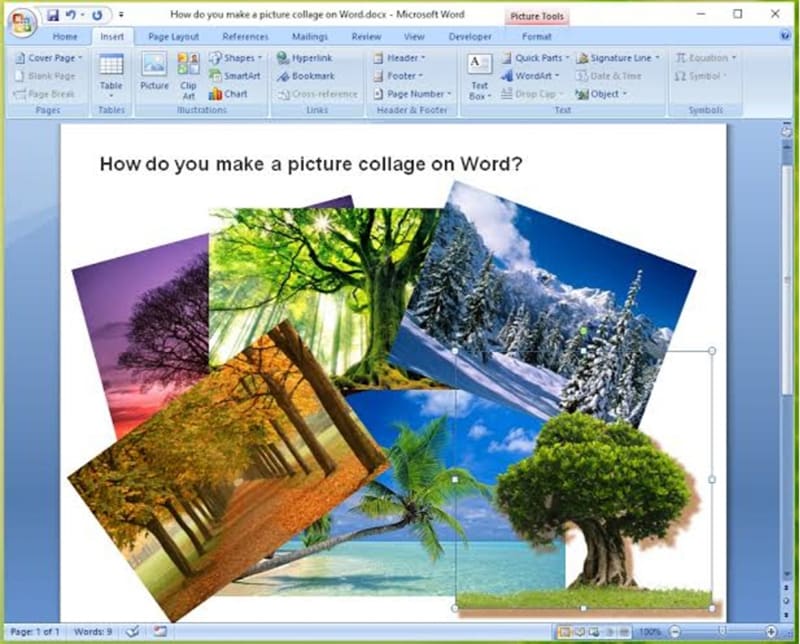
Creazione di collage in stile libero
●Accedi alla scheda Sviluppatore: Vai sulla barra multifunzione e fai clic sull'opzione "Sviluppatore". Se non è abilitato, attivalo tramite "Personalizza la barra multifunzione."
→Inserisci segnaposto: Fai clic sul pulsante "Controllo contenuto immagine" nella sezione "Controlli" per creare segnaposto per le tue immagini.
●Aggiungi immagini: Fai clic su ciascun segnaposto, seleziona l'opzione 'Immagine' e specifica la fonte delle tue immagini.
●Disponi immagini: Per organizzare le immagini, fai clic con il pulsante destro del mouse su un'immagine, seleziona "Testo a capo", quindi "Altre opzioni di layout" e scegli "Davanti al testo" per disporle liberamente.
●Formatta immagini: Regola le dimensioni e la forma delle immagini secondo necessità utilizzando la scheda "Strumenti immagine" per bordi, stili e ombre.
Utilizzo di SmartArt
Metodo 1:avvio rapido con SmartArt (consigliato per i principianti)
⏱️ Tempo richiesto: 3-5 minuti
👤 Livello di abilità: Principiante
🎯 Ideale per: Foto di famiglia, social media, presentazioni rapide
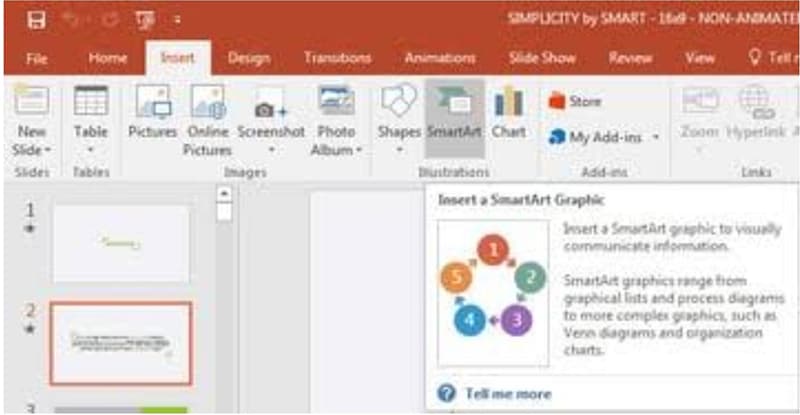
→Inserisci SmartArt: Fai clic sulla scheda "Inserisci", seleziona "SmartArt", quindi scegli "Immagine" e scegli un layout di collage adatto alle tue esigenze.
●Inserisci foto: Fai clic sull'icona dell'immagine in ciascun segnaposto, seleziona "Inserisci" e aggiungi le tue immagini proporzionalmente.
●Ridimensiona e ritaglia: Utilizza la scheda "Strumenti immagine" per ridimensionare o ritagliare le immagini come desiderato.
●Riorganizza le immagini: Regola la disposizione selezionando "Sposta su" o "Sposta giù" nella cornice SmartArt per riposizionare facilmente le tue immagini.
Se stai cercando di creare un collage fotografico, puoi anche utilizzare Wondershare Filmora Editor video, che ha alcune funzionalità sorprendenti, per rendere il tuo lavoro molto più semplice. Ha oltre 10 milioni di media stock, un numero enorme di modelli preimpostati e una funzione chiamata "Speed Ramping", che puoi utilizzare per regolare la velocità del tuo video. Dispone di vari tipi di supporti stock come "Pixabay", "Giphy" e "Unsplash".
Provalo gratuitamente
Per Win 7 o successivo (64 bit)
 Download sicuro


Funziona su una varietà di sistemi operativi, come Windows 7, Windows 8.1, Windows 10 e anche Windows 1. Ha un requisito minimo di RAM di 4 GB, sebbene siano consigliati 8 GB per video 4K e HD. Richiede inoltre un minimo di Intel HD Graphics 5000 o versioni più recenti.
Parte 3 Trasforma le tue idee in video con Filmora
Hai spesso in mente idee brillanti per la creazione di video mentre lavori ai tuoi collage? La funzione AI Idea to Video di Filmora ti consente di trasformare queste ispirazioni in brevi storie video coinvolgenti. Sia che tu voglia mostrare le tue creazioni di collage o aggiungere una narrazione accattivante, questa funzione fornisce un potente supporto. Se non sei soddisfatto dei risultati generati, puoi continuare a perfezionarli finché non raggiungi il risultato desiderato.
Per comprendere meglio come utilizzare la funzione AI Idea to Video, segui la semplice guida di seguito:
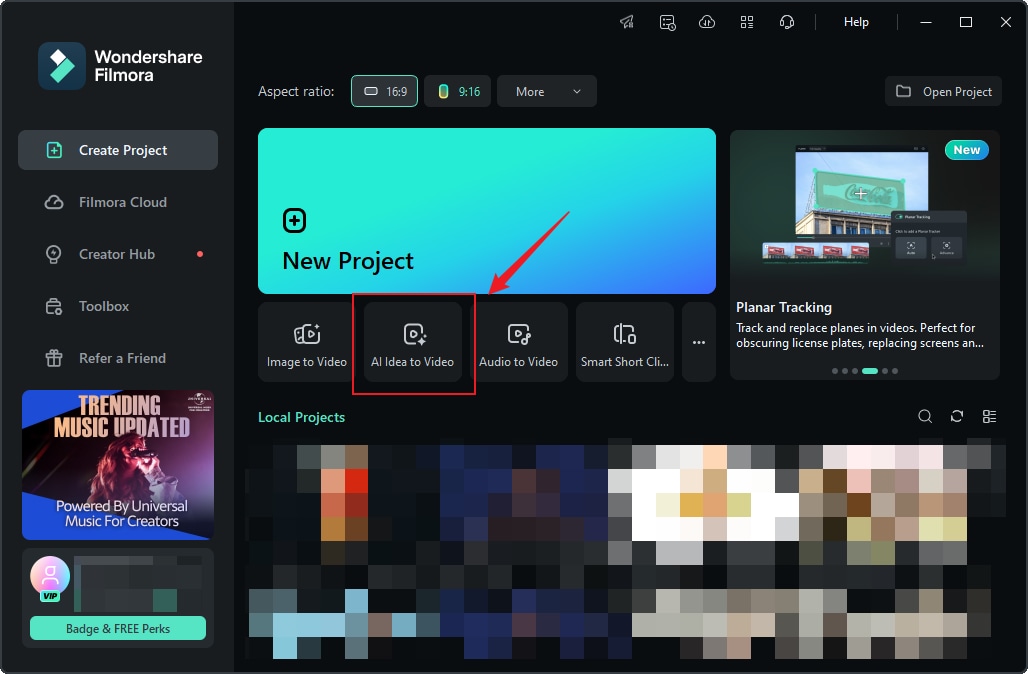
Passaggio 1:accedi all'interfaccia "AI Idea to Video" dalla pagina di avvio.
Nella pagina di avvio, trova la casella della funzione "AI Idea to Video" e fai clic per accedere.
Passaggio 2:inserisci la sceneggiatura della tua storia.
Dopo aver effettuato l'accesso all'interfaccia della funzione "AI Idea to Video", puoi inserire la tua idea per la storia e personalizzare la durata, la lingua e lo stile del video. Una volta completate le impostazioni, fai clic su "Avvia AI Script."
Passaggio 3:personalizza il contenuto della scena generata.
Filmora genererà diverse descrizioni di scene in base allo script di input e visualizzerà le impostazioni delle attività e le configurazioni delle scene video. Puoi modificare manualmente il contenuto per consentire a Filmora di rigenerarlo. Inoltre, per ogni scena, puoi caricare immagini per generare video dalle immagini. Dopo aver confermato che le descrizioni delle scene e le relative impostazioni sono soddisfacenti, fai clic su "Genera" per creare il breve video.
Passaggio 4:attendi la generazione del video.
Ci vorranno alcuni minuti per generare il breve video. Puoi fare clic su "Nascondi" per nascondere il processo.
Passaggio 5:accedi alla pagina dello storyboard per modificare il video.
Dopo essere entrati nella pagina Storyboard, puoi visualizzare i risultati generati per ciascuna scena. Se hai aggiunto sottotitoli o effetti di transizione durante il processo di configurazione iniziale, verranno visualizzati sulla timeline. Puoi anche utilizzare le funzionalità nella barra degli strumenti Filmora per modificare il video, come cambiare i caratteri, aggiungere audio, regolare transizioni e filtri e altro ancora.
Passaggio 6:modifica i risultati generati.
Se non sei soddisfatto dei risultati della scena generata, puoi modificare le scene, le attività o altre impostazioni e rigenerarle.
Provalo gratuitamente
Per Win 7 o successivo (64 bit)
Download sicuro
● Punti chiave di questo episodio →
→ Pertanto, l'intero articolo può essere riassunto dicendo che esistono diversi modi in cui è possibile creare un collage fotografico in Microsoft Word, utilizzando collage Microsoft Word e vari altri collage automatici Microsoft opzioni che possono essere utilizzate per creare facilmente collage di foto in Microsoft Word.
→ Con il rilascio di versioni più recenti con sempre più funzionalità e opzioni, diventa più semplice esercitare il controllo sui contenuti grafici in Microsoft Word.
→ Quindi, i processi sono abbastanza diretti e semplici e non dovrebbero esserci molti problemi nel seguirli, come menzionato tante volte, ci sono molti creatori di collage Microsoft opzioni che puoi utilizzare per creare un collage fotografico con le immagini e le forme che desideri.
→ L'immensità delle opzioni ti consente di creare collage nel modo che preferisci.