
Dal suo lancio nel 2016, Loom si è evoluto da uno strumento di cattura dello schermo di base a una piattaforma di registrazione completa. Che tu sia un lavoratore remoto, un insegnante o un creatore di contenuti, il mix di semplicità e potenza di Loom può semplificare il tuo flusso di lavoro.
Nella seguente recensione, approfondiamo le sue funzionalità principali, l'esperienza utente, le prestazioni, i prezzi e il modo in cui si confronta con alternative come Filmora.
In questo articolo
- Funzionalità principali e flusso di lavoro
- Esperienza utente e interfaccia
- Qualità e prestazioni di registrazione
- Livelli di prezzo e limitazioni
- Pro e contro
- Alternative:Filmora e altro
- Iniziare con Loom
- Domande frequenti
Caratteristiche principali di Loom Video Recorder
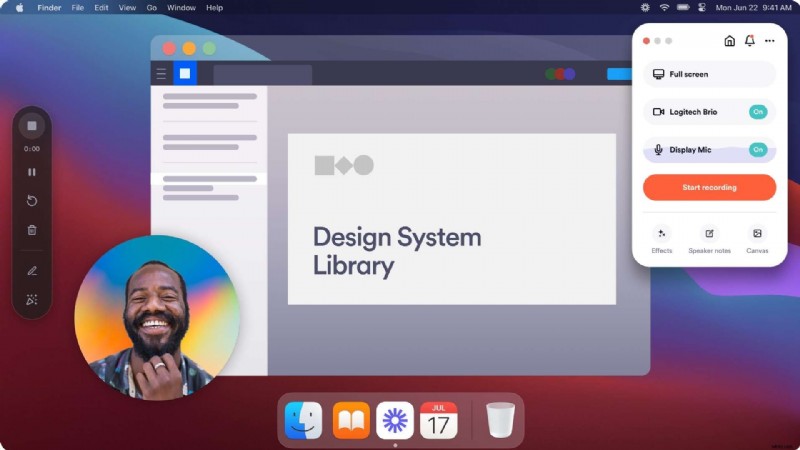
Loom è disponibile su macOS, Windows, Chrome e dispositivi mobili e offre una gamma di modalità di registrazione:
- Acquisizione solo schermo, solo fotocamera o simultanea schermo e fotocamera
- Strumenti di annotazione per evidenziare le aree chiave durante la riproduzione
- Collaborazione in tempo reale, consentendo ai compagni di squadra di lasciare commenti, emoji e feedback direttamente sul video
- Condivisione istantanea su piattaforme come Notion, Gmail o qualsiasi servizio basato su link
Facilità d'uso ⭐⭐⭐⭐
Il design intuitivo di Loom ti consente di iniziare a registrare in pochi secondi, anche senza esperienza precedente. La curva di apprendimento è breve, anche se padroneggiare ogni funzionalità potrebbe richiedere alcune sessioni.
Interfaccia utente

L'interfaccia è pulita e organizzata, ma alcuni strumenti avanzati richiedono un po' di esplorazione. Tuttavia, la maggior parte degli utenti lo trova semplice dopo un rapido orientamento.
Come utilizzare Loom
- Scarica l'app desktop o installa l'estensione Chrome.
- Seleziona la modalità di registrazione (schermo, fotocamera o entrambi).
- Apri Impostazioni per regolare la qualità, il microfono e altre preferenze.
- Fai clic su Avvia registrazione per iniziare.
Prestazioni e qualità video
Il motore leggero di Loom offre registrazioni ad alta risoluzione fino a 4K a 30 fps. La piattaforma regola automaticamente la risoluzione in base alla velocità di Internet, garantendo una riproduzione fluida e mantenendo ridotte le dimensioni dei file attraverso una compressione efficiente.
Prezzi
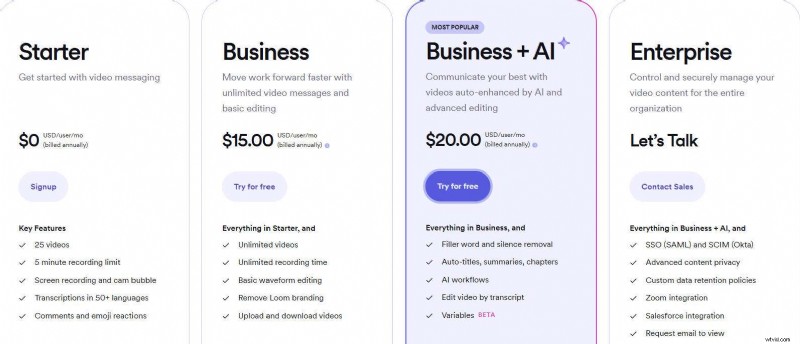
Piano gratuito:25 video, limite di 5 minuti per video, nessuna funzionalità avanzata come l'incorporamento di collegamenti.
Piani a pagamento:
- Business:$ 15 al mese per utente (fatturazione annuale)
- Business+AI:$ 20 al mese per utente (fatturazione annuale)
- Enterprise:prezzi personalizzati per team di grandi dimensioni
Pro e contro
- Pro
- Supporto multipiattaforma:macOS, Windows, Chrome, dispositivi mobili
- Strumenti di collaborazione e annotazione integrati
- Nessuna filigrana nella versione gratuita
- Meccanismi di feedback (commenti, emoji) per i flussi di lavoro del team
- Contro
- Il piano gratuito limita i download e la durata del video
- Registrazioni di soli 5 minuti a meno che non effettui l'aggiornamento
Alternativa:Filmora per registrazioni illimitate
Per gli utenti che necessitano di sessioni più lunghe o di maggiori funzionalità di editing, Wondershare Filmora offre una soluzione solida con tempo di registrazione illimitato, funzionalità basate sull'intelligenza artificiale e strumenti di editing avanzati.
Confronto:Loom e Filmora
| Funzione | Telaio | Filmora |
| Valutazione degli utenti | 4.7/5 | 4.4/5 |
| Limite di tempo di registrazione | 5 minuti (gratuito) | Illimitato (gratuito) |
| Limite conteggio video | 25 (gratuito) | Illimitato |
| Abilità di download | Solo a pagamento | Gratuito per 3 giorni |
| Risoluzione | 4K | 4K |
| FPS | 60 | 120 |
| Caratteristiche principali | Annotazioni, collaborazione | Modifica, ritratto AI, didascalie, audio in testo, generazione di musica di sottofondo |
Iniziare con Filmora
- Scarica e installa Filmora; creare un nuovo progetto.
- Vai a Registra e scegli la tua modalità.
- Imposta le preferenze (fotocamera, microfono, audio di sistema) e fai clic sul pulsante rosso Registra.
- Interrompi la registrazione con il pulsante di arresto o F9.
Conclusione
Loom rimane la scelta migliore per registrazioni di schermate rapide e collaborative, in particolare per i team che necessitano di condivisione e feedback immediati. Se hai bisogno di sessioni più lunghe o di editing più approfondito, Filmora offre un'alternativa interessante.
Domande frequenti
-
Per quanto tempo puoi registrare gratuitamente su Loom?
Il piano gratuito consente registrazioni fino a 5 minuti, con un massimo di 25 video.
-
Loom lascia una filigrana?
No. Anche la versione gratuita produce video senza filigrana.
-
Loom è disponibile su Windows?
Sì. Loom supporta Windows, macOS, Chrome e piattaforme mobili.