
Quando ti immergi per la prima volta nella creazione di video, il gergo tecnico può sembrare opprimente. Ma padroneggiare la frequenza dei fotogrammi, comunemente espressa come FPS o fotogrammi al secondo, garantisce che i tuoi contenuti appaiano raffinati come sembrano.
In questa guida analizzeremo la scienza alla base degli FPS, ti aiuteremo a decidere se 30 fps o 60 fps sono la soluzione migliore per il tuo stile e ti mostreremo come registrare schermate alla giusta velocità.
In questo articolo
- Panoramica degli FPS nella registrazione video
- Qual è un buon FPS per registrare un video?
- 30 contro. Registrazione video a 60 FPS:quale è meglio?
- Un FPS più elevato è migliore per la registrazione video?
- Come registrare i tuoi schermi a diversi FPS?
Panoramica degli FPS nella registrazione video
Pensa a un video come a un libro sfogliabile:ogni immagine fissa è un fotogramma e la frequenza dei fotogrammi determina il numero di fotogrammi visualizzati ogni secondo. Un FPS più elevato significa più fotogrammi al secondo, che generalmente si traducono in movimenti più fluidi.
I film vengono generalmente eseguiti a 24 fps, rispecchiando fedelmente la percezione visiva umana e offrendo un aspetto cinematografico naturale. Le trasmissioni sportive e i contenuti in rapido movimento, tuttavia, spesso utilizzano 30 fps o 60 fps per catturare azioni rapide senza sfocature.
La scelta dell'FPS giusto dipende dalla velocità dei tuoi contenuti, dagli obiettivi di realismo e dai vincoli tecnici come le dimensioni del file e la flessibilità di modifica.
Qual è un buon FPS per registrare un video?
Non esiste una regola valida per tutti per gli FPS. Seleziona invece una velocità che bilanci la chiarezza del movimento, il realismo e la praticità. Considera questi fattori chiave:
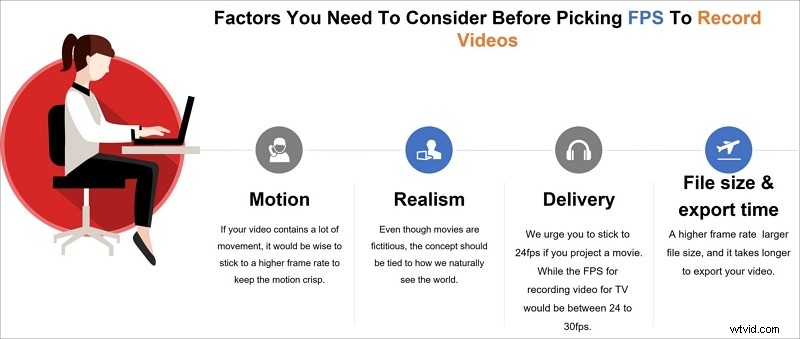
Movimento
Le scene in rapido movimento beneficiano di FPS più elevati per mantenere il movimento nitido e fornire più opzioni di modifica.
Realismo
Un FPS inferiore può imitare il motion blur naturale percepito dagli esseri umani, offrendo un'atmosfera più autentica, ideale per i film narrativi.
Piattaforma di consegna
Per le versioni cinematografiche, 24 fps offrono la classica trama cinematografica. La televisione e lo streaming online utilizzano spesso 30 fps, mentre gli eventi dal vivo possono scegliere 60 fps per la massima chiarezza.
Dimensioni del file e ora di esportazione
Un FPS più elevato aumenta il numero di fotogrammi, aumentando le dimensioni del file e i tempi di esportazione. Valuta questi aspetti pratici rispetto ai vantaggi visivi.
30 contro. Registrazione video a 60 FPS:qual è la migliore?
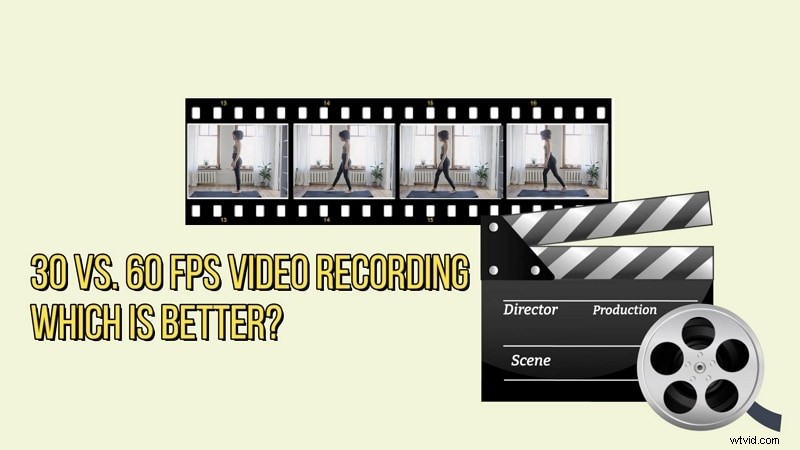
30 fps offrono un'atmosfera familiare e leggermente cinematografica, popolare nei drammi e nelle sitcom, mentre 60 fps forniscono il movimento più fluido per contenuti ad alta energia come sport, giochi o tutorial dettagliati.
Ciò che è "migliore" dipende dal tuo intento creativo:
- Utilizza 60 fps se desideri scene al rallentatore o con azioni rapide estremamente fluide.
- Opta per 30 fps per la narrazione tradizionale o quando la dimensione del file è un problema.
- Considera 24 fps per un look cinematografico classico.
Ricorda, l'obiettivo è abbinare gli FPS allo stile narrativo e visivo a cui miri, non semplicemente inseguire numeri più alti.
Un FPS più elevato è migliore per la registrazione video?
Un FPS più elevato non è intrinsecamente superiore. Può produrre file più grandi, tempi di rendering più lunghi e può introdurre artefatti visivi se il soggetto si muove troppo velocemente rispetto al frame rate.
Scegli il tuo FPS con uno scopo chiaro:se hai bisogno del movimento ultra fluido di 60 fps, assicurati che l'hardware, l'archiviazione e i canali di distribuzione siano in grado di gestire le crescenti richieste.
Come registrare i tuoi schermi a diversi FPS?
Gli strumenti di registrazione dello schermo ora offrono un controllo FPS granulare, consentendo ai creatori di personalizzare le proprie registrazioni in base alle esigenze di tutorial, demo o live streaming.
Un'opzione straordinaria è Wondershare Filmora , noto per la sua interfaccia intuitiva e il suo robusto set di funzionalità.
Il modulo di registrazione dello schermo di Filmora ti consente di:
- Cattura l'intero desktop o una finestra personalizzata.
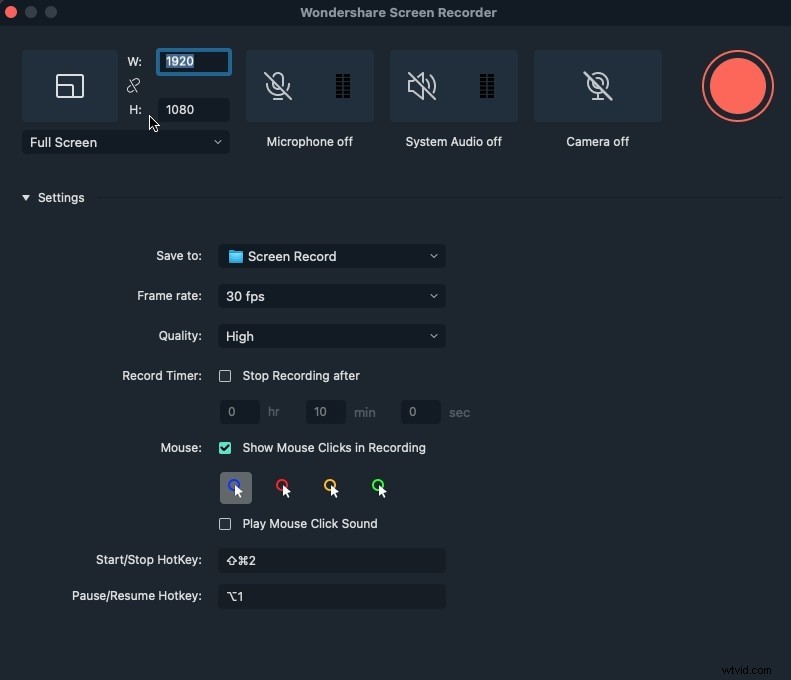
- Regola risoluzione, frequenza fotogrammi e timer per il conto alla rovescia.
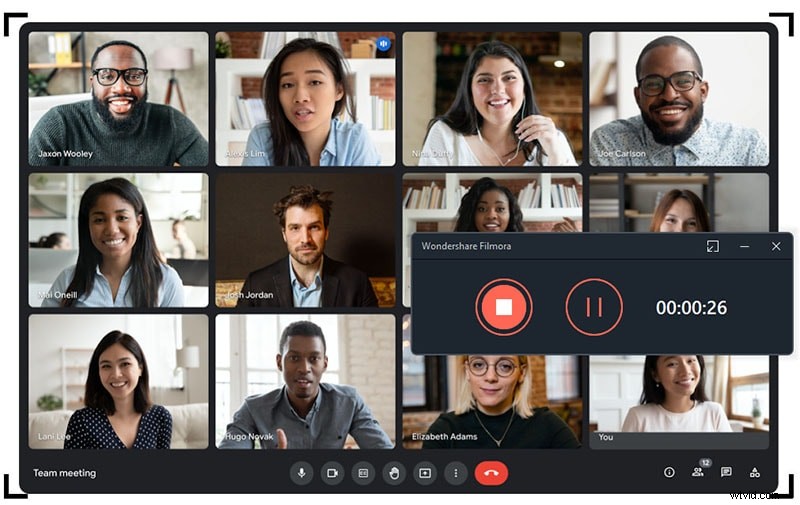
- Registra contemporaneamente l'audio della webcam e del sistema.
Ecco una rapida guida passo passo:
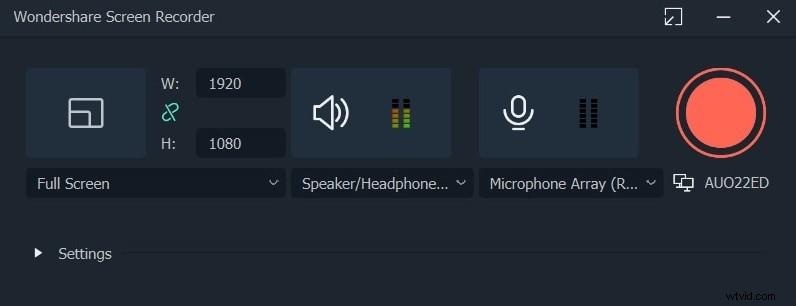
- Avvia Filmora, vai su File> Registra media e seleziona la modalità di registrazione (schermo, webcam o voce fuori campo).
- Utilizza il pannello di modifica per impostare l'FPS, la risoluzione e l'area di registrazione preferiti. Attiva/disattiva la visibilità del puntatore del mouse e aggiungi un conto alla rovescia se necessario.
- Fai clic sul pulsante rosso di registrazione per iniziare. Ricordati di fermarti manualmente una volta finito.
- Esporta il filmato direttamente sul tuo dispositivo o condividilo su YouTube e altre piattaforme.
Conclusione
Comprendere la frequenza dei fotogrammi è essenziale per produrre video che abbiano l'aspetto giusto per il tuo pubblico. Sperimenta 24 fps, 30 fps e 60 fps per trovare ciò che meglio si adatta ai tuoi obiettivi narrativi o informativi.
Interagisci con altri creatori nella tua nicchia:condividere approfondimenti sulle scelte FPS può aiutarti a perfezionare il tuo flusso di lavoro e fornire contenuti costantemente di alta qualità.